

今日内容
1.Oracle安装(虚拟机安装)
2.PLSQL远程连接
1. Oracle安装(虚拟机安装)
1.1 虚拟机安装XP系统
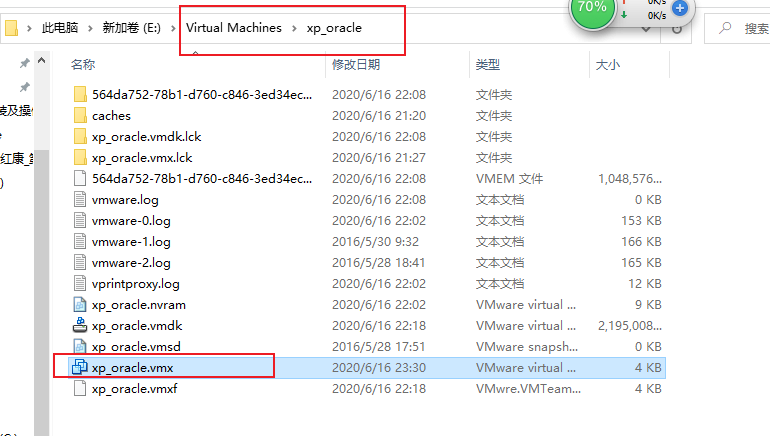
    课程资料里的xp_oracle就是一个xp虚拟机。用VMware可以直接打开

    注意:我的VMware版本:9
        VMware-workstation-full-9.0.0-812388

        要修改文件xp_oracle.vmx
        virtualHW.version = "9"
1.2
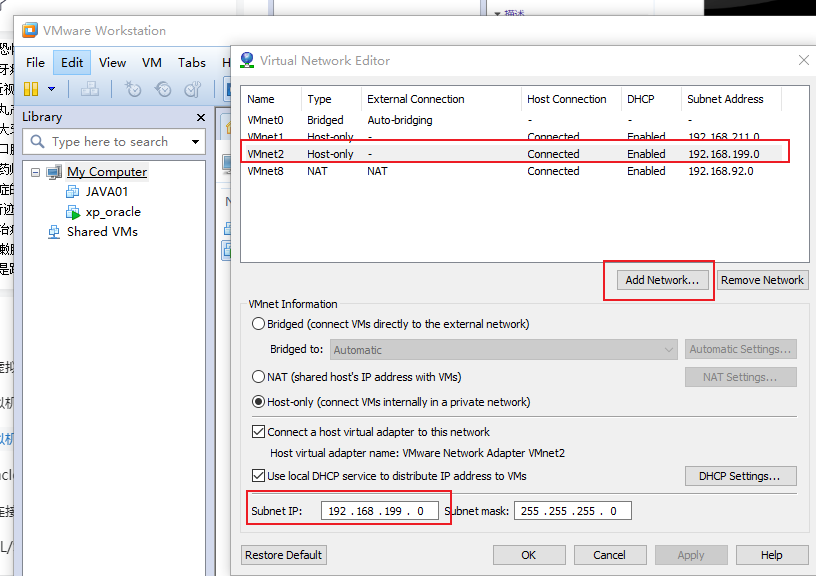
给虚拟机设置一个网段,再分别给本地主机和虚拟机中挂载的操作系统
设置一个同网段的IP地址
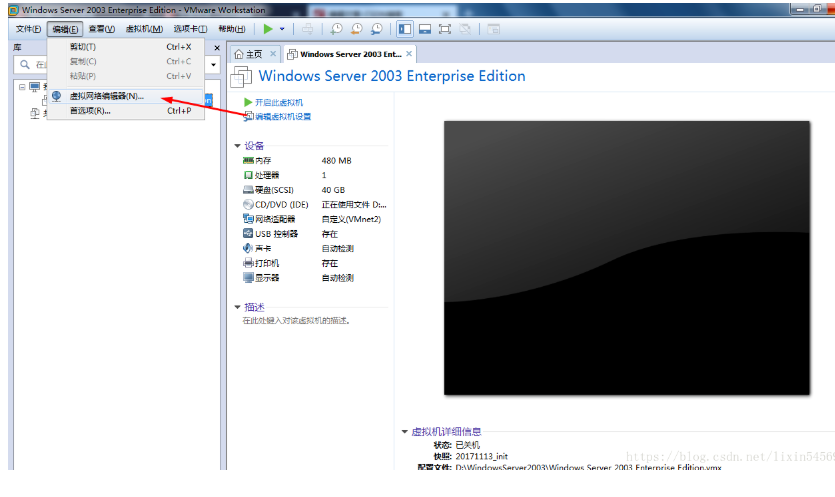
1.3 先给虚拟机设置一个网段:
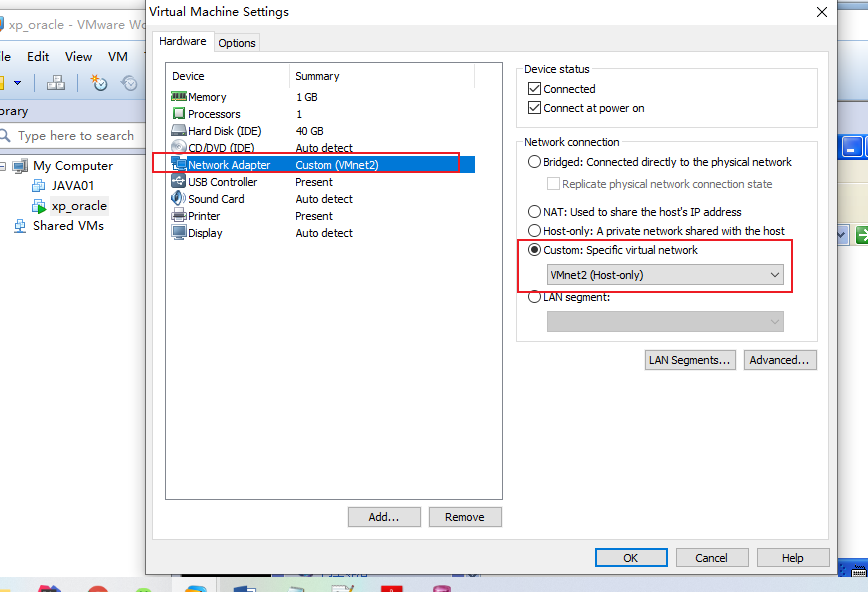
1.4 右击挂载系统,选择设置,
1.5 接下在在本地给你刚添加的这个网络设置IP.
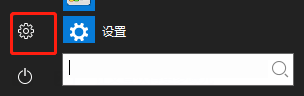

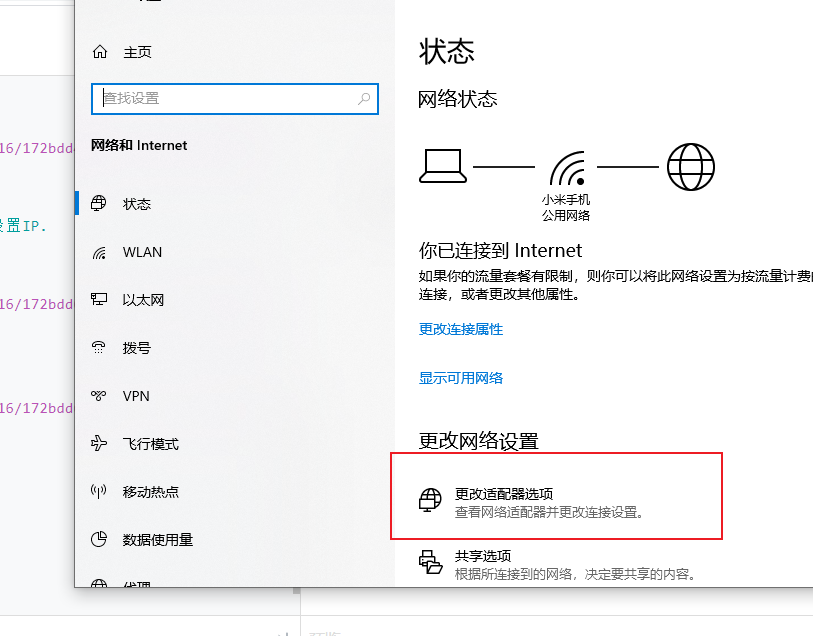
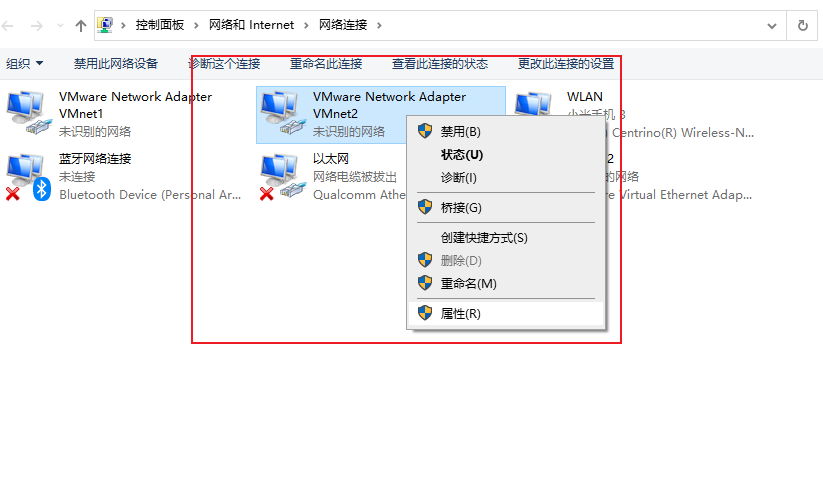
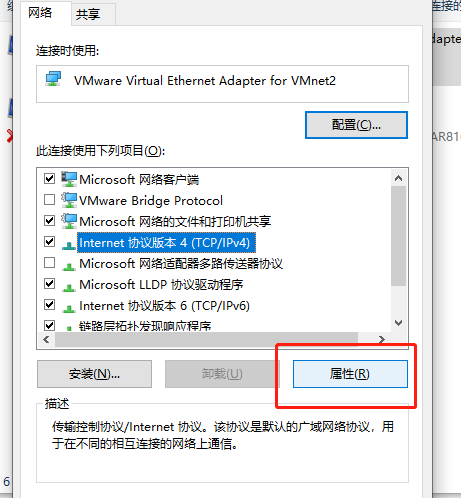
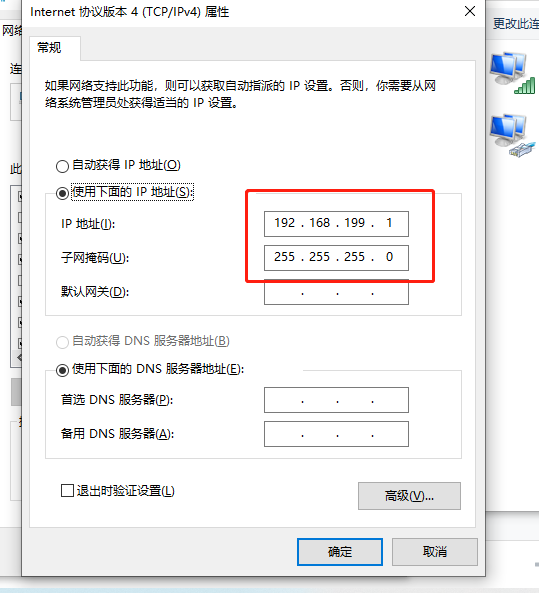
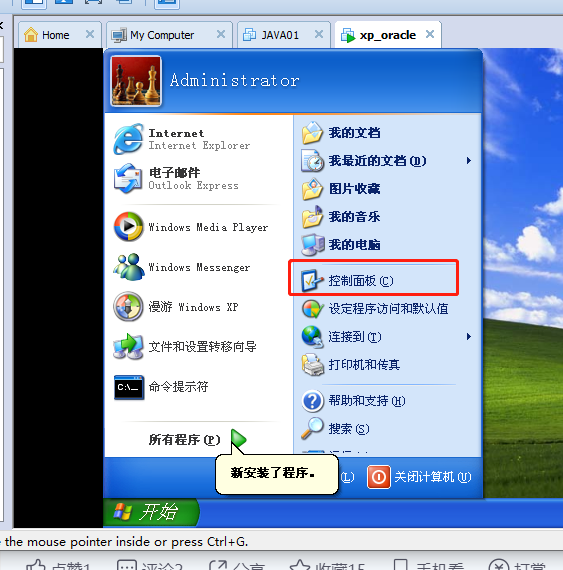
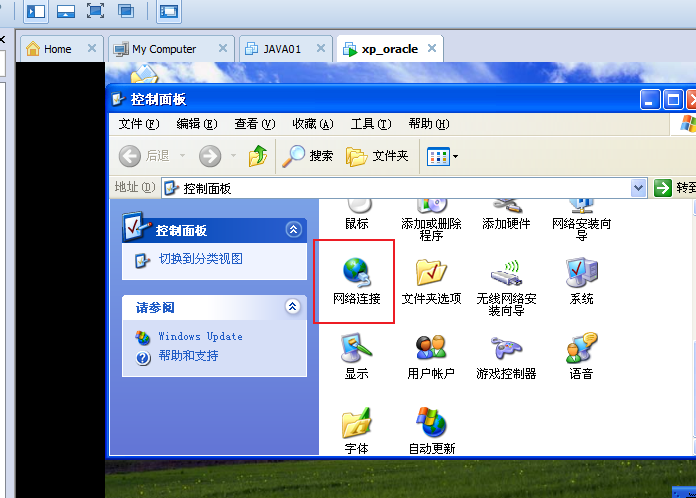
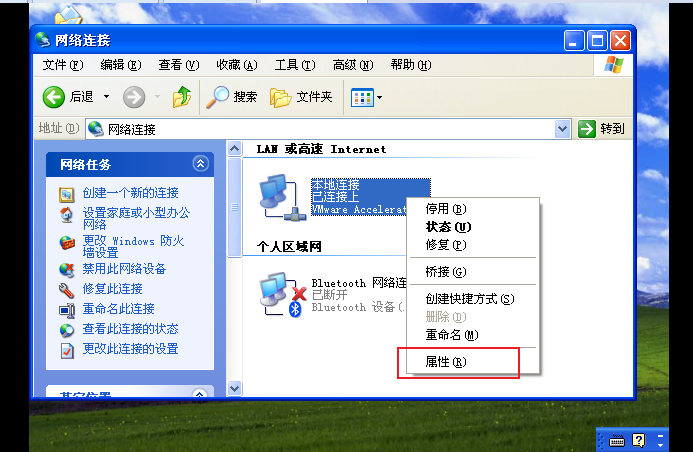
1.6 设置完本地ip,接下来去设置挂载系统中的IP
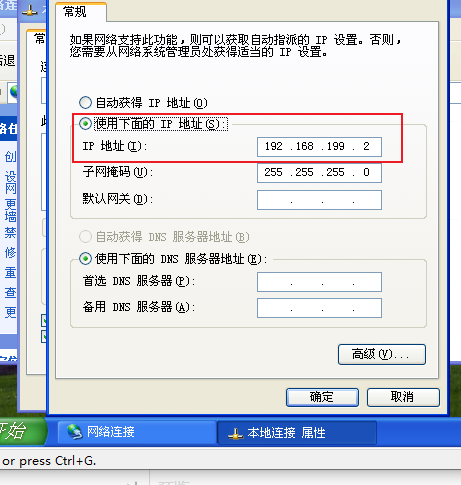
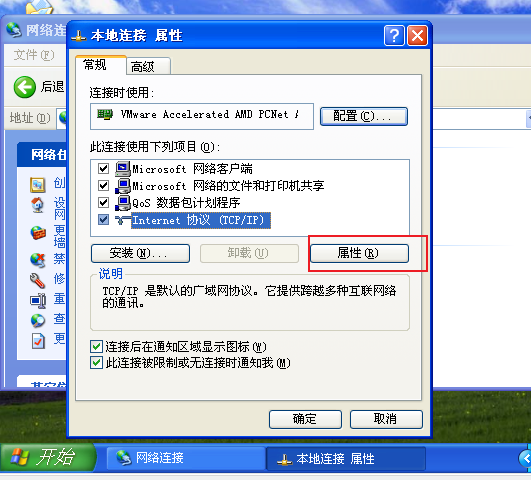
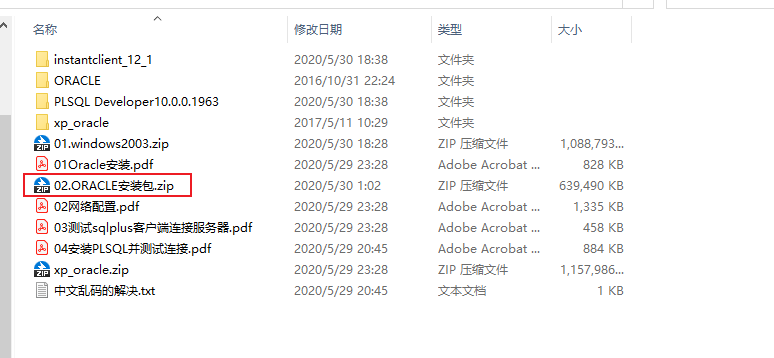
2. 将安装包复制到虚拟机中 开始安装
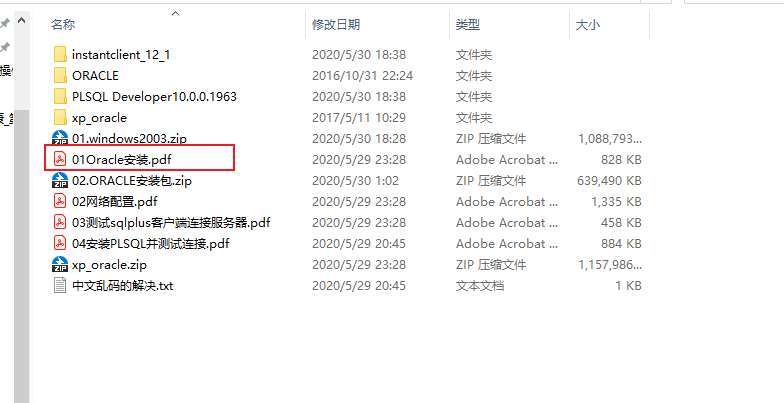
2.1 参照安装教程
2.2 安装好后

修改虚拟机中以下两个文件中的HOST = 192.168.199.2
C:\oracle\product\10.2.0\db_1\NETWORK\ADMIN\Listener.ora
C:\oracle\product\10.2.0\db_1\NETWORK\ADMIN\tnsnames.ora
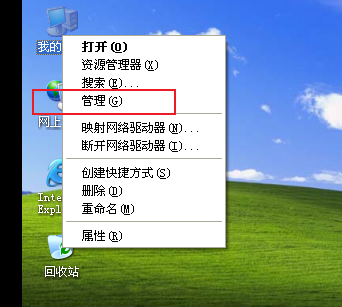
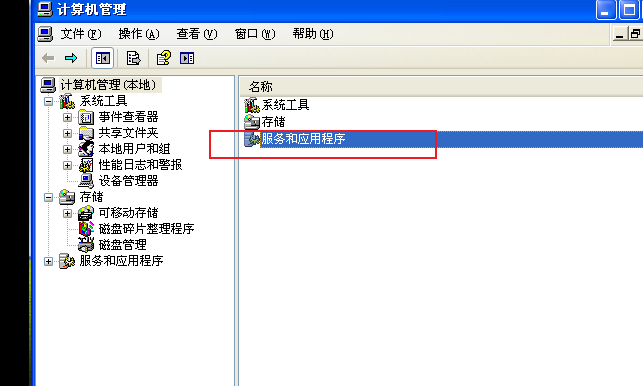
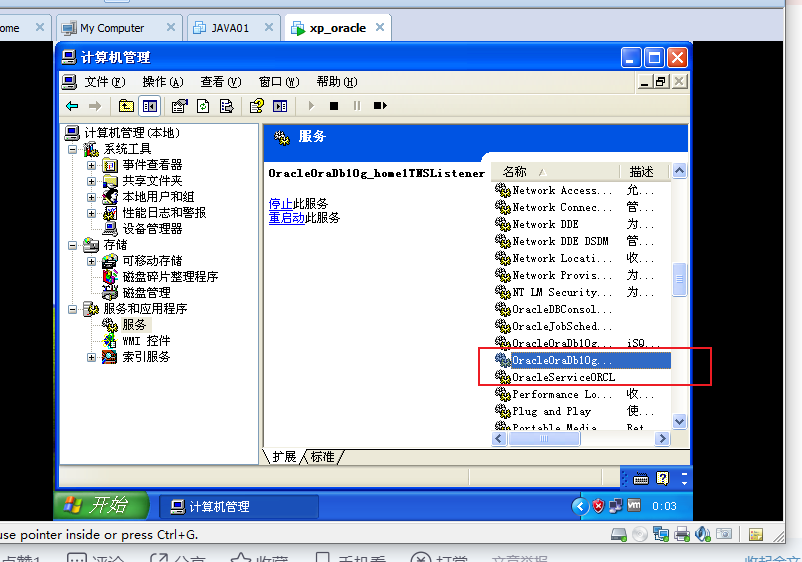
2.3 重启虚拟机中Oracle的两个服务:

OracleOraDb10g_home1TNSListener

OracleServiceORCL
3. 将虚拟机中tnsnames.ora文件拷贝到本机D:\develop\instantclient_12_1

4. 配置环境变量

    TNS_ADMIN

    D:\develop\instantclient_12_1

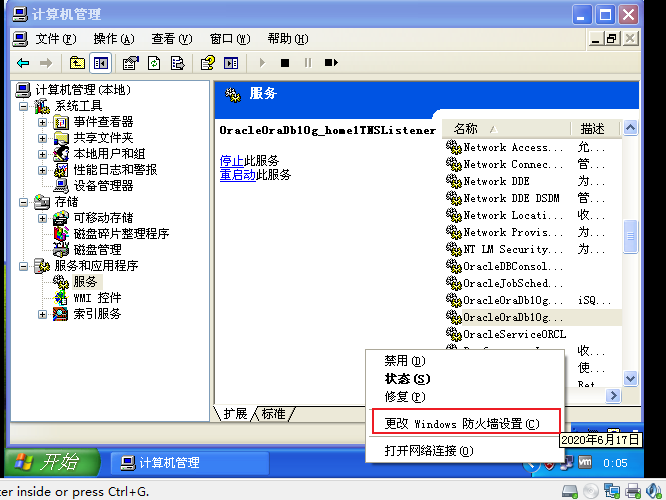
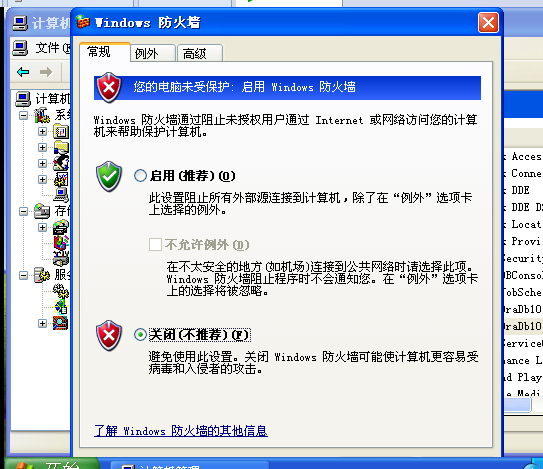
5. 关闭虚拟机防火墙
2.PLSQL远程连接
参照视频
