一、Mac环境安装CocosPods
1、查看gem版本:
执行如下命令: gem -v

2、安装CocosPods
执行如下命令,输入Mac登录密码: sudo gem install cocoapods

3、检查是否安装成功:
执行如下命令: pod --version

如果正常返回版本号,证明安装成功。
二、创建Github仓库
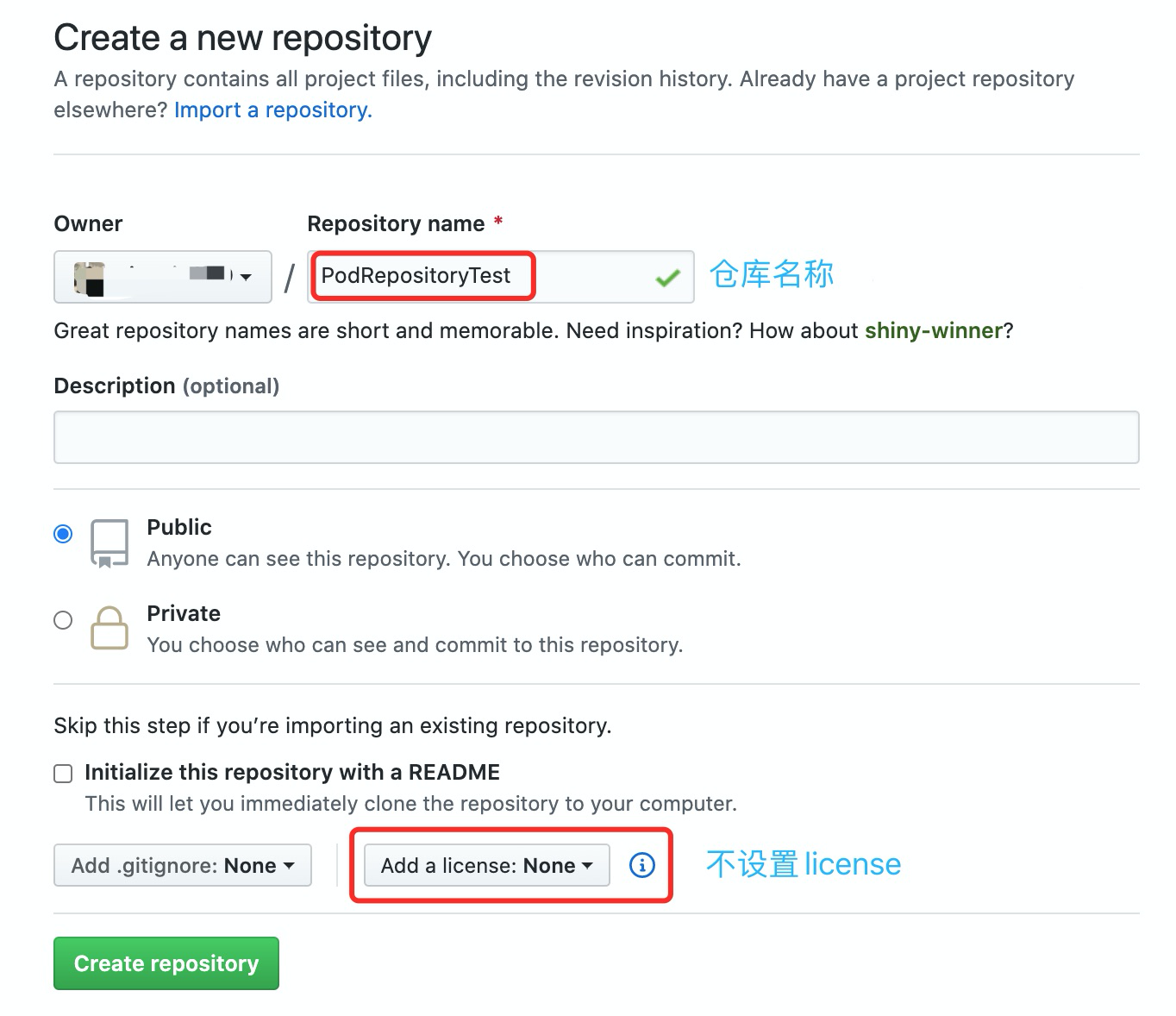
登录 github 网站,并点击新建:

新建仓库,如下图:
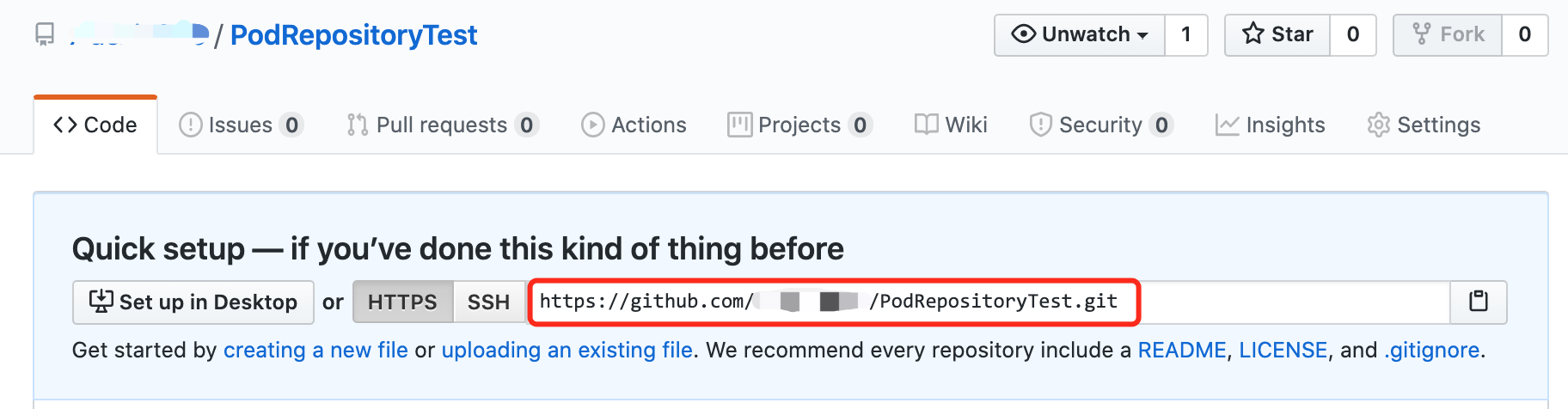
查看远程仓库地址:
https://github.com/xxx/PodRepositoryTest.git
三、创建本地Pod仓库
1、创建本地文件夹
在Mac桌面上新建podRespository文件夹(也可以在其他目录)并进入,命令如下:
cd /Users/apple/Desktop/podRespository
2、新建Pod本地仓库
执行新建命令: pod lib create PodRepositoryTest
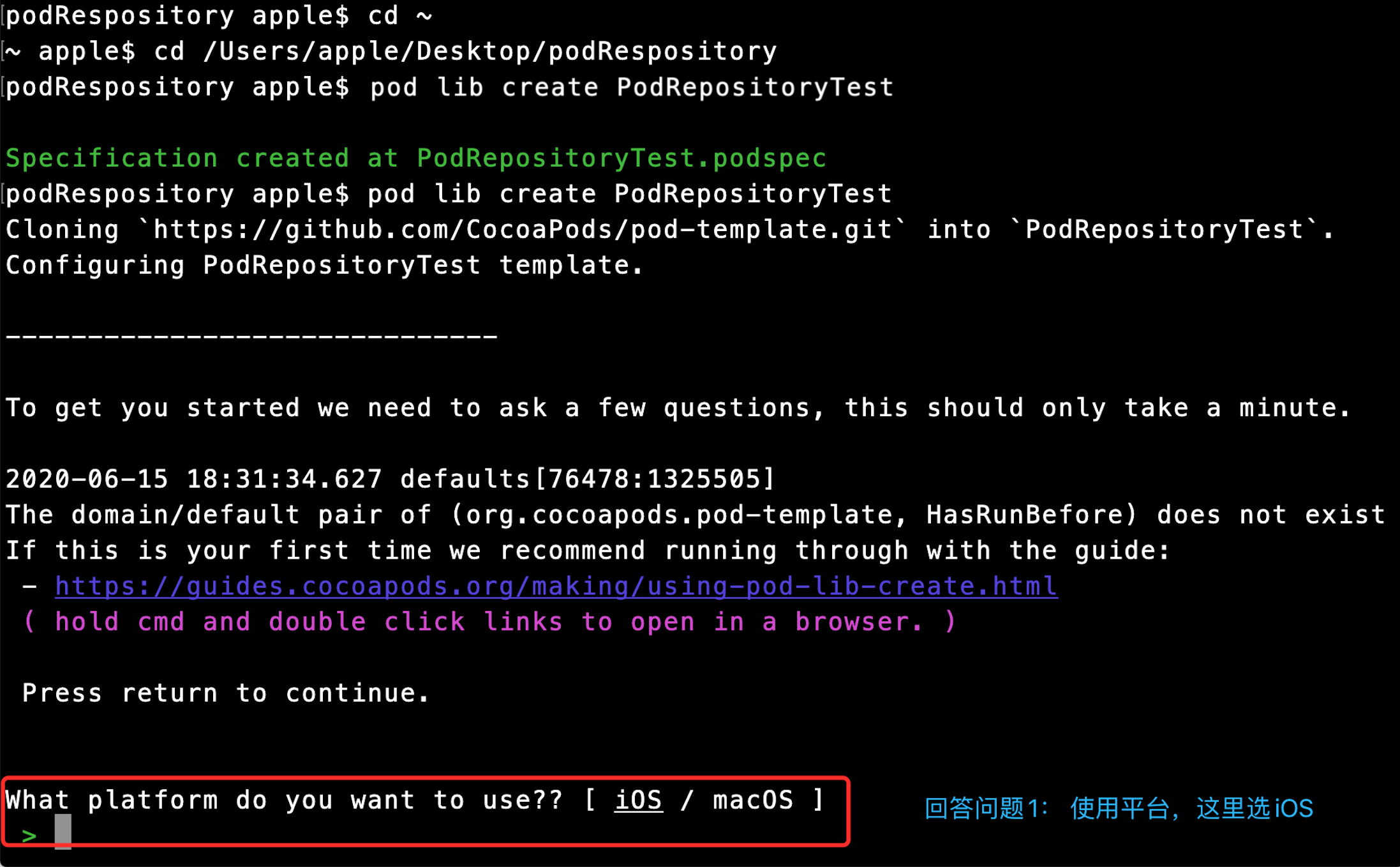
输入 iOS 平台, 继续回答问题:
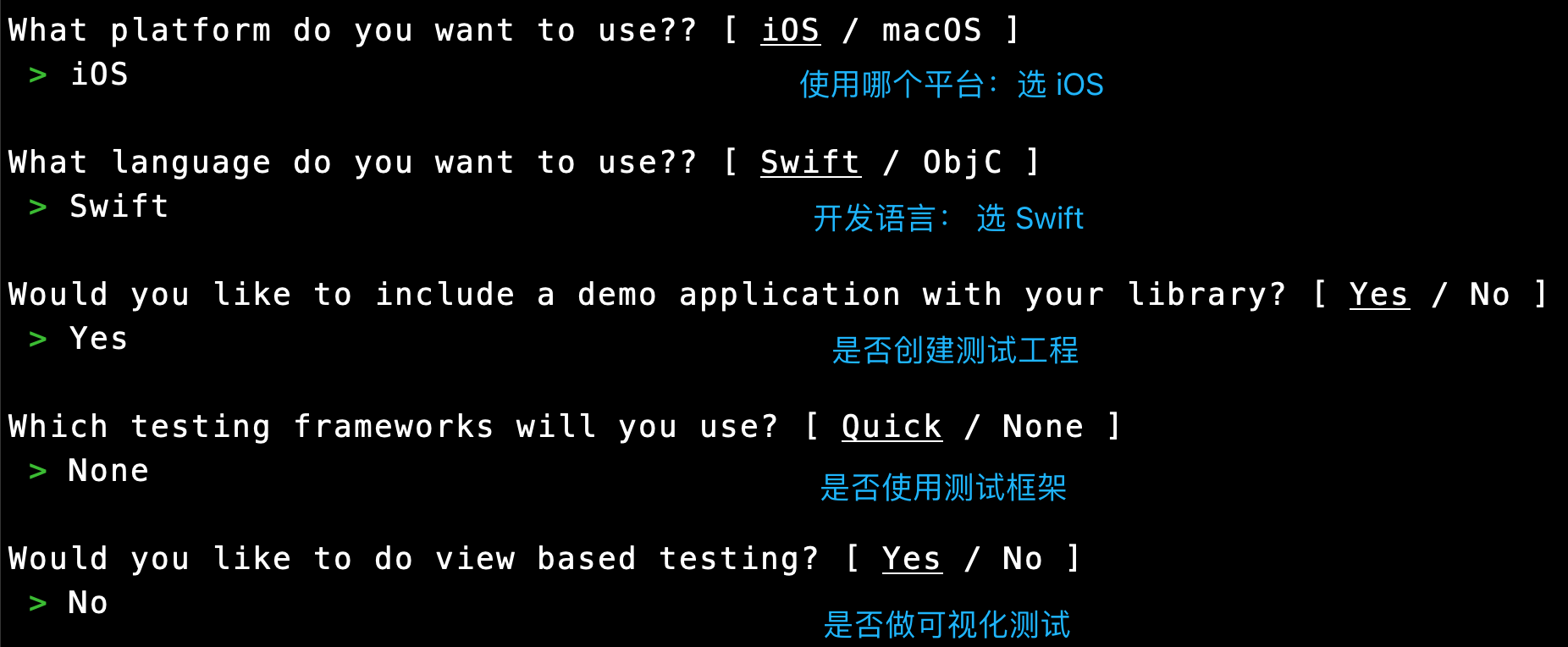
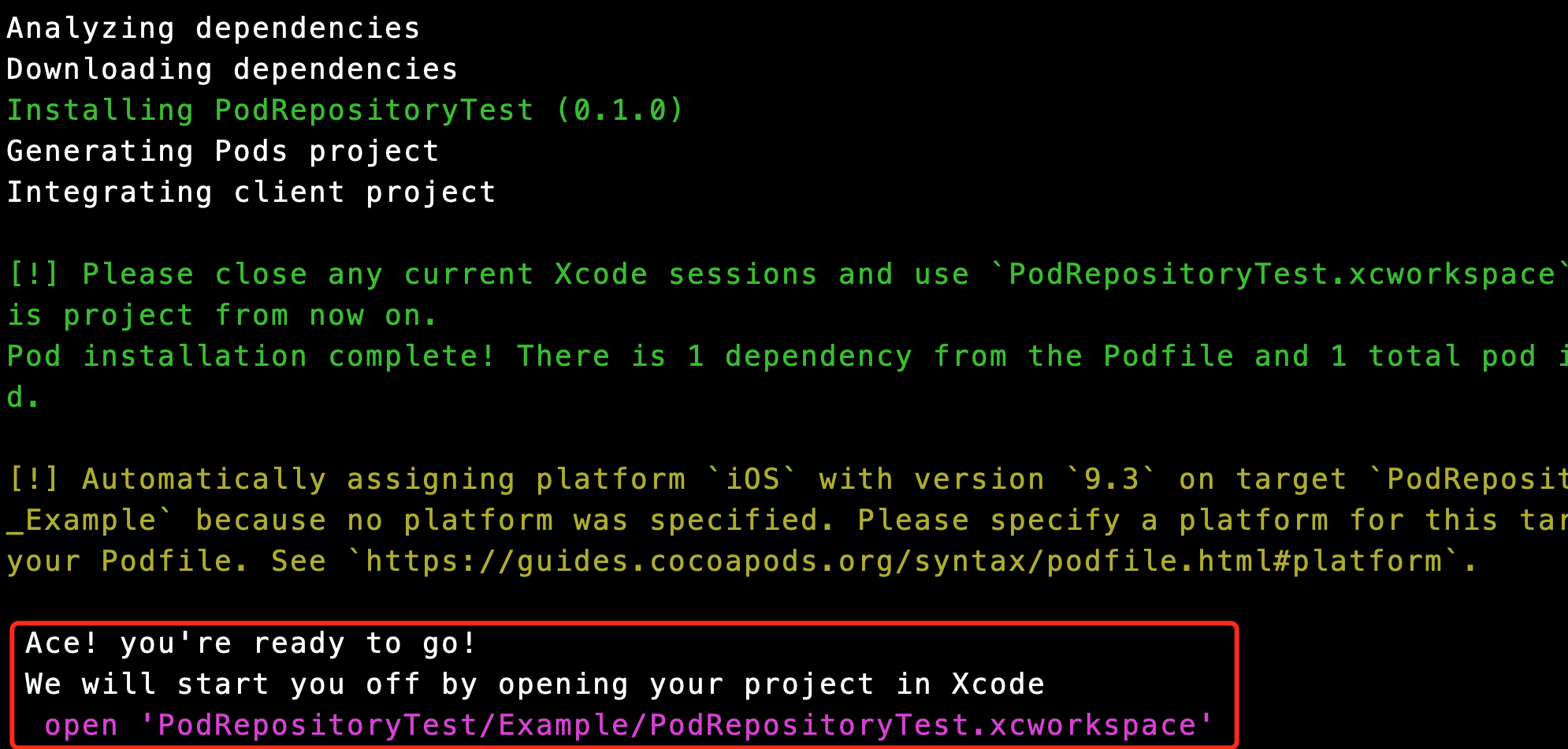
回答完问题,会自动创建本地仓库,创建完成Xcode会自动打开PodRepositoryTest.podspec工程
3、修改Xcode工程信息:
- 把库描述信息修改成你想要的
- 修改s.homepage为github远程仓库地址
- 修改s.source为github远程仓库地址
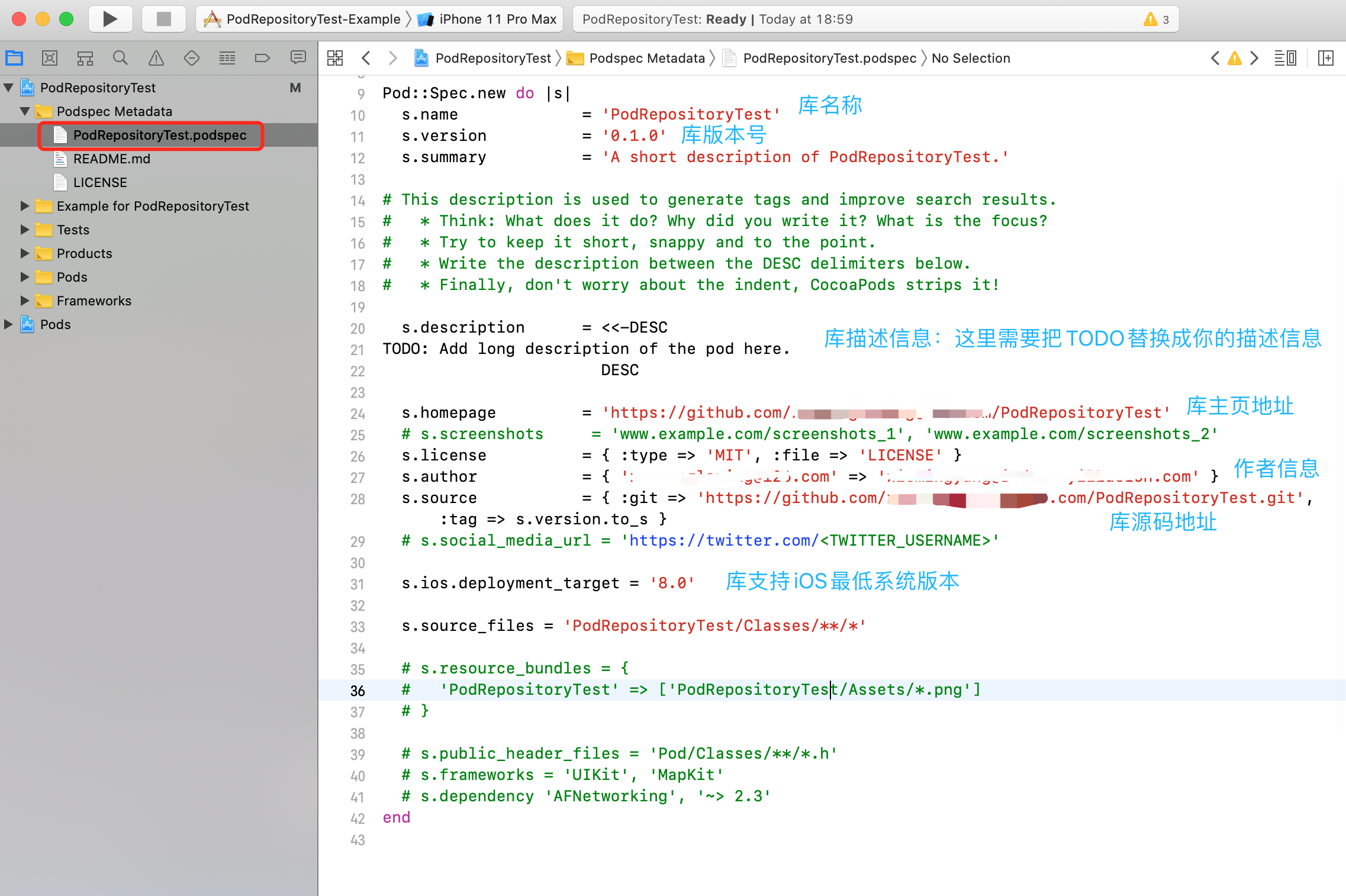
比如:

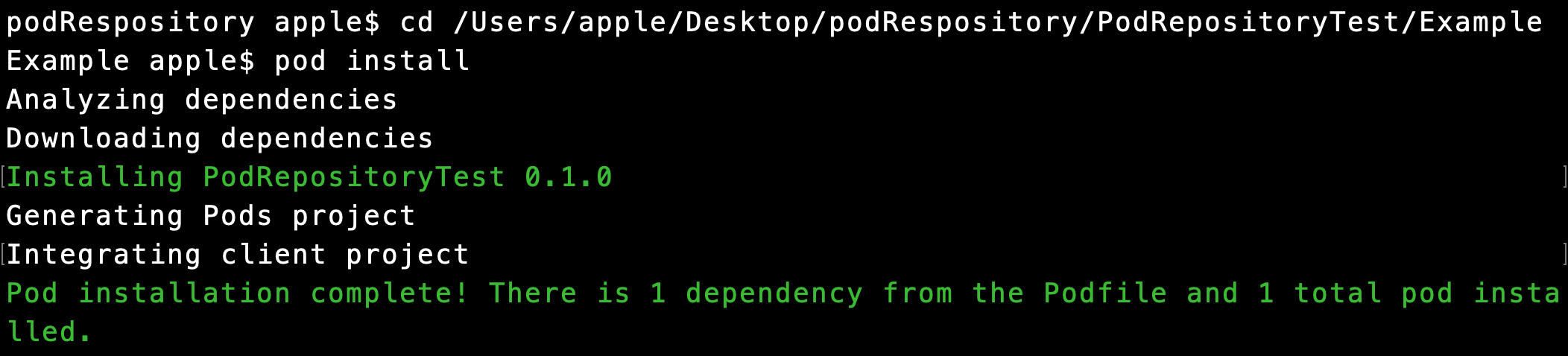
4、测试本地仓库,是否能安装成功
命令行如下:
cd /Users/apple/Desktop/podRespository/PodRepositoryTest/Example
pod install
三、上传本地仓库到github远程仓库
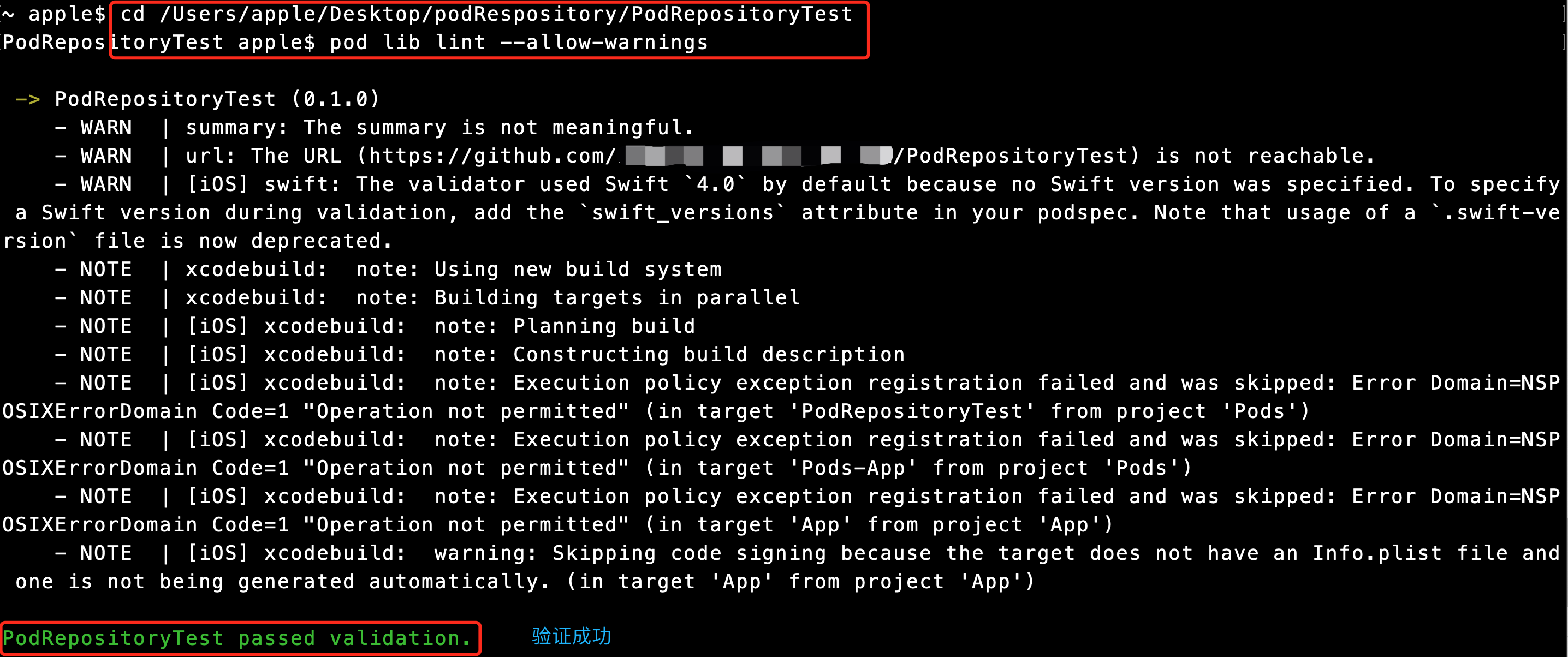
1、验证pod配置文件正确性
为了保证项目正确性,pod文件配置没问题,在提交之前,我们需要验证一下:
cd到项目目录:
cd /Users/apple/Desktop/podRespository/PodRepositoryTest
执行:
pod lib lint --allow-warnings
2、上传代码到github远程仓库
执行如下命令,github仓库地址为Xcode工程里s.source的地址:

git remote add origin https://github.com/xxx/PodRepositoryTest.git
git add .
git commit -a -m '提交本地仓库代码'
git push -u origin master
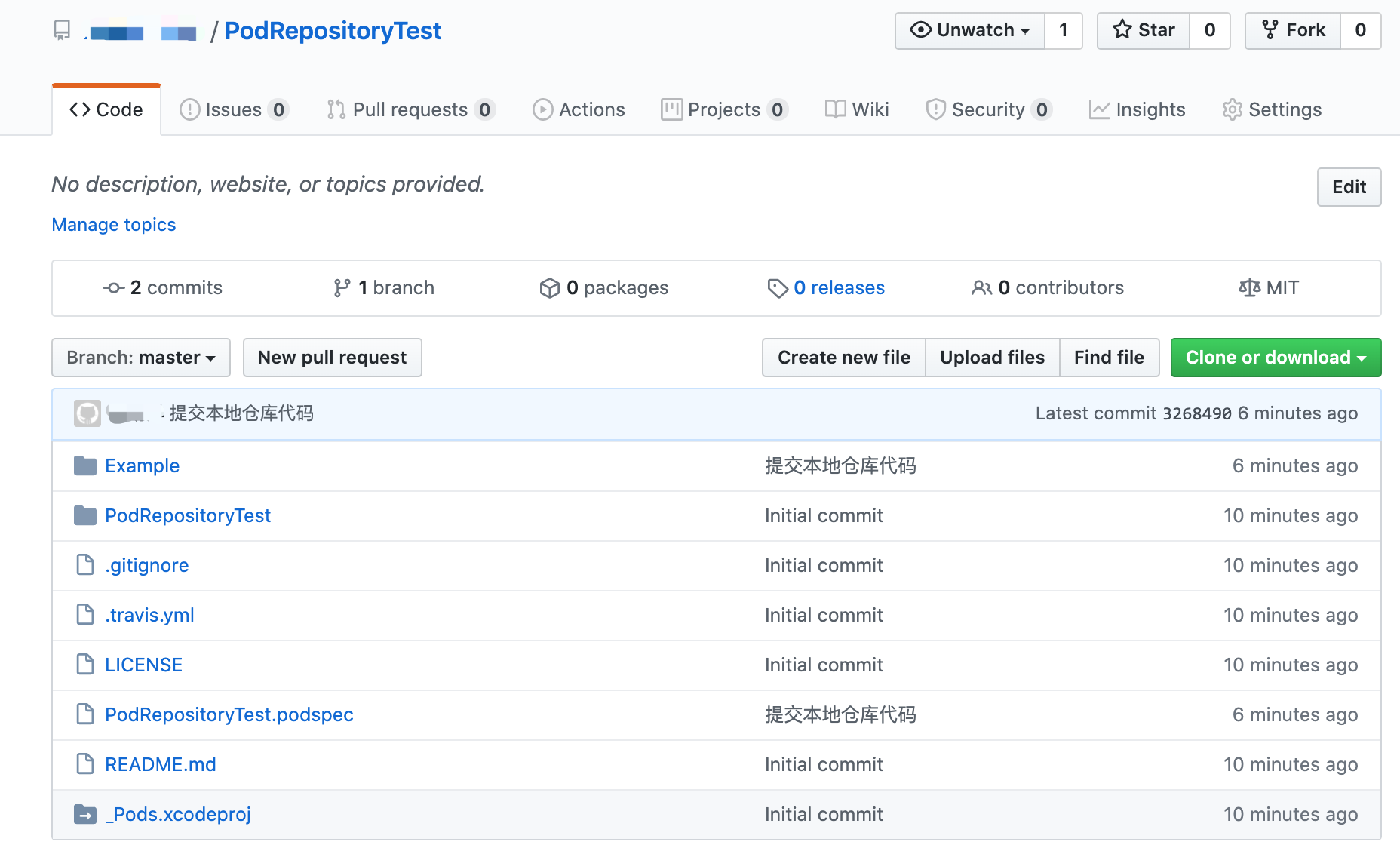
完成后,去远程仓库查看,就可以看到项目已经在仓库里了:
3、添加tag
执行以下命令:(也可以直接在网页上操作远程github仓库打tag)
git tag -a '0.1.0' -m '描述'
git push --tags
- 注意:tag版本号应该与Xcode的s.version保持一致
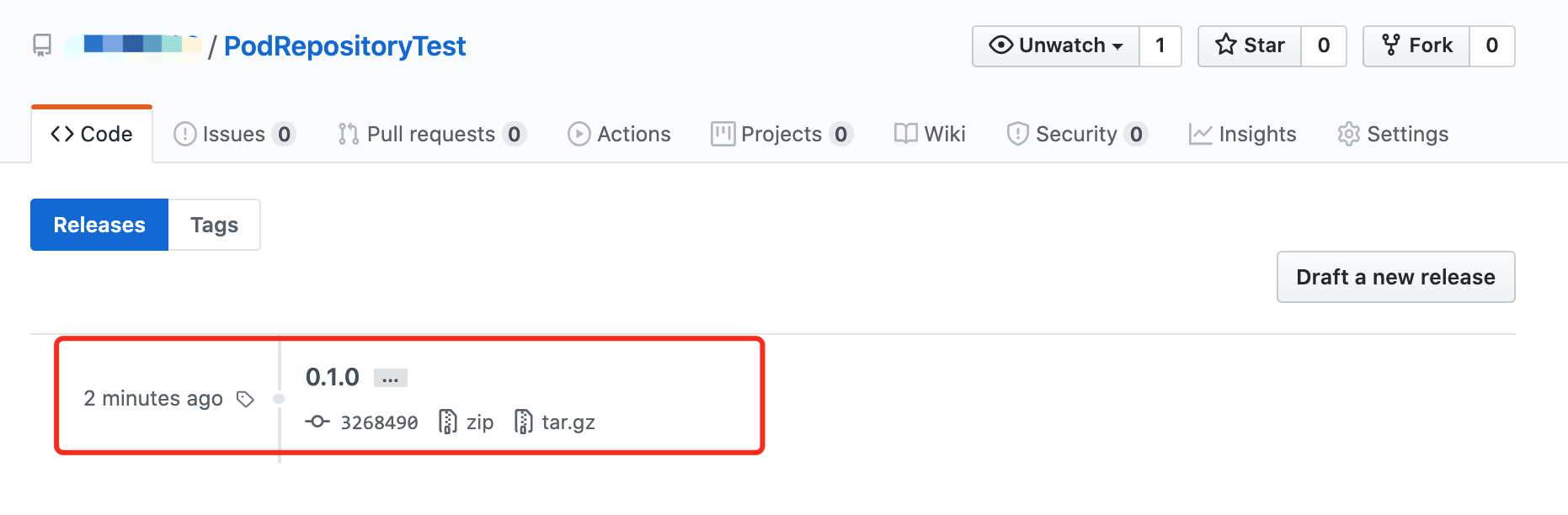
执行完成,可以看到远程仓库会多出一个0.1.0的Release版本:
完成这一步,创建CocosPods仓库流程就已经走完了。
四、验证CocosPods仓库
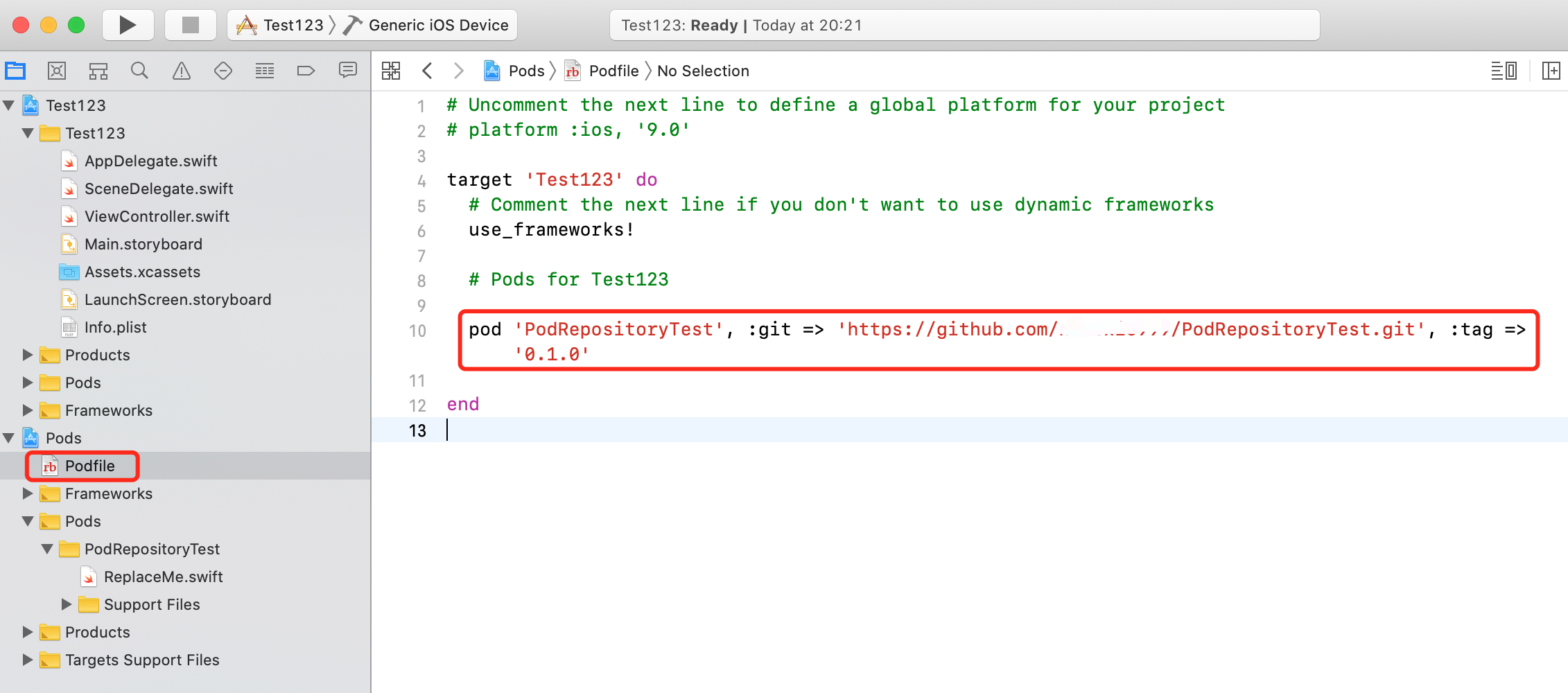
1、新建Xcode工程,初始化pod,并指定库地址:
2、安装PodRepositoryTest库:
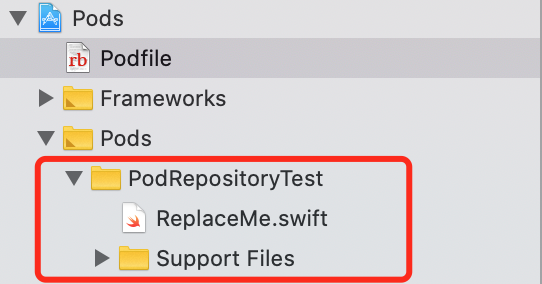
pod install
结果如下:
五、推送到CocoaPod官方库
1、检查是否注册Pod账号
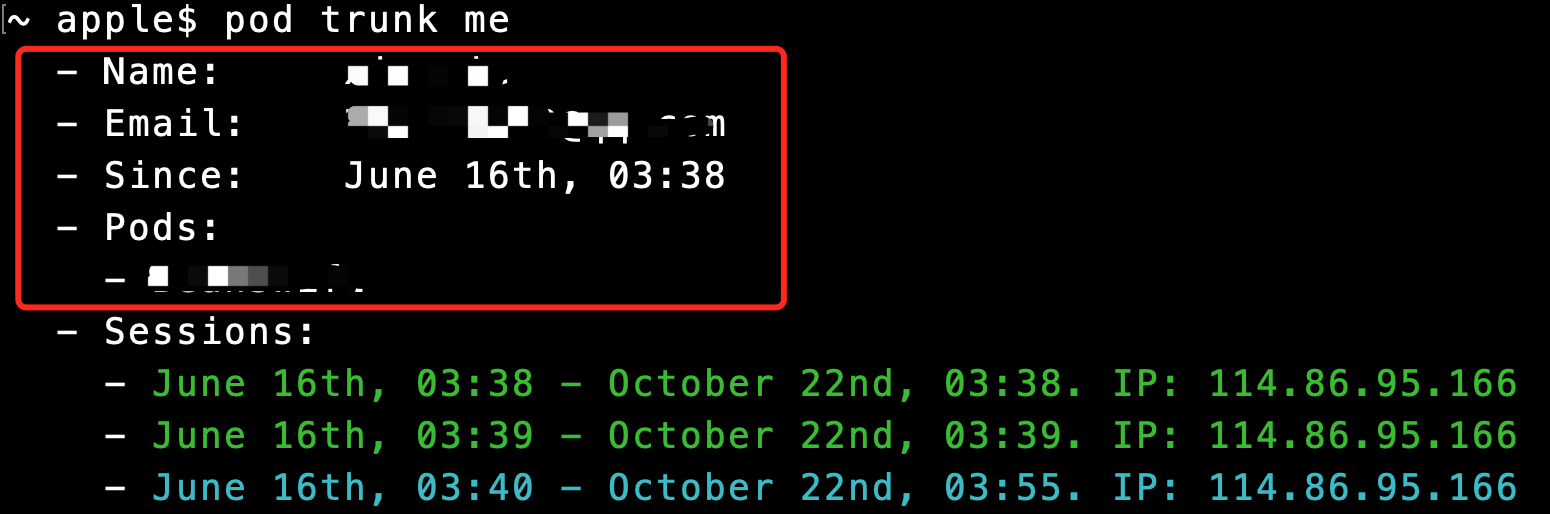
pod trunk me
如果返回如下信息,说明你已注册:
2、如果没有,需注册账号 (输入邮箱和昵称):
pod trunk register {EmailAddress} 'YOURNAME'
首次注册,需验证邮箱地址:

验证成功后,执行pod trunk me,返回步骤1的结果就证明注册成功。(我当时注册的时候,一直没有看到有新邮件,后来才发现在垃圾邮件里)
3、把podspec文件推送到CocoaPod官方库
进入本地仓库,上传文件:
cd /Users/apple/Desktop/podRespository/PodRepositoryTest
pod trunk push PodRepositoryTest.podspec
4、检查是否推送成功
pod search 'PodRepositoryTest'
如果搜索不到,可能是因为本地索引没有更新,需更新本地索引:
pod repo update
更新完成后,在搜索就可以了。