

什么是 MySQL Workbench 图形化工具?
MySQL Workbench 是面向数据库架构师,开发人员和DBA的统一可视工具。 MySQL Workbench 提供了数据建模,SQL开发以及用于服务器配置,用户管理,备份等的综合管理工具。 MySQL Workbench 在Windows,Linux和Mac OS X上可用。
安装 MySQL Workbench
前往下载页:dev.mysql.com/downloads/w…
下载并安装 MySQL Workbench
连接 MySQL 数据库
打开 MySQL Workbench 应用程序:

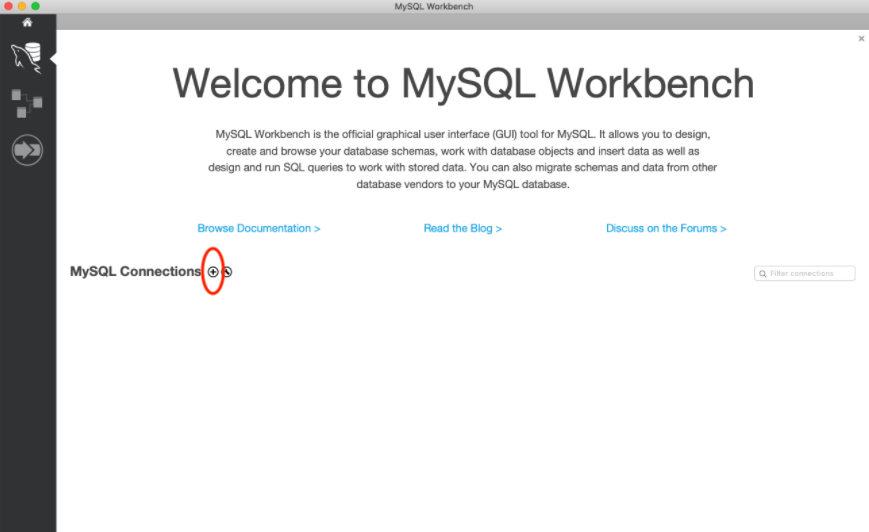
点击新建连接:
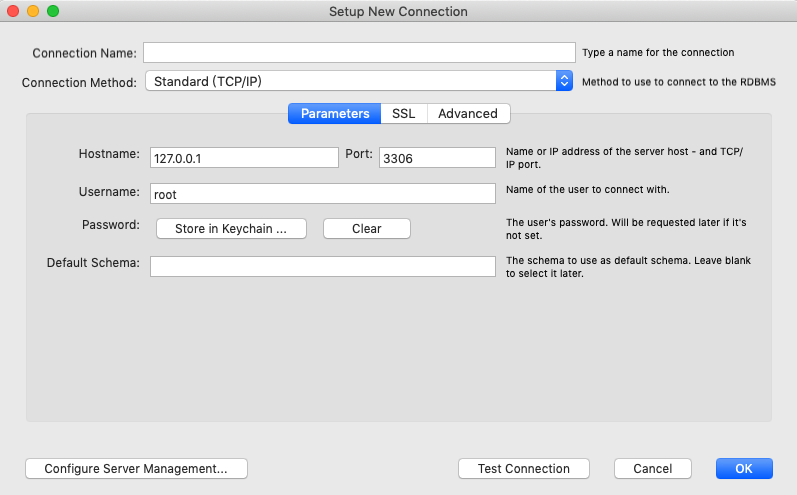
填入连接名称,以及数据库主机地址,端口,用户名:
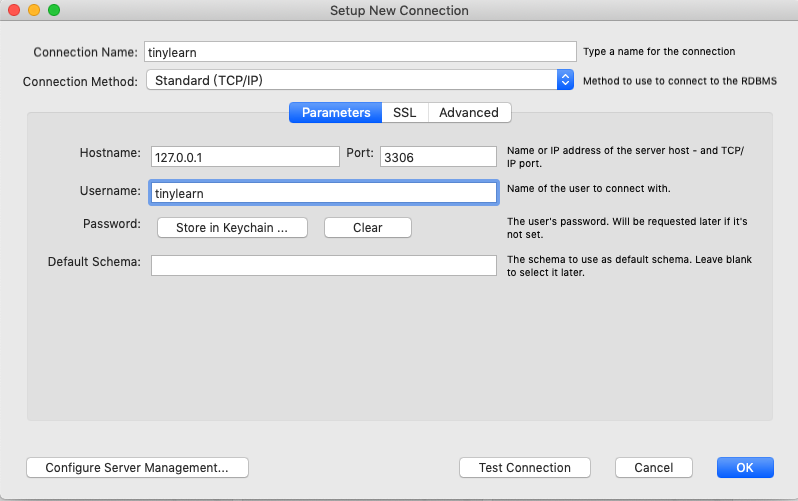
点击 Password 傍边的 Store in Keychain:
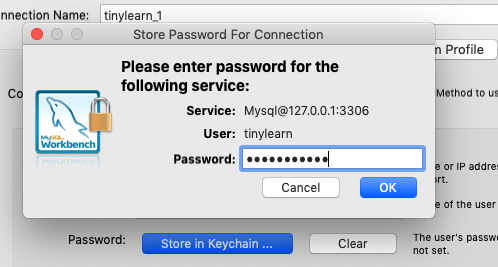
输入密码,关闭弹框。
现在,可以测试一下配置是否正确,点击 Test Connection:
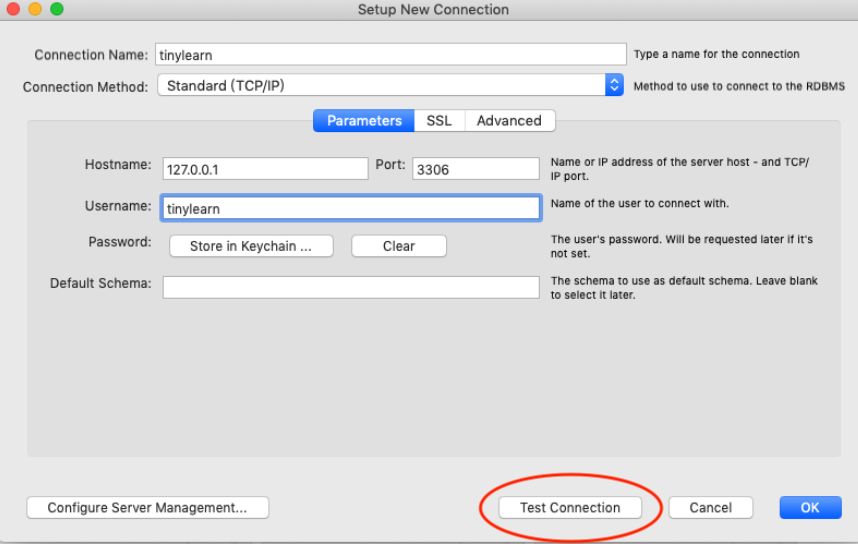
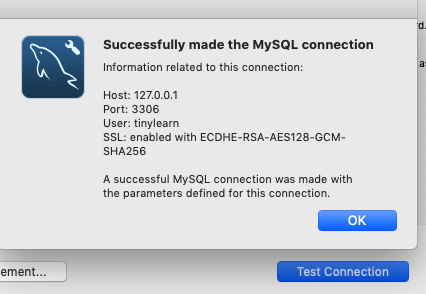
以上弹框说明连接正常。如果遇到连接失败,请检查每一项配置的参数是否正确。
点击 OK 返回到主页面,双击刚刚创建的连接:
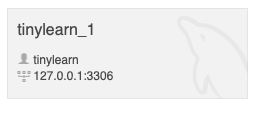
打开连接:
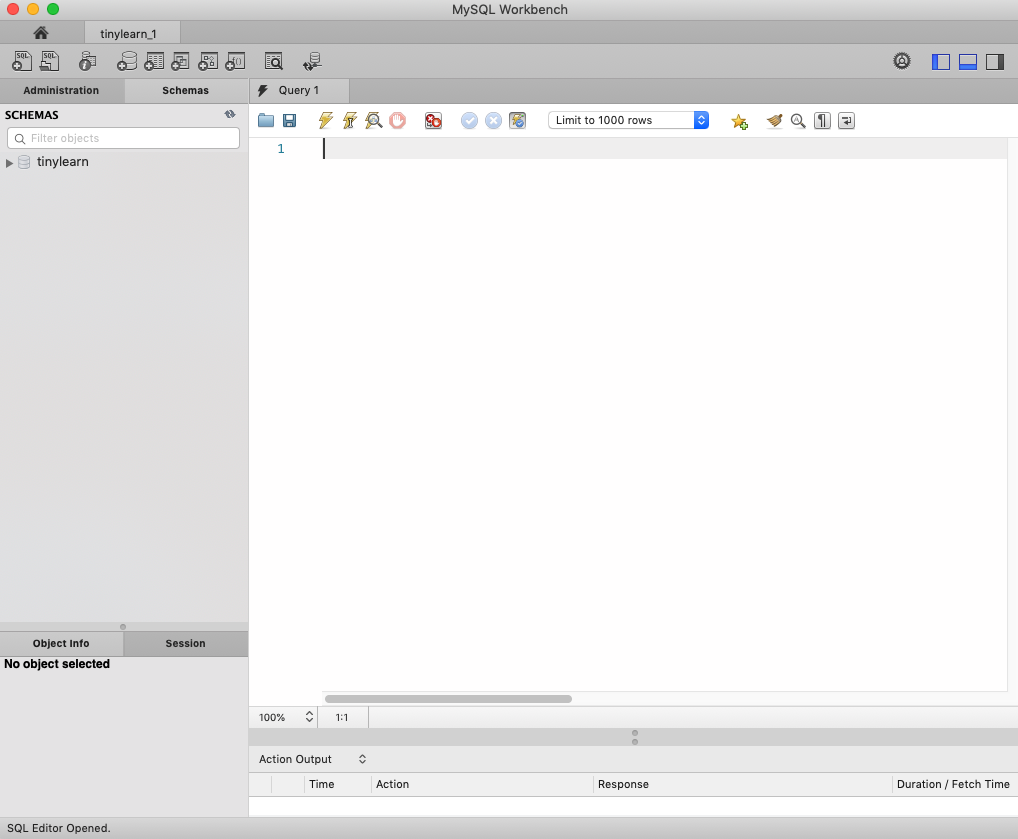
这里是我们的 MySQL Playground,我们可以在这里执行 SQL 语句。
通过 SQL 语句操作数据库
接下来,我们介绍一些常用的 SQL 语句:
- 新增表
- 新增实体
- 查询实体
- 修改实体
- 删除实体
- 删除表
新增表
我们尝试创建一个博客文章表 post_entity,它有 3 列:
id唯一标识符,主键created创建时间content内容
create table `tinylearn`.`post_entity` (
  `id` varchar(36) not null,
  `created` datetime(3) not null default CURRENT_TIMESTAMP(3),
  `content` text not null,
  primary key(`id`)
);
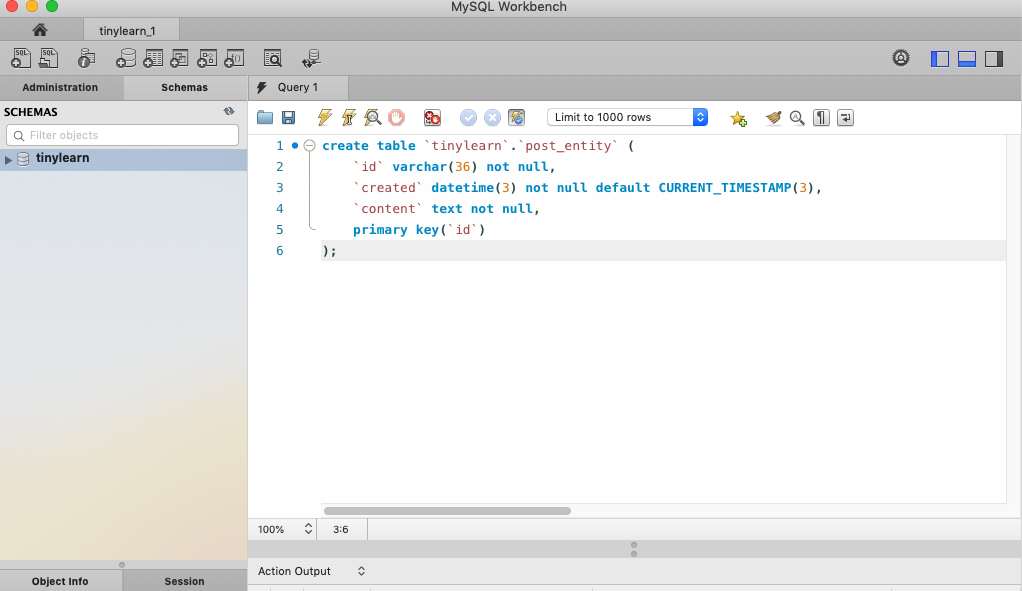
执行:
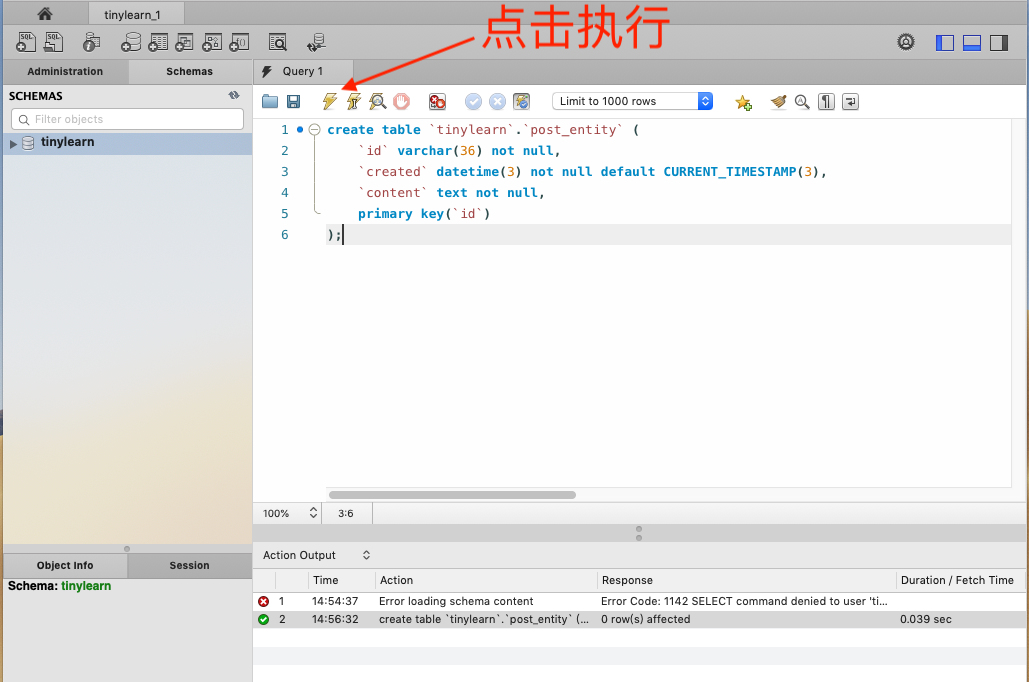
执行后,下面 Action Output 显示一个 ✅ ,它代表操作成功。
检验一下
show tables;
执行:
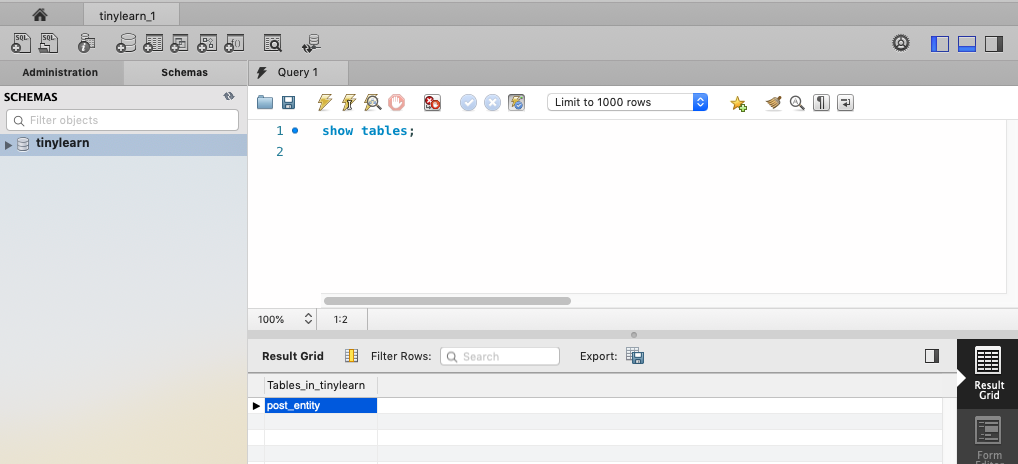
结果列表显示了 post_entity ,说明表已经建好了。
新增实体
insert into `tinylearn`.`post_entity` (`id`, `content`) values ('0', 'Hello World!');
执行
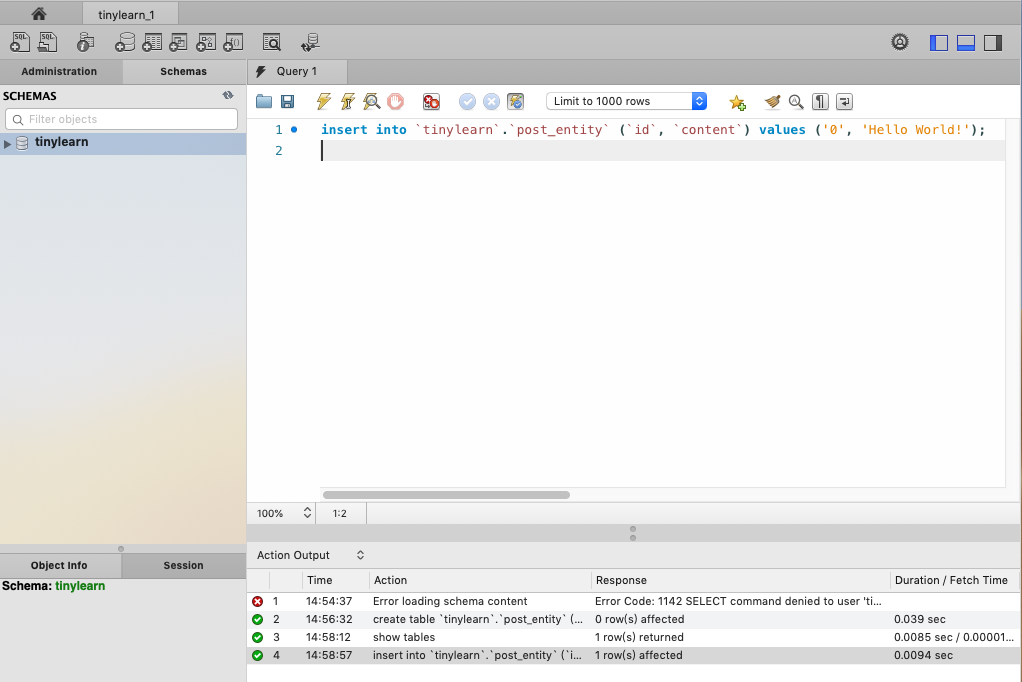
查询实体
select * from `tinylearn`.`post_entity`;
执行
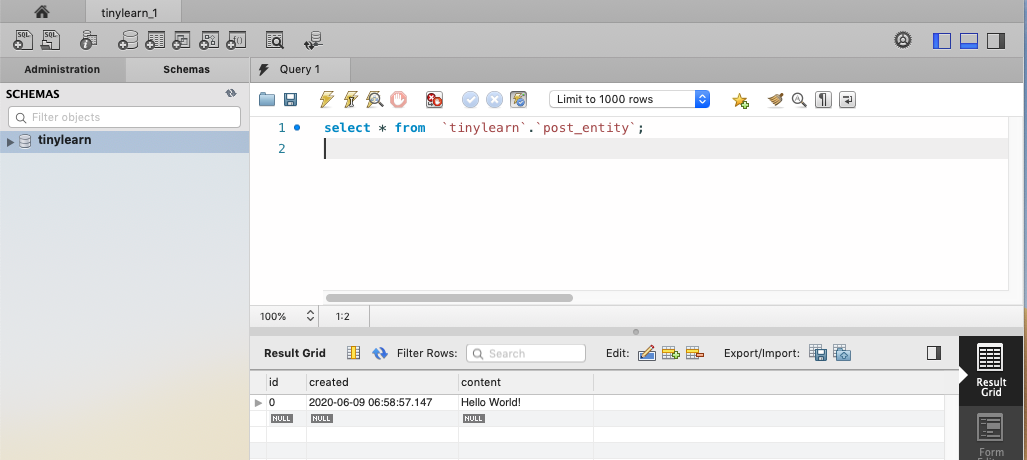
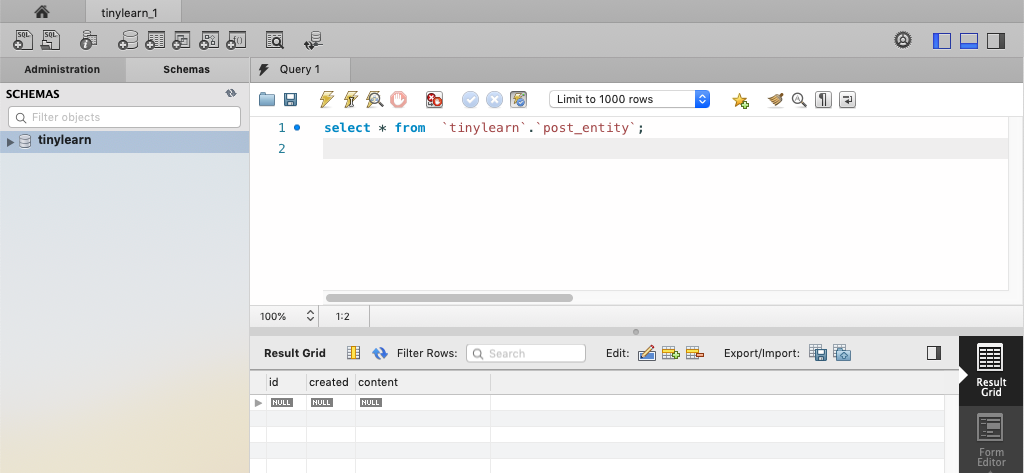
下面的结果列表显示了刚刚新增的 Hello World! 博文。
修改实体
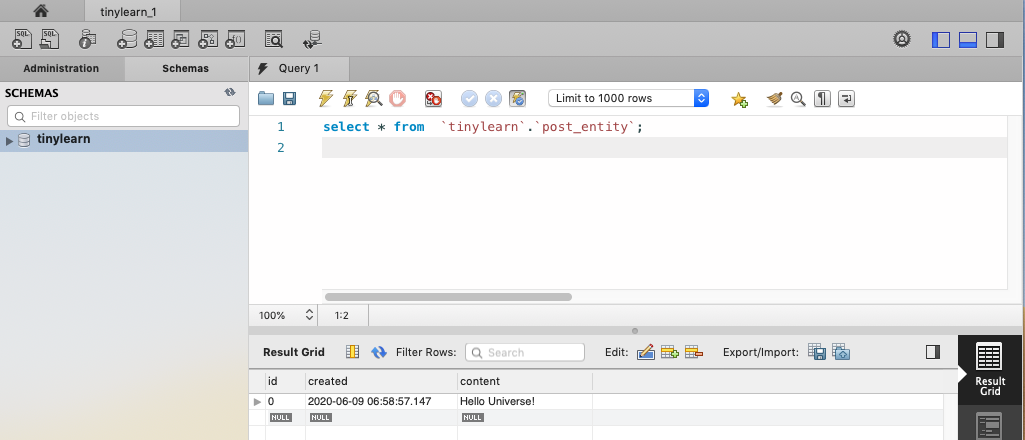
我们将 Hello World! 改成 Hello Universe!:
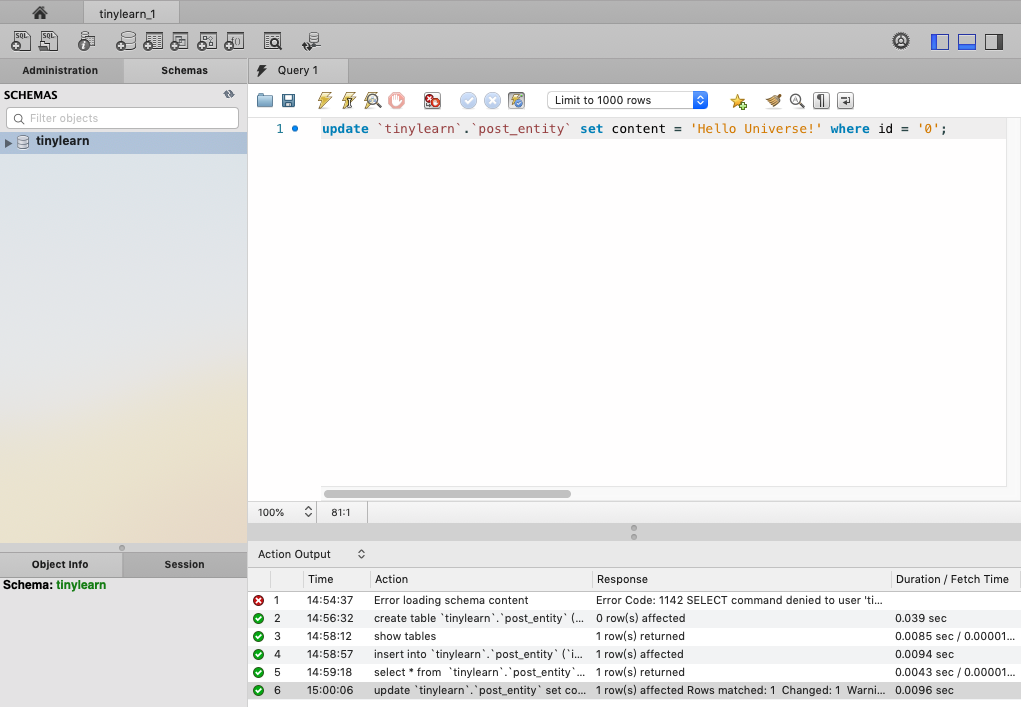
update `tinylearn`.`post_entity` set content = 'Hello Universe!' where id = '0';
执行
检验结果:
删除实体
delete from `tinylearn`.`post_entity` where id = '0';
执行
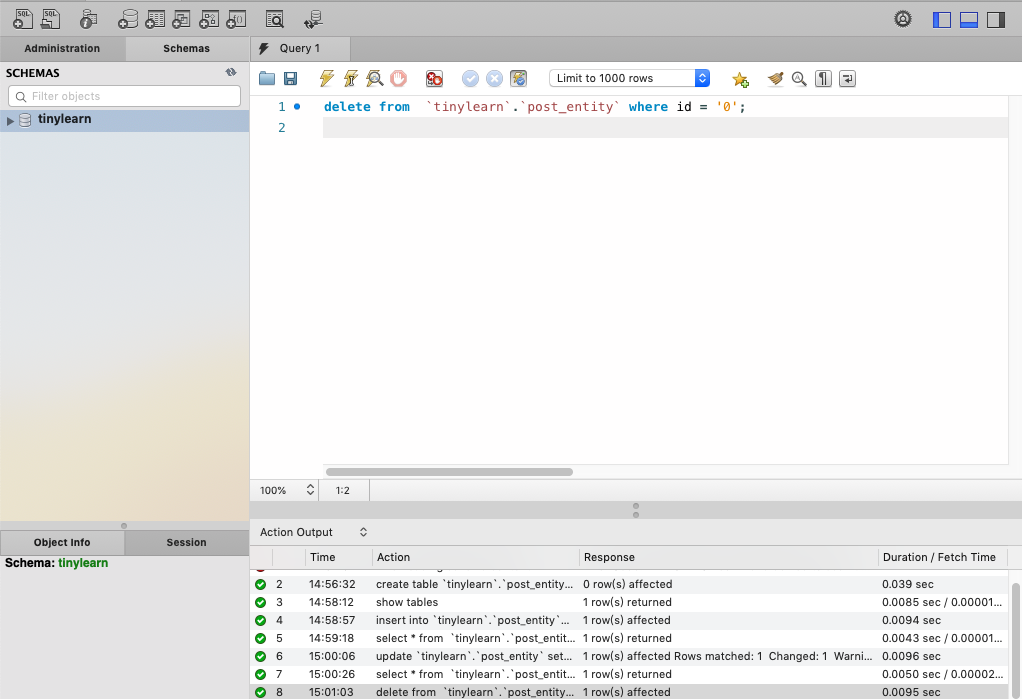
检验结果:
删除表
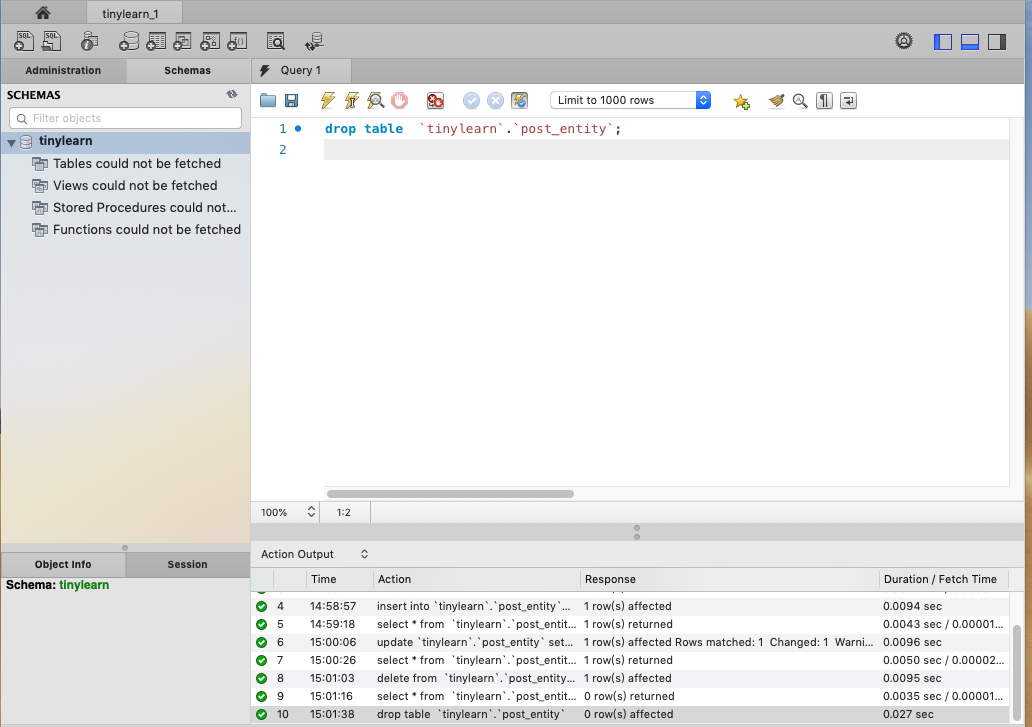
drop table `tinylearn`.`post_entity`;
执行
检验结果
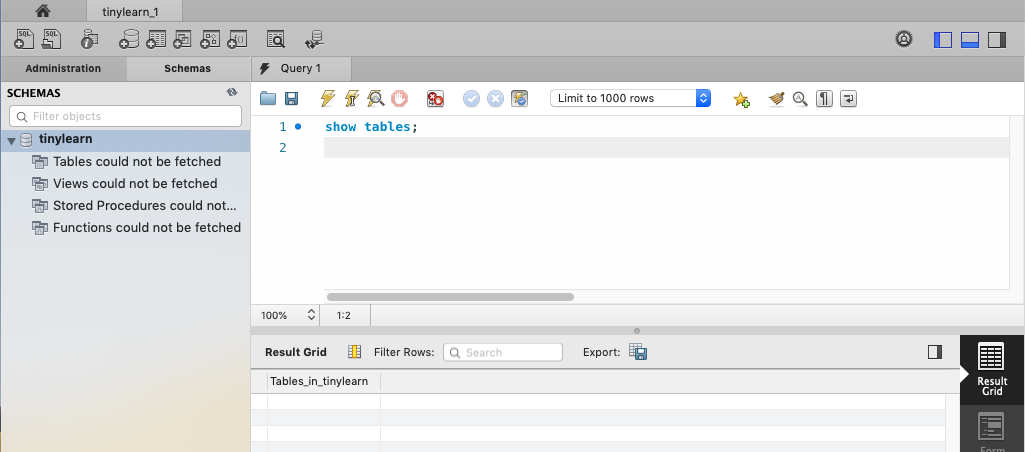
post_entity 表已经不存在了。
以上是通过执行 SQL 语句来操作数据库。下面将会介绍如何使用图形界面来完成相同的操作。
通过图形界面操作数据库
新增表
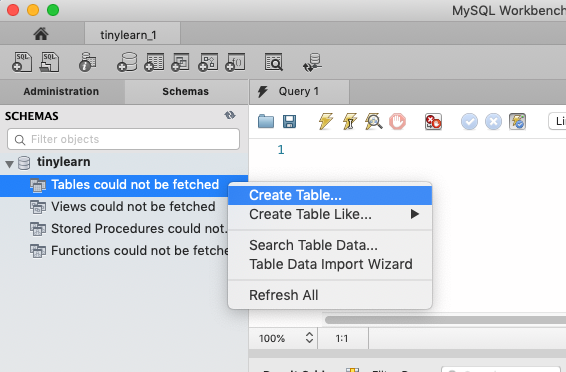
点开数据库左边的小三角,在 table 栏点击右键,选中 Create Table:
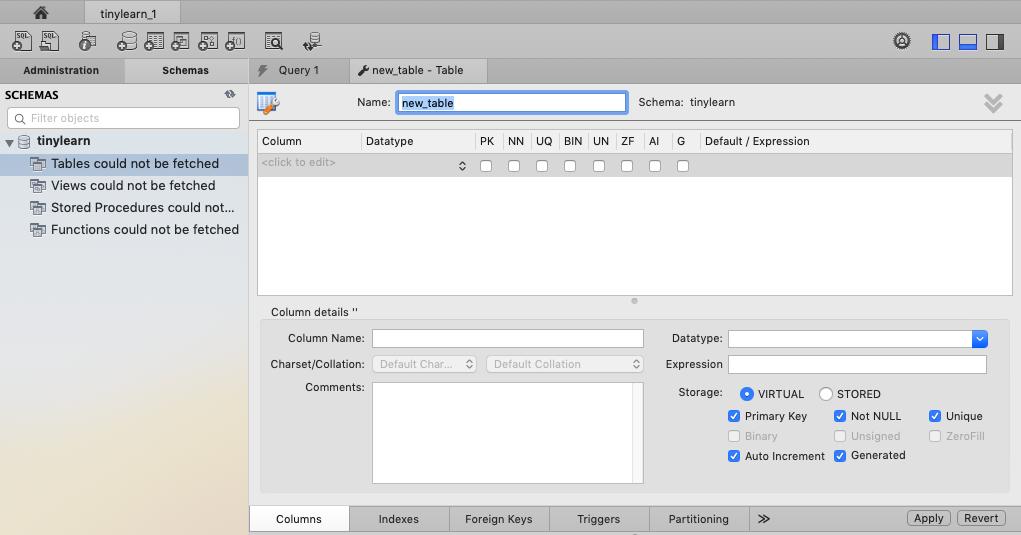
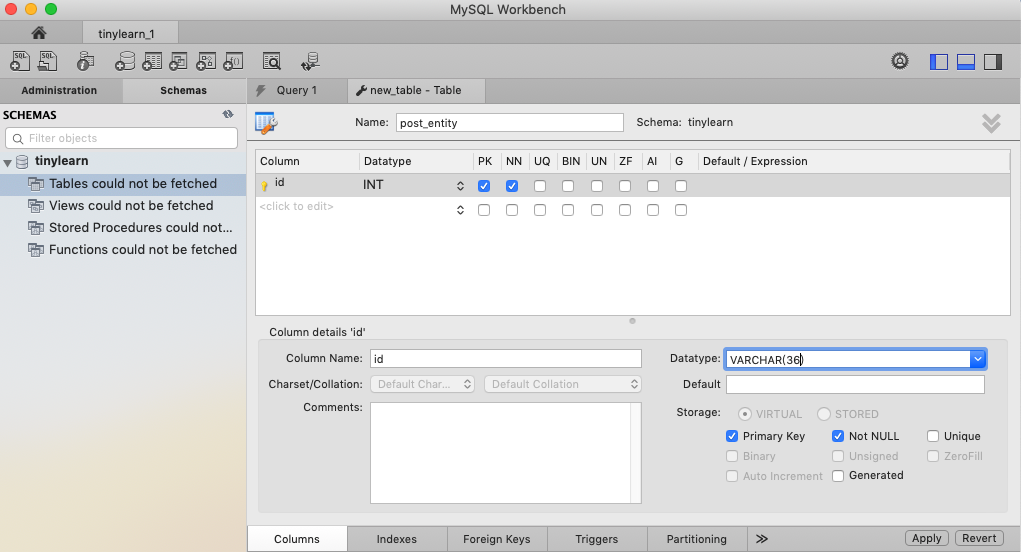
编辑表名,新增 id 列属性:
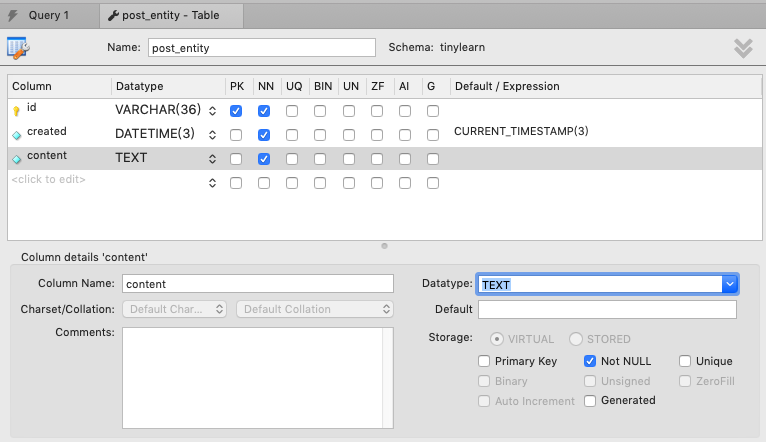
新增博文创建时间 created 列:

新增博文内容 content 列:
点击 Apply 按钮(应用):
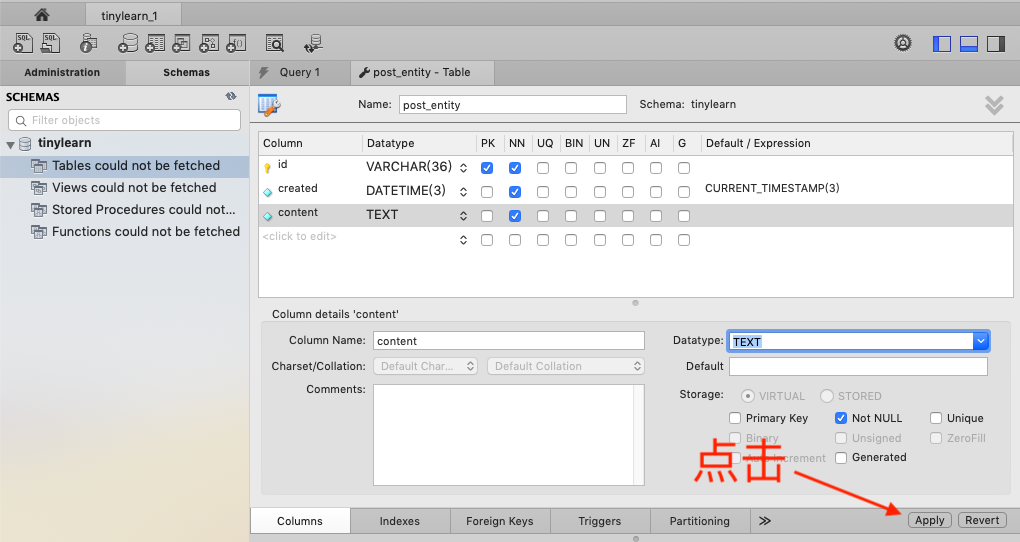
此时会弹出一个框,让我们审核代码(操作数据库都是非常谨慎的)。
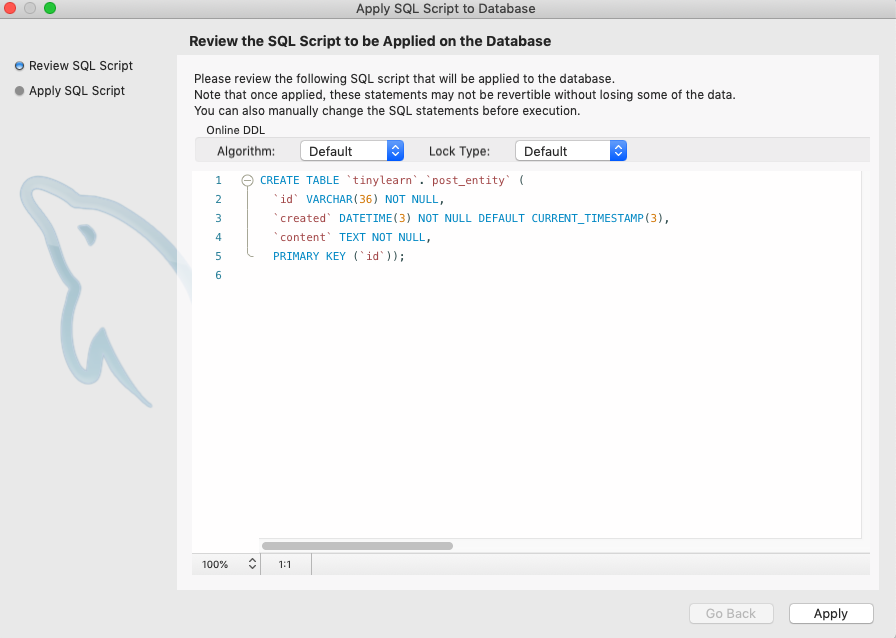
代码和我们之前写的 SQL 语句差不多:
create table `tinylearn`.`post_entity` (
  `id` varchar(36) not null,
  `created` datetime(3) not null default CURRENT_TIMESTAMP(3),
  `content` text not null,
  primary key(`id`)
);
点击右下角的 Aplly 按钮。
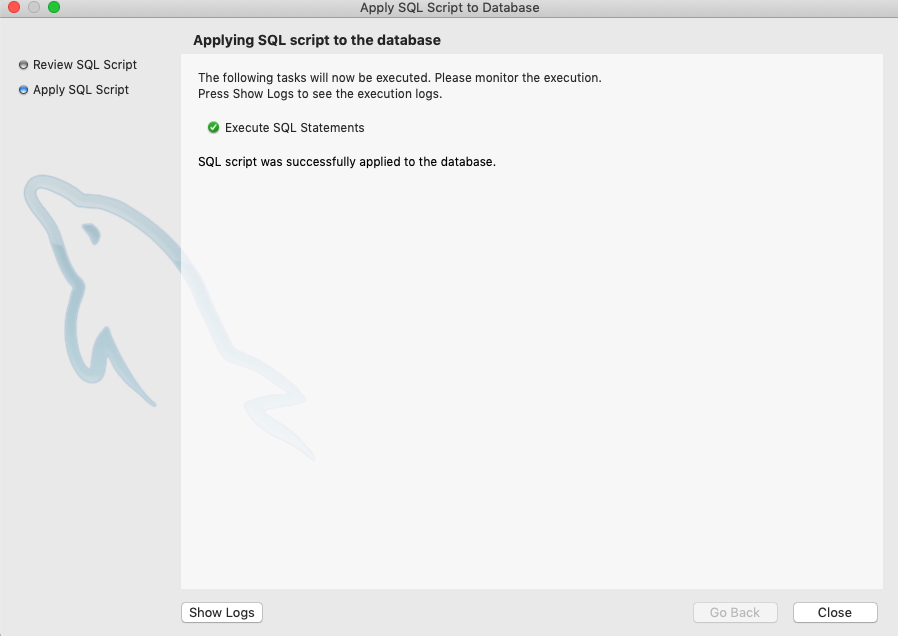
执行成功,Close。
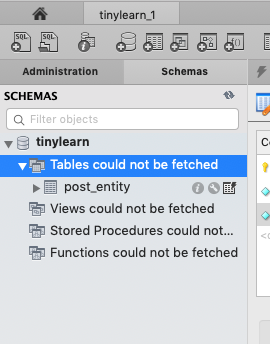
我们可以在 tinylearn 数据库傍边查看 post_entity 表格:
新增实体
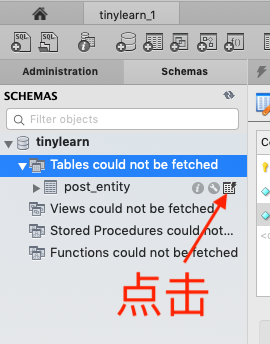
会显示:
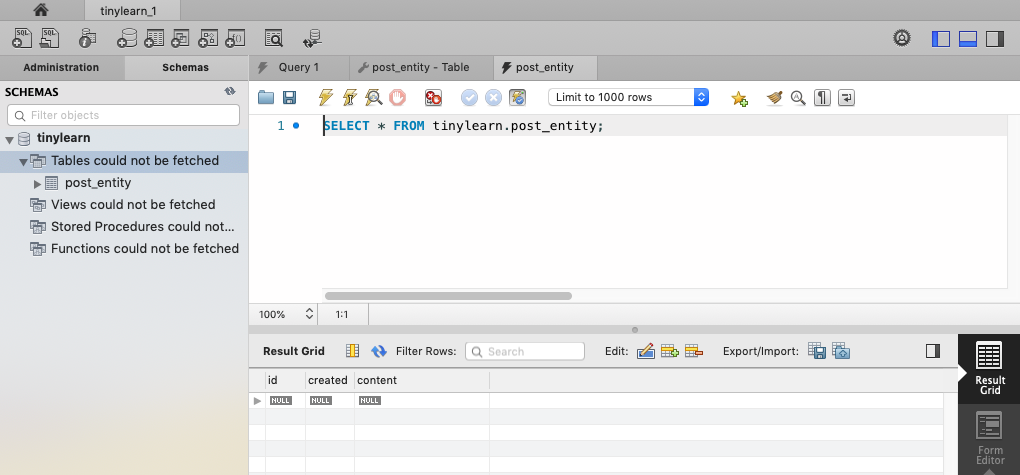
下方 id 列输入 0,content 列输入 Hello World!:
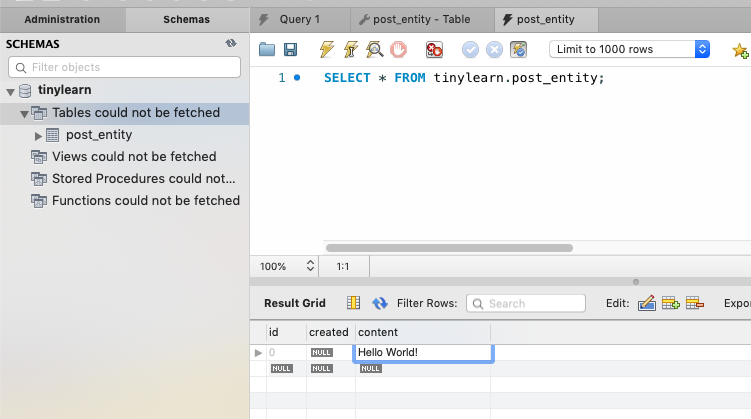
输入完毕后,依次点击 Apply -> Apply -> Close。
查询实体
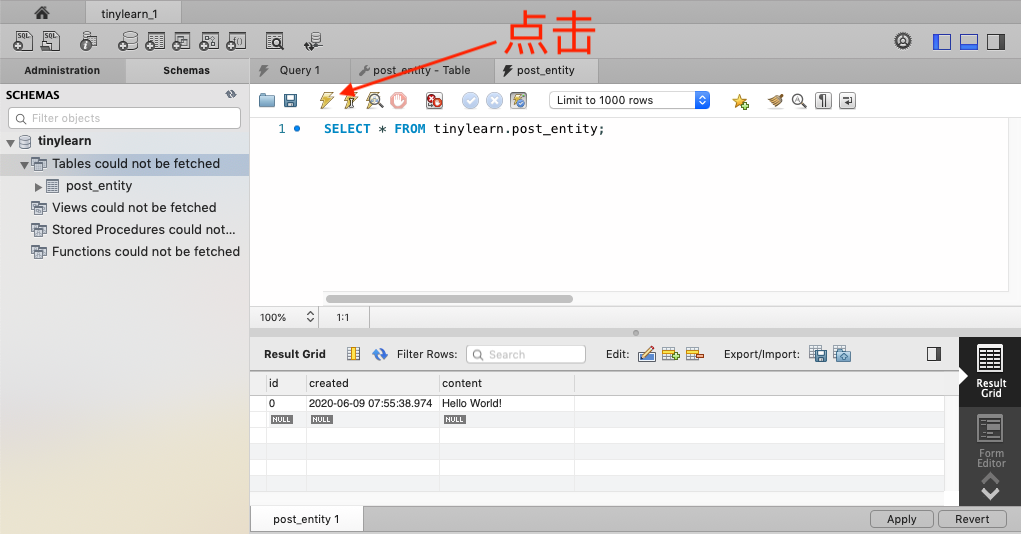
下面可以看到刚刚新增的 Hello World! 博文。
修改实体
双击 Hellow World! 进行编辑:
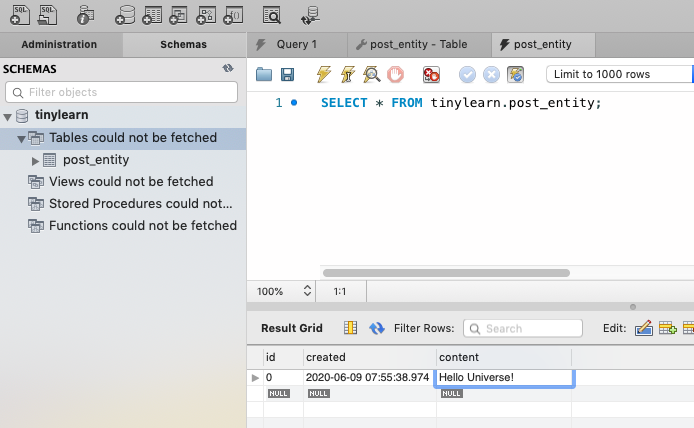
编辑完,依次点击 Apply -> Apply -> Close。
删除实体
选中实体,点击减号:
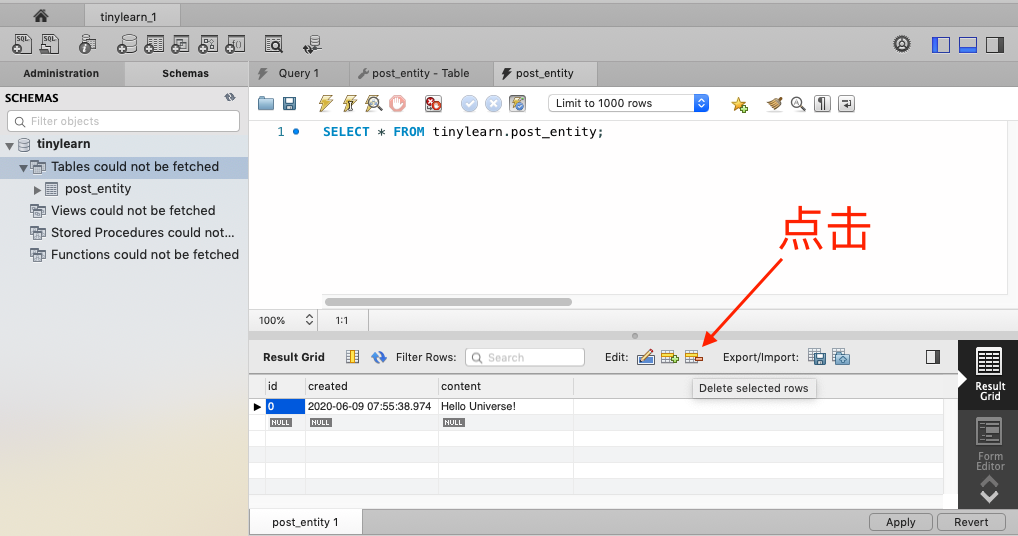
依次点击 Apply -> Apply -> Close。
删除表
选中表格,右键点击 Drop Table:
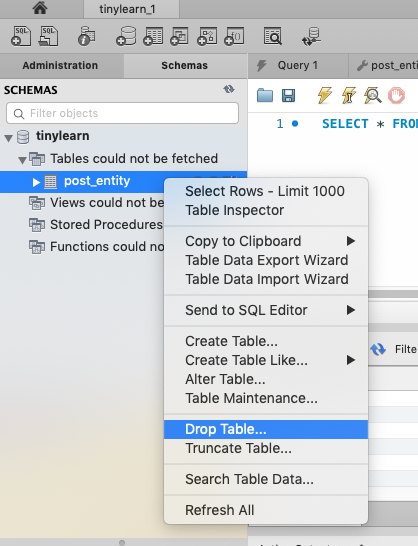
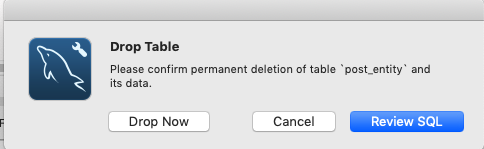
依次点击 Review SQL -> Execute。
该表已经不存在了:
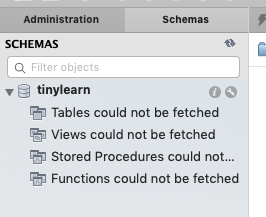
回顾
今天我们介绍了如何使用 MySQL Workbench 连接数据库,并进行基本的增删改查操作。当然 MySQL Workbench 能实现的功能远不止这些。我们可以前往官方网站了解其他功能。
另外,如果我们想学习其他的 SQL 语句,可以参考 Basic MySQL Tutorial 和 MySQL 8.0 Reference Manual。
下一篇, 会介绍 《如何使用 TypeORM 接入数据库?》 。
