Linux下redis的安装
前言:安装redis虽然不难,但是如果粗心大意的话,仍然还是会遇到很多问题,切忌心浮气躁哦...
废话不多说,直接上图,简单粗暴...
1、首先进入官网:redis.io ,下载redis
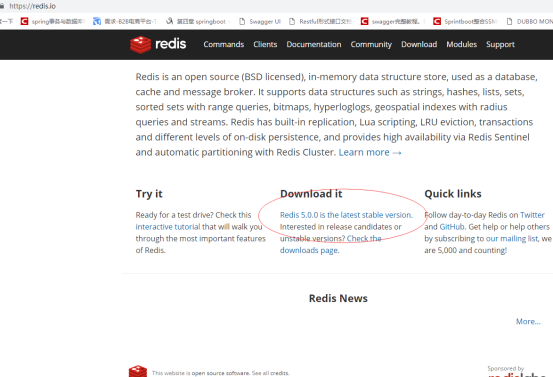
2、下载之后连接xftp,上传到自己生成的文件夹里
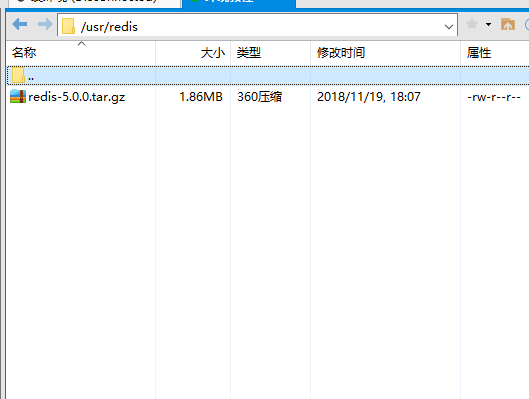
3、然后连接xshell进入文件夹里解压redis包

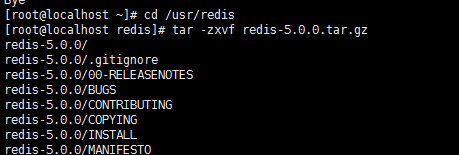
输入:tar -zxvf 文件名
cd 进入redis解压目录

4、输入:make命令
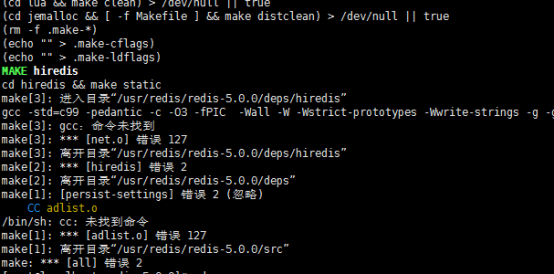
出现这些错误,需安装gcc
输入:yum -y install gcc
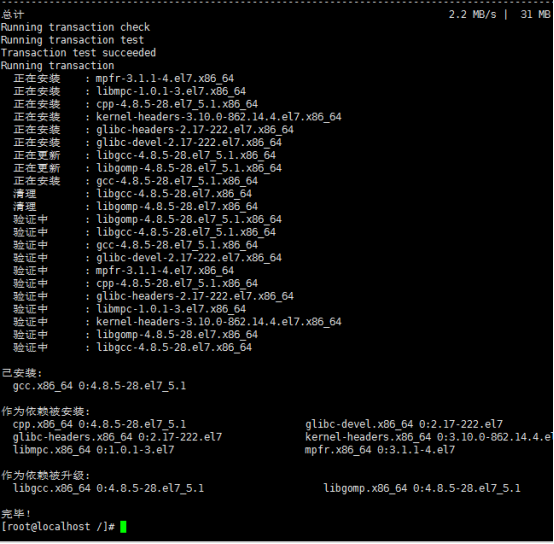
5、重新进入redis目录进行make
再次make,发现出现如下错误:
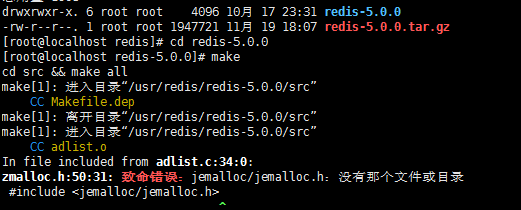
执行:make MALLOC=libc
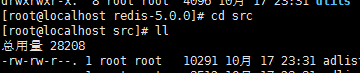
完成后,发现src下生成了redis-server,redis-cli 说明成功了

6、redis设置密码访问
进入redis的目录,ll找到redis.conf
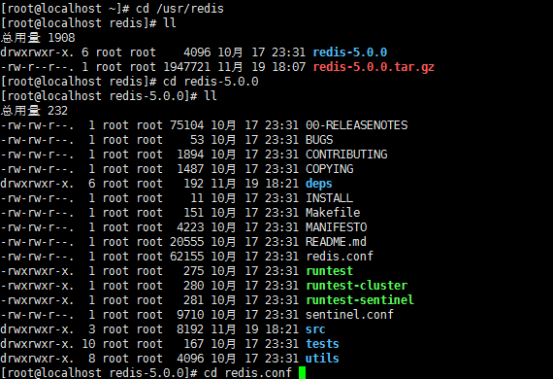
输入:vi redis.conf 进行编辑
然后按 /requirepass 后按enter键
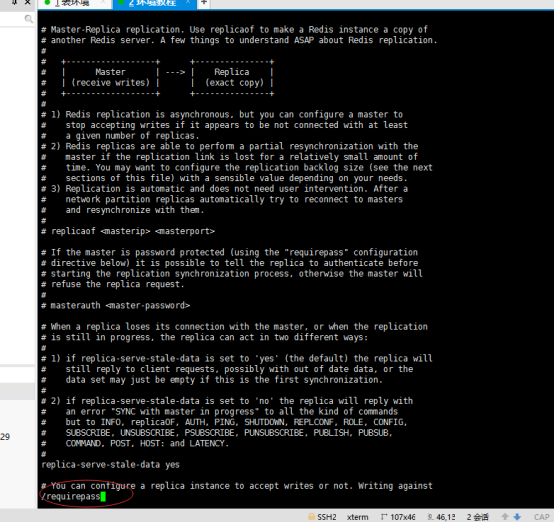
然后按I键进入编辑模式
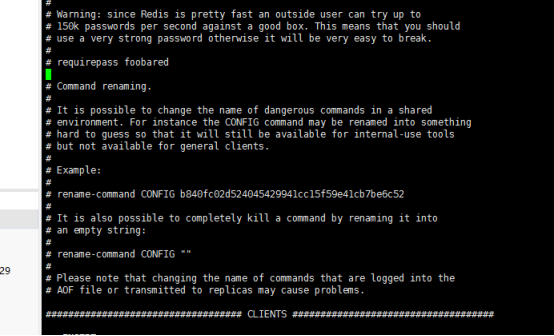
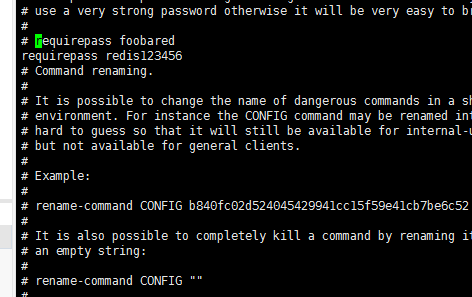
可以选择下面追加一行或者把requirepass foobared打开,把foobared改成自己的密码,本人选择下面追加一行
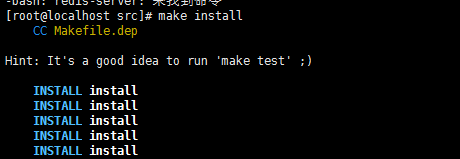
7、然后在redis目录里面的src进行输入:make install
8、然后启动redis服务,在src下输入:redis-server
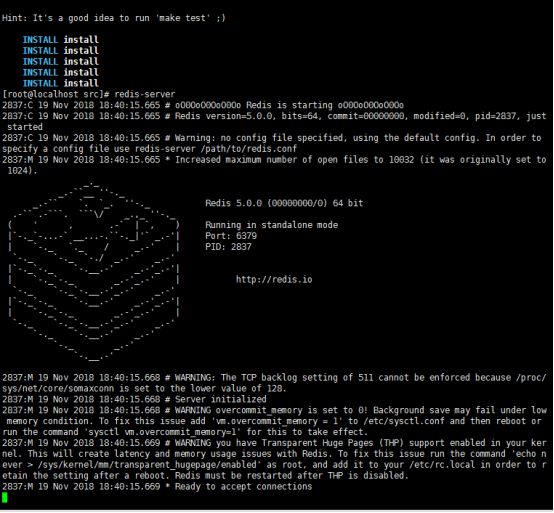
**注意:**一般都是指定配置文件启动 redis-server ../redis.conf
redis后台服务器的开启命令:
./redis-server redis.conf (在redis-server redis.conf安装目录下运行)
redis后台服务器的关闭命令:
./redis-cli shutdown (在redis-server redis.conf安装目录下运行)
9、开启服务端之后,我们采用Redis desktop Manager可视化工具
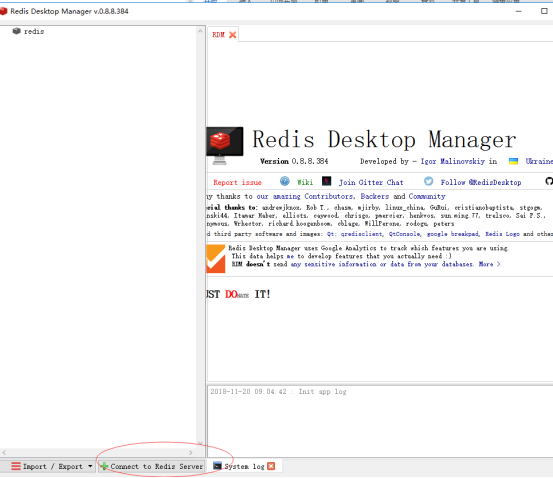
点击
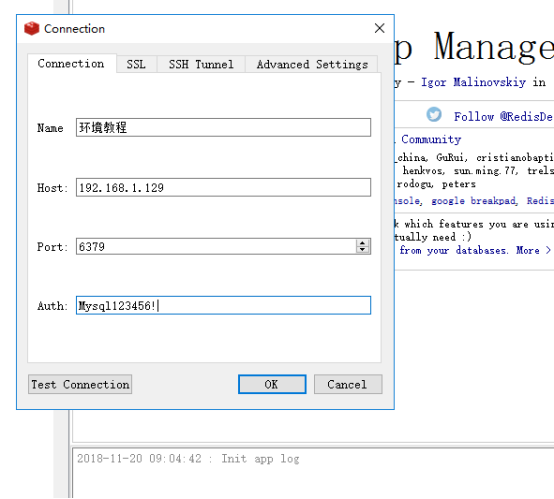
输入参数,点击TestConnection
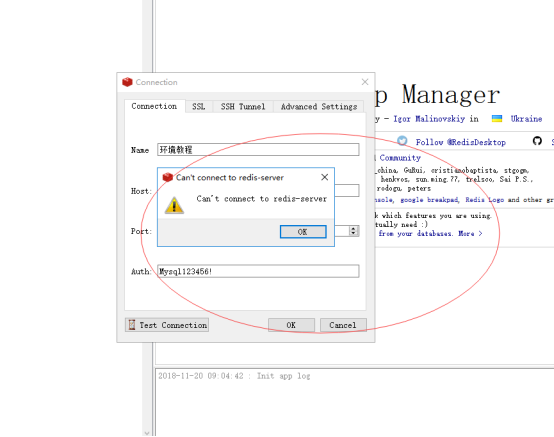
10、咦,你会发现连接不上
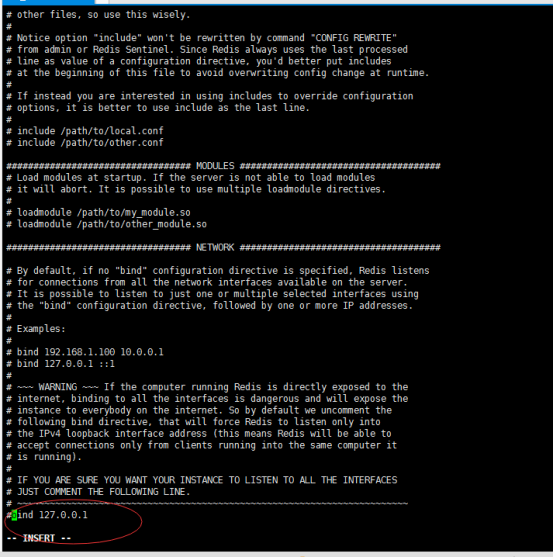
需要注释掉bind 127.0.0.1 ,原因是Redis默认只支持本地链接
问题解决:
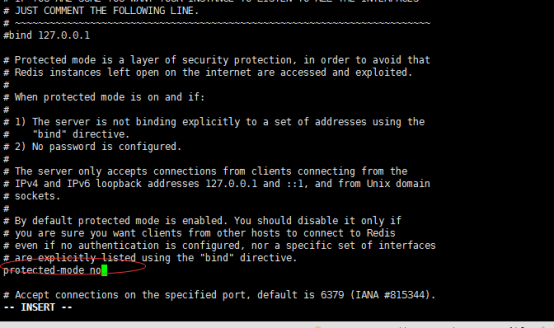
编辑redis.conf配置文件;注释掉61行本地链接限制以及80行配置修改为no
61 # bind 127.0.0.1
80 protected-mode no
进入redis.conf所在的目录,输入:vi redis.conf
输入/bind 127.0.0.1 按enter键,找到之后,按i键进入编辑模式,然后注释掉
然后继续往下10来行看到protected-mode yes,我们把yes改成no,按esc键退出编辑模式,输入: :wq 命令保存并退出
然后启动redis服务;
**注意:**也有可能6379端口未放开,使用Telnet命令 telnet ip地址 6379测试,如果未放开,开放6379端口
11、如果信心满满觉得可以连的话,还是连接不上,那把防火墙关了吗,再试试
12、Centos 7.0默认使用的是firewall作为防火墙
查看防火墙状态
Firewall-cmd --state
停止firewall
Systemctl stop firewalld.service
禁止firewall开机启动
Systemctl disable firewalld.service
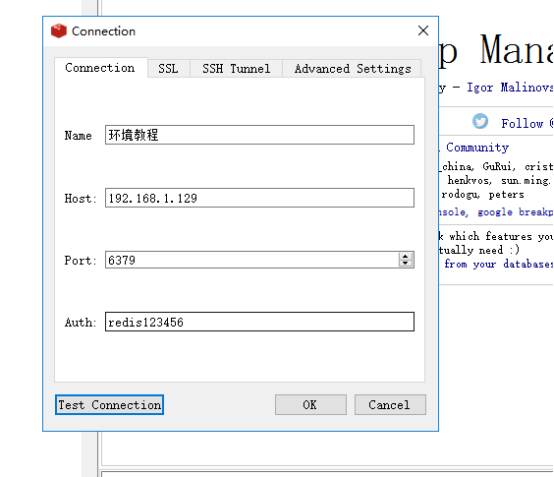
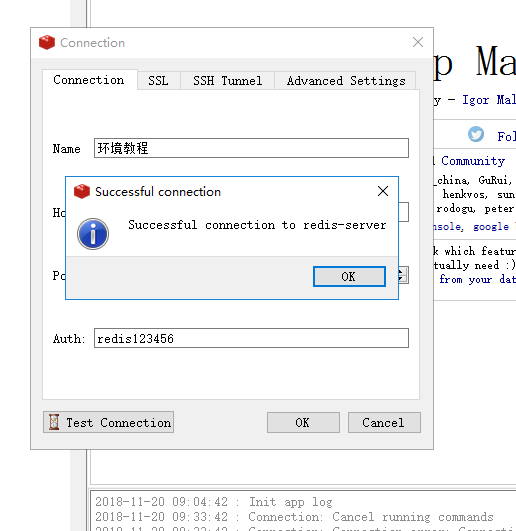
连接成功了
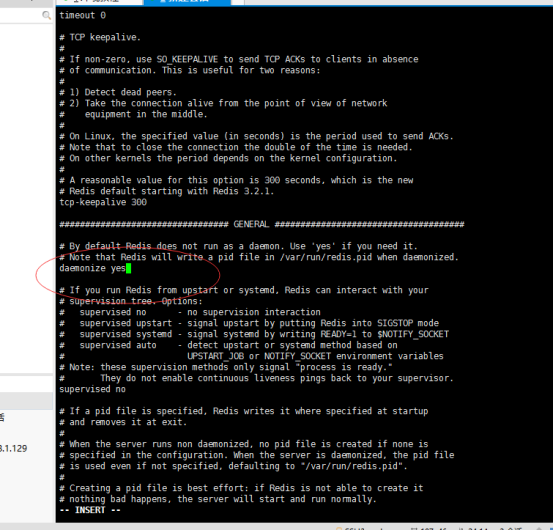
13、启动完redis服务之后,想要后台运行需要修改redis.conf
将daemonize no 改为 daemonize yes
进入到redis.conf所在的目录,然后输入: vi redis.conf
输入: /daemoinze 按enter键找到它,然后按i键进入编辑模式,修改为yes
按esc键退出编辑,输入: :wq 保存并退出
14、JAVA API
代码见redis代码压缩文件 路径:/usr/allToolAndCode目录下的rediscode.zip
15、服务器重启,redis数据丢失
Redis配置了持久化(RDB 和 AOF)之后,重启依旧数据丢失,检查Linux系统中vm.overcommit_memory参数是否为0,若为0系统不允许回写,可将参数vm.overcommit_memory = 1。
步骤:
1)vi /etc/sysctl.conf
2)内容添加vm.overcommit_memory = 1
3)使生效sysctl -p