啥也不说了,先放上我的成品
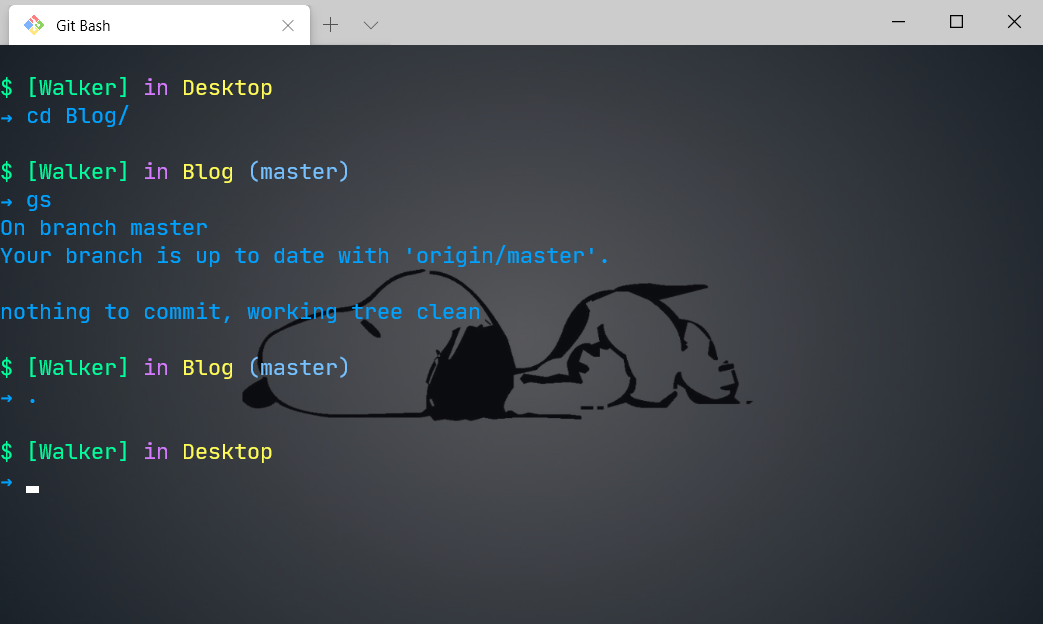
是不是看起来啥也不是,其实,内容很丰富。
终端工具(Windows Terminal)
自从微软开发出这个工具,不少人还是有很多期待的。但是 u1s1,不是特别好用,但也是不错的一款工具。
下载:w10 可以在应用商店中进行下载和安装,或者直接在官网进行安装。
配置:
{
    "$schema": "https://aka.ms/terminal-profiles-schema",
    "defaultProfile": "{0caa0dad-35be-5f56-a8ff-afceeeaa7713}",

    // 宽高
    "initialCols": 80,
    "initialRows": 30,

    "profiles": [
        {
            // 和上面对应,打开时默认的的命令行工具
            "guid": "{0caa0dad-35be-5f56-a8ff-afceeeaa7713}",
            // 标题
            "name": "Git Bash",
            // git的bash.exe位置,别忘了加参数 -i -l,后面有用
            "commandline": "\"D:\\Tools\\Git\\bin\\bash.exe\" -i -l",
            // 是否隐藏,就是向下箭头能不能看到
            "hidden": false,
            "cursorShape": "vintage",
            // "acrylicOpacity": 0.5,
            // 背景图片路径。随便放一个文件夹就行了
            "backgroundImage": "C:\\Users\\Walker\\AppData\\Local\\Terminal\\bg1.jpg",
            // 图标,git目录里面有,或者自己找一个也行
            "icon": "D:\\Tools\\Git\\mingw64\\share\\git\\git-for-windows.ico",
            // 背景图片透明度
            "backgroundImageOpacity": 0.3,
            "closeOnExit": true,
            // 颜色主题风格
            "colorScheme": "Blue Matrix",
            // 字体
            "fontFace": "JetBrains Mono",
            "fontSize": 13,
            "historySize": 9001,
            "padding": "0, 0, 0, 0",
            "tabTitle": "Bash",
            // 在当前文件目录下打开
            "startingDirectory": "./",
            "useAcrylic": false
        },
    ],
    "schemes": [
        {
            "name": "Blue Matrix",
            "black": "#101116",
            "red": "#ff5680",
            "green": "#00ff9c",
            "yellow": "#fffc58",
            "blue": "#00b0ff",
            "purple": "#d57bff",
            "cyan": "#76c1ff",
            "white": "#c7c7c7",
            "brightBlack": "#686868",
            "brightRed": "#ff6e67",
            "brightGreen": "#5ffa68",
            "brightYellow": "#fffc67",
            "brightBlue": "#6871ff",
            "brightPurple": "#d682ec",
            "brightCyan": "#60fdff",
            "brightWhite": "#ffffff",
            "background": "#101116",
            "foreground": "#00a2ff"
        }
    ]
}
- 更多的终端工具配置查看文档:github.com/microsoft/t…
- 更多的颜色主题配置查看文档:
- 够了吧,老铁们
终端命令行(Git Bash)
相信很多人认为我会选择 WSL,利用 w10 现在自带的 Ubuntu 子系统配置。尝试过的人都知道,并不是那么好用,而且需要很多配置才可以。
比如:
- 安装配置
zsh、node、vue等全局包,毕竟子系统没办法识别w10下安装的环境变量 Ubuntu子系统会默认安装在系统盘中,相信很多系统盘不是很大的同学都不是很乐意,毕竟说小不小的几个G,而且我也没有找到合适方法安装或者迁移到其他盘中。- 终端打开会有一定的响应时间,而
Ubuntu这个响应还是比较慢的
官方下载地址:git-scm.com/
镜像下载地址:npm.taobao.org/mirrors/git…
配置:
相信很多人不喜欢
git bash那一长串,所以我改了源文件打开
自己安装git的目录\Git\etc\profile.d\git-prompt.sh文件if test -f ~/.config/git/git-prompt.sh then . ~/.config/git/git-prompt.sh else PS1='\[\033]0;Git Bash\007\]' # set window title 设置打开时的标题栏 PS1="$PS1"'\n' # new line 换行 PS1="$PS1"'\[\033[32m\]' # change to green 指下一行的颜色 PS1="$PS1"'$ [\u] ' # user@host<space> 前面一长串变成 $ [你的用户名] PS1="$PS1"'\[\033[35m\]' # change to purple 指下一行的颜色 PS1="$PS1"'in ' # show MSYSTEM 就是显示的 in PS1="$PS1"'\[\033[33m\]' # change to brownish yellow 指下一行的颜色 PS1="$PS1"'\W' # current working directory 文件目录:小w完整路径,大W当前文件 if test -z "$WINELOADERNOEXEC" then GIT_EXEC_PATH="$(git --exec-path 2>/dev/null)" COMPLETION_PATH="${GIT_EXEC_PATH%/libexec/git-core}" COMPLETION_PATH="${COMPLETION_PATH%/lib/git-core}" COMPLETION_PATH="$COMPLETION_PATH/share/git/completion" if test -f "$COMPLETION_PATH/git-prompt.sh" then . "$COMPLETION_PATH/git-completion.bash" . "$COMPLETION_PATH/git-prompt.sh" PS1="$PS1"'\[\033[36m\]' # change color to cyan PS1="$PS1"'`__git_ps1`' # bash function bash插件,就是显示git管理的(master) fi fi PS1="$PS1"'\[\033[0m\]' # change color PS1="$PS1"'\n' # new line 换行 PS1="$PS1"'➜ ' # prompt: always $ 我把它改成了箭头 fi MSYS2_PS1="$PS1" # for detection by MSYS2 SDK's bash.basrc # Evaluate all user-specific Bash completion scripts (if any) if test -z "$WINELOADERNOEXEC" then for c in "$HOME"/bash_completion.d/*.bash do # Handle absence of any scripts (or the folder) gracefully test ! -f "$c" || . "$c" done fi颜色:大家可能注意到我没有改颜色。哎,一说满满的都是泪啊,只要一改颜色,
VSCode的终端一点击 垃圾桶那个终止终端 就卡死了(你们可以试一下,一卡半分钟才弹窗),我试过很多办法都没有用,不知道各位行不行,行的发出来让我羡慕羡慕(我哭了)。PS:看到这个弹窗,如何?
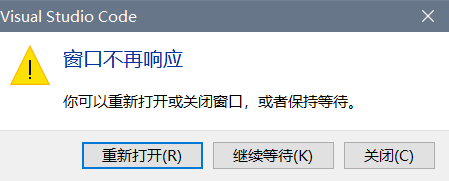
VSCode卡死 就这就完了吗?当然不是
接下来就编辑一些快捷输入
打开
你的个人文件夹,新建.bash_profile文件,用能编辑的软件打开这里就用到了上面提到的参数
-i -l,不加只能在自带的git bash中使用别名(恩,盲猜就是加载配置项的)alias .='cd /e/Walker/Desktop' // 这里改成你的桌面目录,一个 . + 回车键 就过去了 alias ..='cd ..' // 省略cd alias ...='cd ../..' // 三个点直接退两级 alias e='exit' // 退出 alias cls='clear' // 清屏 // 下面是git相关的 alias gs='git status' alias ga='git add .' alias gc='git commit -m' alias gp='git push' alias gitauto='git add . && git commit -m "auto deploy" && git push' // 想写什么自己加在
VSCode中,想要使用快捷输入,也要加:{ // 自己的bash.exe目录 "terminal.integrated.shell.windows": "Git\\bin\\bash.exe", "terminal.integrated.fontSize": 16, // 字体大小 "terminal.integrated.cursorStyle": "line", // 光标样式 "terminal.integrated.cursorWidth": 2, // 光标宽度 "terminal.integrated.cursorBlinking": true, // 光标闪烁 // 参数 "terminal.integrated.shellArgs.windows": [ "-l", "-i" ], }
字体(JetBrains Mono)
JetBrains Mono 是JetBrains新出的一款编程字体,支持连体,总的来说就是好看。
下载地址:www.jetbrains.com/lp/mono/
安装方式:emmmm,其实官网就有,我再多扯一句:下载解压放这个目录下
C:\Windows\Fonts在VSCode中使用字体:(我用的设置,可以根据自己调节)
{
  "editor.fontFamily": "'JetBrains Mono'",
  "editor.fontLigatures": true, // 开启连体
  "editor.fontSize": 16,
  "editor.lineHeight": 22,
  "editor.letterSpacing": 0.7,
  "editor.fontWeight": "400",
}
最后再放几个常用的终端主题
{
 "schemes": [
        {
            "name": "Material Dark",
            "colors": [
                "#212121",
                "#b7141f",
                "#45dde4",
                "#f6981e",
                "#434ea2",
                "#560088",
                "#0e717c",
                "#efefef",
                "#656565",
                "#e83b3f",
                "#7aba3a",
                "#257fad",
                "#54a4f3",
                "#aa4dbc",
                "#26bbd1",
                "#d9d9d9"
            ],
            "foreground": "#e5e5e5",
            "background": "#171717"
        },
        {
            "name": "Atom",
            "black": "#000000",
            "red": "#fd5ff1",
            "green": "#87c38a",
            "yellow": "#ffd7b1",
            "blue": "#85befd",
            "purple": "#b9b6fc",
            "cyan": "#85befd",
            "white": "#e0e0e0",
            "brightBlack": "#000000",
            "brightRed": "#fd5ff1",
            "brightGreen": "#94fa36",
            "brightYellow": "#f5ffa8",
            "brightBlue": "#96cbfe",
            "brightPurple": "#b9b6fc",
            "brightCyan": "#85befd",
            "brightWhite": "#e0e0e0",
            "background": "#161719",
            "foreground": "#c5c8c6"
        },
        {
            "name": "Terminal Basic",
            "black": "#000000",
            "red": "#990000",
            "green": "#00a600",
            "yellow": "#999900",
            "blue": "#0000b2",
            "purple": "#b200b2",
            "cyan": "#00a6b2",
            "white": "#bfbfbf",
            "brightBlack": "#666666",
            "brightRed": "#e50000",
            "brightGreen": "#00d900",
            "brightYellow": "#e5e500",
            "brightBlue": "#0000ff",
            "brightPurple": "#e500e5",
            "brightCyan": "#00e5e5",
            "brightWhite": "#e5e5e5",
            "background": "#ffffff",
            "foreground": "#000000"
        }
    ]
}
水文一篇完成,觉得水的可以,给我点赞就行了。
本文使用 mdnice 排版