在 Mac 上使用多点触控手势
使用多点触控触控板或鼠标(不建议),您可以通过轻点、轻扫、捏合或开合一根或多根手指进行有用的操作。
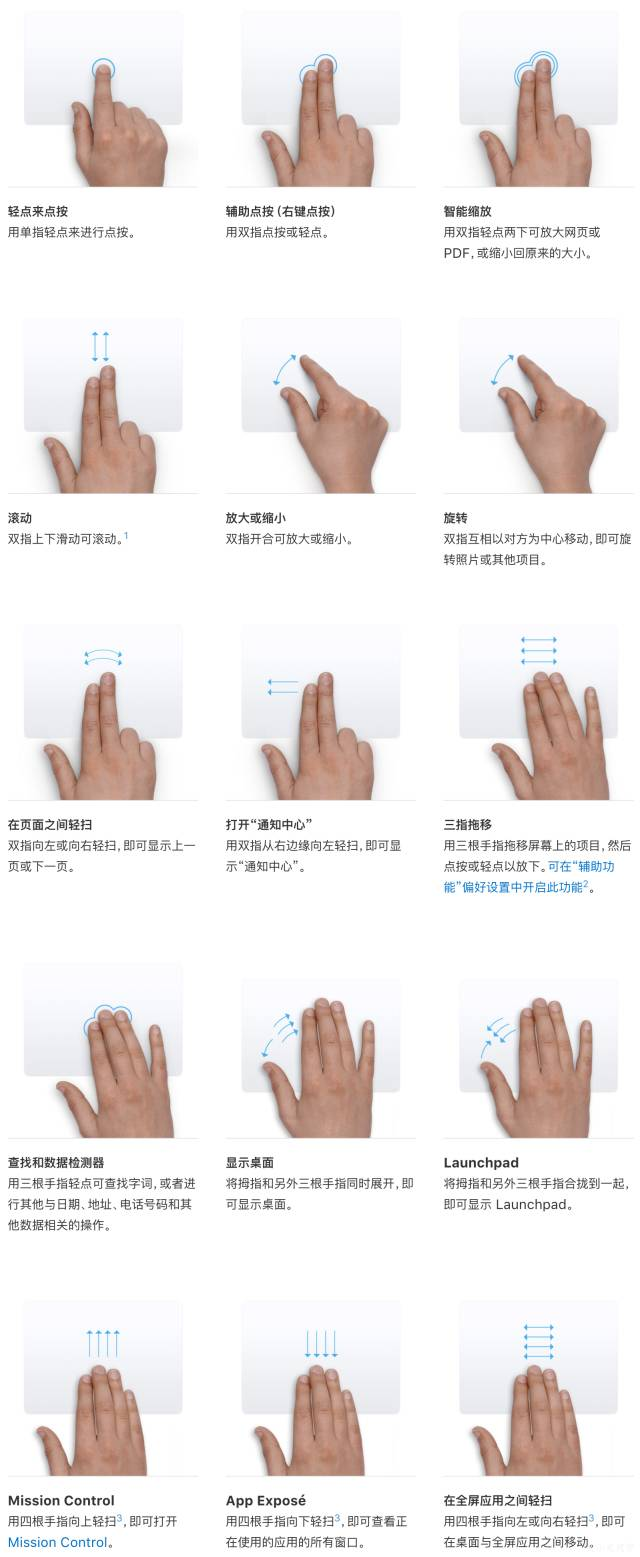
鼠标手势
有关这些手势的更多信息,请选取苹果菜单 () >“系统偏好设置”,然后点按“鼠标”。您可以从中关闭某个手势,更改手势类型,以及了解哪些手势可在您的 Mac 上使用。鼠标手势要求使用鼠标
快捷键
Finder
需要点击 Finder 或 Dock 两边空白区域。
个人:shift + command + h
电脑:shift + command + c
桌面文件:shift + command + d
下载:option + command + l
显示桌面:option + command + h
屏幕截图
全屏幕截图:shift + command + 3
自定区域屏幕截图:shift + command + 4
最大化
如果直接点击最大化,会是满屏;
按住 option,全屏按钮就会变为 + , 点就是垂直最大化;
按住 shift + option 全屏按钮也会变为 + , 点击就是最适化,而不是全屏;
Spotlight
搜索程序和文档
点击右上角的“放大镜”图标,或者快捷键:command + space 来调用Spotlight。
强制退出应用
从苹果 () 菜单中选取“强制退出”,或快捷键:option + command + esc
(剩余60%的优质内容,请移步Vx公众号 艾谷度Agoodu 阅读,谢谢!!)