当我们的虚拟环境安装好之后,我们要通过PyCharm来创建我们的Django项目。
在这里我们选择PyCharm Professional,因为这个是支持Django的IDE,用起来非常的方便。当然,这个Professional不是免费的版本,也可以去某宝搜索一下,有专门卖全家桶套餐的激活码,不贵,也就十几块钱。两种方法任君挑选。
设置Python解析器
设置Python解析器之前,请看上一篇文章,需要创建好虚拟环境
在PyCharm里面设置Python Interpreter,Mac用户可能和Windows用户的入口不太一样,但是不管怎样,其实这个东西是在Preference里面,找到Python Interpreter:
001
我们选择ShowAll,然后进入下面的界面,点击左下角的 + 添加:
002
之后出现这个界面:
003
这里我们选择Existing environment,然后在 Interpreter里面,找到我们的虚拟环境目录下的虚拟环境名字目录下的bin文件里面的python文件。
应该长这个样子:
/Users/GAO/.virtualenvs/peekpa/bin/python/...虚拟环境目录(WORKON_HOME).../虚拟环境名字/bin/python虚拟环境的目录在哪?
这个就是上一篇文章我们所说的WORKON_HOME变量。
设置好,点击OK,OK就可以了。
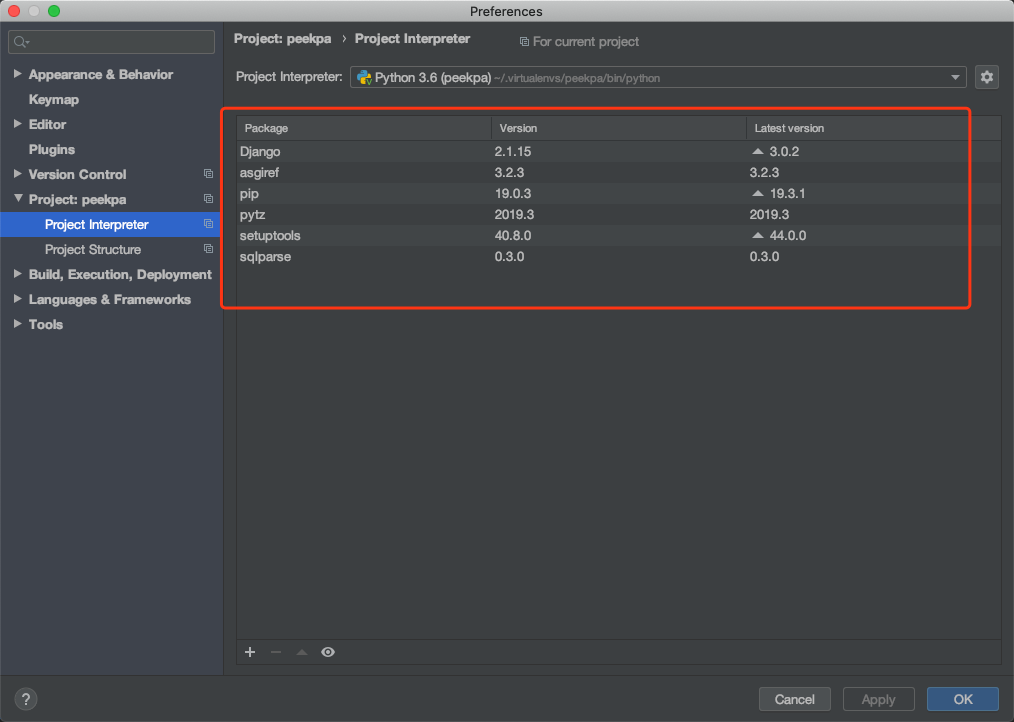
004
这里我们可以看到,我们的Python Interpreter是虚拟环境的,所以里面安装的包并不是很多。同时我们也看到了上一篇文章我们所安装的Django2.1.x版本。
创建Django项目
用PyCharm Professional来创建Django项目,我们需要点击File->New Project。
005
在左边选择Django。然后这几个红框表示的是:
- 第一个红框,表示的是项目的工程路径;
- 第二个红框,表示的则是选择刚才我们设置的Python Interpreter;
- 第三个红框,则是需要设置Django相关的Templete和App,这个我们可以先不管,等之后进入了程序之后我们再设置也不迟。
然后我们点击Create。
启动Django项目
稍微等一阵子之后,项目就启动好了,项目创建好之后应该是长这个样子:
006
这个时候我们可以在界面右上角点击运行:
007
启动成功,会在Pycharm下面的终端里面出现这段话:
008
只要在浏览器里面输入
http://127.0.0.1:8000/,就可以看到Django自带的默认界面:
009
恭喜你,这个时候表示你的项目正式建立成功了。
技术总结
最后总结一下,
PyCharm创建项目:
- 下载PyCharm软件;
- 为软件添加Python解析器;
- 可以让PyCharm辅助安装Django框架,也可以自己通过命令行安装Django框架;
- 创建完之后,点击右上角的启动按钮启动;
- 完毕。
获取代码的唯一途径:关注『皮爷撸码』,回复『代码』即可获得。
长按下图二维码关注,如文章对你有启发,欢迎在看与转发。