

什么是输入验证限制
vue输入验证限制,即在输入框输入的过程中,对字符进行限制,去除不符合要求的字符,保留我们想要的数据。这是我们经常遇到的需求,也是辅助表单验证的一种方式。
为何说是辅助表单验证的一种方式?
假设表单的某个输入框,我们只允许输入数字,那么做了输入限制后,那么表单验证,我们就只需做必填验证就可以了。
接下来,让我们通过几个示例,逐步了解输入验证:
vue输入验证限制 - 正整数限制
准备前置资源
- vue.js
<script src="https://cdn.jsdelivr.net/npm/vue@2.6.11/dist/vue.min.js"></script> - Dom结构
... <body> <div id="app"> <input ref="text" :value="text" @input="inputChange" placeholder="正整数"></input> {{text}} </div> </body> - js
    new Vue({
        el: '#app',
        data: function() {
            return {
                text: ''
            }
        },
        methods: {
            inputChange(e) {
                this.text = e.target.value;
            }
        }

    })
验证输入数据
接下来改造 inputChange方法:
    ...,
    methods: {
        inputChange(e) {
            let reg = /^[0-9]*$/;
            if (reg.test(e.target.value)) {
                // 只有输入数字时才会同步数据
                this.text = e.target.value;
            }
        }
    },
    ...
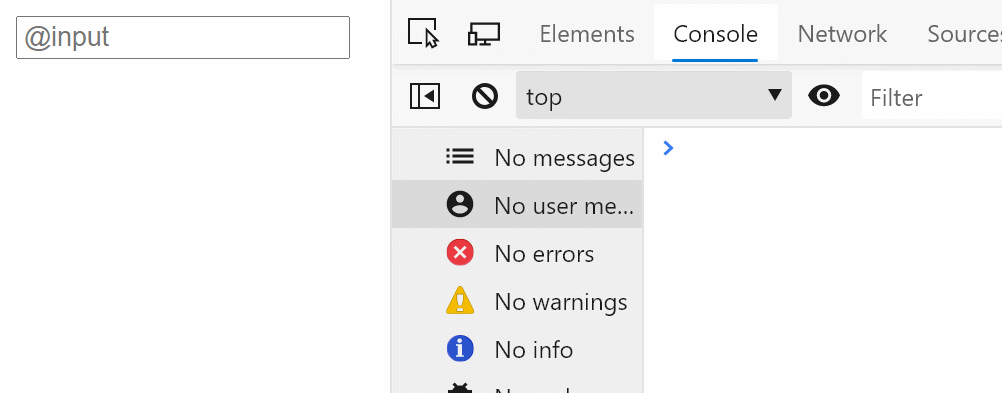
方法改造后,我们会发现,输入数字时才会将数据同步到 text, 但是input输入框内数据与 text数据并未保持一致;

那出现这种UI没有更新的情况,我们怎么办呢?
-
手动更新
手动更新,即直接操作DOM改变input的数据
    ...,
    inputChange(e) {
        let reg = /^[0-9]*$/;
        if (reg.test(e.target.value)) {
            // 只有输入数字时才会同步数据
            this.text = e.target.value;
            return;
        }
        console.log('UI value - before: ', e.target.value);
        // 更新DOM数据
        // this.$refs.text.value = this.text;
        e.target.value = this.text;
        console.log('UI value - after: ', e.target.value);
    }
    ...
-
制造UI更新的条件
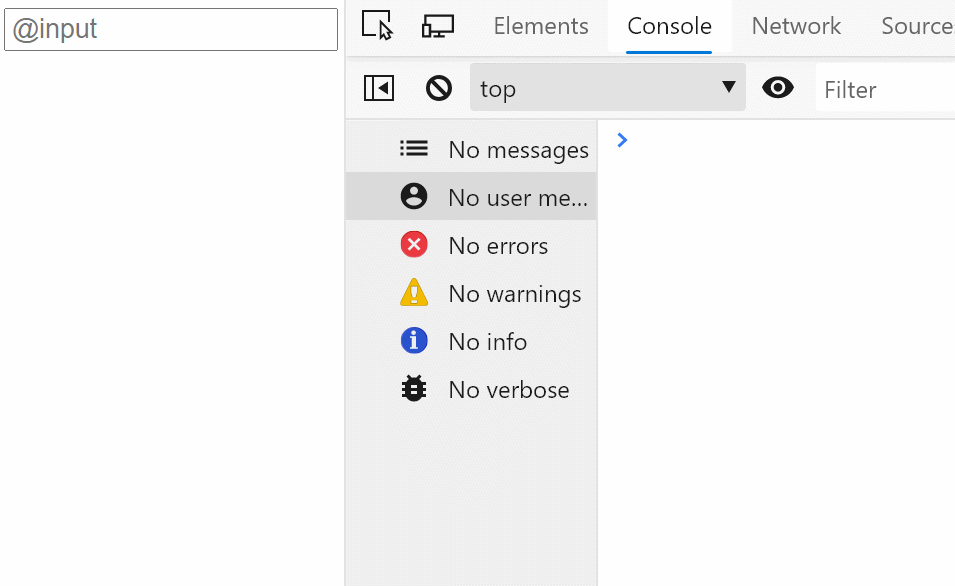
根据Vue的更新机制,我们知道当数据产生 变动 时,就会触发UI的更新,那么我们可以这么做:
    ...,
    inputChange(e) {
        let reg = /^[0-9]*$/;
        if (reg.test(e.target.value)) {
            // 只有输入数字时才会同步数据
            this.text = e.target.value;
            return;
        }
        console.log('dom update before = ', e.target.value);
        // 制造数据变动,触发更新机制
        this.text += '$';
        // this.text += ' ';
        console.log('add $ = ', this.text);
        // await this.$nextTick();
        // this.text = this.text.trim();
        this.text = String(this.text).substring(0, this.text.length - 1);
        console.log('remove $ = ', this.text);
        this.$nextTick( () => {
          console.log('dom update after = ', e.target.value);
        });

    }
    ...
数据粘贴问题
做完了以上操作后,我们已经可以保证,输入的时候只能输入整数了。
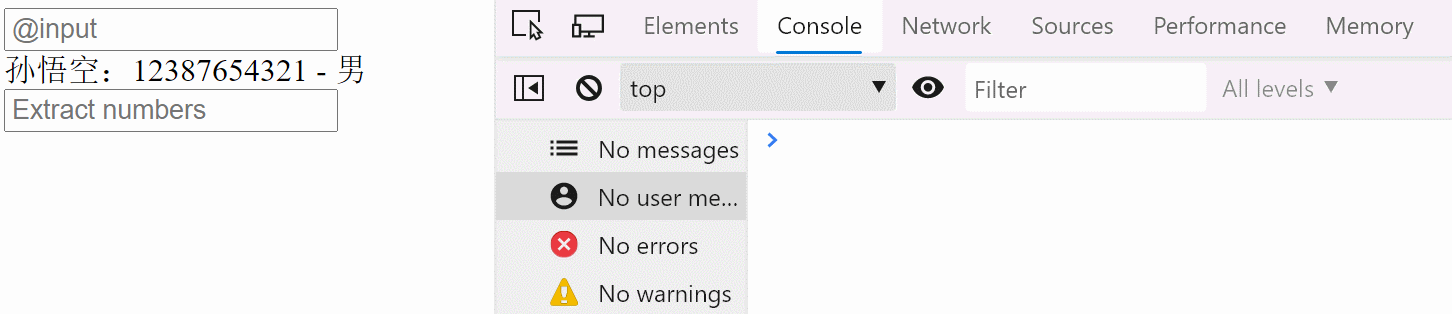
但是如果我们复制一段包含文字、数字及其它字符到上面的输入框时,你会发现我们无法粘贴到里面,那么如果我们想在粘贴时,提取数字到输入框中改怎么做呢?
我们换种数据赋值的方式:
    ...,
    inputChange(e) {
        // 根据正则替换掉 0-9以外的数据
        this.text = e.target.value.replace(/[^0-9]/g,'');
        // 更新UI
        e.target.value = this.text;
    }
    ...
修改之后就可以达到我们想要的效果,不过如果没有特别的要求,大可不必使用这种方式。
输入中文的问题
当我们用输入法输入中文时,你会发现,输入框会先在输入框中添加占位,然后再将占位替换为对应的中文,而在以上的数据框中,输入中文,我们会发现,占位符被替换掉了,导致我们非预期的结果。
出现这种情况,主要是因为,我们在输入中文的过程中,input方法仍然会触发,导致占位符被替换掉导致的。
为了解决这种问题,我们可以使用两种方法解决:
-
手动绑定 compositionstart、compositionend方法
compositionstart 可以监听我们是否在输入中文 compositionend 可以监听输入的中文是否进入了输入框, 而input方法的触发时机,正好在这两个方法中间,那么:
    <div id="app">
        <input ref="text"
            :value="text" @input="inputChange" placeholder="正整数"
            @compositionstart="onCompositionStart"
            @compositionend="onCompositionEnd"
        ></input>
        {{text}}
    </div>
..., methods: { ..., onCompositionStart(e) { e.target.composing = true; }, onCompositionEnd(e) { if (!e.target.composing) { return } e.target.composing = false; // 输入中文完成后, 数据处理 this.inputChange(e); }, inputChange(e) { if (e.target.composing) { // 输入中文过程不做数据处理 return; } // 根据正则替换掉 0-9以外的数据 this.text = e.target.value.replace(/[^0-9]/g,''); // 更新UI e.target.value = this.text; } ... }, ...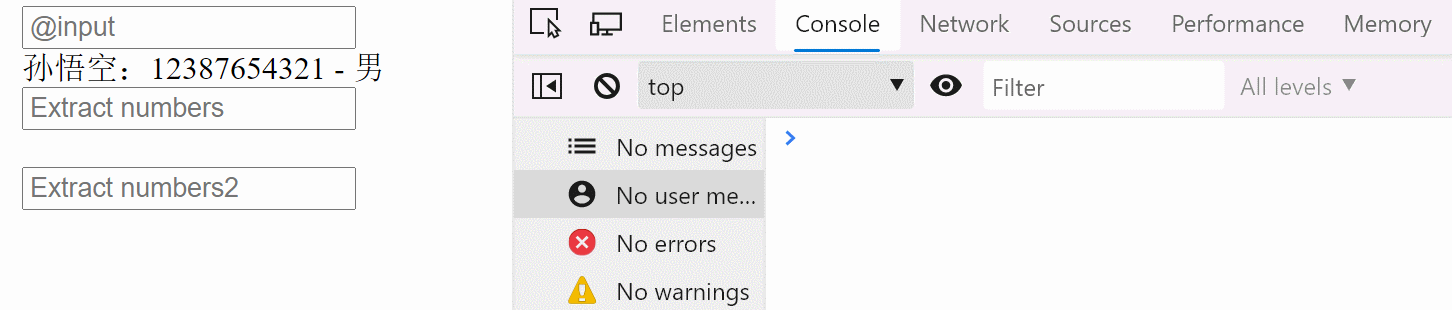
-
用 v-model 进行数据绑定
其实我们我们没有必要自己绑定 compositionstart、compositionend 方法,当我们使用 v-model进行双向绑定时,vue已为我们绑定了对应事件,详情请看 vue文档 。
        ...
        <input ref="text" v-model="textCpu" placeholder="v-model"></input>
        ...
    ...,
    computed: {
        textCpu: {
            get() {
                return this.text;
            },
            set(val) {
                this.text = val.replace(/[^0-9]/g,'');
                this.$refs.text.value = this.text;
            }
        }
    },
    ...
这样我们就可以直接省略第一种方法的步骤了,当然实现原理是我们需要了解掌握的。
vue输入验证限制 - 浮点数限制
有了上面的经验,那我们尝试实现一个只能输入浮点数输入框。
    ...
    <input ref="num" v-model="text2Cpu" placeholder="输入小数"></input>
    ...
    // 提取字符串中符合符合浮点数的数据
    function getFloatStr(str = '', digit = 2) {
        // 是否已经出现了小数点
        var hasPoint = false;
        // 去除 数字 和 . 之外的字符
        str = str.replace(/[^0-9\.]/g, '');
        str = str.replace(/\.*/g, function(v) {
            if (v) {
                // 第一次出现的 1 到多个小数点 保留/替换为一个
                if (!hasPoint) {
                    // 第一次出现的 1 到多个小数点 保留/替换为一个
                    hasPoint = true;
                    return '.';
                }
                // 去掉其它小数点
                return '';
            }
            // 去掉其它小数点
            return v;
        });

        // var reg = new RegExp(`^\\d+\\.?\\d{0,${digit}}`);
        var reg = new RegExp('^\\d+\\.?\\d{0,'+ digit +'}');
        let m = str.match(reg);
        // console.log(m, '--');
        return !!m ? m[0] : '';
        // let r = parseFloat(str);
        // return r ? r.toFixed(digit) : '';
    }
    ...,
      data: function() {
        return {
            text: '',
            num: ''
        }
      },
      computed: {
        ...
        text2Cpu: {
            get() {
                return this.num;
            },
            set(val) {
                console.log('data before: ', val);
                this.num = getFloatStr(val, 2);
                this.$refs.num.value = this.num;
                console.log('data after: ', this.num);
            }
        }

      },

    ...
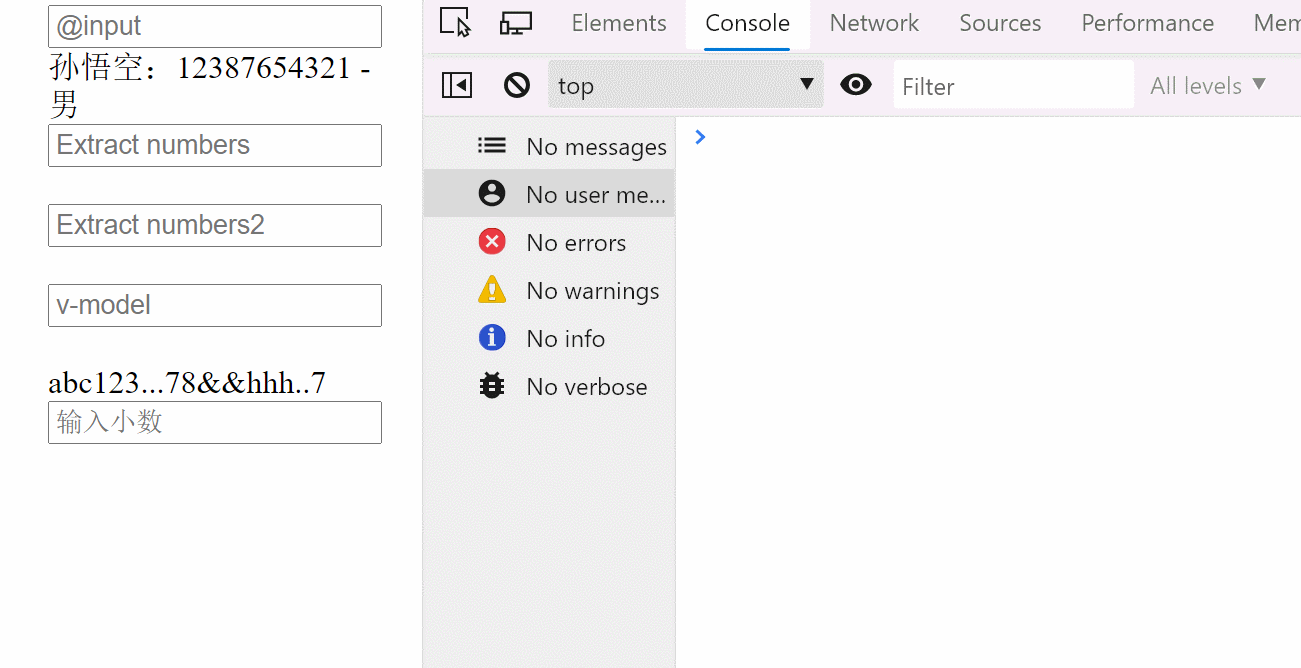
至此我们就完成了,输入框输入保留2位小数的输入限制操作。
总结
根据上面的示例,我们可以看出,输入验证对我们的考验有两个:
- 保持绑定数据与UI的同步。
- 熟练使用正则进行数据匹配、替换等。
基于以上,我想我们可以做更多类似的事情,如:
- 只允许输入英文
- 只允许输入16进制字符
- 只允许输入中文
- 不允许输入空格
- 不允许输入特殊字符
- 控制输入数字最小值
- 控制输入数字最大值
- 控制输入长度
...
必要的时候,我们可以封装成组件,便于使用。
至此,希望可以为大家提供举一反三的灵感,解决更多的问题。

