Linux下MYSQL的安装
前言:安装mysql虽然不难,但是如果粗心大意的话,仍然还是会遇到很多问题,切忌心浮气躁哦...
废话不多说,直接上图,简单粗暴...
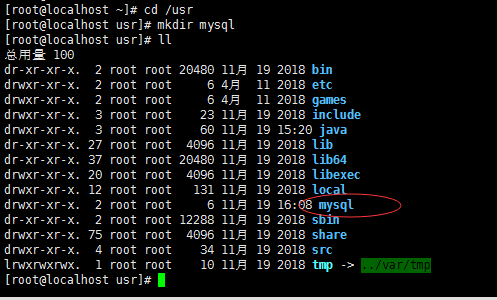
1、首先进入到MySQL存放安装包的位置
新建一个mysql目录
输入:
cd /usr
进入usr目录 ,然后输入:
mkdir mysql
创建mysql目录 输入: ll 查看目录生成没有
2、查看系统中是否已安装MySQL服务(提示:可能会有自带的MySQL),以下提供两种方式
rpm -qa | grep mysql
yum list installed | grep mysql

本人的没有,如果已安装则删除MySQL及其依赖的包
3、下载 mysql57-community-release-el7-8.noarch.rpm 的 YUM 源
wget http://repo.mysql.com/mysql57-community-release-el7-8.noarch.rpm
首先安装wget命令:yum -y install wget 加-y是帮你安装的时候直接帮你输入y了,下一步了。
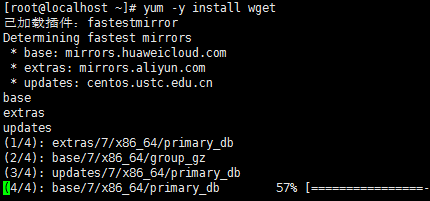
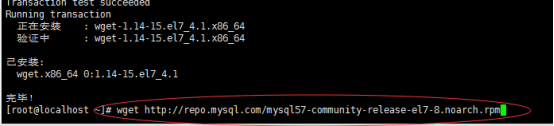
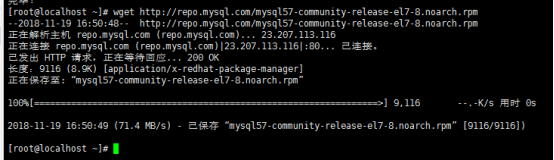
4、安装 mysql57-community-release-el7-8.noarch.rpm
输入:
rpm -ivh mysql57-community-release-el7-8.noarch.rpm

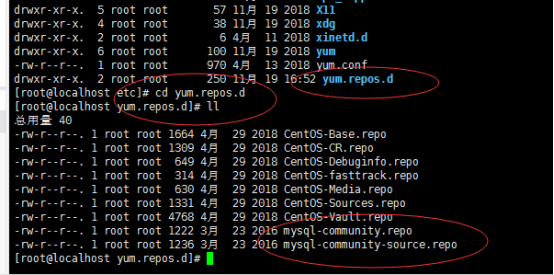
安装完后,得到如下两个包:
mysql-community.repo
mysql-community-source.repo
可通过命令查看:
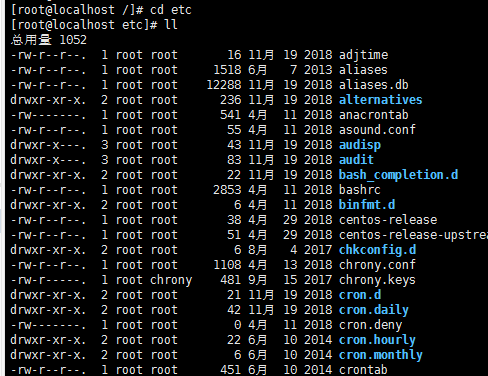
进入etc,
cd etc , 然后输入:ll输入:
cd yum.repos.d就可以看到安装完后,得到如下两个包
5、安装MySQL,出现提示的话,一路Y到底
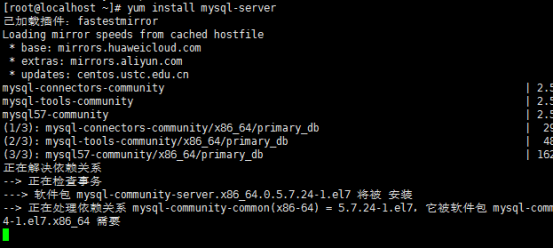
输入:
yum install mysql-server

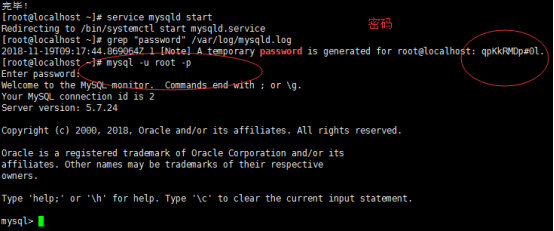
安装完毕后,运行mysql,然后在 /var/log/mysqld.log文件中会自动生成一个随机的密码,我们需要先取得这个随机密码,以用于登录 MySQL 服务端:
Service mysqld start
Grep “password” /var/log/mysqld.log

6、登录到 MySQL 服务端并更新用户 root 的密码
**注意:**由于 MySQL5.7 采用了密码强度验证插件 validate_password,故此我们需要设置一个有一定强度的密码
mysql -u root -p
然后我们需要更改密码:
SET PASSWORD = PASSWORD('your new password'); your new password是要修改成的密码**注意:**由于 MySQL5.7 采用了密码强度验证插件 validate_password,故此我们需要设置一个有一定强度的密码;
**一般格式:**大写+数字+特殊字符(类似!+等)

设置密码永不过期:
**注意:**直接复制下面可行,请勿更改password。
ALTER USER 'root'@'localhost' PASSWORD EXPIRE NEVER;
下一步刷新权限:
flush privileges
7、设置用户root可以在任意IP下被访问:
new password 就是你修改后的密码
grant all privileges on *.* to root@"%" identified by "new password";

8、设置用户root可以在本地被访问:
new password 就是你修改后的密码
grant all privileges on *.* to root@"localhost" identified by "new password";

刷新权限使之生效:
flush privileges;

OK,输入 exit 后用新密码再次登录看看吧!
注意:如果用远程工具还是连接不上,试试用 iptables -F 命令来清除防火墙中的规则
9、MySQL控制命令:启动、停止、重启、查看状态
service mysqld start
service mysqld stop
service mysqld restart
service mysqld status
结语:以往都是看别人的博客进行学习技术,其中不乏有精华博客也有吊儿郎当的CV大法文章,所以决定将自己所学所用所整理的知识分享给大家,主要还是想为了后浪们少走些弯路,多些正能量的博客,如有错漏,欢迎指正,仅希望大家能在我的博客中学到知识,解决到问题,那么就足够了。谢谢大家!(转载请注明原文出处)