

Echarts组件使用
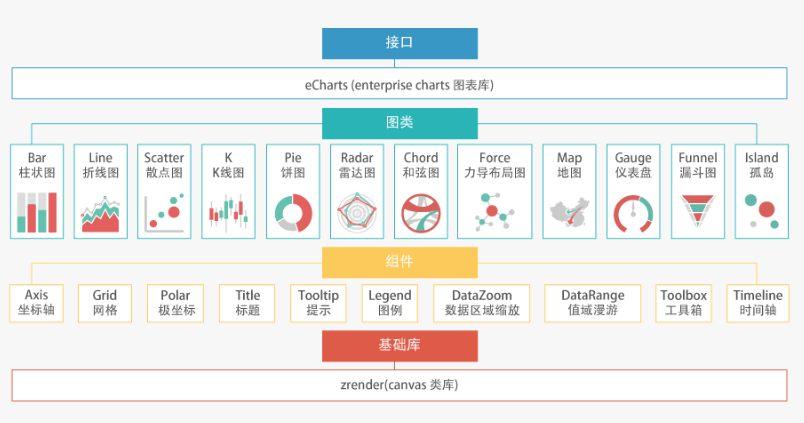
一.script标签引入echarts.js文件
//引入echarts
<script src="js/echarts.js"></script>
二.html页面body放置div -- Echarts渲染容器
<div id="myChart" style="width: 600px;height:400px;"></div>
三.script标签内对Echarts初始化并配置
	//初始化Echarts
        var myChart = echarts.init(document.getElementById('myChart'));
        //指定图标的配置项和数据,改变所有图表数据
        var option = {
            legend: {        // 图例配置
                padding: 5,  // 图例内边距,单位px,默认上下左右内边距为5
                itemGap: 10,  // Legend各个item之间的间隔,横向布局时为水平间隔,纵向布局时为纵向间隔
                data: ['ios', 'android']
            },
            tooltip: {        // 气泡提示配置
                trigger: 'item',  // 触发类型,默认数据触发,可选为:'axis'
            },
            xAxis: [      // 直角坐标系中横轴数组
                {
                    type: 'category', // 坐标轴类型,横轴默认为类目轴,数值轴则参考yAxis说明
                    data: ['Jan', 'Feb', 'Mar', 'Apr', 'May', 'Jun', 'Jul', 'Aug', 'Sep', 'Oct', 'Nov', 'Dec']
                }
            ],
            yAxis: [   // 直角坐标系中纵轴数组
                {
                    type: 'value',  // 坐标轴类型,纵轴默认为数值轴,类目轴则参考xAxis说明
                    boundaryGap: [0.1, 0.1],  // 坐标轴两端空白策略,数组内数值代表百分比
                    splitNumber: 4    // 数值轴用,分割段数,默认为5
                }
            ],
            series: [
                {
                    name: 'ios',  // 系列名称
                    type: 'line',  // 图表类型,折线图line、散点图scatter、柱状图bar、饼图pie、雷达图radar
                    data: [112, 23, 45, 56, 233, 343, 454, 89, 343, 123, 45, 123]
                },
                {
                    name: 'android',  // 系列名称
                    type: 'line',     // 图表类型,折线图line、散点图scatter、柱状图bar、饼图pie、雷达图radar
                    data: [45, 123, 145, 526, 233, 343, 44, 829, 33, 123, 45, 13]
                }
            ]
        };
        //实例化的echarts图表,在DOM中渲染图标
        myChart.setOption(option);
-
常用配置项的修改
- toolbox:工具箱的显示和隐藏

* show :true/false 显示和隐藏
* left:"right"/"num值" top:"bottom"/"num值" 控制显示位置
* orient:"vertical" 对齐方式,默认水平
* magicType:{ //是否进行类型切换
show:true,
type:["line","bar"] //修改的类型
}
* restore 是否进行刷新
* savaAsImage 是否进行刷新
* dataview:数据修改
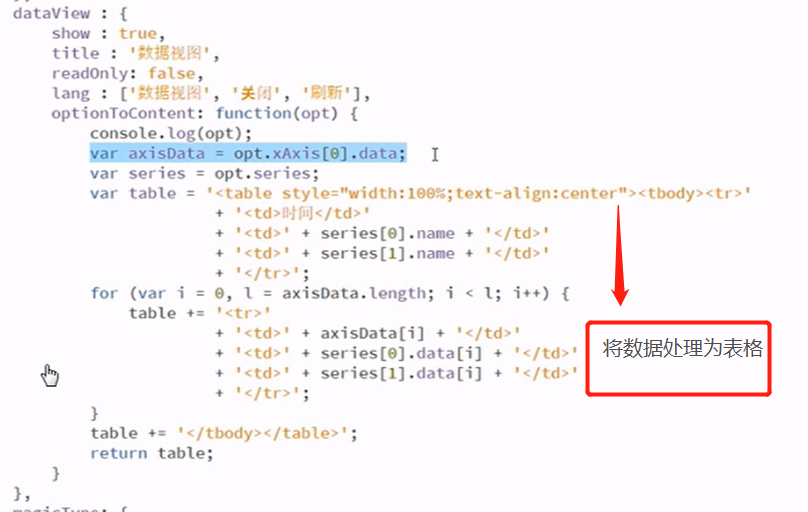
- title:标题
> text:主标题
> subtext:副标题
- tooltip:数据提示
> trigger: 'axis' 显示在轴上,默认是在线上显示
- dataZoom:数据区域缩放
> show:true  默认为false
> start:20   开始位置为20%
> end: 80  结束位置为80% (默认100%)
- xAxis:
> boundaryGap:true 起始结束两端是否留白
> data:function(){ //数据可以是数组,可以是函数处理的数组结构
var list = [];
for (var i = 1;i<30;i++){
list.push("2013-03-"+i);
}
return list
}() //函数需要立即执行
- series:显示的数列
>name:""  显示几个数据
>  * type:""     图标类型
