


Git版本控制工具
首先说一下Git是什么
Git 是一个开源的分布式版本控制系统,可以有效、高速地处理从很小到非常大的项目版本管理 ,Git 是 Linus Torvalds 为了帮助管理 Linux 内核开发而开发的一个开放源码的版本控制软件。
为什么要用Git
假如你在一家公司上班,在负责一个软件,软件都会有一些更新,随着时间,版本会越来越多,代码也会随之增加。当某天周末你在悠家里闲的喝着下午茶,老板突然打电话过来,跟你说,“我觉的最新版本不太好,你找找以前的代码,改为第X个版本吧”。这个时候你心中一凉,完了,这版本太多了,自己也不记得是那个版本,只能一个一个的去找,真麻烦。
于是你想,如果有一个软件,可以记录每次代码的改动,不用自己去管理一堆类似的代码了,也不需要把代码传来传去。如果想查看某次改动,只需要在软件里瞄一眼就可以,岂不是很方便?
而现在有一个软件能记录每次代码的改动,不需要你去管理一大堆代码,你用不用?
Git的优势
- 分布式,强调个体
- 公共服务器压力和数据量都不会太大
- 离线工作,每个人的本地仓库,大部分操作在本地库完成,不需要联网(SVN做不到)
- 分支操作非常快捷流畅
- 可以吃后悔药, 尽可能添加数据而不是删除或修改数据(删除或修改不容易恢复,而每次添加一个版本,历史版本都有)
- 速度快、灵活, 有能力高效管理类似 Linux
- 内核一样的超大规模项目(速度和数据量)
Git的下载方式
- 官网:git-scm.com/
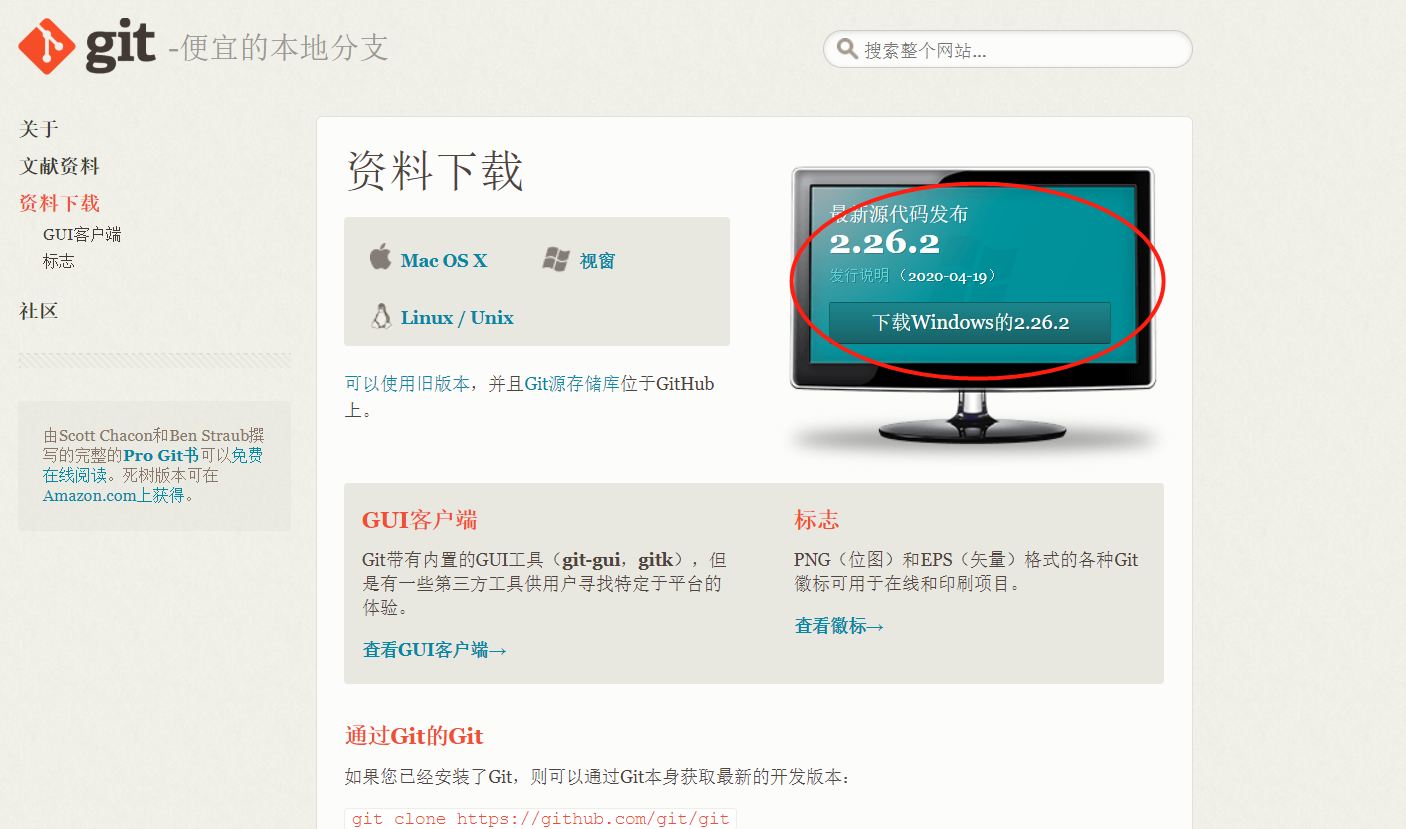
- 软件下载地址:git-scm.com/downloads
Git 目前支持 Linux/Unix、Solaris、Mac和 Windows 平台上运行
步骤
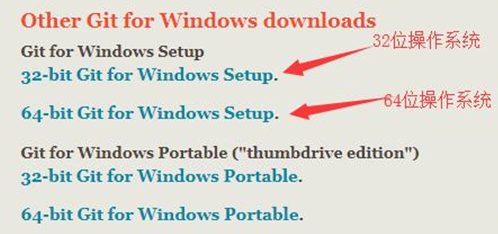
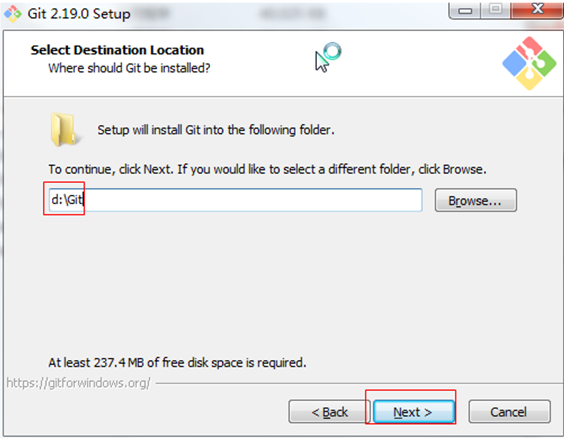
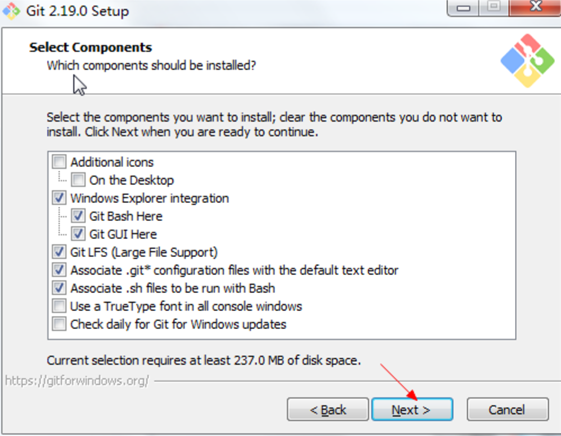
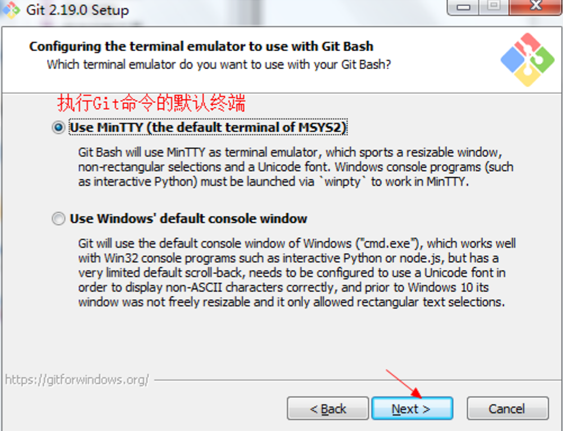
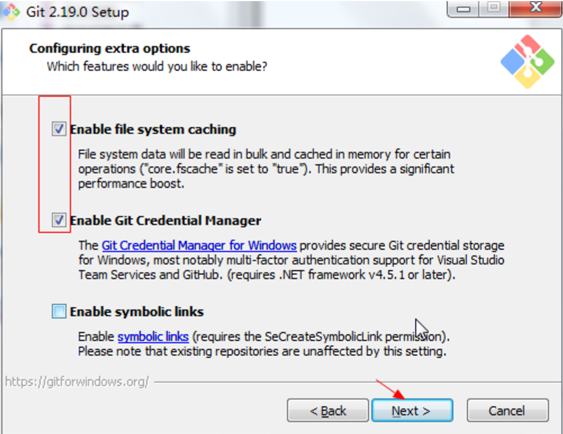
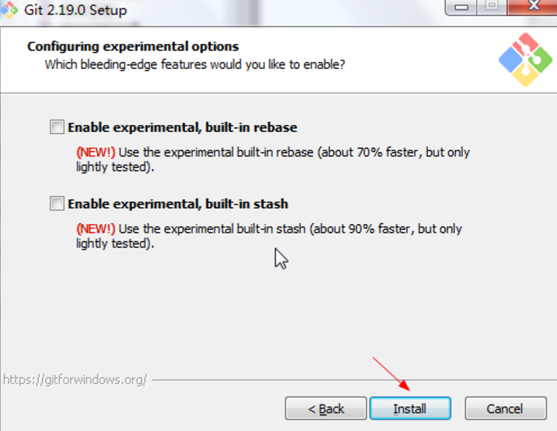
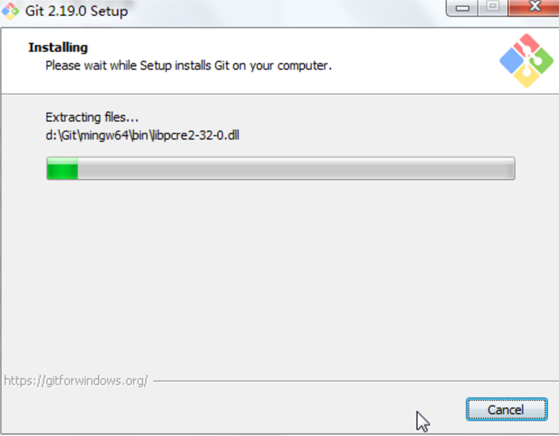
点开下载地址(本人介绍的是windows的下载方法)
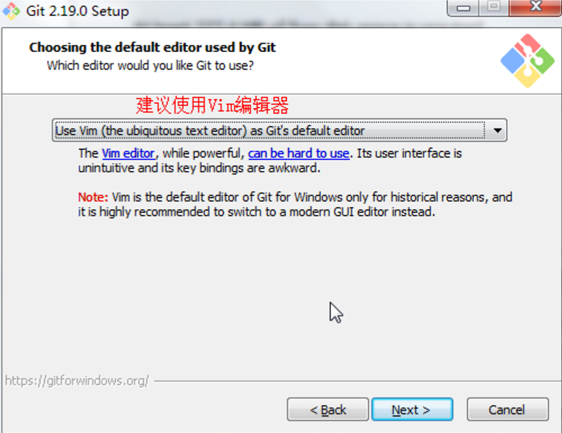
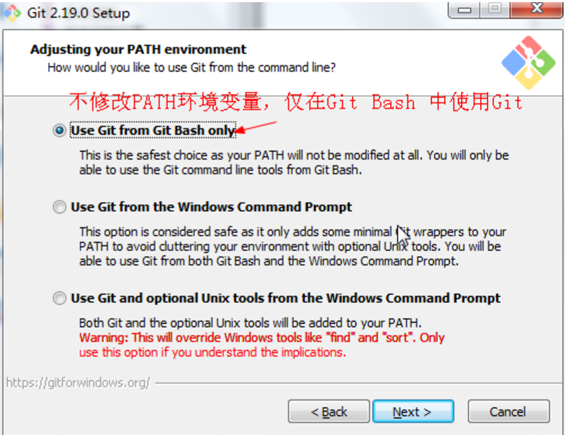
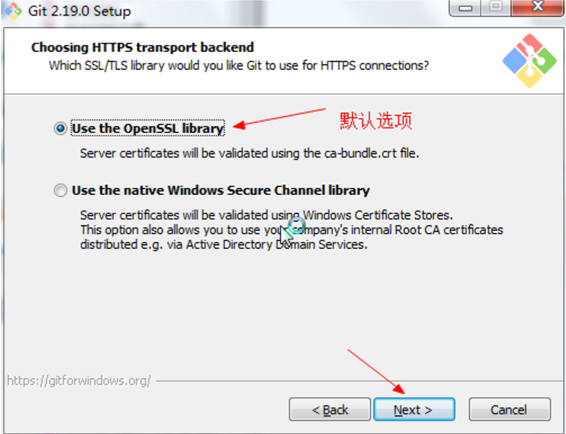
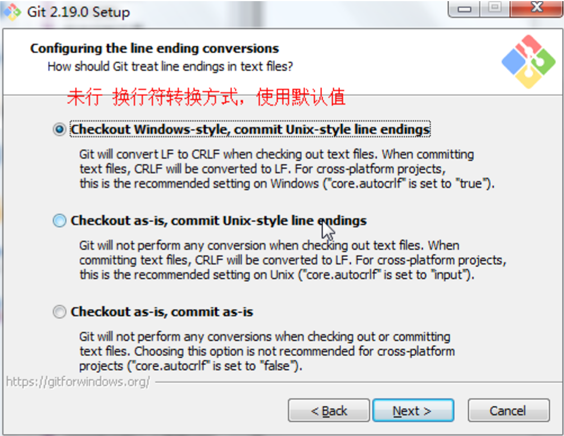
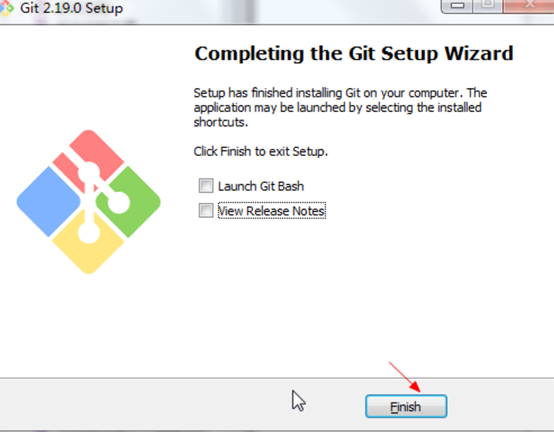
Git的工作区
请注意,接下来的概念非常重要!!!
-
对于任何一个文件,在 Git 内都只有三种区域:工作区,暂存区和本地仓库。
-
工作区:表示新增或修改了某个文件,但还没有提交保存;
-
暂存区:表示把已新增或修改的文件,放在下次提交时要保存的清单中;
-
本地仓库:文件已经被安全地保存在本地仓库中了。
-
接下来介绍Git怎么用
安装完成之后我们在桌面按鼠标右键会发现多了一个Git Bash Here选项,然后我们点击之后就会出现一个命令行窗口,我们会用到一些命令来操作,来让他的代码传递到代码托管平台(码云)。
命令:
创建一个git仓库,创建之后会在当前目录生成一个.git文件
- git init
将文件提交到暂存区
- git add 文件名 或 .
- git add 文件名---将单个文件提交到暂存区
- git add . ---将所有的文件提交到暂存区
将暂存区的代码提交到本地仓库
- git commit -m "本次提交的描述"
将本地仓库的代码推送到远程仓库(代码托管平台)
- git push
将远程的仓库克隆到本地
- git clone 仓库地址
清空命令框
- clear
实际操作
- 首先我们需要有一个代码托管平台账号来进行存放代码
网址:github.com/
- 注册好账号以后我们要创建一个远程仓库
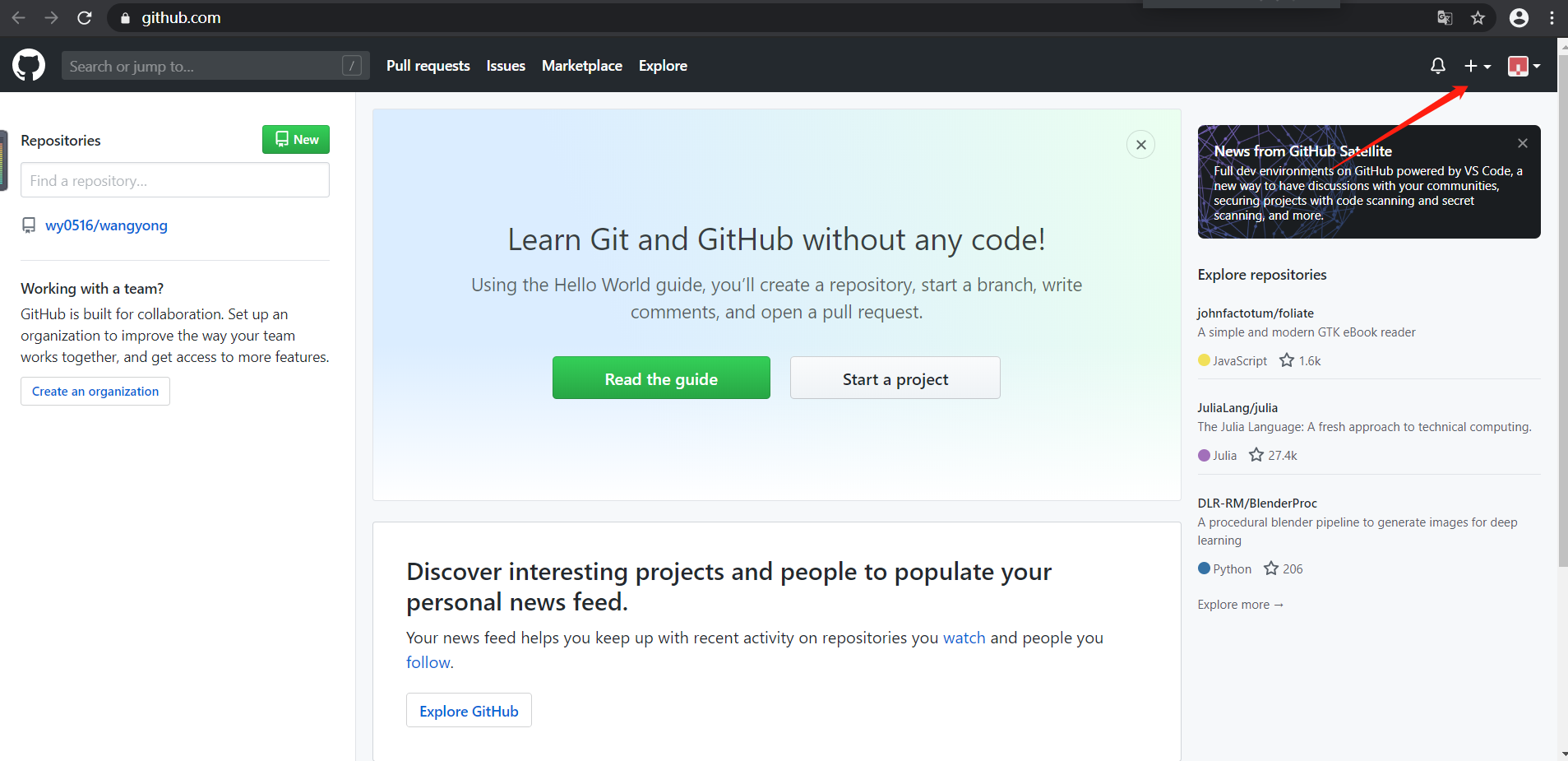
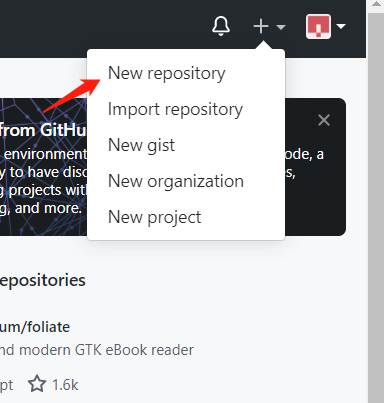
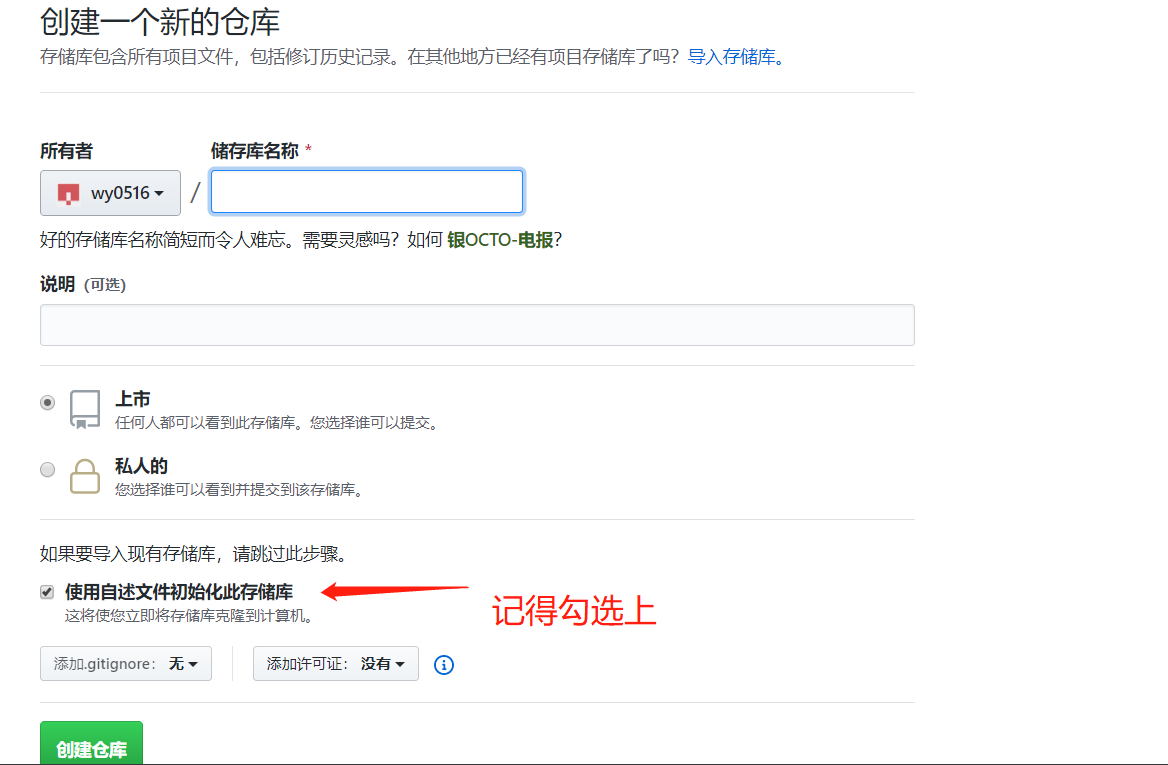
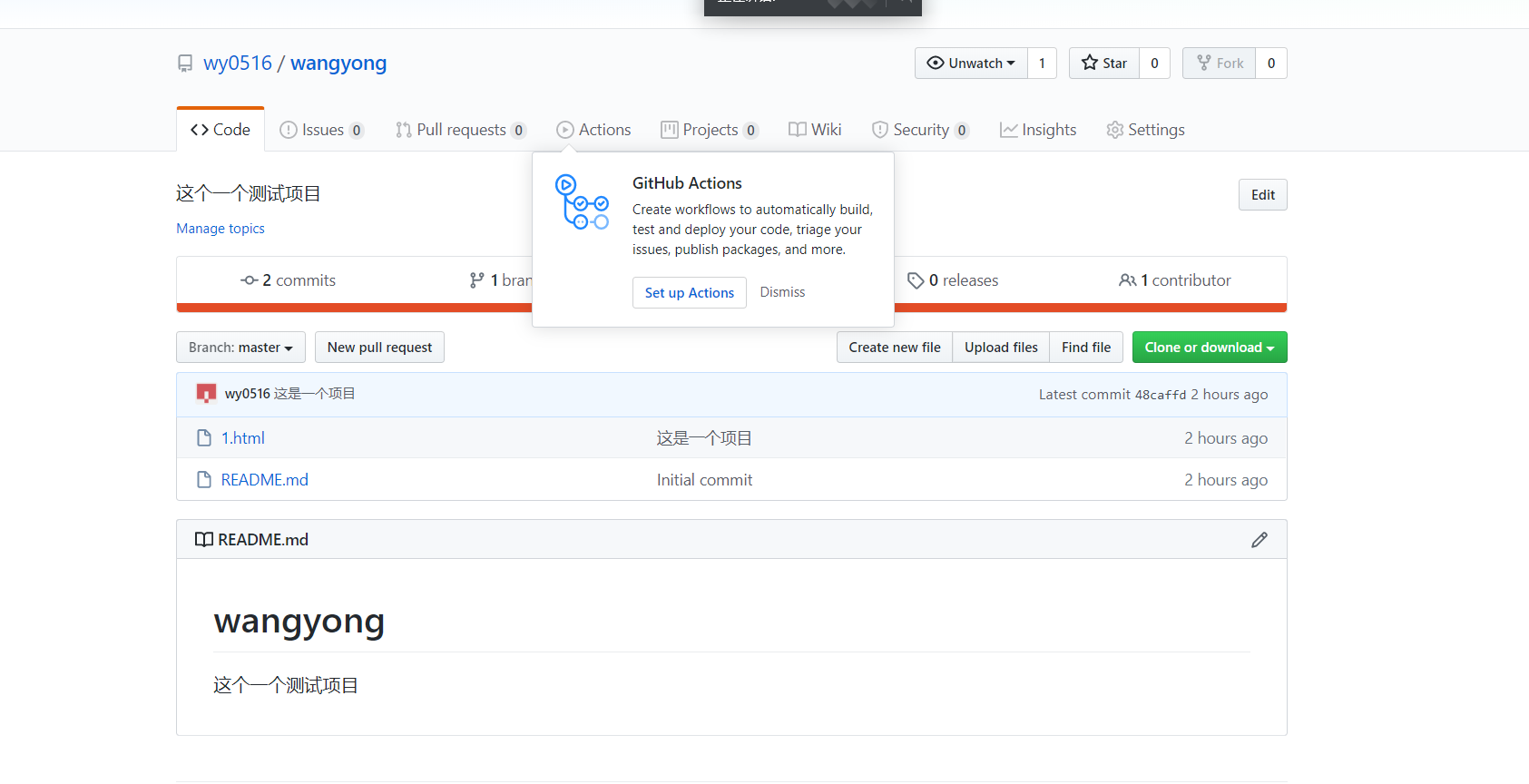
这样就创建好远程仓库了
- 复制远程仓库的地址,在桌面右键点击Git Bash Here,进入命令框
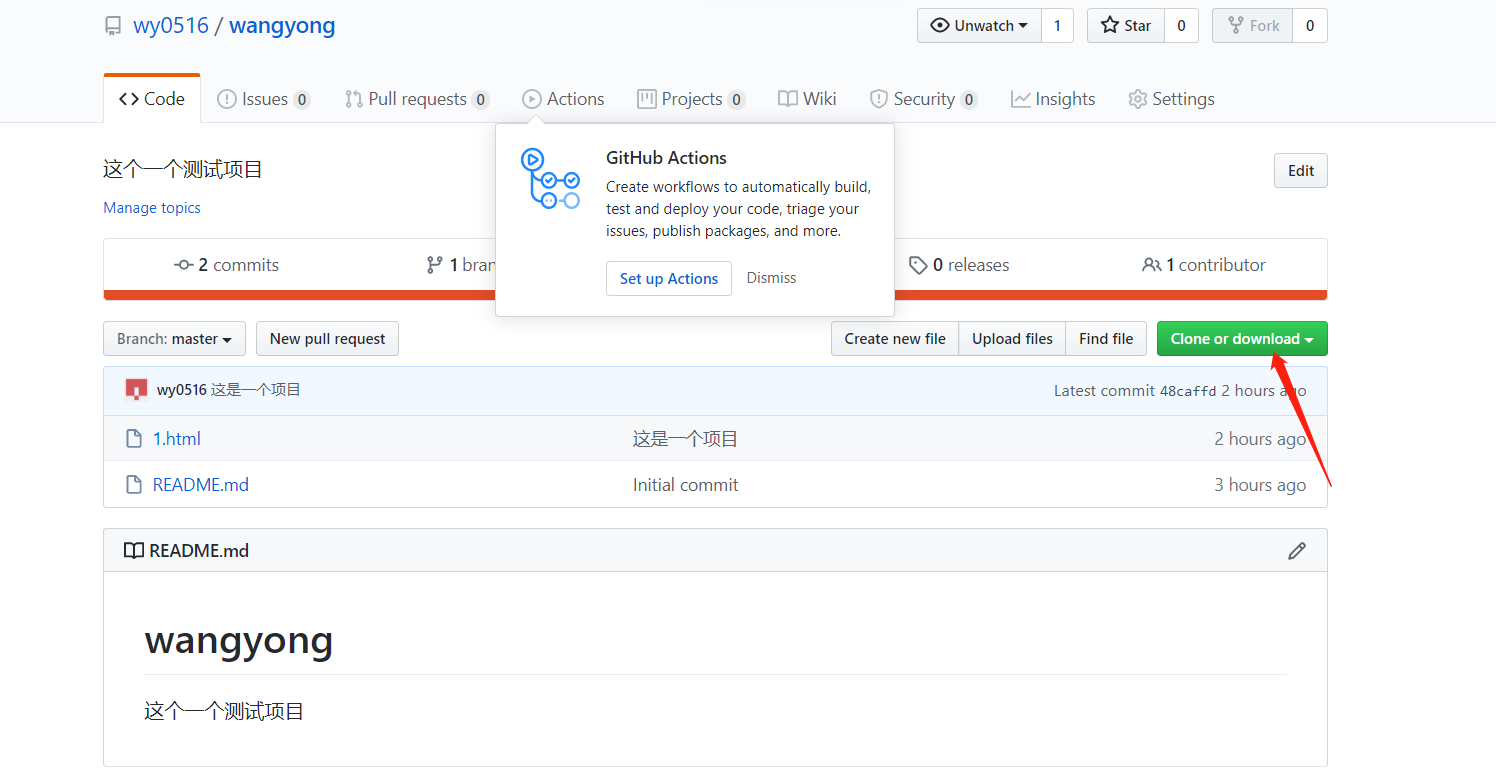
- 在命令行工具输入 git clone 仓库地址
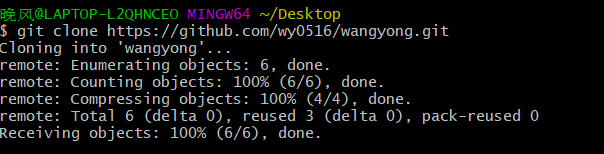
- 这个时候桌面出现一个以你的远程仓库名字命名的文件,我们进入到里面,在命令框里写cd 把文件拖拽到命令框里面(这里提醒一下如果,ctrl+v复制不上的话可以右键,点击Paste)

- 在这个文件夹里放入你需要保存的代码,放进入后回到命令框输入git add 文件名或者. 将工作区(仓库)代码提交到暂存区
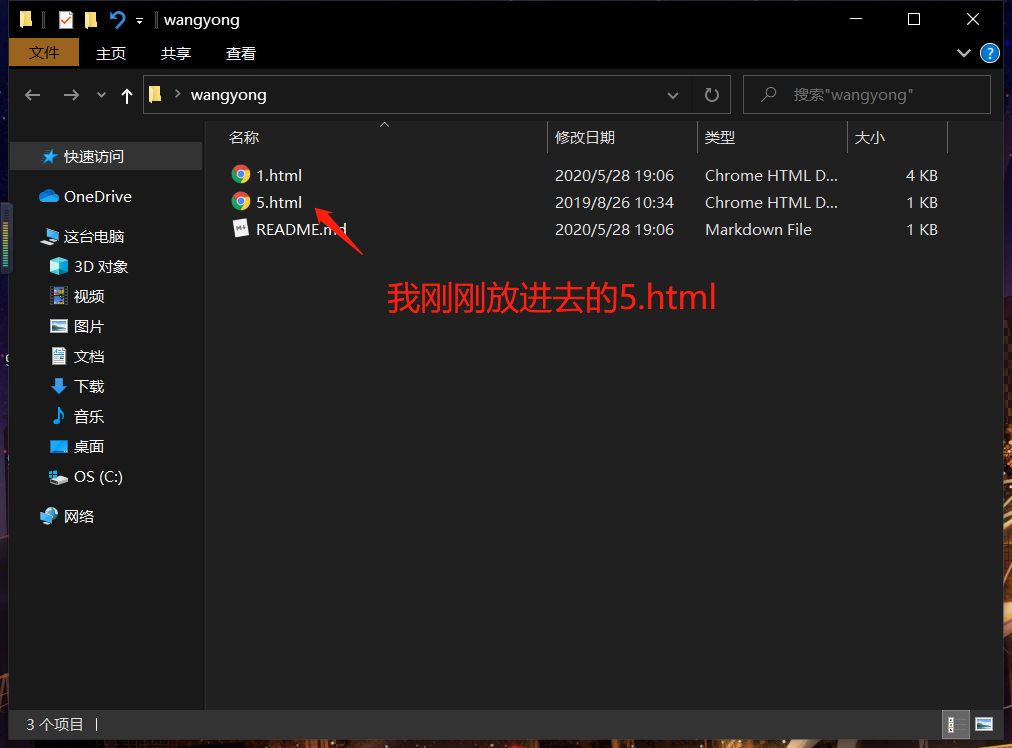

- 将暂存区的代码提交到本地仓库,命令框输入git commit -m "本次提交的描述"

这里需要注意一下第一次传递代码你要声明一下自己的邮箱和名字,否则传递不过去
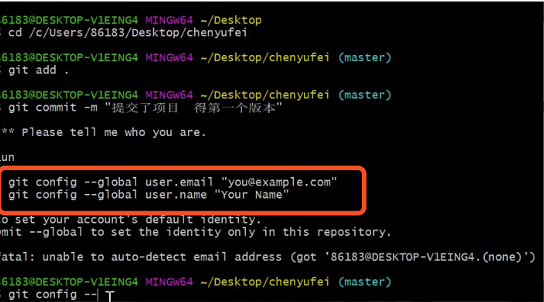
根据图片红框框住的代码设置邮箱和用户名
git config --global user.email "1548458502@qq.com"
git config --global user.name "wangyong"
- 将本地仓库的代码推送到远程仓库(代码托管平台),命令框输入git push
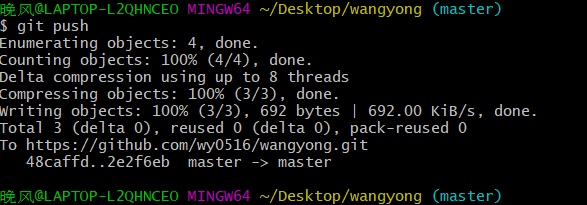
这个时候你会发现你的远程仓库接收到数据了,记得刷新一下哦~
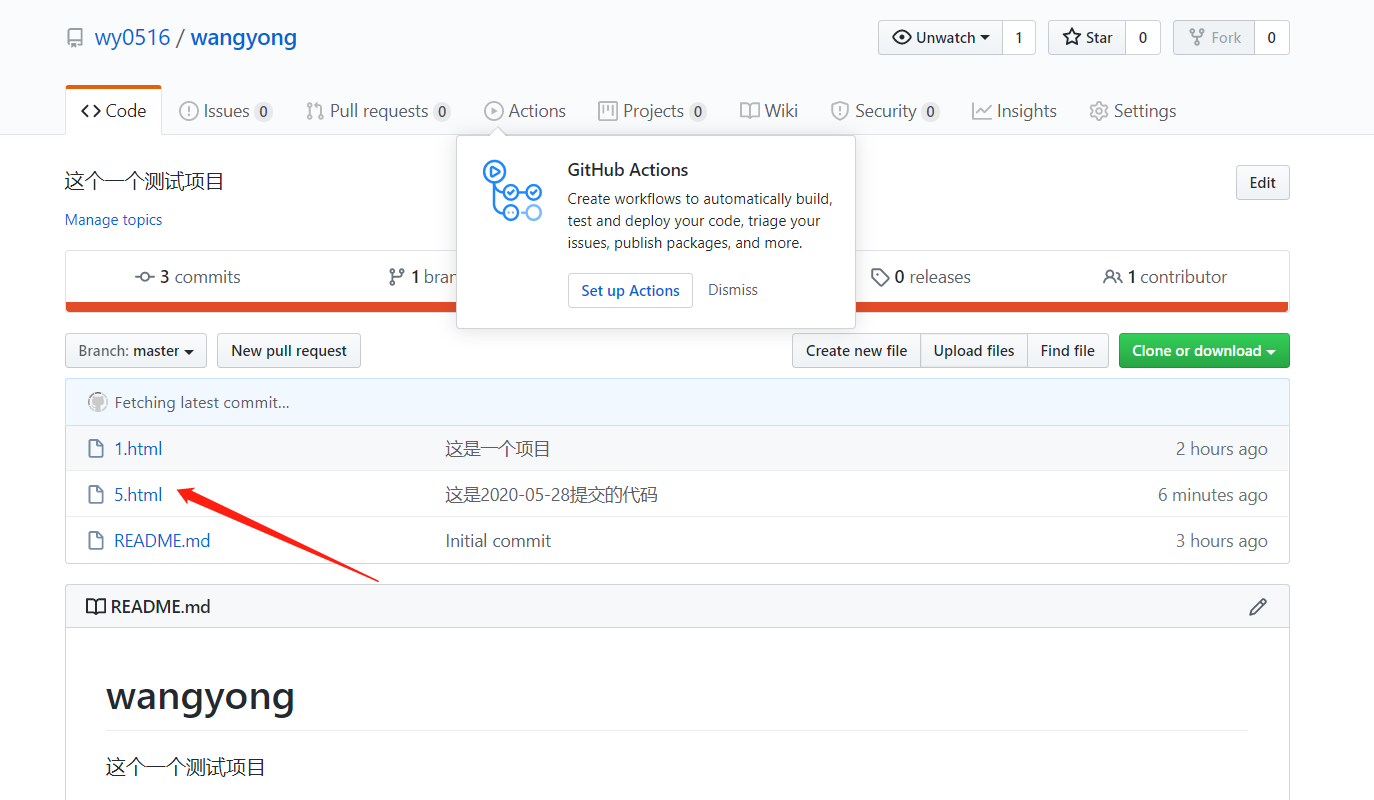
- 现在已经储存好了,那么我们怎么在获取远程仓库里的代码呢,我们先把桌面上的仓库给删掉,然后在桌面右键点击Git Bash Here,进入命令框,输入git clone 仓库地址
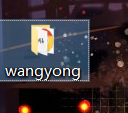
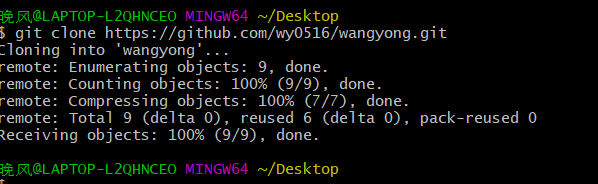
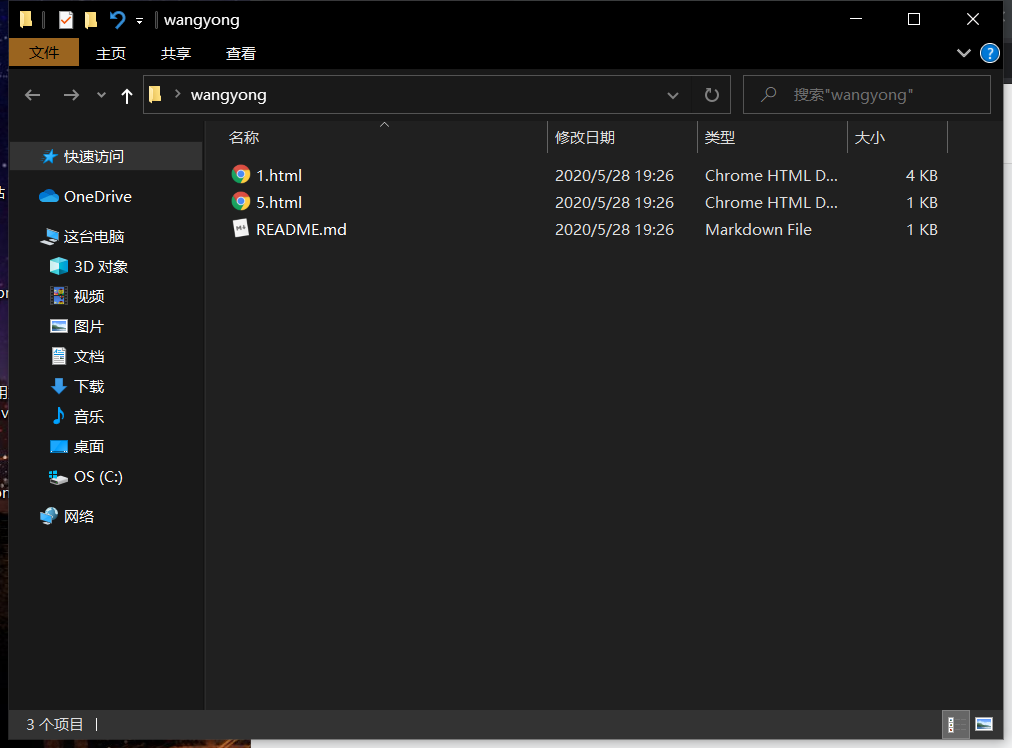
这样就好啦
感谢观看~
