

简介
ECharts,缩写来自Enterprise Charts,商业级数据图表,一个纯Javascript的图表库,可以流畅的运行在PC和移动设备上,兼容当前绝大部分浏览器(IE6/7/8/9 /10/11,chrome,firefox,Safari等),底层依赖轻量级的Canvas类库ZRender,提供直观,生动,可交互,可高度个性化定制的数据可视化图表。创新的拖拽重计算、数据视图、值域漫游等特性大大增强了用户体验,赋予了用户对数据进行挖掘、整合的能力。
支持折线图(区域图)、柱状图(条状图)、散点图(气泡图)、K线图、饼图(环形图)、雷达图(填充雷达 图)、和弦图、力导向布局图、地图、仪表盘、漏斗图、事件河流图等12类图表,同时提供标题,详情气泡、图例、值域、数据区域、时间轴、工具箱等7个可交 互组件,支持多图表、组件的联动和混搭展现。
1. 课程⽬标
1.了解大数据可视化技术
    1)什么是大数据可视化
    2)数据可视化的应用场景与使用工具
    3)数据可视化图标分析之10种场景
2.掌握Echarts核心组件
    1)学会阅读Echarts官方文档搭建开发环境
    2)掌握Echarts核心组件的适用于配置
    3)掌握Echarts常用图的制作与注意事项
3.掌握Echarts高级用法
    1)了解Echarts高级组件及使用技巧
    2)Echarts图标混搭
    3)了解异步数据加载
    4)了解自定义主题
    5)了解事件与行为
4.了解前后端数据展示
    1)了解前后端数据交互的流程及管件步骤
    2)通过综合项目案例熟练应用Echarts图表进行数据展示
复制代码
2. 数据可视化概述
数据可视化就是借用于图形化手段,清晰有效地传达与沟通信息。以视觉的方式展示数据。
3. 什么是数据可视化?
信息可视化:将数据信息和知识转化为一种视觉形式,充分利用人们对可视模式快速识别的自然之力。
科学可视化:主要关注的是三维现象的可视化,如气象学,生物学,重点在于对体,面以及光源等等的渲染。
可视化分析:是信息可视化与科学可视化灵域发展的产物。侧重于借助于交互式用户界面进行分析推理。
4. 经典可视化案例
1).人类历史上最具有印象力的五个数据可视化信息图 www.ctocio.com/ccnews/1622…
2).数据可视化商业案例集 www.storagelab.org.cn/zhangdi/201…
5. ⼤数据可视化的价值
大数据可视化主要是通过各类统计图、地图和动态效果来生动地展示数据中各类变化,这种形式可以清晰直观的将关键数据传达给业务人员和决策人员。
数据可视化是将数据用图形化的方式来表示,数据可视化也是传达发现的有效方式,利用人类视觉的快速感知直觉,支持更轻松的协作和更快的创新。
1、更快地带来见解
数据可视化可以轻松发现趋势并更快地识别异常值。这些信息有助于了解业务的表现以及正在发展的机遇和风险。使每个人都能够快速,轻松地将数据转换为洞察力。
2、做出更明智,更快速的决策
通过理解信息并与他人合作以更快地激发洞察力和发现数据模式,组织可以快速做出基于数据数据驱动的决策。告别那种依靠直觉做出无把握决策的日子。
3、通过高级分析为每个人提供支持
现在,您的组织可以从易于使用的交互式仪表板中受益,该仪表板具有内置的地理空间,联动和钻取分析,可以开发更深入的见解,发现隐藏的模式,并对高价值的商业机会采取行动。
4、提高产品或服务的价值
数据具有令人难以置信的价值,但大多数用户没有时间或耐心去学习专业的商业智能工具。通过在你的应用和业务流程中嵌入DataFocus便捷的自助式分析能力,为用户提供方便,直观的数据。
5、在自定义分析请求上花费的时间更少
保护您的技术团队不为每个报告或可视化编写自定义代码,也不需要重复的,耗时的任务。相反,允许他们专注于构建您的核心产品或服务,使最终用户能够通过DataFocus的问答式搜索,自己可视化并从数据中获取答案。
6. 数据可视化⼯具、案例、书籍
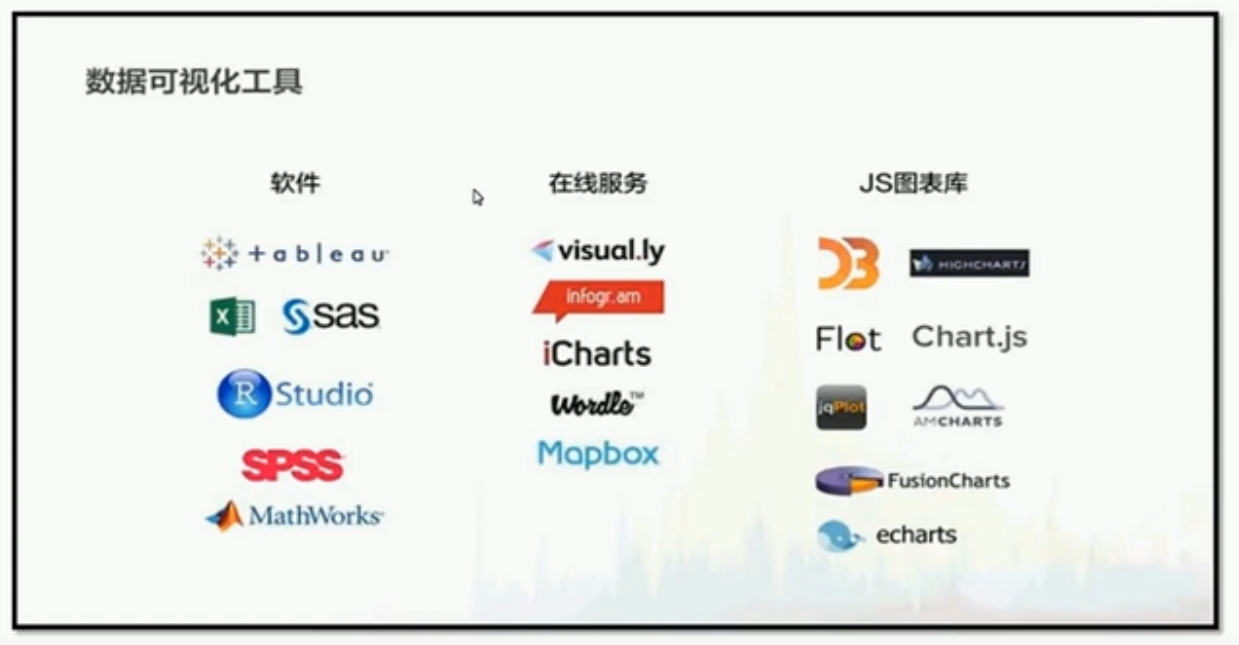
数据可视化工具
数据可视化案例

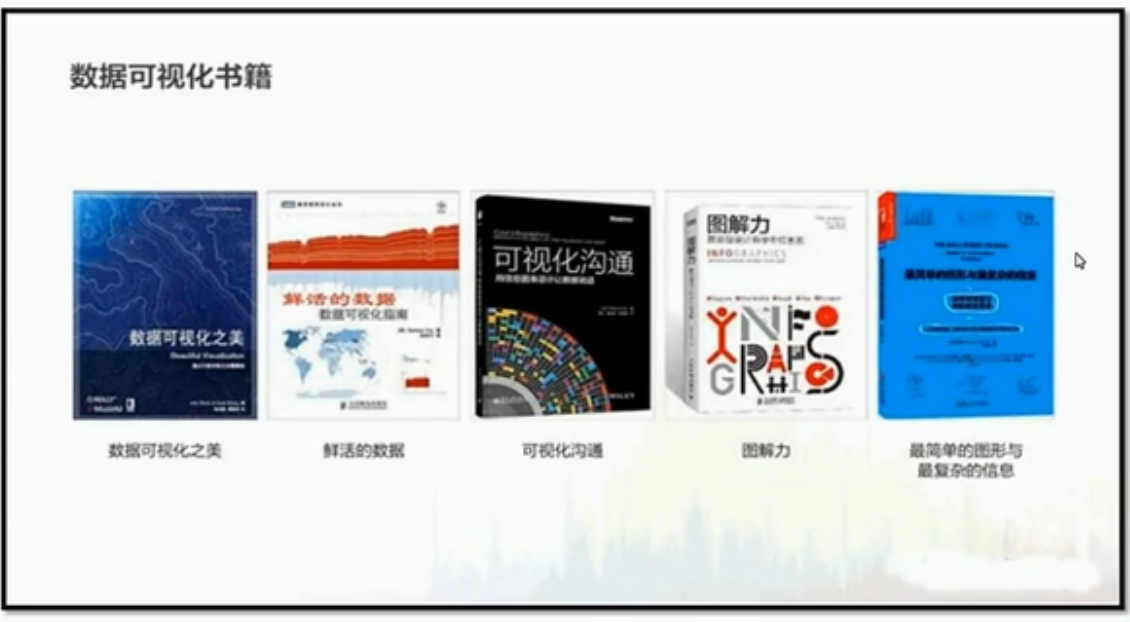
数据可视化书记
7. Echarts概述
ECharts,一个使用 JavaScript 实现的开源可视化库,可以流畅的运行在 PC 和移动设备上,兼容当前绝大部分浏览器(IE8/9/10/11,Chrome,Firefox,Safari等),底层依赖矢量图形库 ZRender,提供直观,交互丰富,可高度个性化定制的数据可视化图表。
8.⼤数据可视化技术:可视化技术概述与Echarts⼊⻔
Echarts特性介绍
ECharts,一个纯 Javascript 的图表库,可以流畅的运行在 PC和移动设备上,兼容当前绝大部分浏览器(IE8/9/10/11,Chrome,Firefox,Safari等),底层依赖轻量级的 Canvas 类库 ZRender,提供直观,生动,可交互,可高度个性化定制的数据可视化图表。
复制代码
9.如何快速上⼿开发⼀个Echarts可视化图表
获取 ECharts
你可以通过以下几种方式获取 ECharts
1. 从 Apache ECharts (incubating) 官网下载界面 获取官方源码包后构建。
2. 在 ECharts 的 GitHub 获取。
3. 通过 npm 获取 echarts,npm install echarts --save,详见“在 webpack 中使用    echarts”
4. 通过 jsDelivr 等 CDN 引入
复制代码
引入 ECharts
通过标签方式直接引入构建好的 echarts 文件
<head>
 <meta charset="utf-8">
 <!-- 引入 ECharts 文件 -->
 <script src="echarts.min.js"></script>
</head>
</html>
复制代码
绘制一个简单的图表
在绘图前我们需要为 ECharts 准备一个具备高宽的 DOM 容器。
<!-- 为 ECharts 准备一个具备大小(宽高)的 DOM -->
<div id="main" style="width: 600px;height:400px;"></div>
复制代码
然后就可以通过 echarts.init 方法初始化一个 echarts 实例并通过 setOption 方法生成一个简单的柱状图,下面是完整代码。
<html>
<head>
 <meta charset="utf-8">
 <title>ECharts</title>
 <!-- 引入 echarts.js -->
 <script src="echarts.min.js"></script>
</head>
<body>
  <!-- 为ECharts准备一个具备大小(宽高)的Dom -->
 <div id="main" style="width: 600px;height:400px;"></div>
  <script type="text/javascript">
        // 基于准备好的dom,初始化echarts实例
     var myChart = echarts.init(document.getElementById('main'));

    // 指定图表的配置项和数据
    var option = {
        title: {
            text: 'ECharts 入门示例'
        },
        tooltip: {},
        legend: {
            data:['销量']
        },
        xAxis: {
            data: ["衬衫","羊毛衫","雪纺衫","裤子","高跟鞋","袜子"]
        },
        yAxis: {},
        series: [{
            name: '销量',
            type: 'bar',
            data: [5, 20, 36, 10, 10, 20]
        }]
    };
</body>
</html>
复制代码
10.如何阅读Echarts官⽅⽂档
在官方文档:echarts.baidu.com/echarts2/do…
简介
ECharts,缩写来自Enterprise Charts,商业级数据图表,一个纯Javascript的图表库,可以流畅的运行在PC和移动设备上,兼容当前绝大部分浏览器(IE6/7/8/9/10/11,chrome,firefox,Safari等),底层依赖轻量级的Canvas类库ZRender,提供直观,生动,可交互,可高度个性化定制的数据可视化图表。创新的拖拽重计算、数据视图、值域漫游等特性大大增强了用户体验,赋予了用户对数据进行挖掘、整合的能力。
支持折线图(区域图)、柱状图(条状图)、散点图(气泡图)、K线图、饼图(环形图)、雷达图(填充雷达图)、和弦图、力导向布局图、地图、仪表盘、漏斗图、事件河流图等12类图表,同时提供标题,详情气泡、图例、值域、数据区域、时间轴、工具箱等7个可交互组件,支持多图表、组件的联动和混搭展现。
11.Echarts学习必备基础知识
一 接口
echarts(enterprise charts 图标库)
复制代码
二图类
Bar:柱状图
line:折线图
Scatter:散点图
K:K线图
Pie:饼图
Radar:雷达图
Force:力导布局图
复制代码
三 组件
Axis:坐标轴     Grid:网络     Polar:极坐标       Title:标题         Tooltip:提示      Legend:图例      data:值
复制代码
四 基础库
zrender(canvas类库)
复制代码
12.Echarts3.x与Echarts2.x的区别
echarts是百度推出的一个简单实用的图表控件,就个人看来,echarts2的大部分图表代码的可用性和美观性更好,相对而言,echarts3也有很多改进的地方,例如模块导入等和图标选项优化等,本人近期主要在用echarts做地图开发,就一些个人心得总结如下:
1、js文件: 首先是js文件,echarts3做了很大的优化,在echarts2中,对各种控件的类库管理的较为详细,有专门的目录结构来存放相关的js文件及相关资源,但是在引入文件的时候往往会很不方便,可能会一不小心就漏掉一个文件,而echarts3可以根据需要在下载项下直接根据所需的功能构架类库,使用时只要导入一个echarts.min.js文件就可以。
2、文件导入: 在echarts2中,require是作为模块化加载的入口,在使用过程中关于路径配置经常会出现问题,特别是制作地图的时候,而在echarts3中只需要在开头加一句
> <script src="js/echarts.js"></script>
复制代码
接下去只要调用接口就可以了。 3、离线地图: echarts2中离线地图的精确度存在很大的问题,特别是下钻到区县一级,边界线存在模糊、交叉、空白等问题,并且经常出现飞地,与实际地图出入较大,个人认为基本没什么用,在echarts3中对此做了很大的改进,基本解决了以上问题,市与市之间、区县与区县之间基本上不存在衔接问题。
另外,在echarts3中可以根据需要自主构建地图,这个服务给实际使用提供了很大的便利。
4、工具栏: 在echarts3的toolbox里面把辅助线功能取消掉了,图标变小了,总体上感觉echarts3里面的toolbox更丑了。
5、地图漫游工具: 在echarts3里面把地图漫游工具取消掉了,说实话,echarts2里面的地图漫游工具看着还是挺不错的,虽然并没有什么用。
6、坐标系: echarts3中,数据结构进行了统一化抽象,最常用的数据结构有:线性表、树、图。例如,线性表以及树、图的节点列表的结构可以归一化为这样的二维数组:
echarts3中另一个重要的数据结构抽象是独立出了“坐标系”概念。事实上在 ECharts 2 中已经有grid、polar配置项存在,但是并不是按一个“坐标系”的理解去实现的。echarts3中,支持了直角坐标系(catesian,兼容 echarts2中的grid)、极坐标系(polar)、地理坐标系(geo)。
7、Option变动: 1)组件位置想x、y等变成了left、top,可以使用像素和百分比,适应性更强。
2)为了让结构更合理,echarts3中label被移出来和itemStyle平级。
根据官方说法,在echarts3中以前的用法也是兼容的,只是不推荐。
13.Echarts基础架构与常⻅名词术语
一 基本名词
14.Echarts标准开发模板
> <!DOCTYPE html>
<html lang="en">
<head>
 <meta charset="UTF-8">
 <title>Echarts图表</title>
 <script src="../js/echarts.min.js"></script>
</head>
<body>
    <div id="main" style="width:600px;height:400px;"></div>
</body>
</html>
<script>
var myChart=echarts.init(document.getElementById('main'))
var option={
    legend:{
        padding:10,
        itemGap:10,//图例间隔
        data:['邓艳波','杨国娥']//legend的data值要和series的对象的每个name 值相对应,不然不出来lenend
    },
    tooltip:{//悬浮的时候提示框
        trigger:'item'//触发方式
    },
    xAxis:{
        type:'category',//什么类型的,比如数值?
        data:['周一','周二','周三','周四','周五','周六','周日']
    },
    yAxis:{
      type:'value',
        boundaryGap:[0.1,0.1],//类目起始和结束两端空白策略,见下图,默认为true留空,false则顶头
        splitNumber:4,//数值的分割段数,不指定的时候根据最大值最小值进行划分

    },
    series:[
        {
            name:'邓艳波',//系列名如启用legend,该值将被legend.data索引相关
            type:'line',//折线图
            data:[112,23,45,56,233,343,454,89,343,123,45,76]
        },
        {
            name:'杨国娥',//系列名
            type:'line',//折线图
            data:[54,543,23,322,33,63,111,222,23]
        }
    ]

}
myChart.setOption(option)
复制代码柱状图图解分析
实现
根据需要的各种图形可去寻找官网中的配置项手册对应的属性,然后实现你需要的效果
复制代码
代码实现:
1.html样式
    <body style="background-color:#333;">
	<div id="_top" style="width:600px;height: 400px;margin-top:100px;margin-left: 300px;">
	</div>
</body>
复制代码
2.script 结构
    <script type="text/javascript">
	 // 基于准备好的dom,初始化echarts实例
	 var myChart = echarts.init(document.getElementById('_top'));

	 // 指定图表的配置项和数据
        var option = {
        	//--------------    标题 title  ----------------
            title: {
                text: '主标题',
                textStyle:{					//---主标题内容样式
                	color:'#fff'
                },

                subtext:'副标题',			//---副标题内容样式
                subtextStyle:{
                	color:'#bbb'
                },

                padding:[0,0,100,100]				//---标题位置,因为图形是是放在一个dom中,因此用padding属性来定位

            },

           	//----------------   图例 legend  -----------------
            legend: {
            	type:'plain',				//----图例类型,默认为'plain',当图例很多时可使用'scroll'
            	top:'1%',					//----图例相对容器位置,top\bottom\left\right
            	selected:{
            		'销量':true,			//----图例选择,图形加载出来会显示选择的图例,默认为true
            	},
            	textStyle:{					//----图例内容样式
            		color:'#fff',				//---所有图例的字体颜色
            		//backgroundColor:'black',	//---所有图例的字体背景色
            	},
            	tooltip:{					//图例提示框,默认不显示
            		show:true,
            		color:'red',
            	},
                data:[						//----图例内容
                	{
                		name:'销量',
                		icon:'circle',			//----图例的外框样式
                		textStyle:{
                			color:'#fff',		//----单独设置某一个图例的颜色
                			//backgroundColor:'black',//---单独设置某一个图例的字体背景色
                		}
                	}
                ],
            },

            //--------------   提示框 -----------------
            tooltip: {
            	show:true,					//---是否显示提示框,默认为true
            	trigger:'item',				//---数据项图形触发
            	axisPointer:{				//---指示样式
            		type:'shadow',
            		axis:'auto',

            	},
            	padding:5,
            	textStyle:{					//---提示框内容样式
            		color:"#fff",
            	},
            },

            //-------------  grid区域  ----------------
            grid:{
            	show:false,					//---是否显示直角坐标系网格
            	top:80,						//---相对位置,top\bottom\left\right
            	containLabel:false,			//---grid 区域是否包含坐标轴的刻度标签
            	tooltip:{					//---鼠标焦点放在图形上,产生的提示框
            		show:true,
            		trigger:'item',			//---触发类型
            		textStyle:{
            			color:'#666',
            		},
            	}
            },

            //-------------   x轴   -------------------
            xAxis: {
            	show:true,					//---是否显示
            	position:'bottom',			//---x轴位置
            	offset:0,					//---x轴相对于默认位置的偏移
            	type:'category',			//---轴类型,默认'category'
            	name:'月份',				//---轴名称
            	nameLocation:'end',			//---轴名称相对位置
            	nameTextStyle:{				//---坐标轴名称样式
            		color:"#fff",
            		padding:[5,0,0,-5],	//---坐标轴名称相对位置
            	},
            	nameGap:15,					//---坐标轴名称与轴线之间的距离
            	//nameRotate:270,			//---坐标轴名字旋转

            	axisLine:{					//---坐标轴 轴线
            		show:true,					//---是否显示

            		//------------------- 箭头 -------------------------
            		symbol:['none', 'arrow'],	//---是否显示轴线箭头
            		symbolSize:[8, 8] ,			//---箭头大小
            		symbolOffset:[0,7],			//---箭头位置

            		//------------------- 线 -------------------------
            		lineStyle:{
            			color:'#fff',
            			width:1,
            			type:'solid',
            		},
            	},
            	axisTick:{					//---坐标轴 刻度
            		show:true,					//---是否显示
            		inside:true,				//---是否朝内
            		lengt:3,					//---长度
            		lineStyle:{
            			//color:'red',			//---默认取轴线的颜色
            			width:1,
            			type:'solid',
            		},
            	},
            	axisLabel:{					//---坐标轴 标签
            		show:true,					//---是否显示
            		inside:false,				//---是否朝内
            		rotate:0,					//---旋转角度
            		margin: 5,					//---刻度标签与轴线之间的距离
            		//color:'red',				//---默认取轴线的颜色
            	},
            	splitLine:{					//---grid 区域中的分隔线
            		show:false,					//---是否显示,'category'类目轴不显示,此时我的X轴为类目轴,splitLine属性是无意义的
            		lineStyle:{
            			//color:'red',
            			//width:1,
            			//type:'solid',
            		},
            	},
            	splitArea:{					//--网格区域
            		show:false,					//---是否显示,默认false
            	},
                data: ["1月","2月","3月","4月","5月","6月","7月","8月","9月","10月","11月","12月"],//内容
            },

            //----------------------  y轴  ------------------------
            yAxis: {
            	show:true,					//---是否显示
            	position:'left',			//---y轴位置
            	offset:0,					//---y轴相对于默认位置的偏移
            	type:'value',			//---轴类型,默认'category'
            	name:'销量',				//---轴名称
            	nameLocation:'end',			//---轴名称相对位置value
            	nameTextStyle:{				//---坐标轴名称样式
            		color:"#fff",
            		padding:[5,0,0,5],	//---坐标轴名称相对位置
            	},
            	nameGap:15,					//---坐标轴名称与轴线之间的距离
            	//nameRotate:270,			//---坐标轴名字旋转

            	axisLine:{					//---坐标轴 轴线
            		show:true,					//---是否显示

            		//------------------- 箭头 -------------------------
            		symbol:['none', 'arrow'],	//---是否显示轴线箭头
            		symbolSize:[8, 8] ,			//---箭头大小
            		symbolOffset:[0,7],			//---箭头位置

            		//------------------- 线 -------------------------
            		lineStyle:{
            			color:'#fff',
            			width:1,
            			type:'solid',
            		},
            	},
            	axisTick:{					//---坐标轴 刻度
            		show:true,					//---是否显示
            		inside:true,				//---是否朝内
            		lengt:3,					//---长度
            		lineStyle:{
            			//color:'red',			//---默认取轴线的颜色
            			width:1,
            			type:'solid',
            		},
            	},
            	axisLabel:{					//---坐标轴 标签
            		show:true,					//---是否显示
            		inside:false,				//---是否朝内
            		rotate:0,					//---旋转角度
            		margin: 8,					//---刻度标签与轴线之间的距离
            		//color:'red',				//---默认取轴线的颜色
            	},
            	splitLine:{					//---grid 区域中的分隔线
            		show:true,					//---是否显示,'category'类目轴不显示,此时我的y轴为类目轴,splitLine属性是有意义的
            		lineStyle:{
            			color:'#666',
            			width:1,
            			type:'dashed',			//---类型
            		},
            	},
            	splitArea:{					//--网格区域
            		show:false,					//---是否显示,默认false
            	}
            },

            //------------ 内容数据  -----------------
            series: [
	            {
	                name: '销量',				//---系列名称
	                type: 'bar',				//---类型
	                legendHoverLink:true,		//---是否启用图例 hover 时的联动高亮
	                label:{						//---图形上的文本标签
	                	show:false,
	                	position:'insideTop',	//---相对位置
	                	rotate:0,				//---旋转角度
	                	color:'#eee',
	                },
	                itemStyle:{					//---图形形状
	                	color:'blue',
	                	barBorderRadius:[18,18,0,0],
	                },
	                barWidth:'20',				//---柱形宽度
	                barCategoryGap:'20%',		//---柱形间距
	                data: [3020, 4800, 3600, 6050, 4320, 6200,5050,7200,4521,6700,8000,5020]
	            }
            ]
        };

        // 使用刚指定的配置项和数据显示图表。
        myChart.setOption(option);
</script>

复制代码
16、授人以渔01_Echarts配置项查看技巧
17.Echarts拆线图详解,基本配置
1.折线图图解
html文件样式
<html lang="en">
    <head>
        <meta charset="utf-8">
        <title></title>
        <!--第一步: 引入 ECharts 文件 -->
        <script src="js/node_modules/echarts/dist/echarts.min.js"></script>
    </head>
    <body>
          <!--第二步:指定一个容器用来存放echarts,也就是一个设置宽高属性的 DOM节点 -->
    <div id="box" style="width: 600px;height:400px;"></div>
    </body>
</html>
复制代码
script 样式
<script>
// 获取到这个DOM节点,然后初始化

    var myChart = echarts.init(document.getElementById("box"));

// option 里面的内容基本涵盖你要画的图表的所有内容
    var option = {
        // 定义样式和数据
    }

// 一定不要忘了这个,具体是干啥的我忘了,官网是这样写的使用刚指定的配置项和数据显示图表。
    myChart.setOption(option);
</script>
作者:Duanjianwei
链接:https://juejin.cn/post/6844904170315595790
来源:掘金
著作权归作者所有。商业转载请联系作者获得授权,非商业转载请注明出处。

