前言
使用Java运行Jar文件,这里的Jar文件以SpringBoot打包成的Jar为例。
这个Jar应用为一个图片服务器,我将上传的图片放在了/project/file-server/images这个路径下面,所以我需要将这个容器中的这个路径映射到宿主机中(-v /project/file-server:/project/file-server),不然容器删除后图片就没了。
方法一:使用Java镜像直接运行
1. 拉取Java镜像
1.1 开启阿里云加速
docker的默认镜像仓库在国外,直接下载会很慢,这里启动阿里云加速。
在/etc/docker目录下创建daemon.json文件,添加如下内容:
# 该地址为阿里云的加速地址
{
  "registry-mirrors": ["https://almtd3fa.mirror.aliyuncs.com"]
}
之后重启docker
systemctl daemon-reload

service docker restart
1.2 拉取Java镜像
镜像查询地址如下:
https://hub.docker.com/_/openjdk?tab=tags
拉取Java镜像:
docker pull openjdk:8u252
2. 运行Jar文件
Jar文件的存放路径为/project/file-server

执行命令生成容器启动Jar
docker run -d -p 9000:9000 -v /project/file-server:/project/file-server --name file-server openjdk:8u252 java -jar /project/file-server/FileServer.jar
-d:后台运行-p:端口映射-v /project/file-server:/project/file-server: 将宿主机的路径映射到容器中--name: 定义生成容器的名称
查看容器是否启动成功:

可以看到name为file-server的容器生成并运行成功了。
3. 与传统的运行方式对比
使用传统的方式运行Jar文件,那么你需要在服务器上安装Java环境,再配置环境变量,最后再使用java -jar命令运行Jar包。
而使用Java镜像这种方式运行Jar文件,相当于把安装Java环境和配置环境变量这个工作交给了Java镜像,其他的并没有什么区别。
方法二:利用Docker创建镜像运行Jar文件
1. 创建Dockerfile文件
FROM java:8
MAINTAINER 3795
ADD FileServer.jar file-server.jar
COPY config config
EXPOSE 9000
ENTRYPOINT ["java", "-jar", "file-server.jar"]
- FROM: 基础镜像,基于jdk8镜像开始
- MAINTAINER:作者
- ADD:将jar文件添加(复制)到镜像内,
FileServer.jar源jar文件,file-server.jar复制得到的jar文件。 - COPY: 将应用的配置文件也拷贝到镜像中。
- EXPOSE:声明端口
- ENTRYPOINT:docker启动时,运行的命令,这里容器启动时直接运行jar服务。
在添加或复制文件到镜像中时,如果不指定目标路径,则默认将文件添加到容器的
/路径下。
2. 构建镜像
先看Dockerfile所在的目录

在当前目录下执行命令:
docker build -t file-server:test .
- file-server: 镜像的名称
- test: 镜像的
tag,如果不写,则默认为latest .: 这个.一定不能忘记,最后的.代表本次执行的上下文路径,ADD FileServer.jar file-server.jar,中间的FileServer.jar在哪里,就是根据这个.确定的,在上述Dockerfile,表示将当前文件夹下的FileServer.jar和config文件夹添加到容器中。
查看镜像:

构建成功!
3. 运行镜像
docker run -d --name file-server-test -p 9000:9000 -v /project/file-server:/project/file-server file-server:test
容器运行情况

可以看到容器成功运行了。
4. 将镜像提交到DockerHub中
4.1 注册DockerHub账号并创建仓库
略,我创建了一个名为file-server的仓库
参考: Docker 仓库管理
4.2 使用docker login
略
4.3 提交镜像
docker tag <existing-image> <hub-user>/<repo-name>[:<tag>]

如果我们只要容器,怎么把容器提交到仓库呢?
将容器先制作为镜像,再上传。
docker commit <exiting-Container> <hub-user>/<repo-name>[:<tag>]
这里的tag不指定就是latest。
4.5 push镜像到远程仓库
docker push <hub-user>/<repo-name>:<tag>
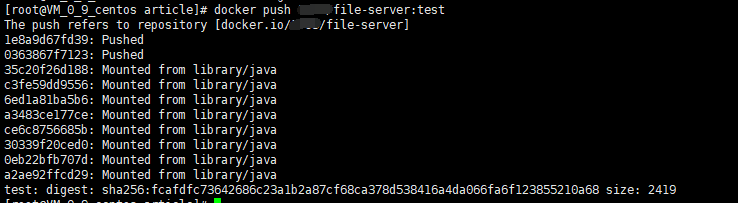
耗时可能会稍长一些。
到仓库中查看镜像:
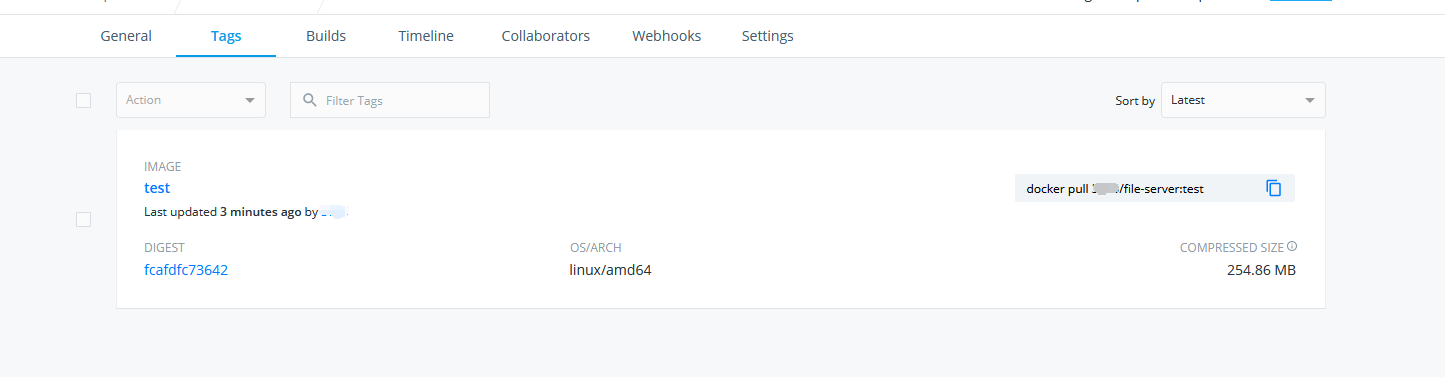
这样推送到仓库就成功了,后面可以直接docker pull再docker run就可以运行了。