

给部门的730xd(E5-2609*2/64GB RAM)上部署Freenas,一路被坑,算上供应商备货,前前后后拖了一个月。。。这里将遇到的问题分享出来,希望有类似情况的朋友们在准备操作前先了解自己可能遇到哪些问题,好有个预案。
vFlash最大分区限制
通常,VMWare的vsphere我们都装在vFlash上,两个vFlash相互备份,即省钱也方便,这次我也想把FreeNas部署在vFlash上。
按照FreeNas11.3的官方要求,商业部署需要16GB驱动器两个,可以部署在SSD或者闪存上。
如果你觉得两个32GB的SD卡绰绰有余那就大错特错了,Dell的vFlash设备,支持最大4GB的分区。
所以,vFlash部署方案行不通,废弃。
UEFI不支持AIC接口的NVME磁盘
既然vFlash不行,部门的730xd又没有选装背面的两个2.5寸磁盘安装位,那就考虑用AIC的ssd或者PCI-E转m.2转接卡+m.2的SSD方案吧。
现在主流M.2接口的SSD都是NVME协议的,跟供应商要了两块120GB的ssd和转接卡装进去。打开idrac加载安装介质开始安装,一切正常,重启。
恭喜掉进第二个坑,启动项里并没有Freenas的启动项。再看看idrac,居然在启动列表中连两块ssd都看不见。
让供应商咨询Dell,得到的答复是这样的:
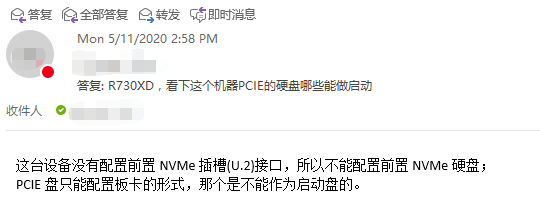
换句话说,13代的服务器AIC接口的NVME驱动器无法作为启动盘使用。。。
那就只好在板载的SATA接口上想办法了。机器没有背部两个2.5寸硬盘的背板和架子,单独接两块硬盘需要准备固定用的架子/电源线/数据线,比较麻烦。不到迫不得已不想上。
好在看到orico有款AIC的转接器支持SATA协议的M.2SSD,只需要单独接一根SATA线就行,AIC相当于只提供供电。
还以为问题就这么解决了,没想到问题还在后面。
风扇管理方案与第三方PCI-E设备
经过上面一番折腾,FreeNas部署完毕,测试使用正常,但是这风扇噪音实在忍不了,明明在空载,风扇却跑出了97%的转速。
由于这台730xd就放在部门的一个小隔间,还没有空调,需要开门通风,所以我们对设备噪声还是比较在意的。
究其原因,iDrac对所有设备都有一个对应的负载——转速方案,iDrac会控制风扇按照方案调整转速以获得性能和噪音的平衡。
对于Dell的原装设备,方案都是预置在iDrac中的。而对于没有内置方案的第三方设备,iDrac的策略很简单,拉满转速力大砖飞。
所以只好关闭第三方PCI设备热负载检测功能,然后观察系统的发热情况,酌情手动增加风扇的转速。
关闭第三方PCI设备热负载检测需要用到ipmi-tool,不熟悉的请参考下面的步骤:
1. 安装ipmi-tool
ipmi-tool是linux上的工具,如果你手头的系统是windows,可以使用WSL。
# ubuntu/debian
apt-get install ipmitool
# centOS
yum install ipmitool
2. 配置idrac
进入iDrac管理页面,选择iDrac设置-》网络,找到IPMI设置,勾选启用LAN上的IPMI,应用配置。

3. 测试链接
可以用下面的命令测试链接
ipmitool -I lanplus -H {idrac的ip} -U {Web管理页面登录时的用户名} -P {对应的密码} chassis power status
上面命令表示查询主机的电源状态,按照主机的情况可返回Chassis Power is on或其他形似的结果。
如果报错,请检查网络连接或者自己的参数有没有输入错误
4. 关闭第三方PCI设备热负载检测
用下面命令查询第三方PCI设备热负载检测功能的状态
ipmitool -I lanplus -H {idrac的ip} -U {Web管理页面登录时的用户名} -P {对应的密码} raw 0x30 0xce 0x01 0x16 0x05 0x00 0x00 0x00
返回的结果是16 05 00 00 00 05 00 00 00 00意味着功能处于开启状态,16 05 00 00 00 05 00 01 00 00意味着功能被关闭。
关闭功能的命令如下:
ipmitool -I lanplus -H {idrac的ip} -U {Web管理页面登录时的用户名} -P {对应的密码} raw 0x30 0xce 0x00 0x16 0x05 0x00 0x00 0x00 0x05 0x00 0x01 0x00 0x00
执行后风扇应该会立即降低转速,噪音水平显著下降,也可执行上面的命令确认状态。

