title: 细谈Java之环境篇 date: 2020-05-20 19:20:10 Categories: Java tags: [Java,编程]
本文涉及到的内容主要有:
- JDK的安装及环境变量的配置
- IDE的选择
因为Java是运行在JVM上的,所以无论你是在用Windows,还是MacOS,亦或者是Linux,第一件要做的事情就是安装JDK,并为其配置相应的环境变量,两者缺一不可。所以下面我们来完成这两件事。
-
JDK的安装
-
下载JDK
目前JDK的最新版本是14,不过我们在这里以JDK 8 为例。
进入JDK 8下载,下载对应的版本
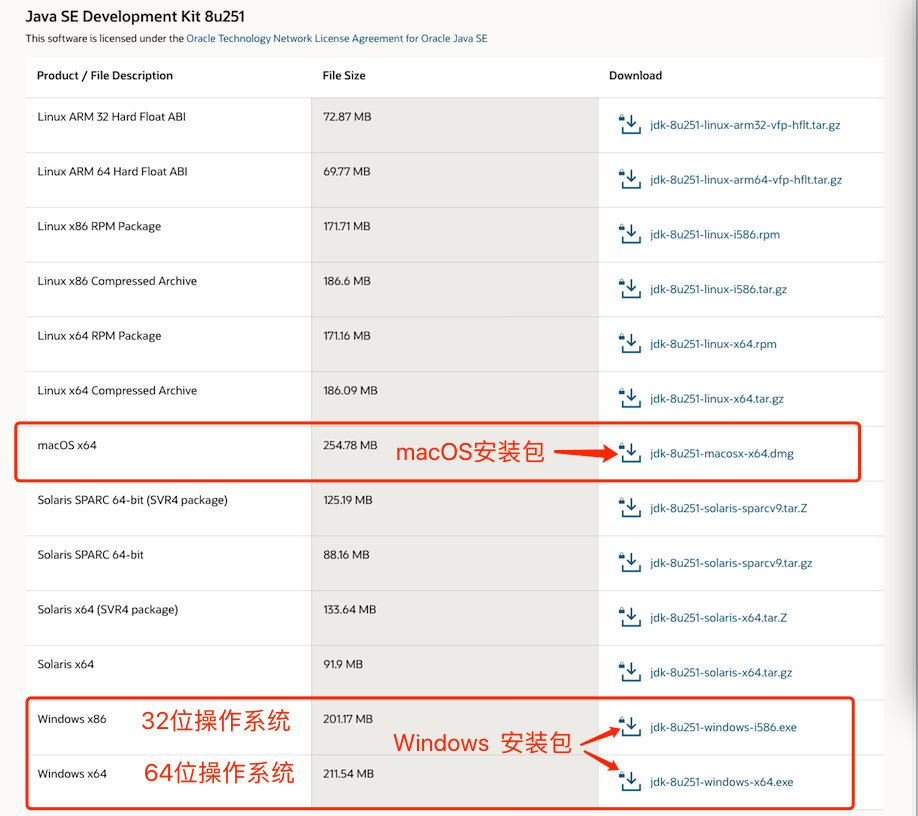
待下载完成后,傻瓜式安装即可。
-
配置环境变量
-
Windows系统环境变量配置
-
右击计算机 --> 高级系统设置 --> 环境变量 ,即可在此处配置所需的环境变量
-
设置一个名为
JAVA_HOME的环境变量,其变量值为JDK在本机的安装目录,如:C:\Program Files\Java\jdk1.8.0_241 -
创建名为 CLASSPATH的环境变量,其变量值为:`
.;%JAVA_HOME%\lib;%JAVA_HOME%\lib\tools.jar` -
在名为Path的环境变量中,添加
`%JAVA_HOME%\bin; %JAVA_HOME%\jre\bin;`注意:若在原有变量后边添加注意是否 有
;托没有则添加,若有,则直接添加上述变量值。 -
测试JDK是否安装成功
运行 cmd,在其中分别输入
java -version和javac,若出现如下结果则证明安装成功,若没有,则检查环境变量的配置是否有错误!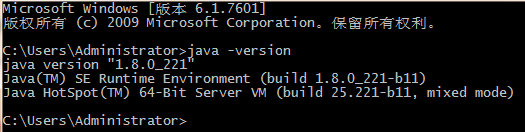
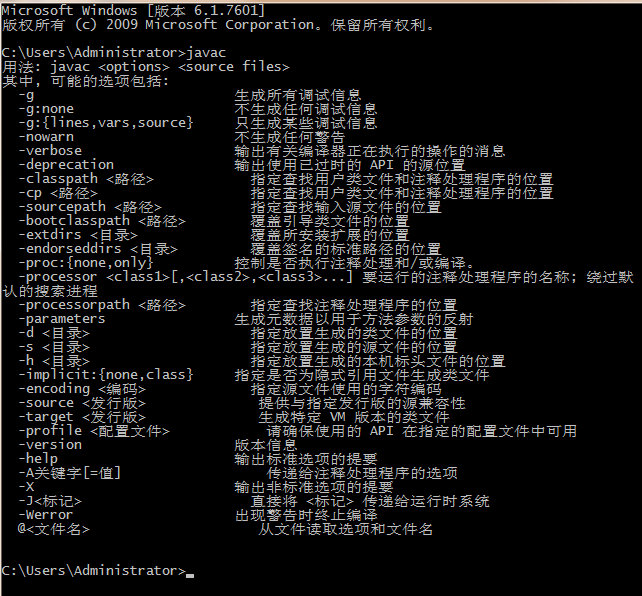
-
-
macOS配置环境
- 在
~/.profile或~/.bash_profile中添加如下内容
#添加Java环境变量 export JAVA_HOME=/Library/Java/JavaVirtualMachines/jdk1.8.0_251.jdk/Contents/Home export PATH=$JAVA_HOME/bin:$PATH export CLASSPATH=.:$JAVA_HOME/lib/dt.jar:$JAVA_HOME/lib/tools.jar- 使用 source ~/.profile 或者
source ~/.bash_profile来使配置文件生效。 - 在终端中分别输入
java -version和javac来进行测试
- 在
到此,Windows端和macOS端的JDK及环境已完全配置好了。
-
-
-
IDE的选择
工欲善其事,必先利其器,因此如果想提供自己的编码效率,一款优秀IDE是必不可少的,然而市场上可供选择的IDE有很多,笔者在这里列举几个常用的。
- NotePad ++(免费)
- Eclipse (免费)
- MyEclipse (收费)
- www.jetbrains.com/idea/downlo…
<! -- 添加捐赠图标 -->