mform的使用方法如下:{
    <m-form
    :formData="searchFormData"
    :columns="formColumns" 数据存放在这里显示在表单中
    label-width="110px"
    @inputEnter="queryTableListBySome"
    @keyup.enter="getList(true)"
    ref="form"
    v-if="['add','edit'].includes(dialogType)"
    :disabled="disabled"(思域星球中componentEdit使用)
    >
    </m-form>


data () {
    return {
        serachFormData: {
        pageIndex: 15,
        pageSize: 1
    },
    adminListOne: [
        { label: 'admin-gruop', value: 0 },
        { label: '统计定时任务', value: 1 },
        { label: '增加top api调用量', value: 2 },
        { label: 'CRM系统', value: 3 },
        { label: 'remind服务相关定时', value: 4 }
        ]
    }
}
computed: {
    formColumns () {
        return [{
                label: '执行器',
                el: 'mSelect',
                dataList: this.adminListOne,
                span: 6,
                labelWidth: '58px'
                }
            }
        }
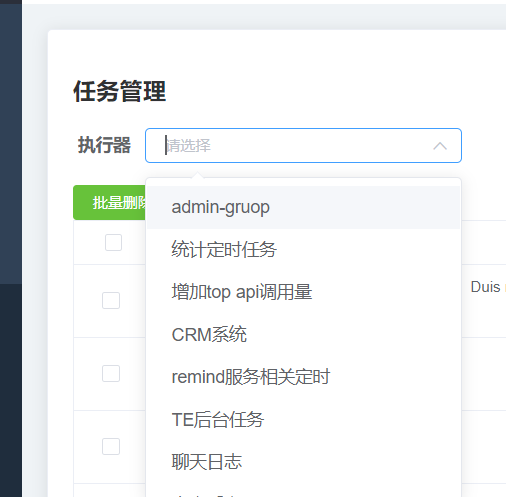
@keyup.enter="getList(true)"当前输入框在键盘敲下回车时执行getList函数。
keyup.enter的使用{
<label>你所在城市:</label><input type="text" v-on:keyup.enter="City"/>
<label>你所在公司:</label><input type="text" v-on:keyup.enter="Company"/>
City: function(){
		alert("你正在输入你所在的城市!");
		},
Company: function(){
		alert("你正在输入你所在的公司!");
		}
}

mTable的使用方法:
<m-table
ref="integralTable"         标记此table
:table-data="tableData"     列表数据
:columns="tableColumns"     遍历数据
:stripe="false"             斑马纹 table
:showNum="false"            显示底部数字
:border="false"             纵向边框
:total="total"
:page="formData"
:class="canSelectAll"
:selectable="assignSelectAble"
v-loading="tableLoading"
selection
reserveSelection
row-key="id"
@select="selectionChange"
@select-all="selectionAllChange"
@filterChange="filterChange"
@pageChange="queryTableListBySome(true)"
@selectionChange='selectionChange'
@sort-change="sortChange"
>
</m-table>

data () {
    return {
        tableData: [],
        tableLoading: false,
        total: 1,
    }
}

computed: {
    tableColumns () {
        return [
            { label: '任务ID', prop: 'id' }, label为标签名,prop为接口名
            { label: '任务描述', prop: 'jobDesc' }
               ]
            }
        }

el-dialog的使用方法:
:title="dialogTitle"
title                               对应的标题 可动态绑定 在return内传递值
:visible.sync="dialogShow"
dialogShow                          对应的是否显示 当对应的a为false,则弹出框消失
{
    :width="componentData.mediaType === 'news' ? '1000px' : '890px'"
     width="50%"
}                                   对应弹出框的宽度(相比较于页面的宽度)

:close-on-click-modal="false"       可以通过点击弹窗框外区域取消弹框
@close="close"                      Dialog 关闭的回调 如图一
<!-- 内容主题 -->
<m-form ref="dialogFrom" :formData="dialogFormData" :columns="dialogColumns">
</m-form>
<span slot="footer" class="dialog-footer">
    <!-- 两个按钮 -->
    <el-button type="primary" @click="dialogSure">保 存</el-button>
    <el-button type="primary" @click="dialogShow = false">取 消</el-button>
</span>
}
图一如下

el-button的使用方法:
slot="reference"
:disabled="disabled"                    禁用状态
type="text"                             是否为文本
style="margin:0 10px;"                  样式
size="mini"                             按钮大小
@click="saveHandle"                     思域星球中followedReply页面的方法
plain                                   朴素按钮,无颜色
v-if="scope.row.status !== 200"         是否显示按钮
onClick={() => this.editInit()}

data () {
    return {
    disabled: false
    }
}
el-link:
style="margin-bottom: 20px"             样式
@click="downloadTemplate"               点击触发方法
type="primary"                          类型
v-if="row.taskState === 1"              是否显示
:underline="false"                      下划线
el-divider:
<el-divider direction="vertical">       direction重定向
</el-divider>                           分割线