这绝对是一件令人开心的事,以至于迫不及待要记录一下。Typora终于可以愉快的上传图片了,自动图床,设置超级简单,以后写带图片的博客,Typora产出的markdown文件就可以直接导入网页啦!
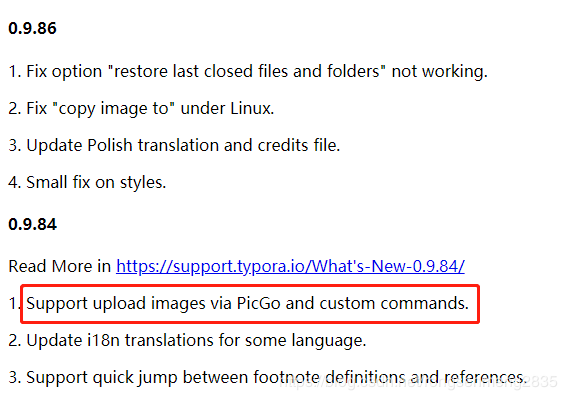
升级或下载最新版Typora
官网下载或本地升级都行:
注册自动图床账号,获取Token
推荐以下网站:
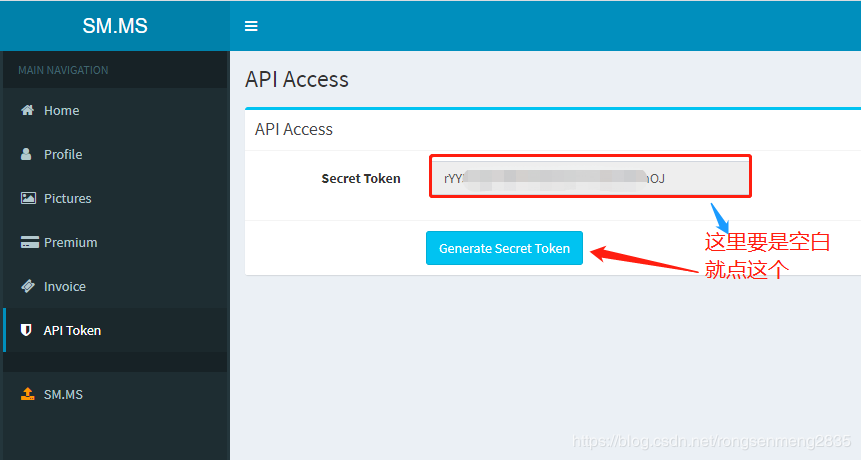
进去之后一顿注册,激活啥的,完事后再登录进去,然后进入以下界面,获取你的Token:
设置Typora
接下来就是设置Typora,打开 ==文件->偏好设置==,进去以下界面,选择必要项如下:
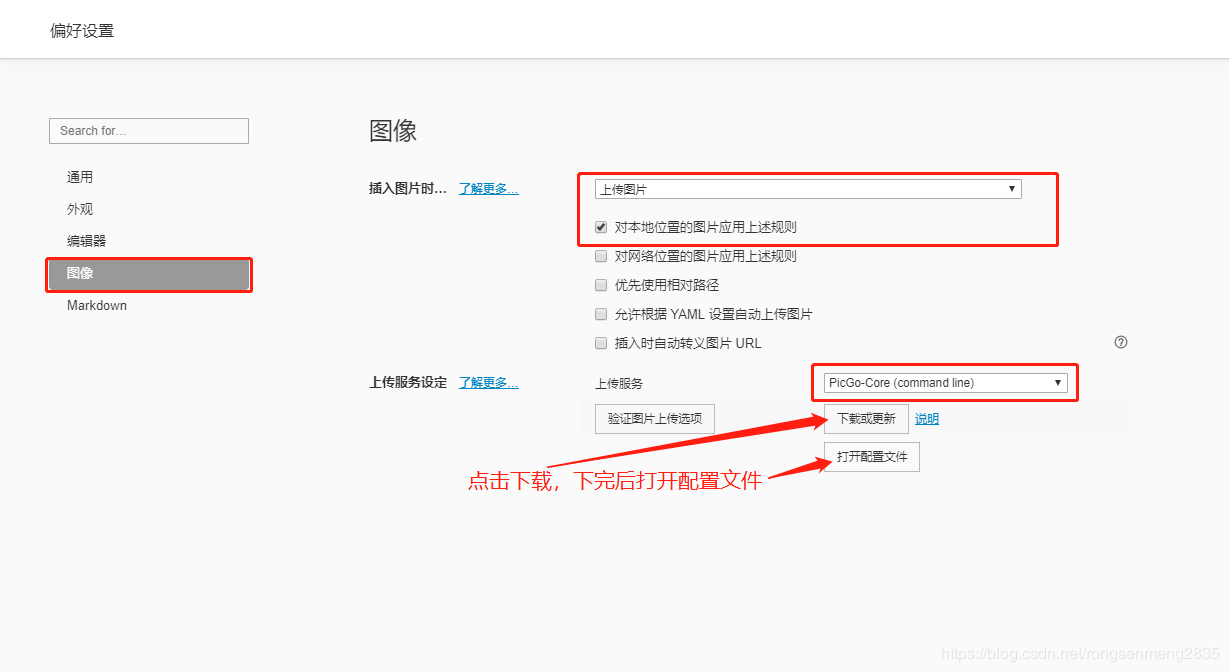
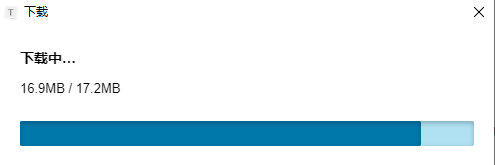
下载过程比较慢,可以多尝试几遍。下载完成后打开配置文件,是一个空的json文件,然后粘贴如下代码:
{
  "picBed": {
    "uploader": "smms", // 代表当前的默认上传图床为 SM.MS,
    "smms": {
      "token": "XXXXXXXXXX" //XXXX替换为你注册获得的token
    }
  },
  "picgoPlugins": {} // 为插件预留
}
替换XXXX为自己前面在网站上获得的token,然后保存关闭json文件。到这就完事了,但是你还可以进行如下的测试。
上传测试
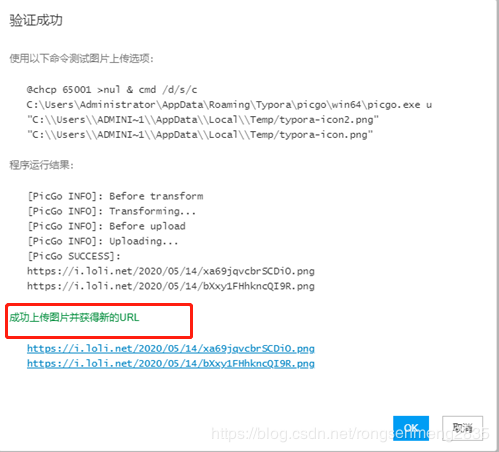
你可以在偏好设置界面进行上传验证:
![\[外链图片转存失败,源站可能有防盗链机制,建议将图片保存下来直接上传(img-32P9vssC-1589472738256)(D:\Program Files\Typora\upload\image-20200514171518138.png)\]](https://p1-jj.byteimg.com/tos-cn-i-t2oaga2asx/gold-user-assets/2020/5/15/1721784c78d608d8~tplv-t2oaga2asx-jj-mark:3024:0:0:0:q75.png)
稍等一会它会告诉你结果的:
外链图片转存中...(img-0DUjW7w8-1589472738257)]
这样就OK啦!愉快的玩耍吧!
是不是很爽,快给我个小心心,啦啦啦!
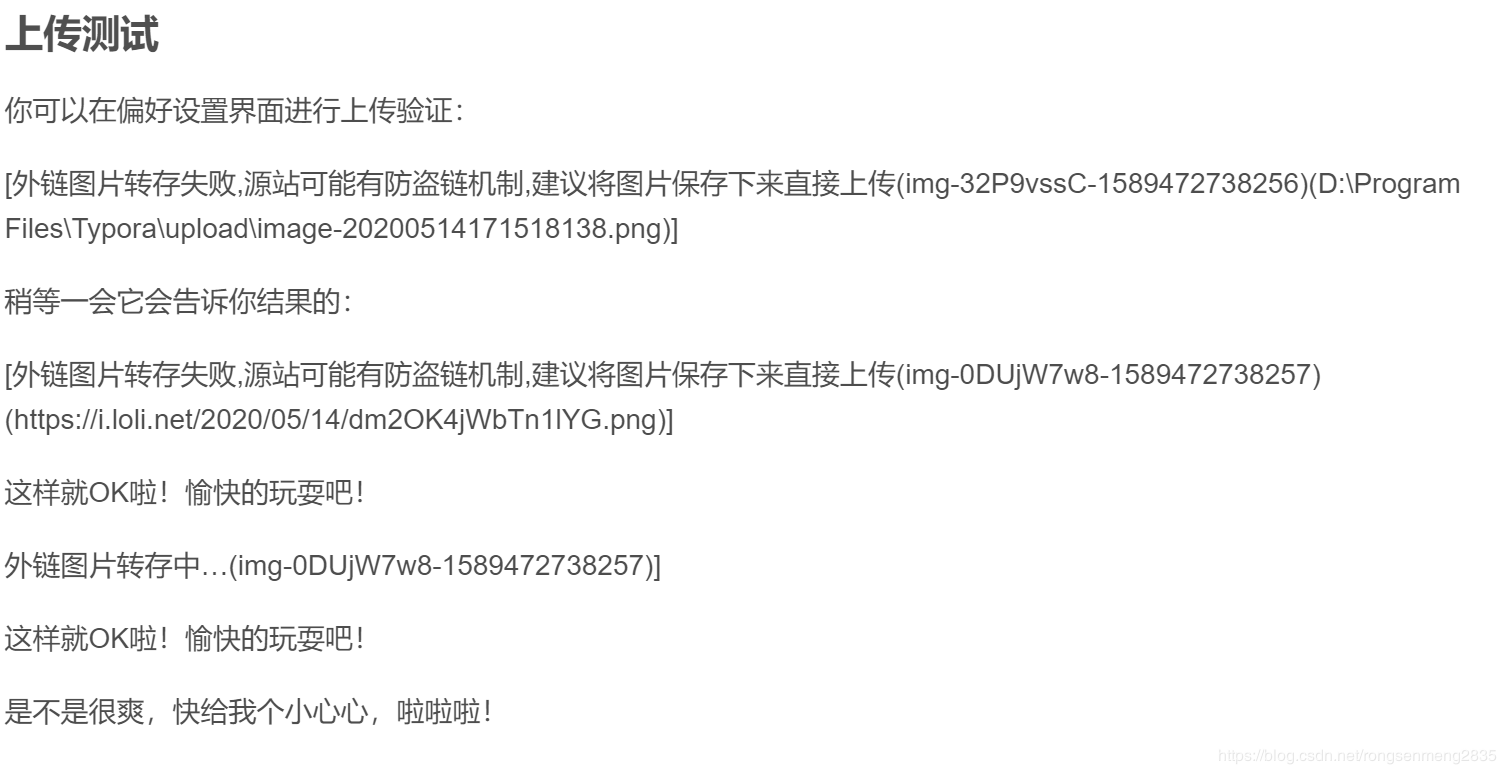
但是,可能由于图床网站的原因,在我上传这篇博客的时候还是出现了问题,部分图片无法成功转存:
晚安。
再次更新。。。。
放弃SMMS图床工具
由于之前使用smms报错,后来发现smms的确不太稳定,于是,去找了其他的图床网站,然后选择了阿里云OSS的方案,具体操作方法详见以下链接,当然,这个作者还给了其他方案,给个赞。
其实在这个方案的使用过程中遇到上传图片报错:
fail to parse result image path from:[PicGo INFO]
这个错误直接在Typora报错详情点进去就可以搜索到,然后他会告诉你,是因为图片解析时候只认http:// 或 https:// 开头的url,说明我的配置文件有问题,果然,发现自己没有加这个开头,加上就好了:

加油,跑起来,跑起来就有了风。