原文;blog.csdn.net/CSDN_Hzx/ar… 之前都是将程序达成war包然后放到tomcat上运行,每次利用vpn上传到服务器都需要话费大量的时间,而且很麻烦,后来才知道idea这个强大的工具还有这么简单易用的操作,真是应该给idea点个赞,真的太强大了,那就来分享一下吧.
第一步: 到你要部署的服务器上安装tomcat,这是必须的,我用的是tomcat8,然后有几个东西需要改一下
1.修改conf下的tomcat-users.xml文件
<role rolename="manager-gui"/>
<role rolename="manager-script"/>
<user username="admin" password="password" roles="manager-script"/>
<user username="root" password="password" roles="manager-gui"/>
上面的password改成自己的密码,随便设,无所谓,然后保存
2.在conf目录下建一个Catalina/localhost/目录,在这个目录下创建一个叫manager.xml的文件,具体内容如下:
<?xml version="1.0" encoding="UTF-8"?>
<Context privileged="true" antiResourceLocking="false"
         docBase="${catalina.home}/webapps/manager">
             <Valve className="org.apache.catalina.valves.RemoteAddrValve" allow="^.*$" />
</Context>
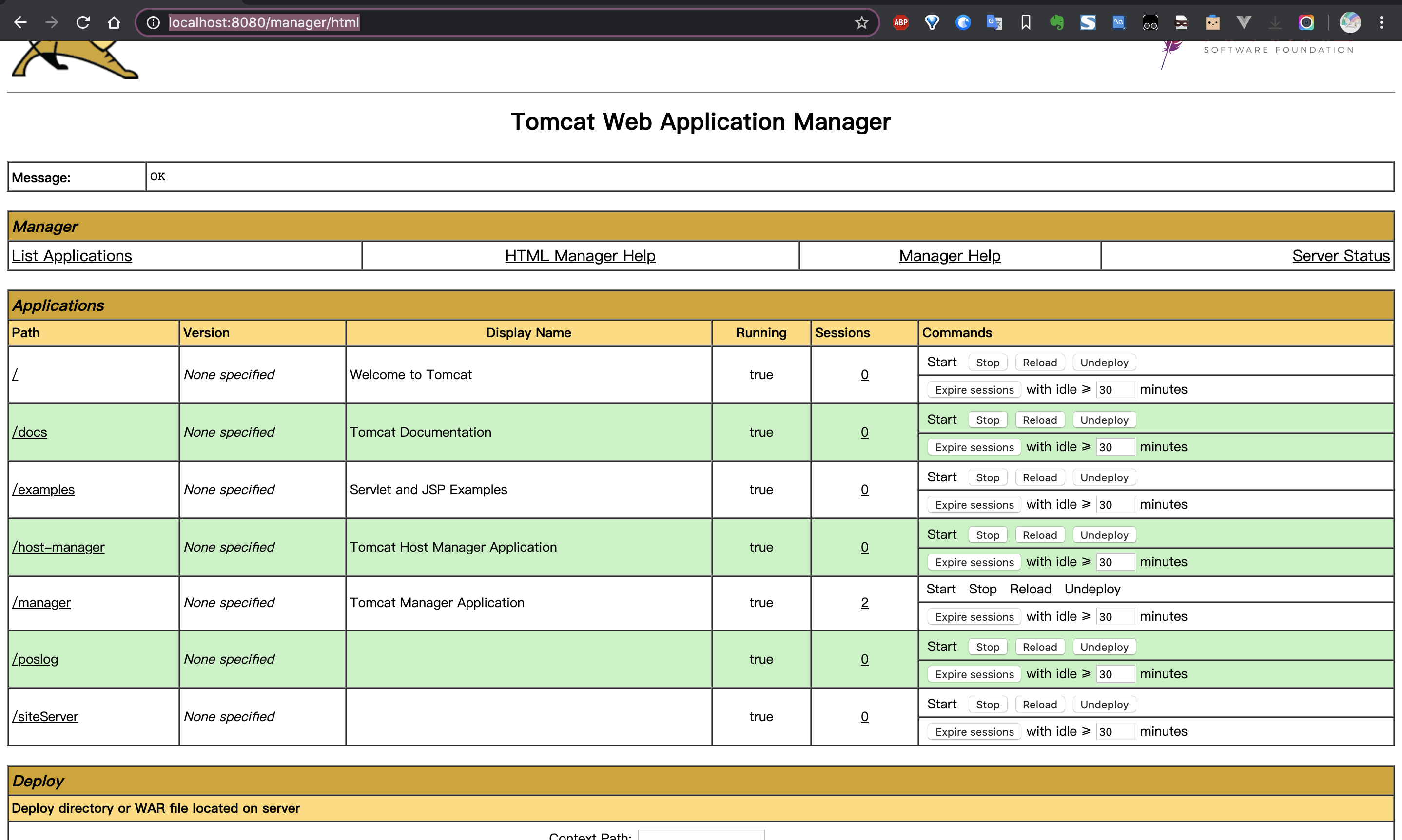
3.启动tomcat,并在浏览器中输入http://ip:port/manager/html ip是服务器ip,端口默认8080,弹出让你输入用户名密码,对应之前tomcat-users.xml当中的manager-gui的用户名和密码,进入之后会看到下面的页面,应该是没有/compare那一栏的,我的是已经发布成功了才会有.
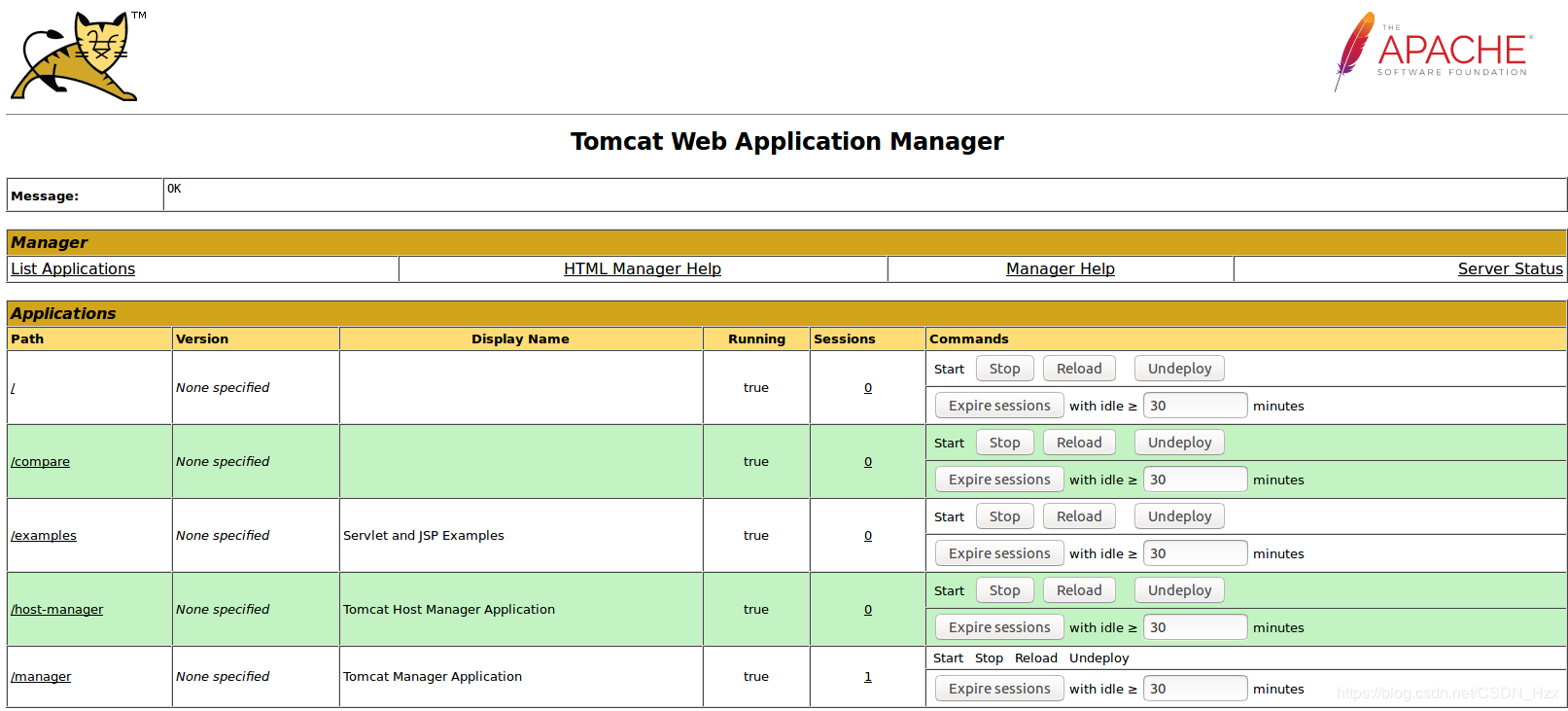
至此tomcat就配置好了
第二步: 1.在你项目的pom文件里加上一个插件:
<plugin>
    <groupId>org.apache.tomcat.maven</groupId>
    <artifactId>tomcat7-maven-plugin</artifactId>
    <version>2.2</version>
    <configuration>
        <url>http://localhost:8080//manager/text</url>
        <username>admin</username>
        <password>123456</password>
        <update>true</update>
        <path>/siteServer</path>
    </configuration>
</plugin>
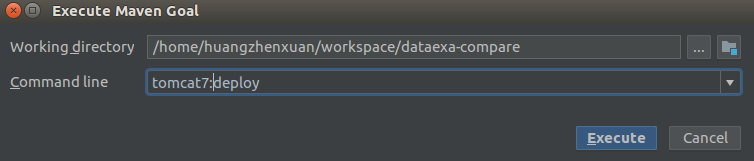
上面的ip就是服务器的ip,admin和password对应上面tomcat-users.xml里面的manager-script的用户名和密码,另外在你设置数据库的配置文件里改成你想使用的数据库,至此所有的配置就配好了,下面就进入到部署的环节; 第三步: 点击idea右边菜单栏的MavenProjects,选择Execute Maven Goal,会出来下面的弹框,输入tomcat7:deploy即可,剩下就等待idea自动部署吧,除了第一次,以后部署的命令是tomcat7:redeploy

如: http://localhost:8080/manager/html