-
Jenkins打包angular项目
首先在Jenkins中安装NodeJS插件(系统管理 - 插件管理):

-
安装NodeJS
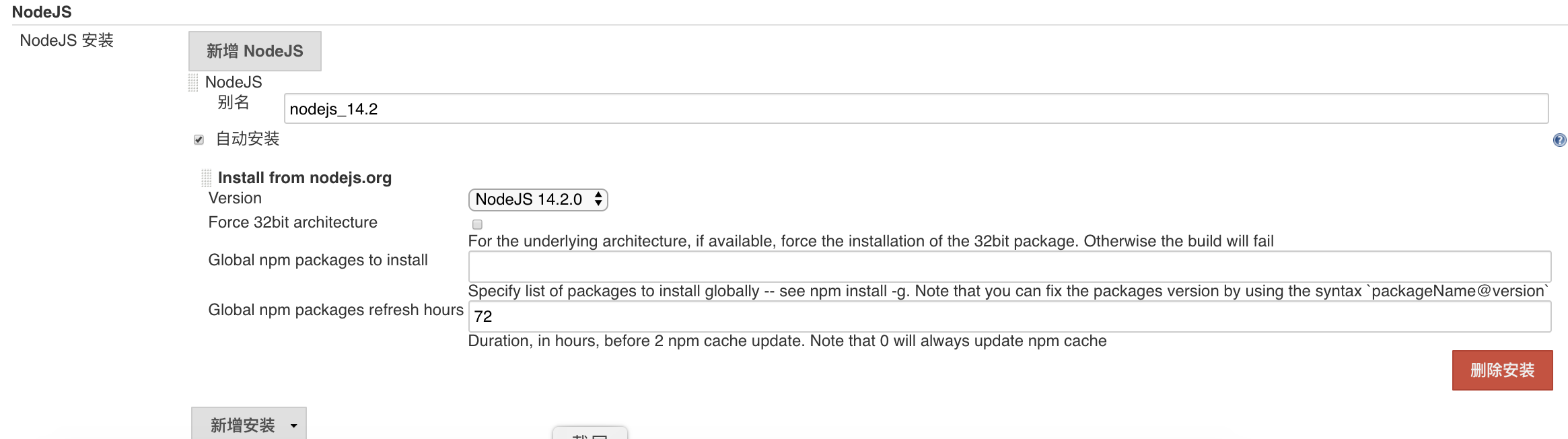
依次选择: 系统管理 - 全局工具配置 - NodeJS安装(选择需要的版本):
-
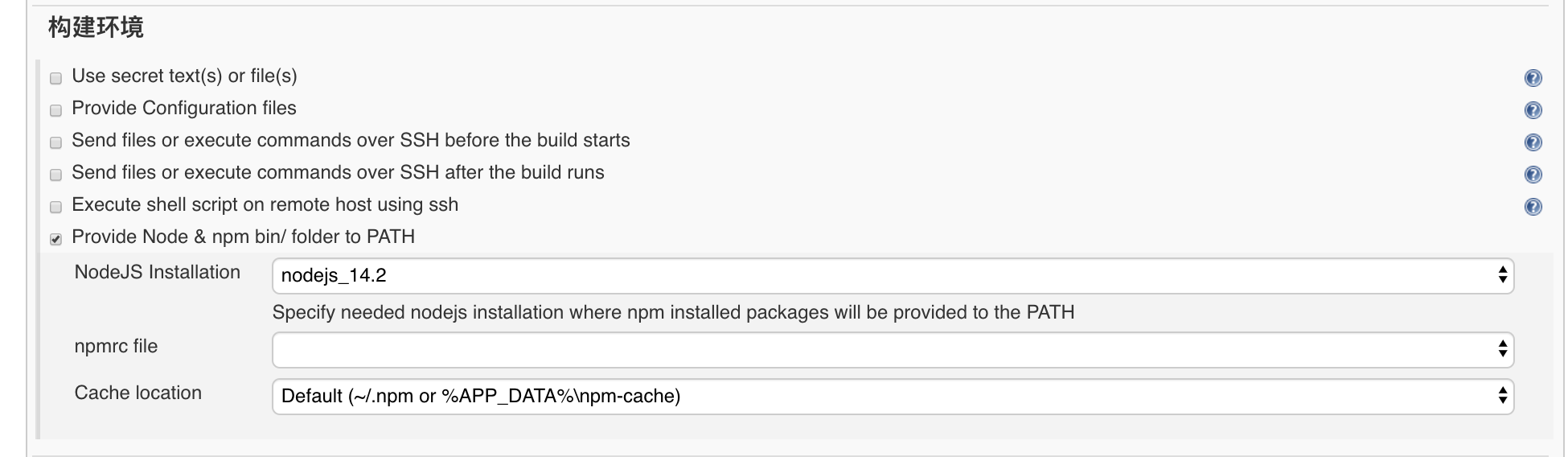
配置项目构建环境 - 选择node环境
-
配置构建脚本 - 执行shell
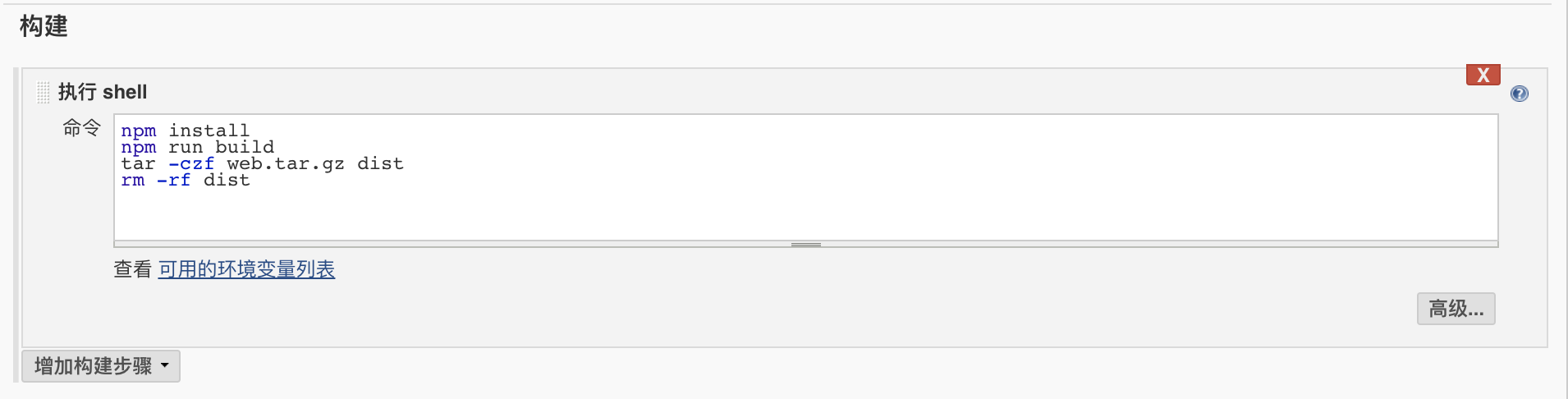
npm install npm run build tar -czf web.tar.gz dist //对文件进行压缩 rm -rf dist // 删除压缩前的文件 -
安装配置Publish Over SSH
这里采用的是将打包后的文件通过SSH发送到服务器,首先安装Publish Over SSH插件:

安装完成后,配置服务器的IP、用户名和密码,依次点击系统管理 - 系统配置 - Publish Over SSH:
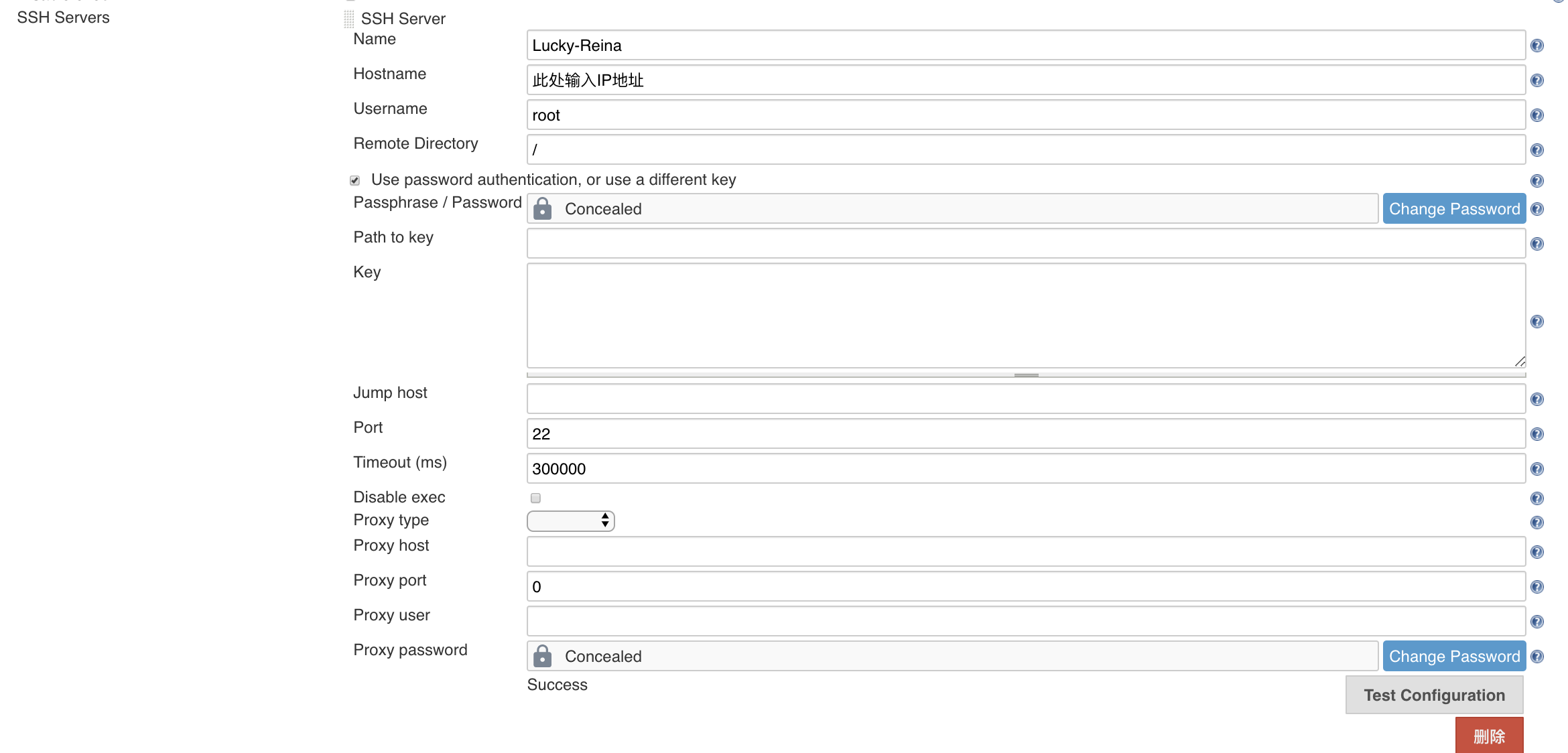
配置完成后,点击Test Configuration进行测试,显示Success则配置成功。
-
配置任务的构建后操作
首先在服务器创建相应的目录,此处用的是/usr/share/nginx/html
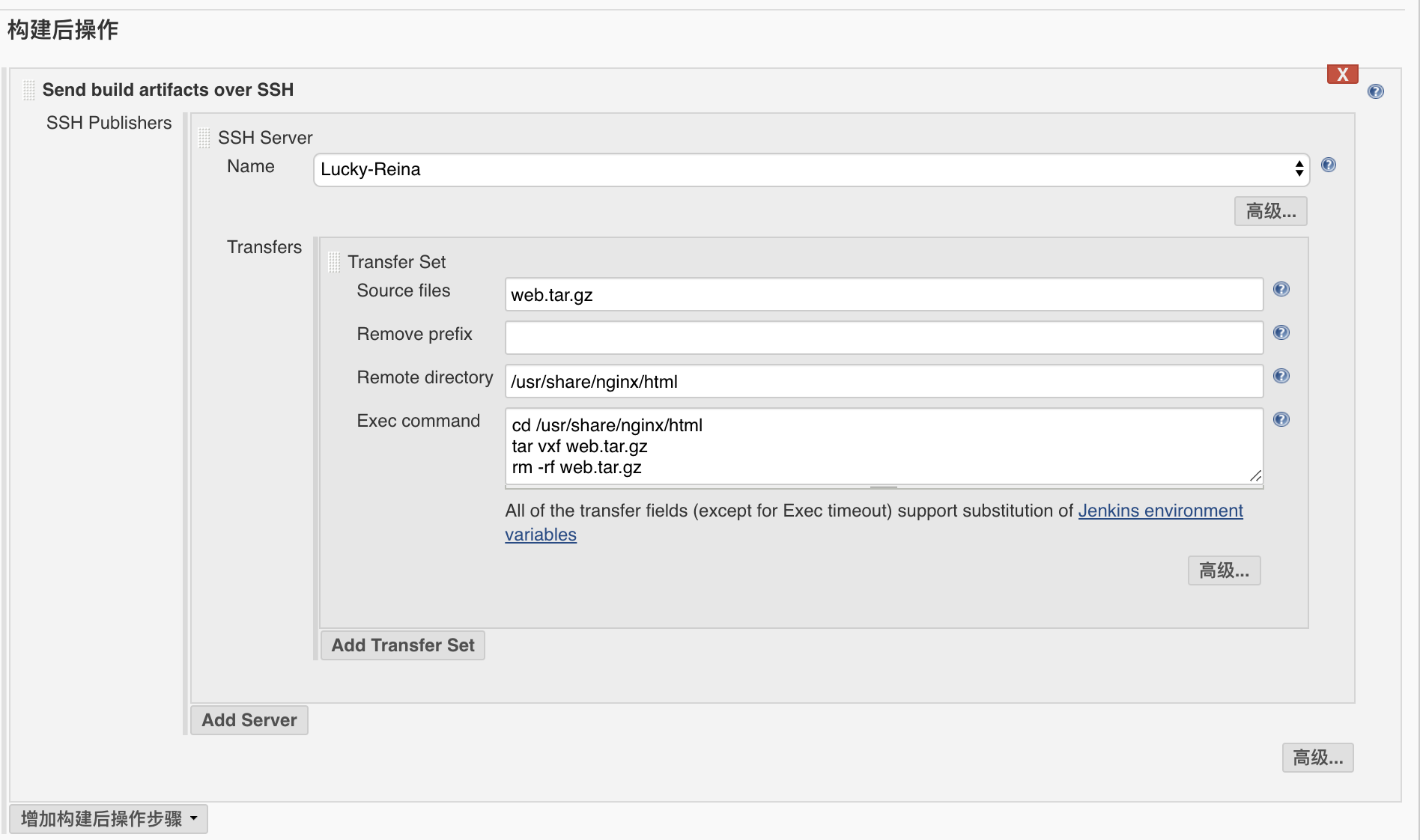
cd /usr/share/nginx/html
tar vxf web.tar.gz   // 解压文件
rm -rf web.tar.gz   // 删除压缩文件
配置完成后,执行任务,构建任务成功后查看服务器的对应目录:
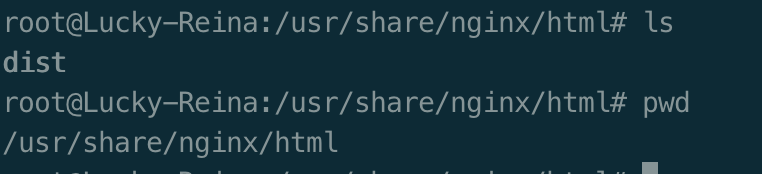
到这里,Jenkins的工作就算完成了,接下来通过nginx部署angular项目。
-
通过docker安装nginx:
docker pull nginx启动nginx容器,此处我使用的是8081端口(注意要放行该端口):
docker run --name reina-nginx -d -p 8081:80 nginx此时打开xxx.xxx.xxx.xxx(IP):8081显示默认内容,表示现在已经运行成功:

-
将docker容器中的配置文件拷贝到宿主服务器:
docker ps -a // 查看nginx容器的id通过以下命令进入docker容器内部, (exit命令退出):
sudo docker exec -it [container_id] /bin/bashnginx的配置文件在/etc/nginx目录;html资源文件在/usr/share/nginx/html目录;log文件在/var/log/nginx目录。
通过以下命令,将容器中的配置文件拷贝到之前创建的/usr/share/nginx目录下:
// docker cp 容器名:要拷贝的文件在容器里面的路径   要拷贝到宿主机的相应路径
docker cp reina-nginx:/etc/nginx/conf.d /usr/share/nginx
docker cp reina-nginx:/etc/nginx/nginx.conf /usr/share/nginx
拷贝完成后的目录结构:
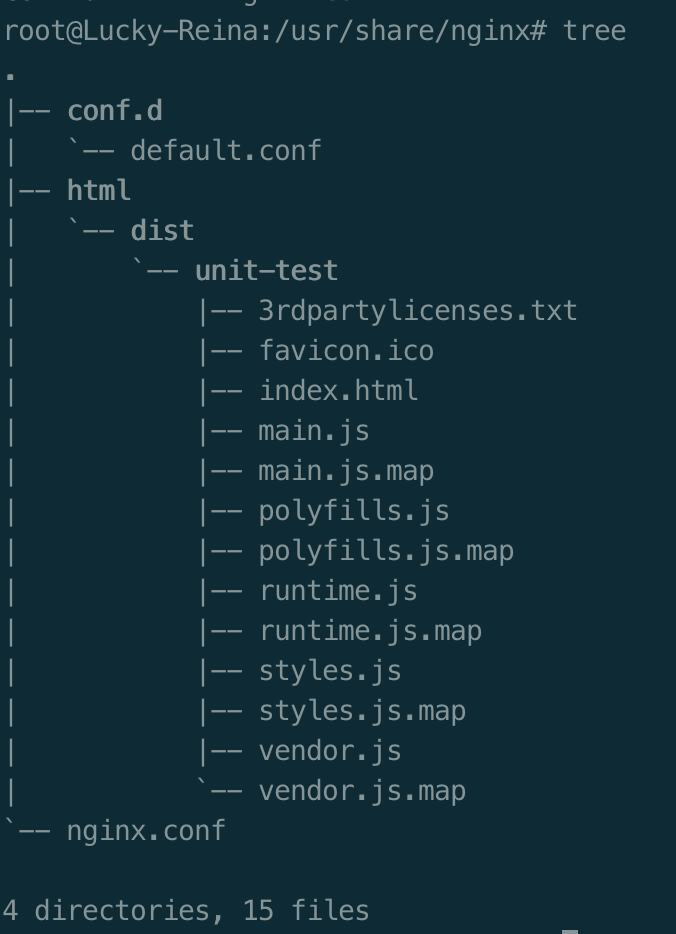
其中,conf.d和nginx.conf是从容器中拷贝出来的配置文件,html中Jenkins打包完成后发送到服务器的资源文件。
-
按照需要修改配置文件中的内容:
conf.d/default.conf
(此处我只修改了location - root,指向了由jenkins发送过来的资源文件,注意是index文件所在的那一层)
server {
    listen       80;
    server_name  localhost;

    #charset koi8-r;
    #access_log  /usr/share/nginx/logs/host.access.log  main;

    location / {
        root   /usr/share/nginx/html/dist/unit-test;
        index  index.html index.htm;
    }

    #error_page  404              /404.html;

    # redirect server error pages to the static page /50x.html
    #
    error_page   500 502 503 504  /50x.html;
    location = /50x.html {
        root   /usr/share/nginx/html;
    }

    # proxy the PHP scripts to Apache listening on 127.0.0.1:80
    #
    #location ~ \.php$ {
    #    proxy_pass   http://127.0.0.1;
    #}

    # pass the PHP scripts to FastCGI server listening on 127.0.0.1:9000
    #
    #location ~ \.php$ {
    #    root           html;
    #    fastcgi_pass   127.0.0.1:9000;
    #    fastcgi_index  index.php;
    #    fastcgi_param  SCRIPT_FILENAME  /scripts$fastcgi_script_name;
    #    include        fastcgi_params;
    #}

    # deny access to .htaccess files, if Apache's document root
    # concurs with nginx's one
    #
    #location ~ /\.ht {
    #    deny  all;
    #}
}
暂时先不修改nginx.conf文件
-
通过以下命令运行nginx容器:
docker run --name reina-nginx -d -p 10081:80 \
-v /usr/share/nginx/html:/usr/share/nginx/html \
-v /usr/share/nginx/conf.d/default.conf:/etc/nginx/conf.d/default.conf nginx
用服务器上的html文件夹和修改过的default.conf替换容器中对应的文件或文件夹
docker ps -anginx已经正常运行在10081端口:

此时访问对应的IP:10081,验证部署成功:

-
补充:此篇仅以最简单的方式将前端项目在服务器正常启动,nginx具体还需配置log,访问权限等再慢慢学习吧~