前言
好吧,我太难了!想着花个几分钟搞定本地开发撰写博客,能实时预览,就不用每次都 push 上线才能查看!理想很美好,现实很骨感,我花了一下午。不过坑我都踩完了,我相信跟着我,你五分钟就可以搞定了!
首先声明我是 Windows 系统,其他系统的待我买新电脑(也不知道何年何月)再补充哈。
一、安装 Ruby
在 Windows 上运行 Jekyll 需要先安装 Ruby。在Ruby 官网中我们可以看到官网推荐的版本。
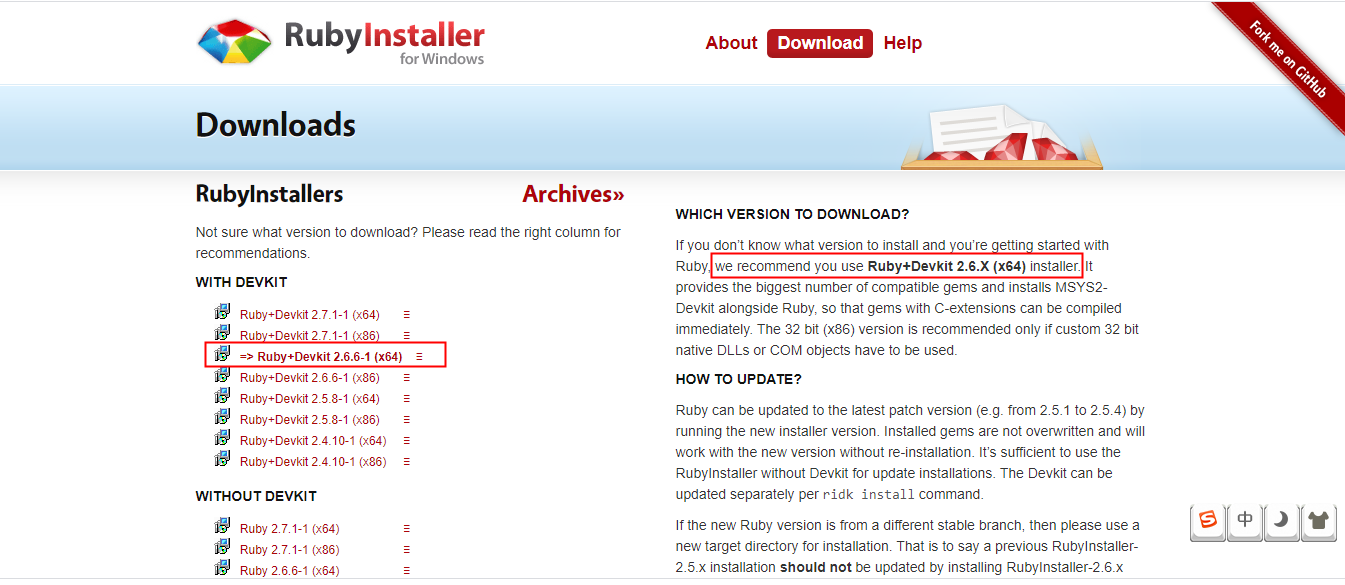
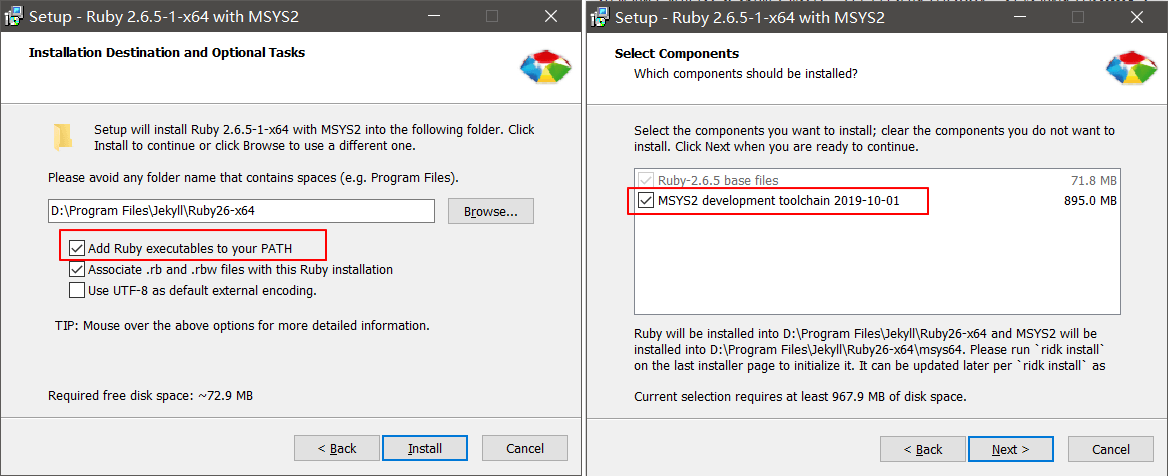
下载后进行安装,在安装过程中不能更改软件安装路径否则会导致后续的 Jekyll 安装失败。同时,将下图中的复选框勾选。
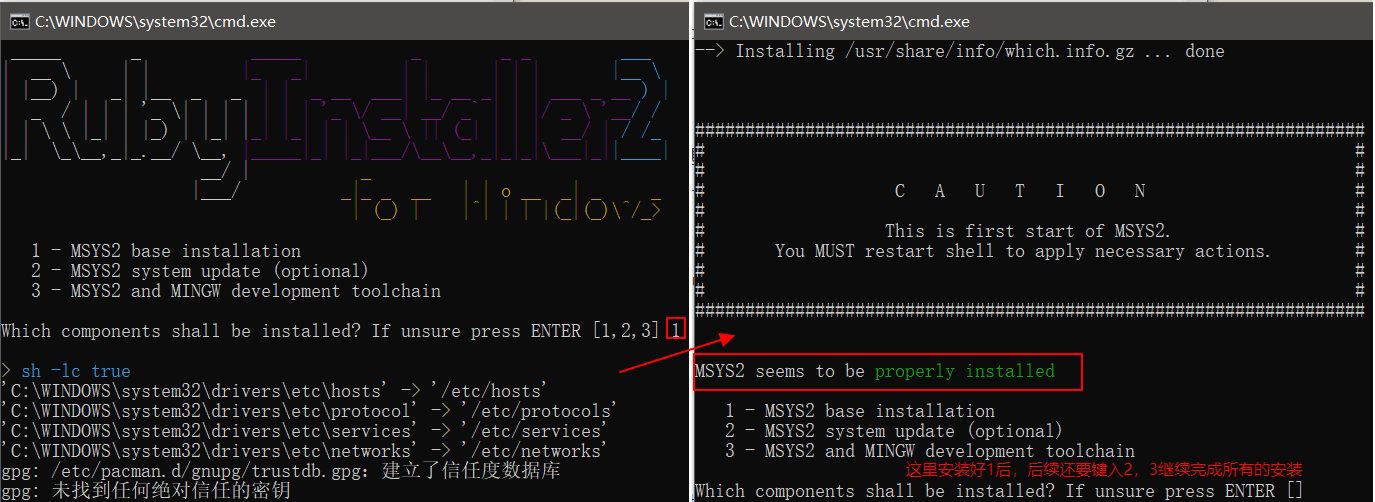
安装完成后,会自动弹出 cmd.exe如下图所示, 提示安装 MSYS2,它是用来编译 Ruby 本地包的,我们需要手动输入[1,2,3],然后回车进行安装。由于强强的原因,会导致安装极慢,甚至安装失败,但是这是必须的步骤,只能多试几次,或者FangQiang。这里如果没有弹出命令行 MSYS2 安装界面或者把它关掉了,那么可以重新打开cmd命令行,输入 ridk install 来再次进入 MSYS2 安装界面。分别输入 ruby -v和 gem -v 查看版本,确认安装完成。
二、安装 Jekyll
虽然目前 Jekyll 的版本已经到了 4 以上,但是还有很多问题(大坑),会导致很多包的版本不匹配,经过我的一波折腾,发现了3.8.5是比较可靠的,如果你已经安装了其他版本,建议卸载,命令如下:
gem uninstall jekyll -v 你的版本
再安装3.8.5:
gem install jekyll -v 3.8.5
三、其他事项
正常情况下,直接jekyll serve就可以启动了,但是事情总没那么简单,那我们就一起来解决一些常见的问题吧。
3.1 jekyll 版本不同导致启动本地服务时 liquid 语法报错
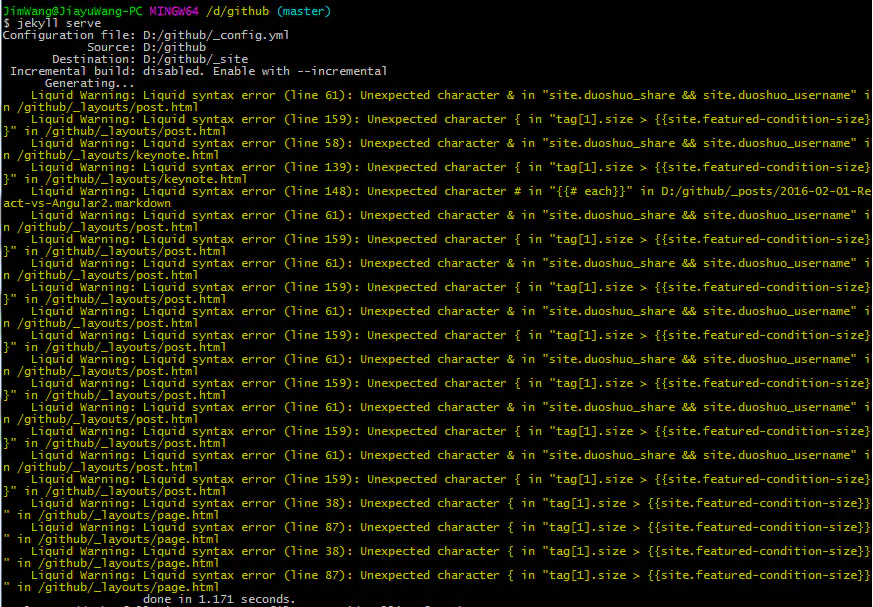
解决:找到对应文件,将:
"site.duoshuo_share && site.duoshuo_username" 修改成 "site.duoshuo_share and site.duoshuo_username"
"tag[1].size > {{site.featured-condition-size}}" 修改成 "tag[1].size > site.featured-condition-size"
3.2 Jekyll serve 本地预览 not found 页面 404
本地预览自己写的博客无法正常打开,而提交到 github 上却可以正常解析。这是因为博客的 markdown 文件使用了中文文件名,jekyll 无法正常解析出现乱码。
解决:在自己的安装目录(如果默认安装则在C盘)找到:
\Ruby22-x64\lib\ruby\2.2.0\webrick\httpservlet 下的 filehandler.rb
文件,建议先备份。在这个文件找到以下两个地方,并按照下面的样子进行修改。然后重启电脑。
path = req.path_info.dup.force_encoding(Encoding.find("filesystem"))
+ path.force_encoding("UTF-8") # 加入编码
if trailing_pathsep?(req.path_info)
break if base == "/"
+ base.force_encoding("UTF-8") #加入編碼
break unless File.directory?(File.expand_path(res.filename + base))
到这里这个版本(3.8.5)的问题就基本解决了,可以预览本地的博客了,由于 Jekyll 官方更新频繁,且属于不向下兼容,因此该教程只适合该版本,其他版本的待踩坑吧!
希望本文对你有帮助!如果你觉得有帮助,请麻烦到这里👉 前端梦想家(GitHub)点个赞吧,或者关注微信公众号,不迷路!

本文使用 mdnice 排版