从nginx官网直接下载nginx的过程这里不再赘述,这里主要谈一下windows系统下的nginx配置问题:
从官网上下载的nginx是一个压缩包,解压以后,内容大致如下(下图不包括1.txt):
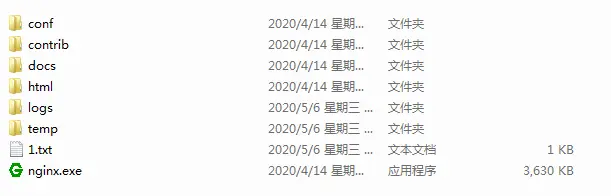
文件夹conf里的nginx.conf就是配置文件,配置完成才能在本地启动服务,使用notepad++或者windows自带记事本都可以打开该文件
打开后的内容重点配置的位置如下图:
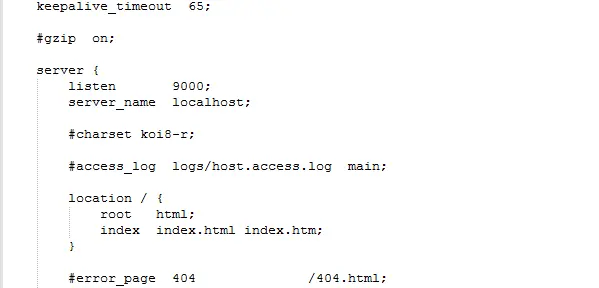
将内容定位到第一个写有server {}的位置,原本这里listen后面写的并不是9000,而是8080端口号,
考虑到可能本地需要启动一个vue的项目,默认端口号也是8080,为了避免端口号冲突而导致项目不能正常启动,
所以这里采用更改为9000的端口号,保证正常启动nginx的欢迎页面,仅作为用来测试nginx正常启动的方法。
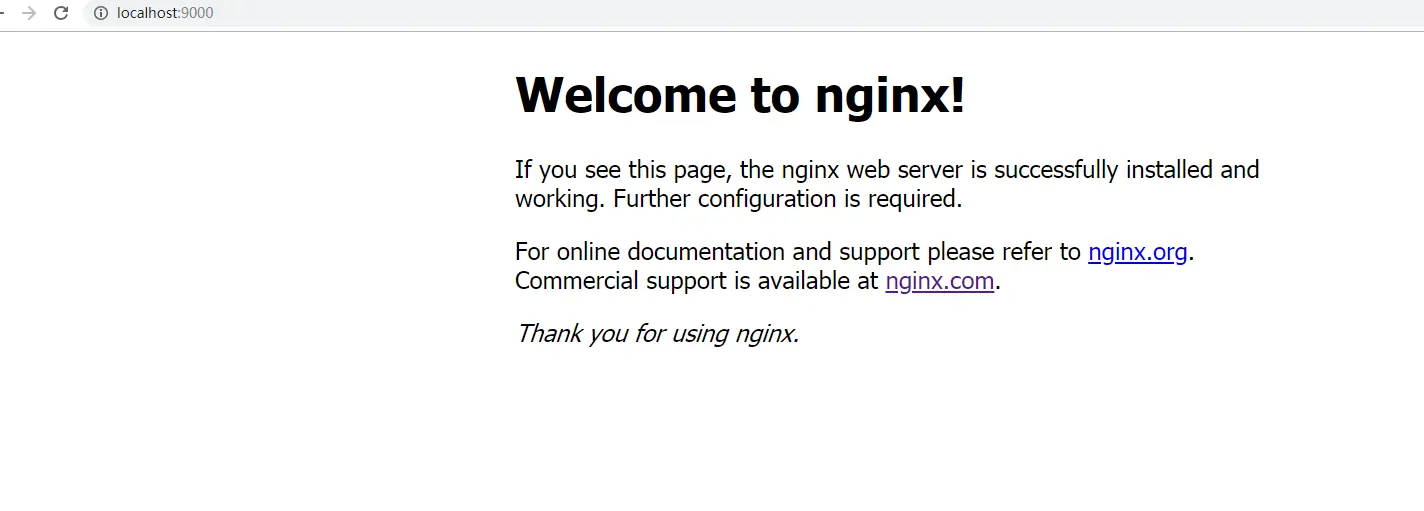
如下图所示,欢迎页面就长这个样子,而改动原下载的该文件的地方仅8080改成9000一处,正常启动获得
该欢迎页面的方法就是在配置完成9000后,双击nginx.exe文件(第一个图中的绿色exe文件)即可:
第一步测试完成后,接下来的应用场景是,假设我自己需要在本地部署一个静态资源,使用nginx配置的做法:
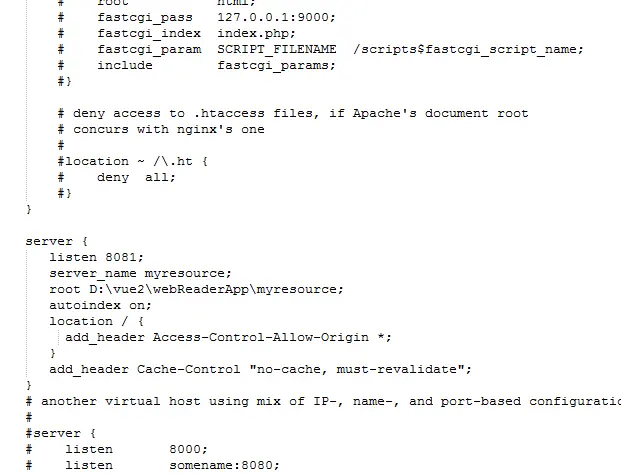
如上图所示,依旧是在nginx.conf该配置文件中,位置定位到刚才第一个server以及其下面很多#位置之后,
在another virtual host之上的地方,我们自己写一个server,listen的端口号为8081(这个自己定就好),
server_name也是自己定,root的意思就是你把你静态资源的路径放在那里,启动服务后,就会定位到这个地方,
这里我写成D:D:\vue2\webReaderApp\myresource;别忘记分号; 特别小心,这里有个坑,在路径中的任何位置
千万不要命名为\resource,不然计算机会将\识别为换行符而导致资源解析失败,所以我采用了\myresource这样的写法
autoindex on;的意思是:可以让我们启动nginx服务后可以看得到myresource路径下的文件资源列表
------------------------------------------华丽的分割线————————————————————————————————————————
写到这里就可以使用nginx正常启动一个静态资源了,但是为了能够在实战项目中运用,必须再做如下配置:
location / {
add_header Access-Control-Allow-Origin *;
}
这个location{}及其括号内的意思是跨域支持,也就是说即使你本地默认的vue项目端口号为8080,而静态资源nginx启动的
端口号为8081,也可以正常访问到.这里普及一下跨域的概念:客户端发出http请求(url)给服务端(对应另外一个url),
只要协议,域名,端口号只要有一个因素不同,就是跨域,解决跨域的方案主要由前端的jsonp和服务端的CORS。
再加一段如下代码:
add_header Cache-Control "no-cache, must-revalidate";
意思是每次访问nginx启动的静态资源,都不能使用缓存机制,保证每次访问到的都是最新的文件,如果静态资源更新比较
频繁,那么就是这句代码存在的意义,如果不太改动静态资源,那么可以注释掉这段代码.
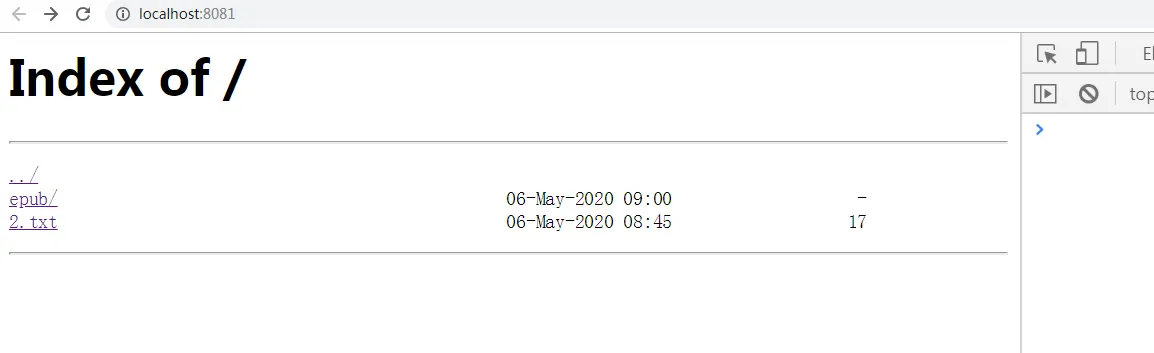
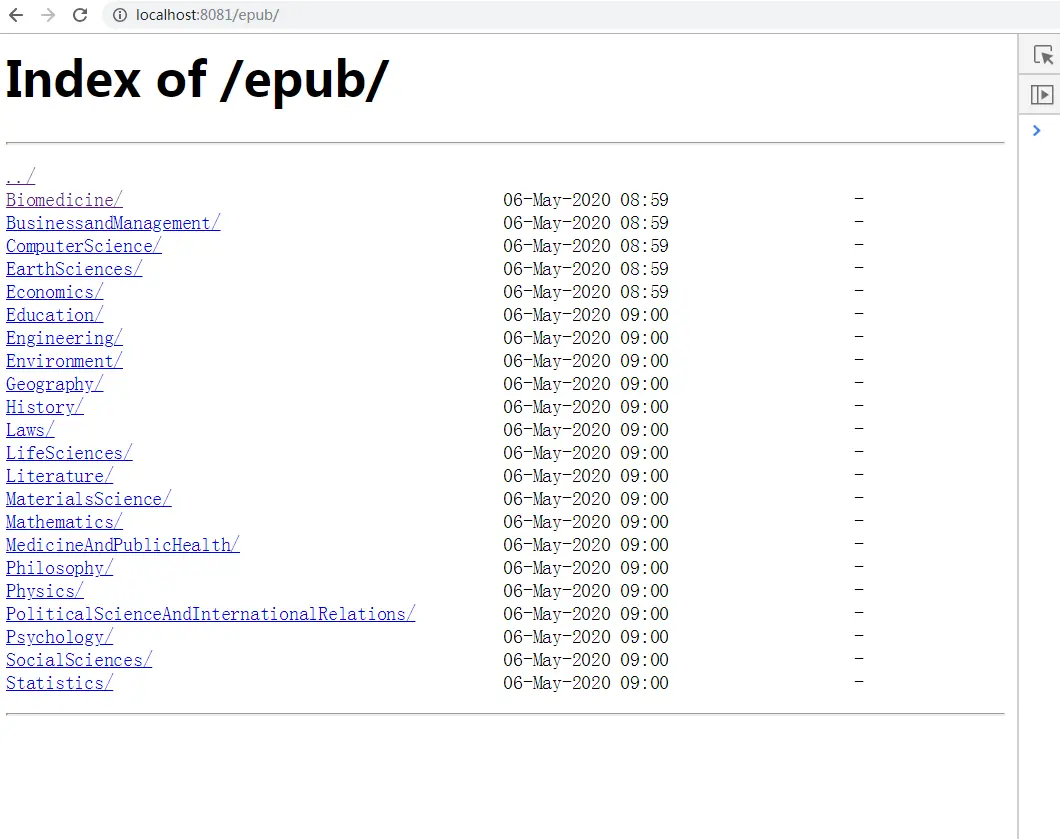
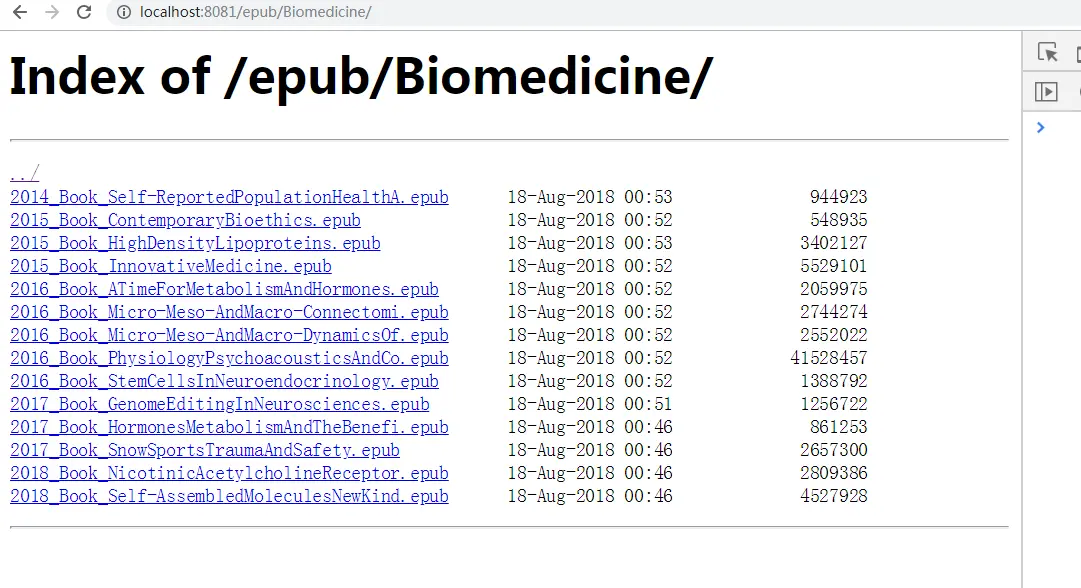
如上三图所示,在本地的epub文件夹中有着各种各样类型的文件夹,各个品种的文件夹中有着对应的epub格式电子书。
完成上述配置后,双击nginx.exe,在浏览器的url地址中输入localhost:8081就能实现如上效果.
本地nginx的静态资源部署完成.



