CSS真的是琐碎又麻烦,互相关联,互相影响,牵一发而动全身,一不小心全军覆没!!
但是它可以让你的页面条理又好看,在这个颜值当道的时代真的是神器!!
这篇博客是一些条理又常用的CSS知识!!加油!
CSS基础概念
一、CSS历史
- 出现:
李爵士的同事赖先生提出CSS的概念——层叠样式表:样式层叠、选择器层叠、文件层叠,这使得CSS极度灵活,但同时有些不受控制
- 版本:
- 使用最广泛:CSS 2.1,一直在发表,一直在更新,2004~2011
- 现代版本:CSS 3,分模块,1999
- 浏览器兼容:caniuse.com
- 请感性的活在CSS的世界中
二、基础知识
-
语法
- 样式语法
英文符号;选择器{ 属性名:属性值; /*注释*/ }
区分大小写;
写错浏览器不会报错只会忽略 - at语法
@charset "UTF-8";  /*字符编码*/
@import url(2.css);/*导入一个额外的CSS文件*/
@media (min-width:100px) and (max-width:200px){
    语法一
}/*媒体查询*/
- 样式语法
-
调试
- border调试大法
-
资料(搜索关键字后加)
- MDN
- CSS tricks
- 张鑫旭
-
标准
- W3C
- CSS spec
- CSS 2.1 中文版
三、一些基本概念
-
文档流(normal flow)
- 从左到右:内联元素
- 从上到下:块级元素
-
内联、块、内联块
(1) 流动方向- inline:从左到右,占满一行之后换行(会把自己分成两行)
- block:从上到下,每个都会另起一行
- inline—block:从左到右(不会把自己拆开)
任何元素都可以通过display属性来定义inline、block或者是inline-block
(2) 宽度
- inline:宽度为内部inline元素的和,尽量窄,不接受width指定
- block:默认自动计算宽度,尽量宽,是auto不是100%
- inline—block:结合前两者特点,可用width,尽量窄
(3) 高度
- inline:高度由line-height间接确定,不接受height
- block:由内部文档流元素决定,可以设height
- inline—block:与block相似
- inline:从左到右,占满一行之后换行(会把自己分成两行)
-
溢出 overflow 当内容超出容器就会溢出
overflow:visible; #默认,溢出就溢出
overflow:hidden; #溢出的不给你看,隐藏
overflow:scroll; #滚动条
overflow:auto; #需要的时候显示滚动条
- 如果有滚动条,内联元素默认在第一屏显示,后面留空
- overflow可以分为overflow-x和overflow-y
- 脱离文档流
- float
- position:absolute/fiexed
- 盒模型
两种盒模型:- content-box 内容盒,内容就是盒子的边界
box-sizing:content-box; - border-box 边框盒,边框才是盒子的边界
box-sizing:border-box;
- content-box 内容盒,内容就是盒子的边界
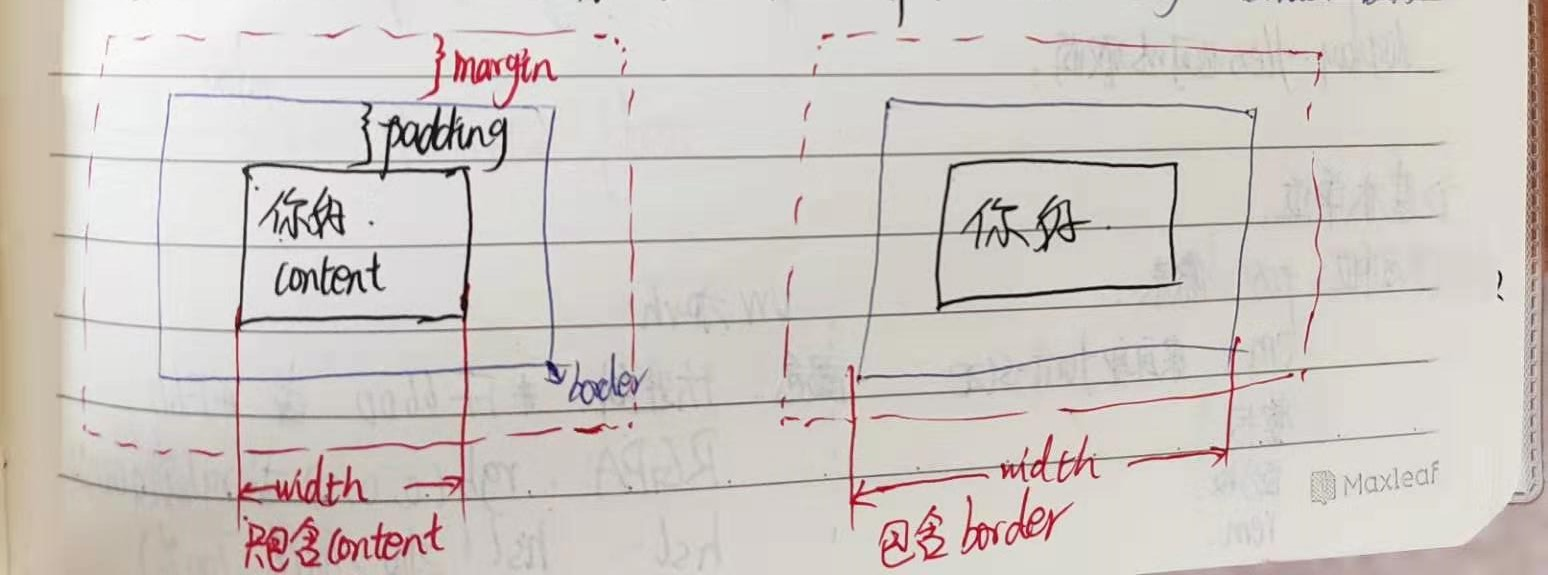
- content-box只包含content
- border-box包括content、padding、border
- 举个栗子:两个都设置100px
 border:content+padding+border=100px;
 content:content(100px)+padding+border>100px
- margin合并
(1)父子合并
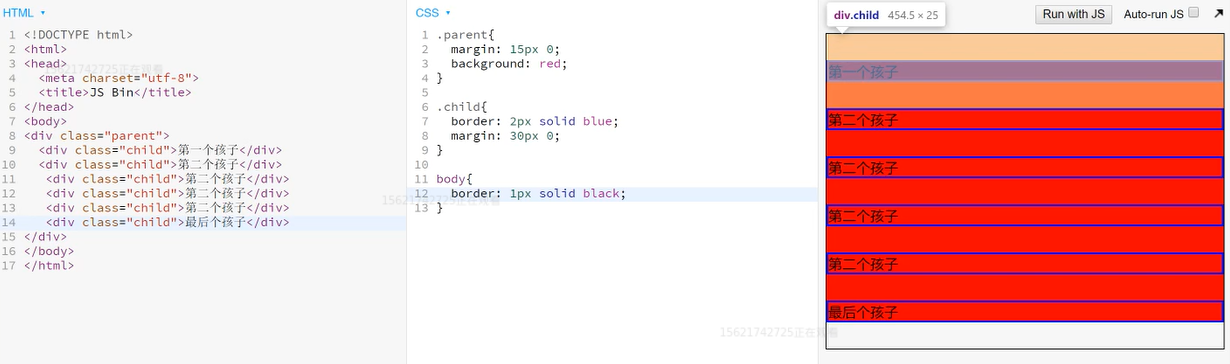
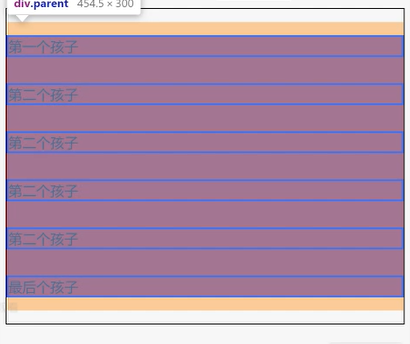
(2)兄弟合并

display:inline-block;不会合并(3)上下合并(左右不合并)
(4)取消合并
- 加border
- 加padding
- overflow:hidden;
- display:flex;
- 基本单位(常用)
- 长度:
- px 像素
- em 在 font-size中使用是相对于父元素的字体大小,在其他属性中使用是相对于自身的字体大小,如 width
- rem 根元素的字体大小
- 颜色:
- 十六进制: #FFFFFF/#FFF
- RGBA :rgb(0,0,0)/rgba(0,0,0,1) a是透明度
- 色相hsl:(360,100%,100%)三个值分别是0~360彩虹色,饱和度,亮度
CSS布局
布局:把页面分成一块一块的
三种布局方式:
- 固定宽度布局,一般为960/1000/1024px
- 不固定宽度布局,主要靠文档流自适应原理布局
- 响应式布局,PC上固定,手机上不固定——混合布局
一、Float布局
兼容IE9,要给父元素添加.clearfix,必要时采用负margin
float布局是一种浮动,会使其元素脱离文档流,需要清除浮动:
在其父元素上添加.clearfix
.clearfix::after{
    content:'';
    display:block;
    clear:both;
}
二、Flex布局
- 容器(父元素):container
-
display:flex|inline-flex;
.container{ display:flex; /* 块弹性盒*/ display:inline-flex; /* 行内弹性盒*/ } -
主轴流动方向:flex-direction:row|row-reverse|column|column-reverse;
.container{ flex-direction:row; /*从左往右排列 → */ flex-direction:row-reverse; /*从右往左排列 ← */ flex-direction:column; /*从上往下排列 ↓ */ flex-direction:column-reverse;/*从下往上排列 ↑ */ } -
折行:flex-wrap:wrap|nowrap; 不折行的话一行内的items会无限压缩自己
.container{ flex-wrap:wrap; /*可折行,但不会拆item */ flex-wrap:nowrap; /*不折行 */ } -
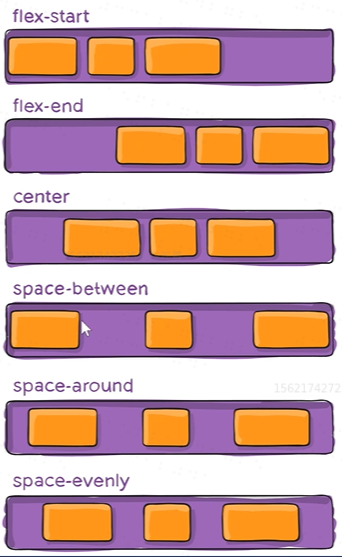
主轴items摆放位置:justify-content:center|flex-start|flex-end|space-between|space-around|space-evenly;(默认主轴为横轴,就是左右空间横向摆放位置)
.container{
    justify-content:center;/* items挤在居中位置 */
    justify-content:flex-start;/* items挤在开始位置 (如果主轴流动方向为→,则挤在左侧)*/
    justify-content:flex-end;/* items挤在最后位置 (挤在右侧)*/
    justify-content:space-between;/* space分布在items之间 */
    justify-content:space-around;/* space围绕在items周围 */
    justify-content:space-evenly;   /*space等分在items周围 */
}
-
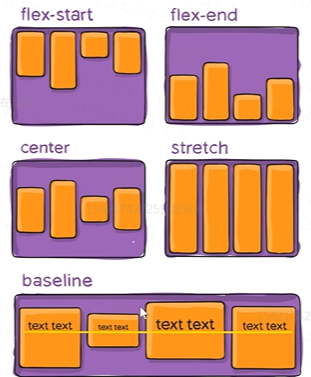
次轴items摆放位置:align-items:center|flex-start|flex-end|stretch|baseline;(默认次轴为纵轴,就是上下空间纵向摆放位置)
.container{
    align-items:center;/*高度不一的items中线对齐*/
    align-items:flex-start;/*items顶部对齐*/
    align-items:flex-end;/*items底部对齐*/
    align-items:stretch;/*默认项,不一样的items拉长等高*/
    align-items:baseline;
}
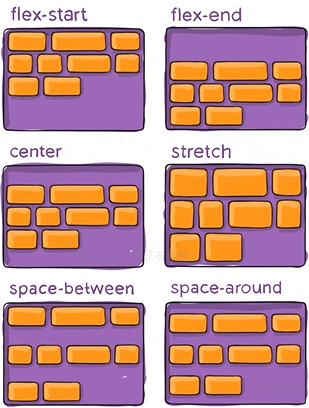
- 多行items摆放分布:align-content:center|flex-start|flex-end|stretch|space-between|space-around;
- 项目(子元素):items
- 改变item顺序:order
.item:first-child{
    order:4;
}/*第一个item排在第四位*/
.item:nth-child(2){
    order:1;
}/*第二个item排在第一位*/
.item:nth-child(3){
    order:3;
}/*第三个item排在第三位*/
.item:last-child{
    order:2;
}/*最后一个item排在第二位*/
-
分配多余空间(吃胖):flex-grow(不加就每个item能有多窄挤到多窄)
- 加到父item上就是平均分配
.item{ flex-grow:1; } - 选择在每个child item上加n份
.item:first-child{ flex-grow:0; } .item:nth-child(2){ flex-grow:1; } .item:nth-child(3){ flex-grow:0; }/*把多余的空间都给第二个child item*/ - 加到父item上就是平均分配
-
压缩不够的空间(挤瘦):flex-shrink(item固定宽度,当空间不够时,压缩谁的空间,不加就每个item同步缩)
.item:first-child{ flex-shrink:1; } .item:nth-child(2){ flex-shrink:50; } .item:nth-child(3){ flex-shrink:1; }/*当空间被压缩到不够时,2贡献50份被压缩空间,一和三各贡献一份*/flex-shrink:0;表示我不要瘦 -
控制基准宽度:flex-basis;
-
align-self可定制align-items,控制某一个item是上对齐还是下对齐
.item:first-child{
    align-self:flex-start;/*当前item顶头上对齐*/
    align-self:flex-end;/*当前item沉底下对齐*/
}
CSS属性 flex 规定了弹性元素如何伸长或缩短以适应flex容器中的可用空间。这是一个简写属性,用来设置 flex-grow, flex-shrink 与 flex-basis
三、Grid布局
- 容器(父元素):container
- display:grid|inline-grid;
- 表格布局
- 设置行高及列宽
.container{
    grid-template-columns: 40px 50px auto 50px 40px;  /*分为几列以及列宽*/
    grid-template-rows:25% 100px auto;  /*分为几行以及行高 */
}
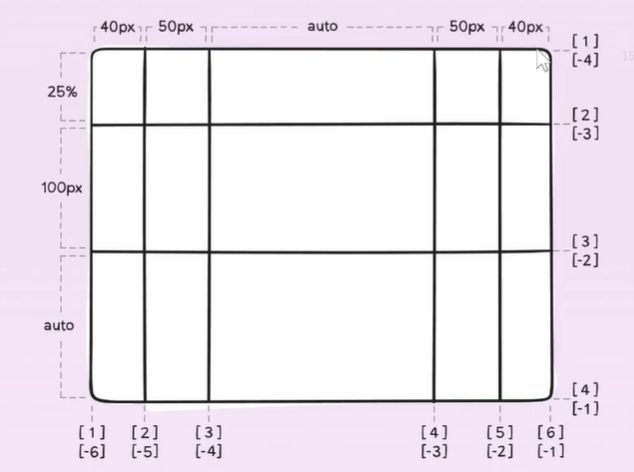
- fr:free space 份,把每行每列设置占几份
.container{
    grid-template-columns: 1fr 2fr 1fr; /*分为几列以及列宽*/
    grid-template-rows:1fr 1fr;  /*平均分为2行  */
}
- 可以给每一条表格线起名字,默认为数字,比如想要控制第一个单元格占到第一行的前两列
.item:first-child{
   grid-row-start:1;
   grid-row-end:2;/*竖着方向从第一条线开始,到第二条线结束*/
   grid-column-start:1;
   grid-column-end:3;/*横着方向从第一条线开始,到第三条线结束*/
}
- 分区 grid-template-areas
<div class="container">
    <header>h</header>
    <aside>as</aside>
    <main>m</main>
    <div class="ad">ad</div>
    <footer>f</footer>
</div>
.container{
    display:grid;
    grid-templete-columns:60px auto 60px;
    grid-templete-rows:100px auto 100px;
    grid-templete-areas:
     "header  header haeder"
     "aside main ad"
      ". footer footer"
}/*“.”一般表示不要占据这个地方*/
.container > header{
    grid-area: header;
}/*header标签占areas里的header地方*/
.container > aside{
    grid-area: aside;
}
.container > main{
    grid-area: main;
}
.container > .ad{
    grid-area: ad;
}
.container > footer{
    grid-area: footer;
}
- 空隙 gap
.container{
    grid-gap:10px;/*所有空隙都是10px*/
    grid-columns-gap:10px;/*列间空隙10px*/
    grid-rows-gap:5px;/*行间空隙5px*/
}
CSS定位
在屏幕看来,我们所做的网页都是一个平面,但是它其实是有上下关系的,就像是千层蛋糕一样。CSS定位更符合于CSS层叠样式表这个概念,而定位就是在告诉这个蛋糕奶油要放到哪一层,水果要放到哪一层。 定位用到的只有一个属性position
-
一个div的分层 可以通过一些简单的代码测试一下他们的分层关系,从上到下依次是:
- ……
- 定位元素z-index:2
- 定位元素z-index:1
- 定位元素z-index:0
- 内联元素
- 浮动元素
- 块级子元素
- border
- background
- 定位元素z-index:-1
- 定位元素z-index:-2
- ……
-
position的五个取值
- static 默认值,就在文档流里好好呆着
- relative 相对定位,升起来,但不脱离文档流,占的位置还是原位,显示时偏移
- absolute 绝对定位,定位基准是祖先里的非static
- fixed 固定定位,定位基准是viewport,有坑
- sticky 粘滞定位,不常用,适用于导航
<一>、position:relative
1)使用场景
- 用于做位移
- 给absolute元素做爸爸
2)配合z-index
- z-index:auto;默认值,相当于0,但不是0,不创建新的层叠上下文
- z-index:0/1/2;
- z-index:-1/-2;
<二>、position:absolute
1)使用场景
- 脱离原来的位置,另起一层,比如对话框的关闭按钮
- 鼠标提示,设置一个按钮,鼠标浮上显示提示内容
<button>点击
     <span class=tips>提示内容</span>
</button>
button{
    position:relative;
}
button span{
    position:absolute;/*必须在定位上一级有“position:relative;”*/
    border:1px solid red;
    white-space:nowrap;
    bottom:calc(100% + 10px);/*距离底部100%再加10px,飘在按钮上方10px*/
    left:50%;
    transform:translateX(-50%);/*X轴位移*/
    display:none;
}
button:hover span{
    display:inline-block;
}/*鼠标浮上显示*/
2)配合z-index
3)相对于祖先元素最近的一个position且不是static的元素进行定位
<三>、position:fixed
1)使用场景(相对于视口定位)
- 广告
- 回顶部按钮
2)配合z-index
- 层叠上下文
- 每一层都是一个小世界
- 这个小世界里的z-index与外界无关
- 处在同一个小世界的z-index才能比较
CSS动画
动画是许多静止的画面(帧)连续播放
影视剧一般每秒24帧,游戏最低30帧
一、 浏览器渲染原理
- 渲染过程
- 根据HTML构建HTML树(DOM)
- 根据CSS构建CSS树(CSSOM)
- 将两棵树合并成一棵渲染树(render tree)
- Layout布局(文档流、盒模型、计算大小和位置)
- Paint绘制(边框颜色、文字颜色、阴影等)
- Composite合成(根据层叠关系展示画面)
- 使用JS更新样式时的三种方式
JS/CSS > 样式(Style)> 布局(Layout)> 绘制(Paint)> 合成(Composite)例如div.remove()JS/CSS > Style > Paint > Composite例如改变背景颜色JS/CSS > Style > Composite例如改变transform
CSS Triggers可查看每个属性触发什么流程
二、 transform
一般都需要配合transition过渡,inline元素不支持transform
- 位移translate
translateX(<length-prcentage>)X轴translateY(<length-prcentage>)Y轴translate(<length-prcentage>,<length-prcentage>)X轴,Y轴translateZ(<length>)Z轴需在父元素添加视点perspective,视觉效果为近大远小translate3d(x,y,z)
- 缩放scale
scaleX(<number>)横向长肉scaleY(<number>)纵向长高scale(<number>,<number>)
- 旋转rotate
rotate([<angle>|<zero>])rotateZ([<angle>|<zero>])rotateX([<angle>|<zero>])rotateY([<angle>|<zero>])
- 倾斜skew
skewX([<angle>|<zero>])skewY([<angle>|<zero>])skew([<angle>|<zero>],[<angle>|<zero>]?)
- 多重效果组合使用
transform:scale(0.5) translate(-100%,-100%);transform:none;取消所有
三、 transition
transition过渡,补充中间帧,放在父类里
- 语法格式:transition:属性名 时长 过渡方式 延迟
- 属性名:width|height|all|left|top等,可以用逗号分隔两个不同属性
- 时长:用秒s或者毫秒ms
- 过渡方式:linear|ease|ease-in|ease-out|ease-in-out|cubic-bezier|step-start-end|steps
- 延迟用秒s或毫秒ms
- 不是所有属性都可以过渡
- display:none<=>block 无法过渡
- 消失使用
opacity:1;→opacity:0;使其变透明,可添加JS代码控制一段时间后删除setTimeout(() = > {demo.remove()},1000)透明度 - 也可使用
visibity:hidden;→visible使其消失,但位置还在,能见度 - 有规律就是可靠的过渡
- 过渡有始有终,一般一次动画,或者两次
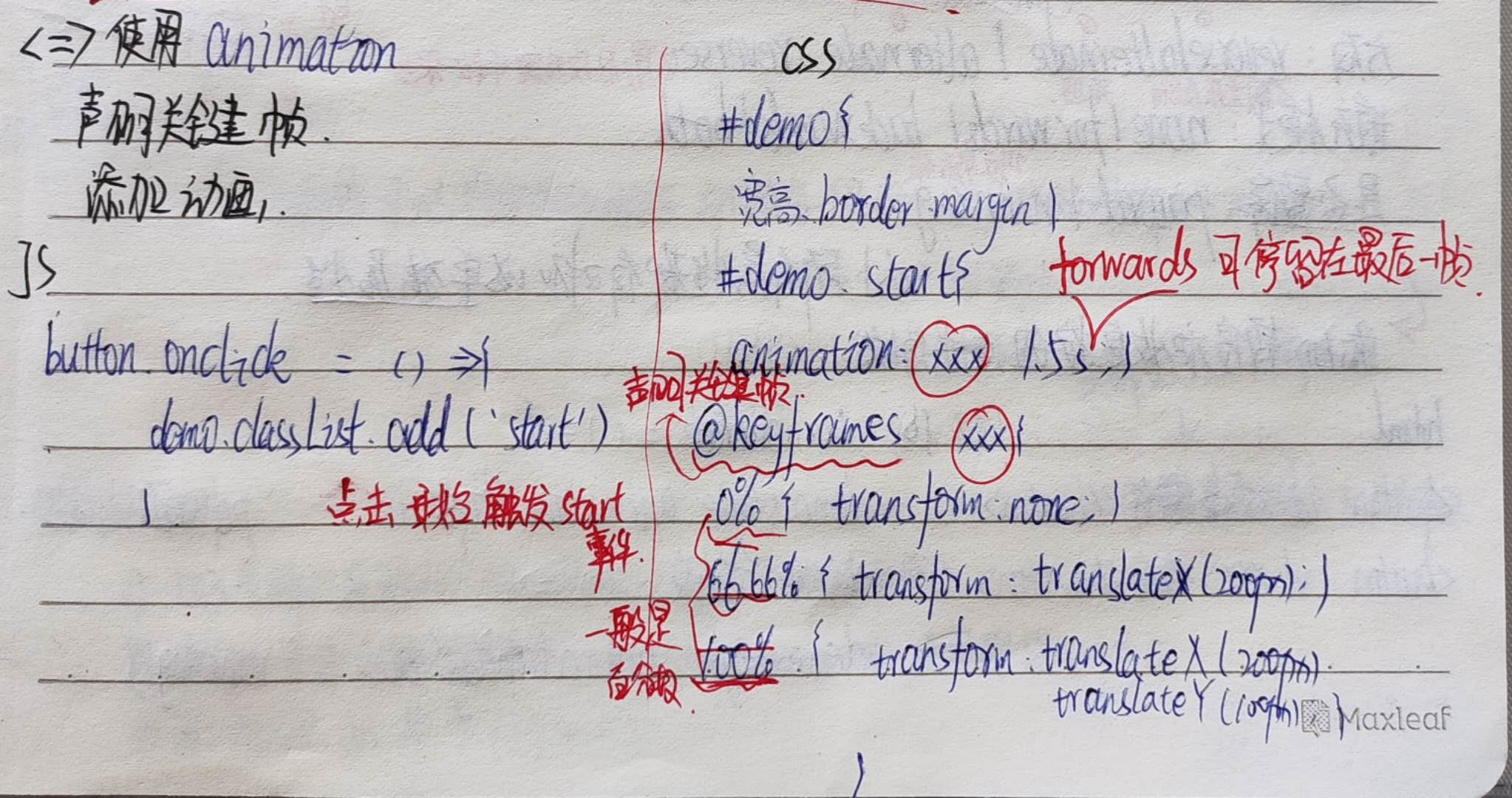
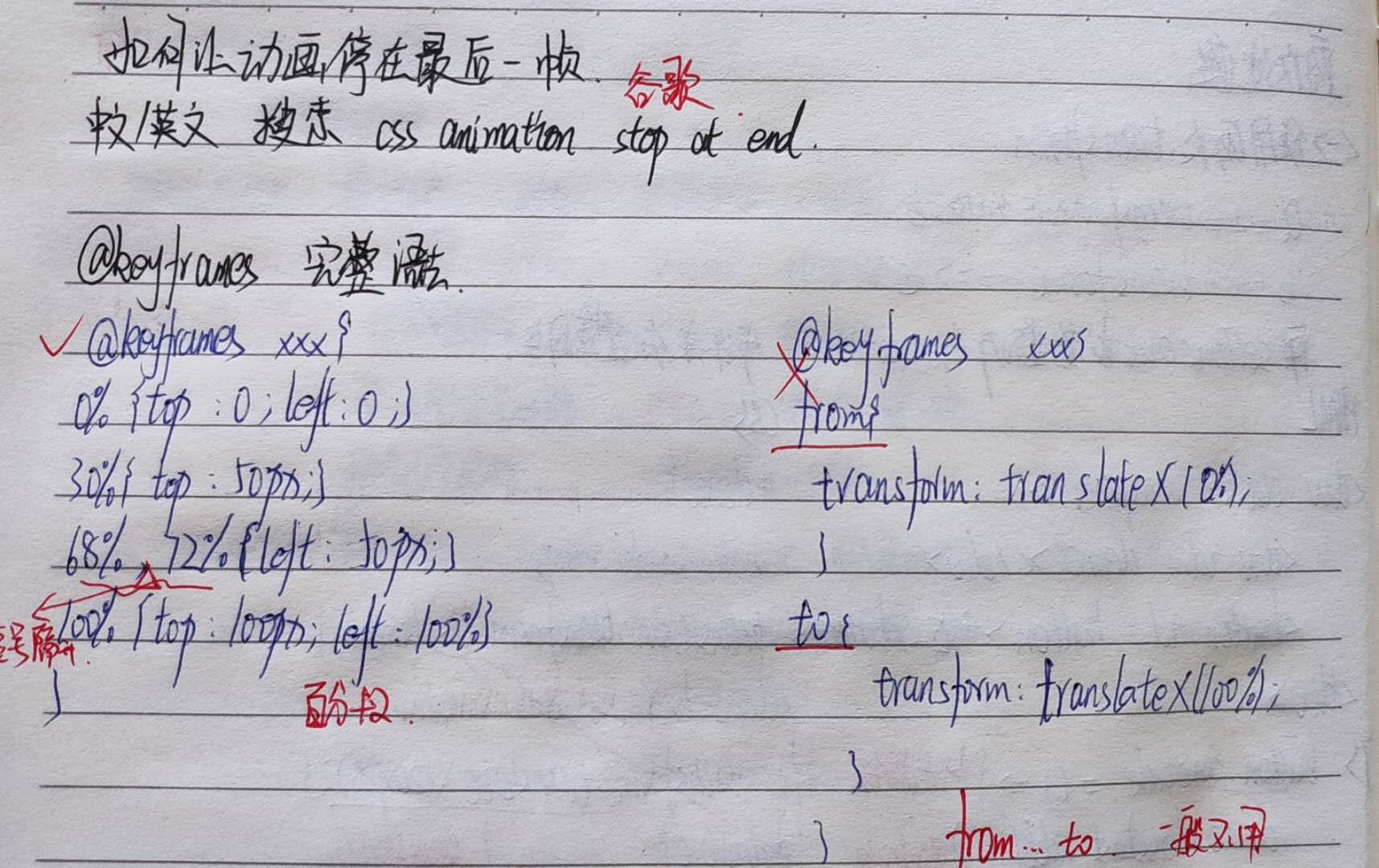
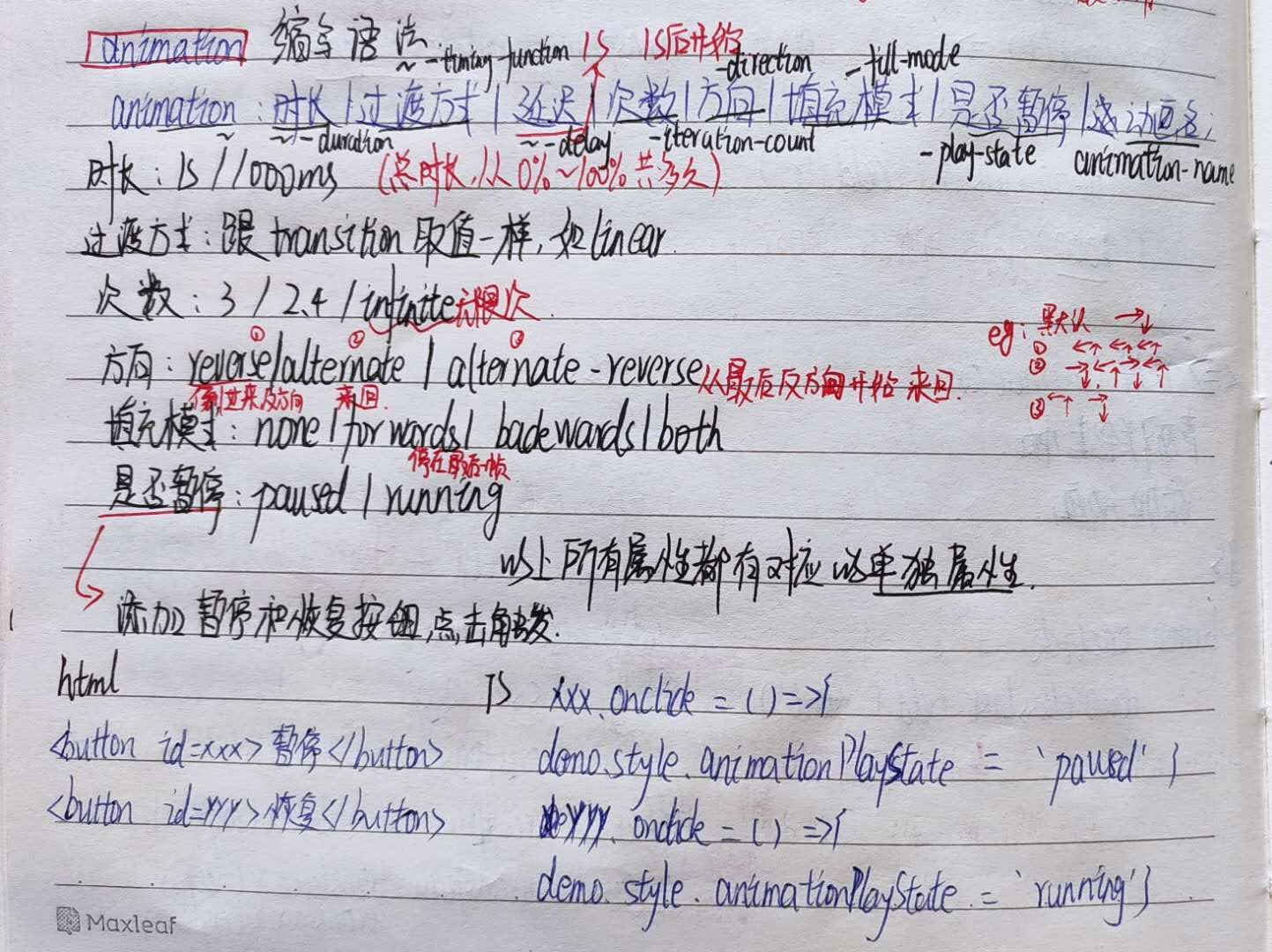
四、两次过渡——animation
- 可使用两次transform
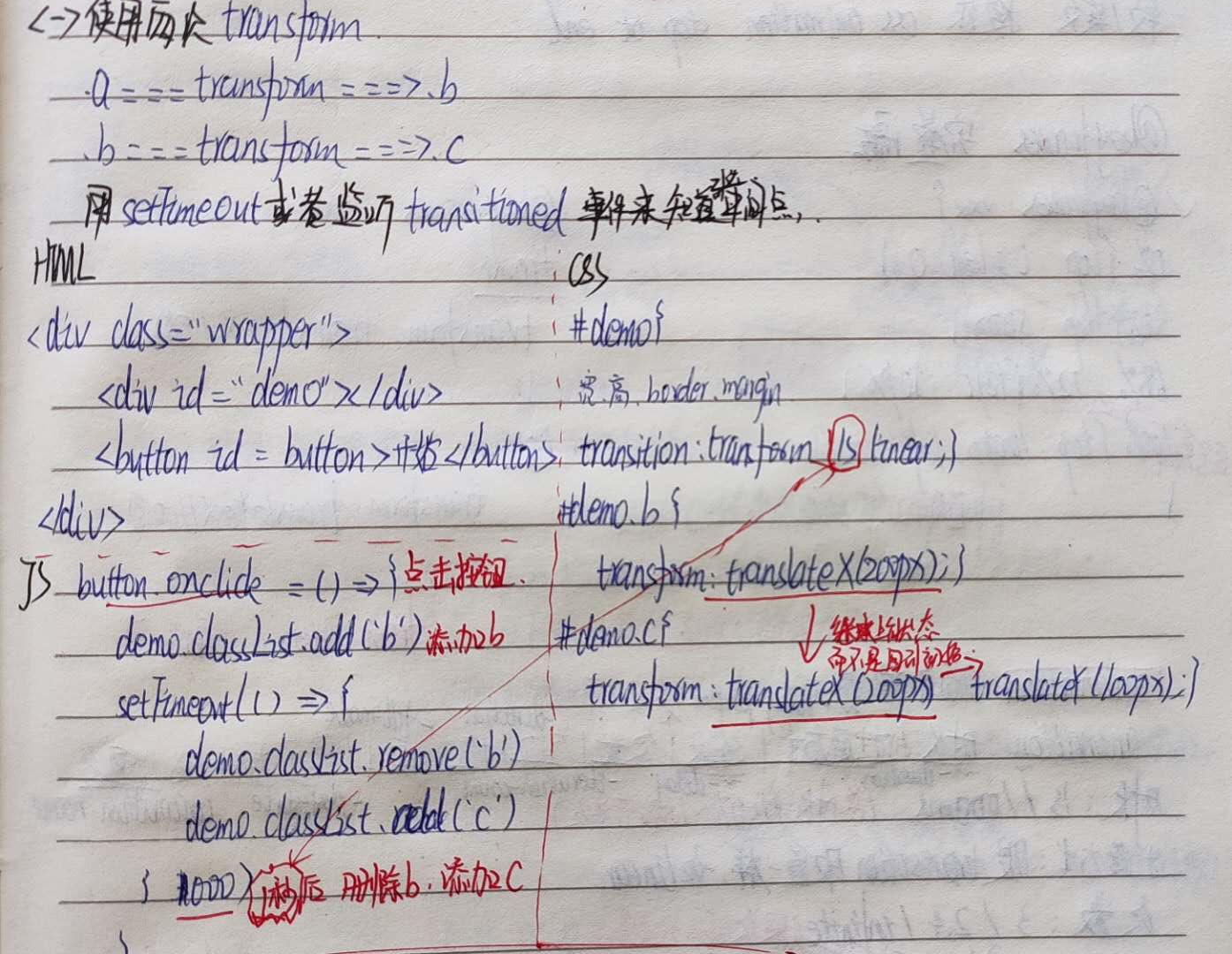
- 使用animation
五、动画实践
- 使用JS更新样式
- 添加样式
div.style.background='red'div.style.display='none'
- 添加类
div.classList.add('red') - 直接删除节点
div.remove()
display: display属性有两个作用,一是定义元素的类型(块级元素或行内元素),规定元素的流式布局;二是控制其子元素的布局(grid或flex)
div无内容高度为0,span无内容宽度为0
container:容器,集装箱
item:项目,利用表里的每一项
direction:方向
wrap:包裹
justify:证明合法;整理版面
content:内容,目录;容量;满足
align:排列,使成一行;匹配
white-space:nowrap;文字内容不换行
opacity也是透明度,会影响整个div内所有元素
border-radius: 50% 50% 50% 50%;控制矩形圆角 radius半径
transform:变换,改变
visibility:能见度
/* property: calc(expression)*/
width: calc(100% - 80px);
此 calc()函数用一个表达式作为它的参数,用这个表达式的结果作为值。这个表达式可以是任何如下操作符的组合,采用标准操作符处理法则的简单表达式。
CSS Tricks