前言:最近聊天时发现一部分刚开始学习的小朋友们配置环境变量的时候一直出问题,百度上边的答案来说也是五花八门的,这对于刚开始学习的小伙伴来说也是一种考验,本文主要是给一些刚开始的小伙伴整理的,其中去掉了一些不必要的配置,并且本人也照着这个配置成功了,请各位看到的小伙伴认真对着文档配置
声明:本文并非原创,只是整理了网上的一些配置,去掉一些不必要的配置

默认已经安装好jdk了,注意一下操作全部是在系统变量下完成的
由于现在jdk下载比较慢所以下载好放在百度云上了,需要的小伙伴请自行下载
mac jdk-8u251-macosx-x64 百度云地址
密码:rnce
win jdk-8u251-windows-x64 百度云地址
密码:gh2e
win版
Windows 7,8版本
- 计算机鼠标右键,选择 属性
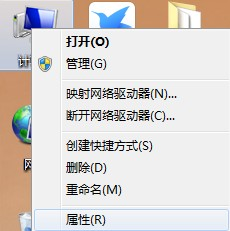
- 选择 高级系统设置
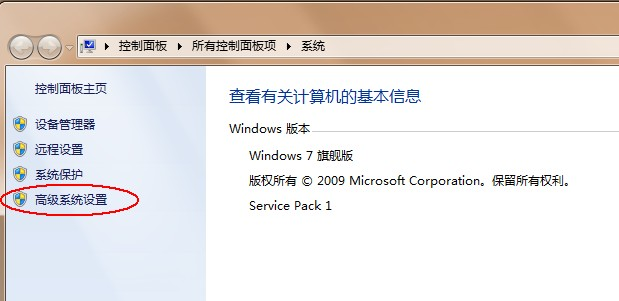
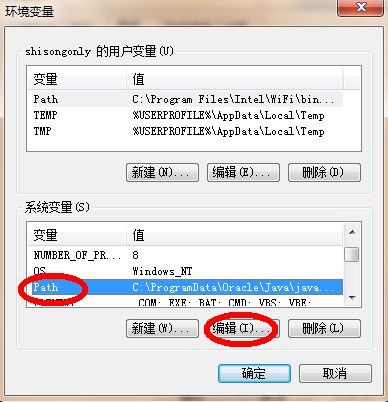
- 高级,点击 环境变量
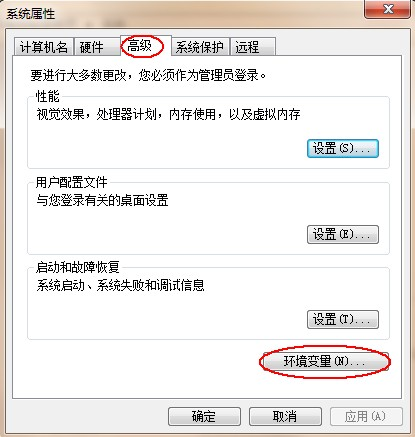
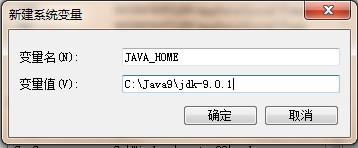
- 点击 新建 ,创建新的环境变量
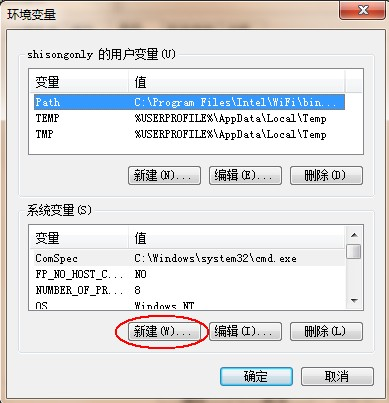
- 变量名输入 JAVA_HOME ,变量值输入JDK9的安装目录 c:\Java9\jdk-9.0.1(个人的jdk安装目录)
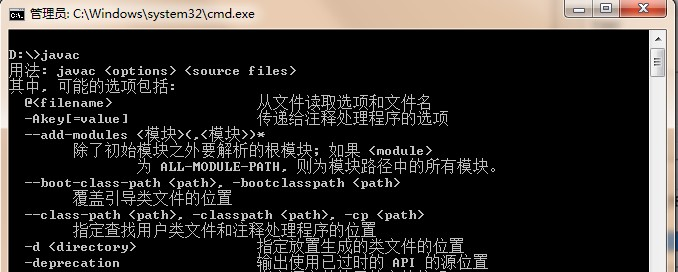
- 环境变量配置完成,重新开启DOS命令行,在任意目录下输入 javac 命令,运行成功。
Windows 10 版本
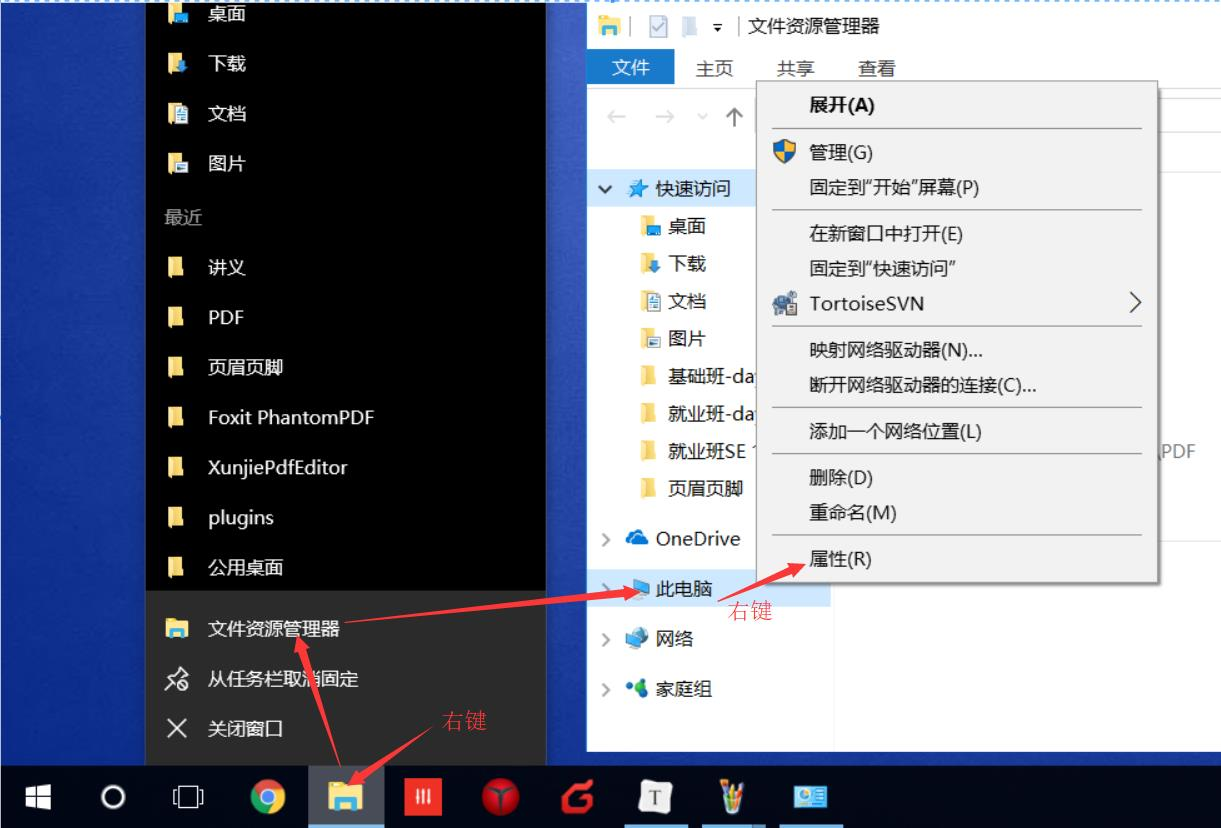
- 文件资源管理器 --> 此电脑鼠标右键 --> 选择属性
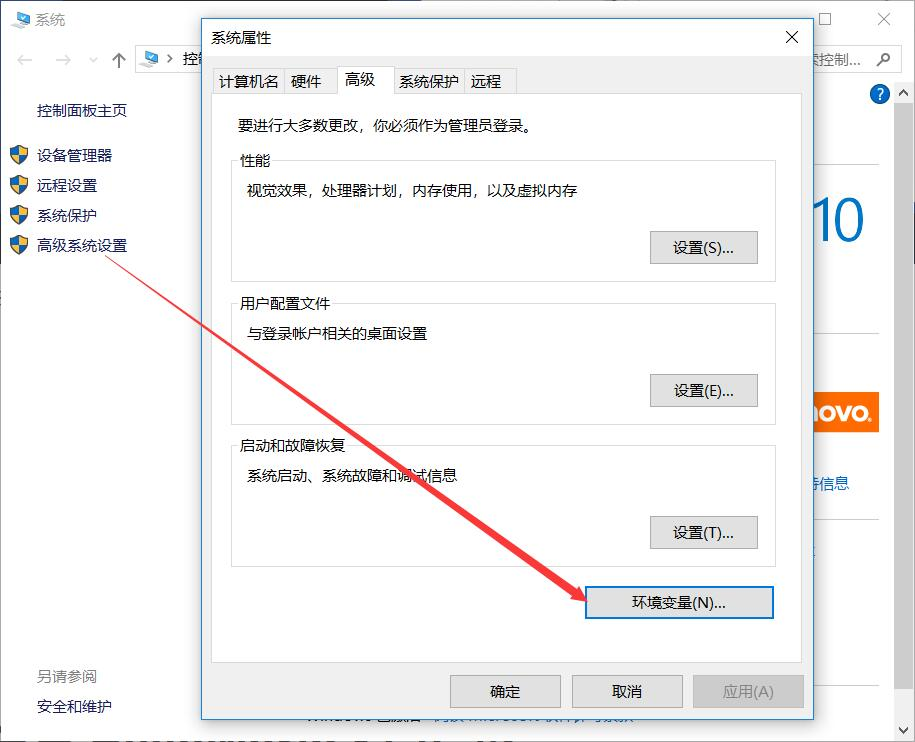
- 选择 高级系统设置 --> 选择 环境变量
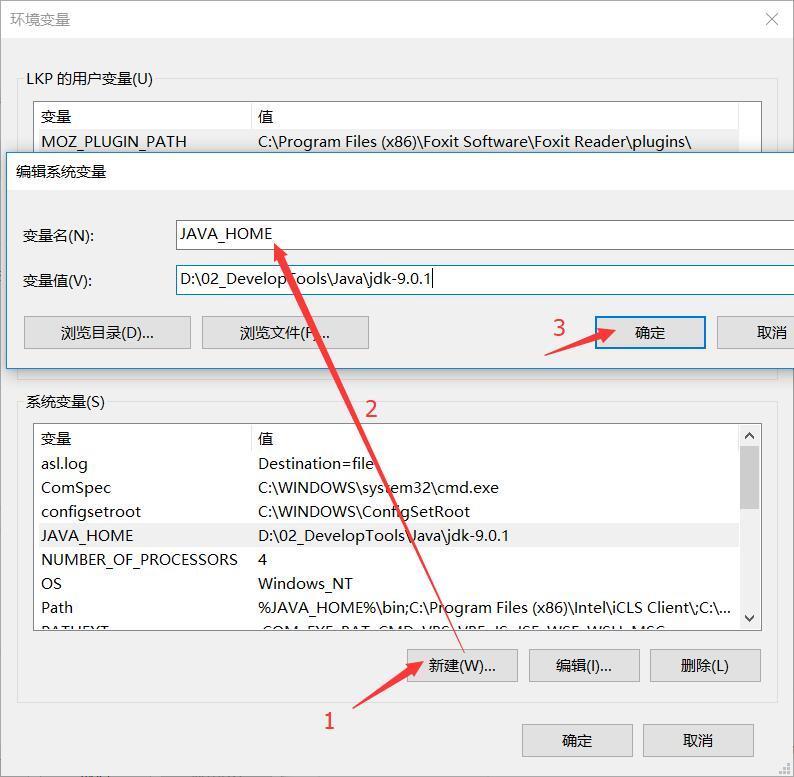
- 点击下方的 系统变量 创建新的环境变量,变量名输入 JAVA_HOME ,变量值输入JDK9的安装目录 D:\02_DevelopTools\Java\jdk-9.0.1(个人jdk安装目录)
- 选中 系统变量中Path环境变量 , 双击或者点击编辑
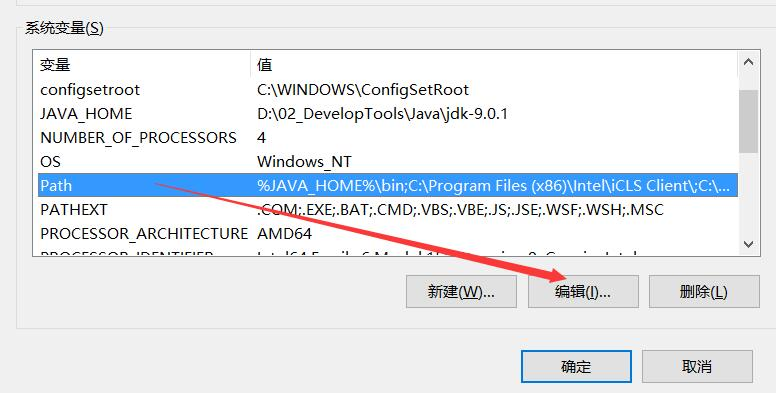
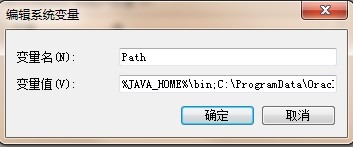
- 点击新建,键入 %JAVA_HOME%\bin ,必须是英文格式。选中该行,上移到最上方 ,点击确定。
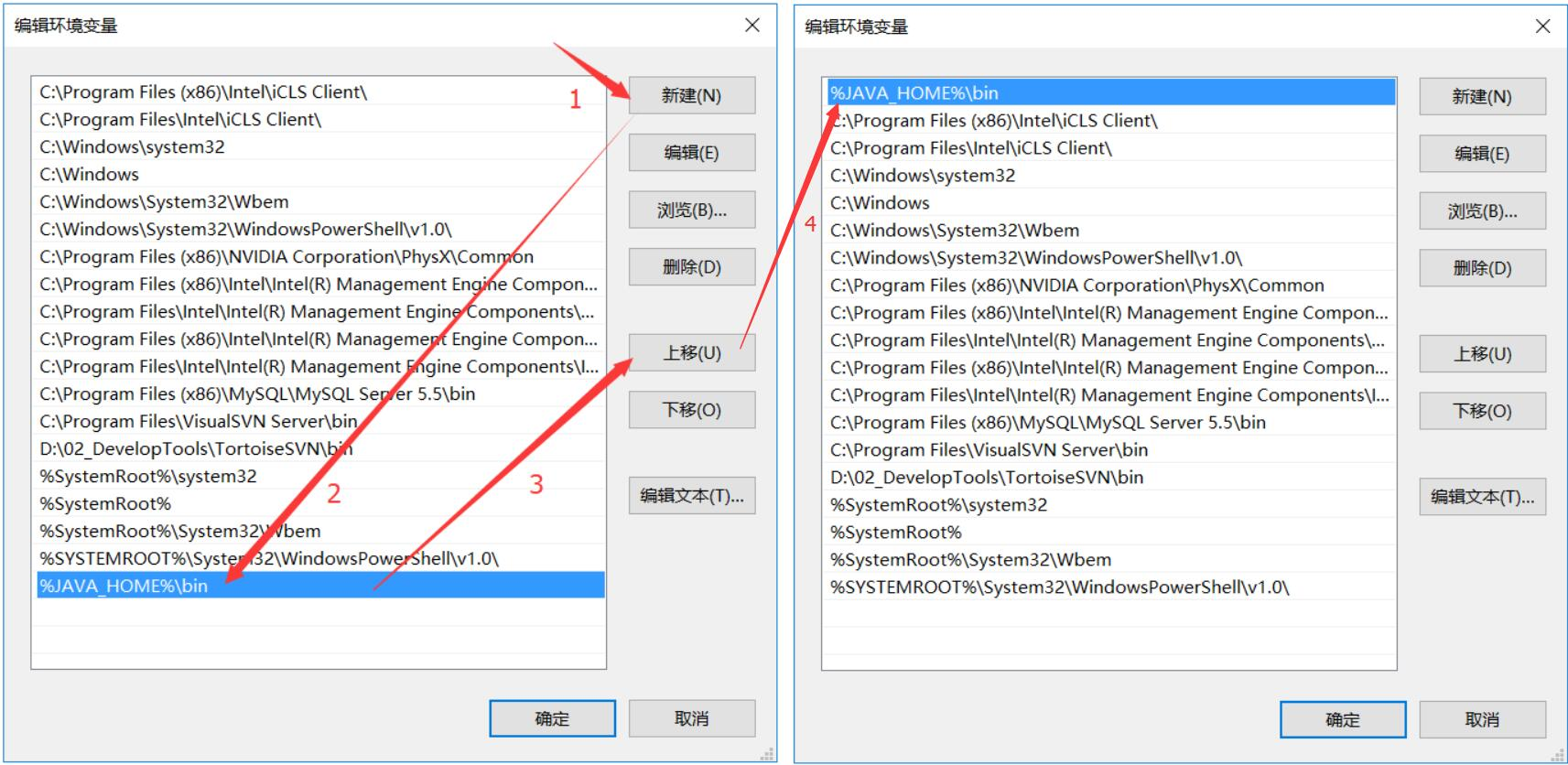
- 环境变量配置完成,重新开启DOS命令行,在任意目录下输入 javac 命令。
mac版
mac版安装jdk有两种办法:
- 在终端输入 java -version
如果没有安装则会提示安装
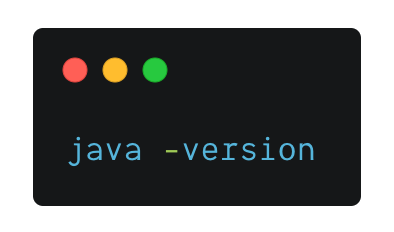
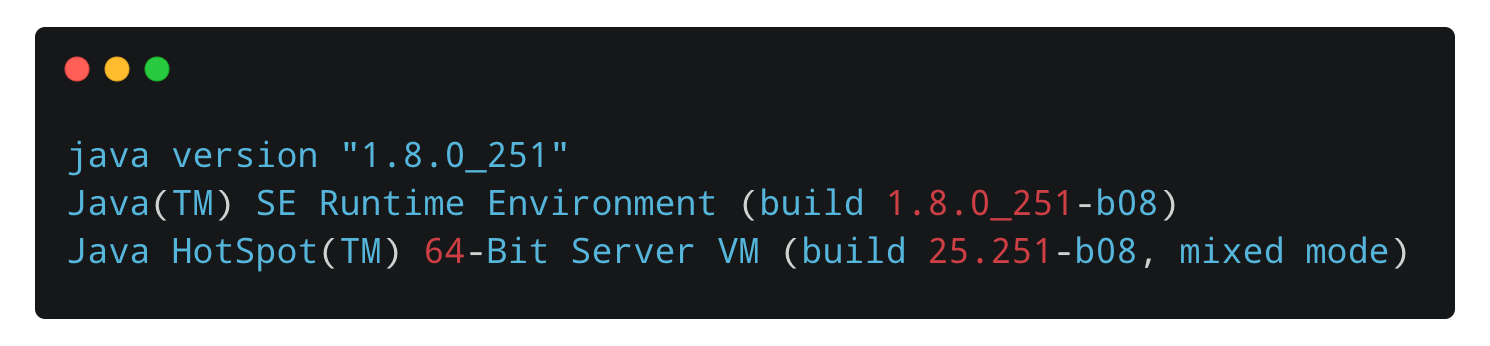
- 下载安装包安装(傻瓜式安装,不过多赘述)
配置环境变量
- 打开终端输入 vim .bash_profile 如果有这个文件则会直接打开,如果没有则会新建一份打开
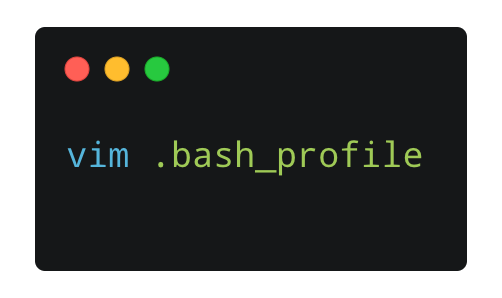
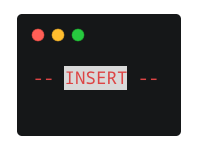
- 打开以后在 英文状态下 按下键盘上 i 键在终端的左下键会出现 -- INSERT --
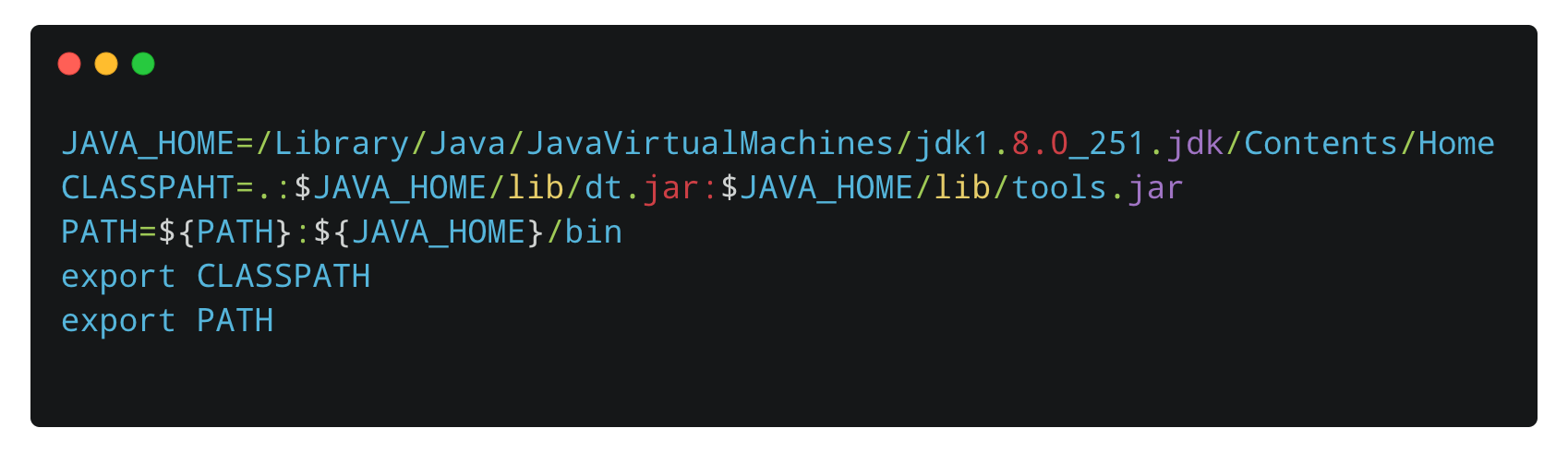
将下边内容复制粘贴进去
   JAVA_HOME=/Library/Java/JavaVirtualMachines/jdk1.8.0_251.jdk/Contents/Home
   CLASSPAHT=.:$JAVA_HOME/lib/dt.jar:$JAVA_HOME/lib/tools.jar
   PATH=${PATH}:${JAVA_HOME}/bin
   export CLASSPATH
   export PATH
-
粘贴以后 按 esc 键
-
再继续按 shift+: 在左下角会出现冒号
-
在冒号后输入 wq 意思是保存并退出,然后再终端在输入 source .bash_profile 使配置文件立即生效,
-
最后再次输入 java -version 命令就会出现jdk版本,至此jdk的安装到此为止
jdk的安装只是学习开始的第一步,祝大家在学习的道路上越来越顺利,也可以关注公众号消息,我也会在公众号分享一些学习心得,和工作中用的技术和踩的坑,谢谢大家对我的支持
合抱之木,生于毫末;九层之台,起于垒土;千里之行,始于足下。
                                                         先秦·李耳《老子》第64章
本文使用mdnice排版