Mac自带的终端,使用起来不是特别方便而且界面也不太美观. 给大家推荐一款终端工具iTerm2. 它除了常规的终端操作之外还可以扩展主题, 高亮效果, 自动填充, 分屏等效果.
一. 下载及安装 iTerm2下载地址:www.iterm2.com/downloads.h…
下载之后双击执行安装,或者使用Homebrew安装
brew cask install iterm2
注:Homebrew是一款Mac OS平台下的软件包管理工具, 拥有安装、卸载、更新、查看、搜索等很多实用的功能.如果没有安装需要先安装Homebrew, 具体安装方法就不在这里说了.直接谷歌有很多文章
二. 主题导入及使用
-
iTerm2常用主题下载地址:ethanschoonover.com/solarized
-
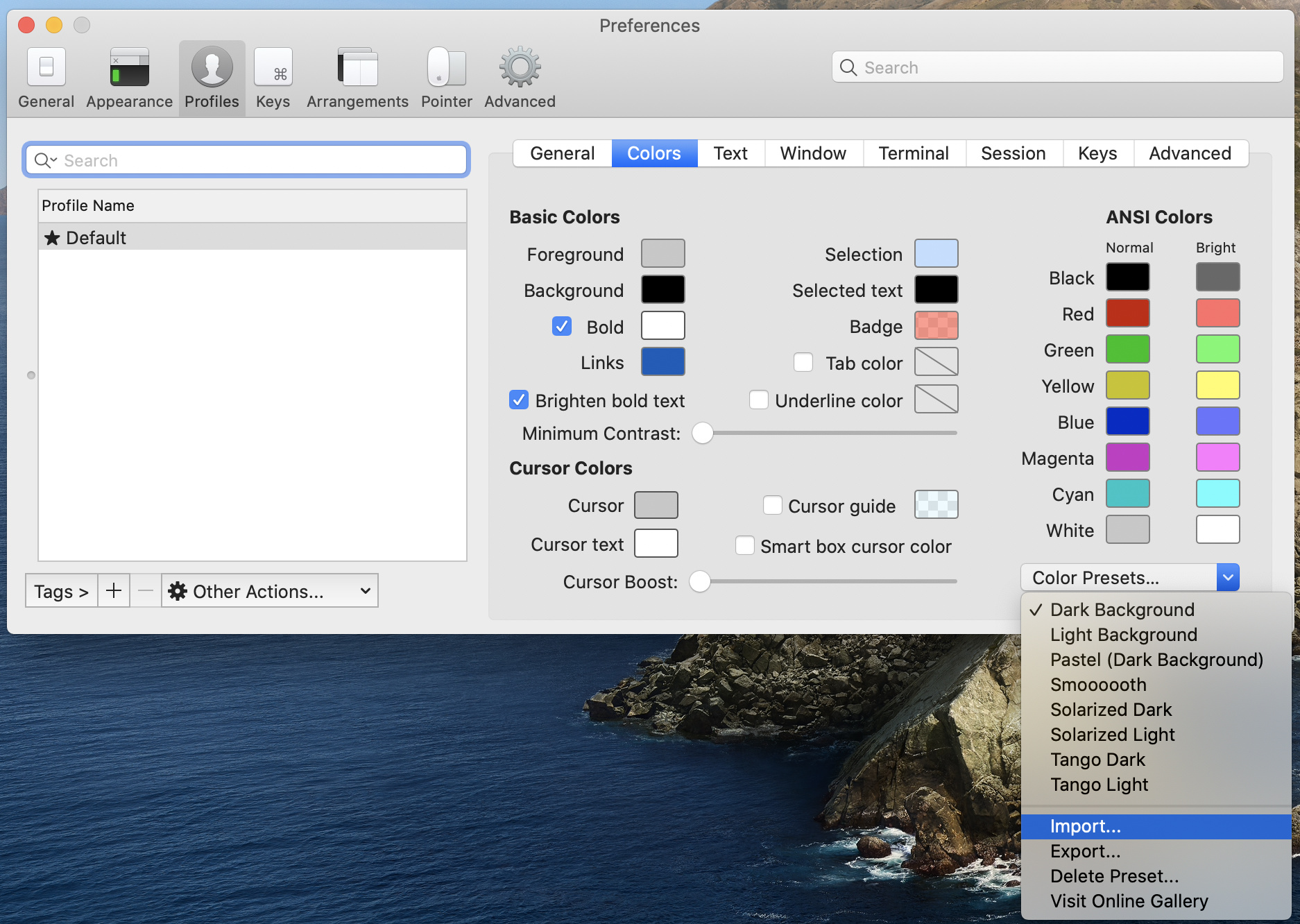
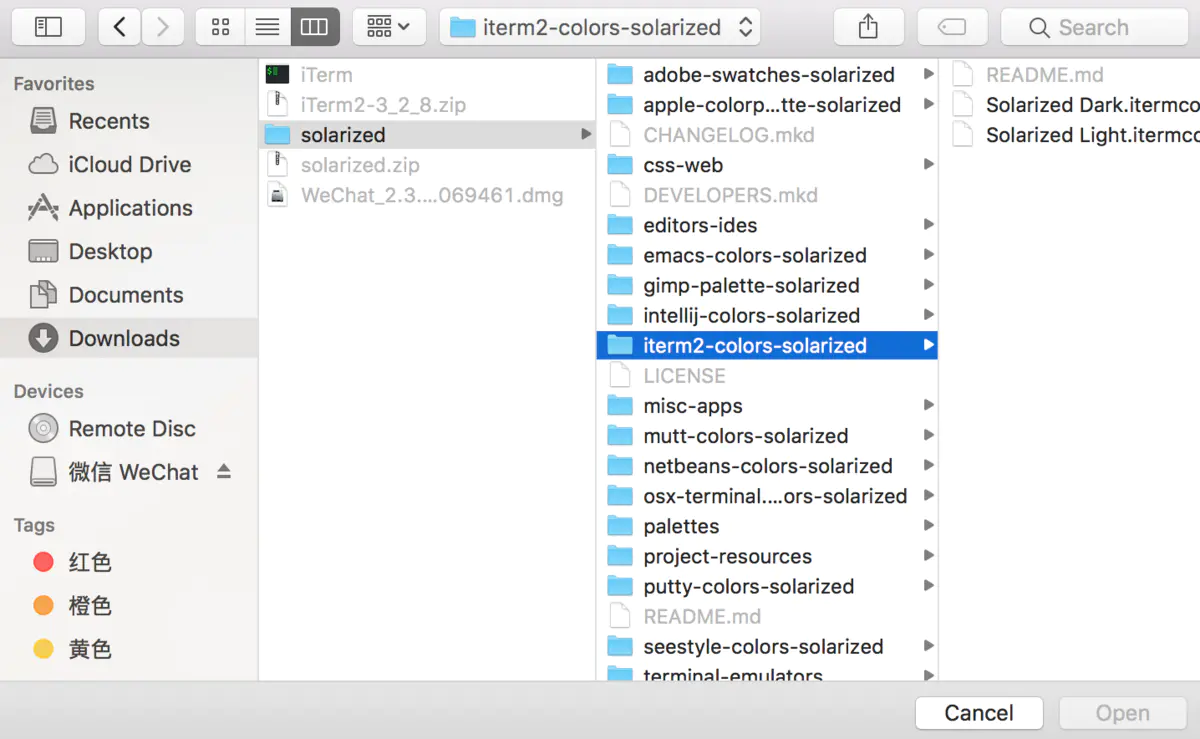
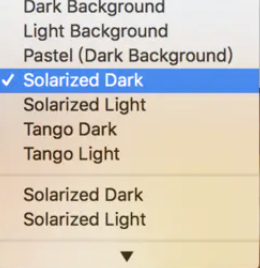
下载之后打开iTerm2, 按command+, , 打开Preferences界面, 点下profiles选择colors选项然后点击右下角的 Color Presets 选项,选择import 之后导入解压到的 solarized 文件下的Solarized Dark.itermcolors
三. Oh My Zsh
Oh My Zsh 是对主题的进一步扩展,下载地址 github.com/robbyrussel…
- 使用 crul 安装
sh -c "$(curl -fsSL https://raw.github.com/robbyrussell/oh-my-zsh/master/tools/install.sh)"
如果安装过程中出现需要安装git,则等git安装完成后重新执行上面指令
- 安装好之后,需要把Zsh设置为当前用户的默认Shell
chsh -s /bin/zsh
执行命令后如果遇到
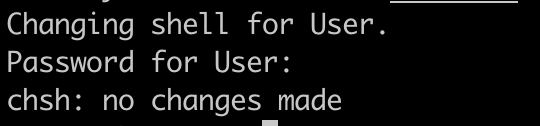
sudo chsh -s /bin/zsh
注: sudo是linux系统管理指令,是允许系统管理员让普通用户执行一些或者全部的root命令的一个工具
- 修改主题
需要注意有的人反映使用主题之后复制粘贴到iTerm2上命令会很卡
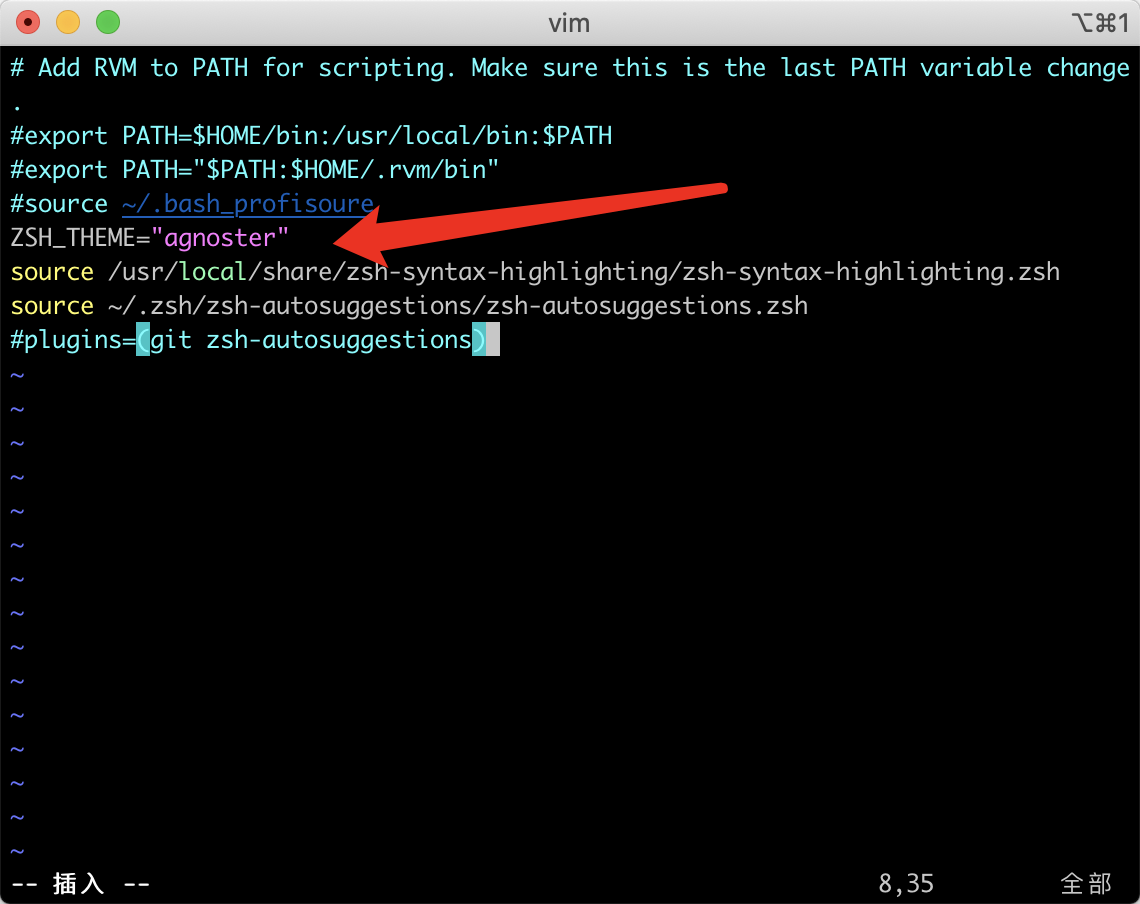
$ vim ~/.zshrc
输入i进入编辑模式 输入ZSH_THEME="agnoster", 将主题改为agnoster之后按esc退出编辑 输入:wq保存退出
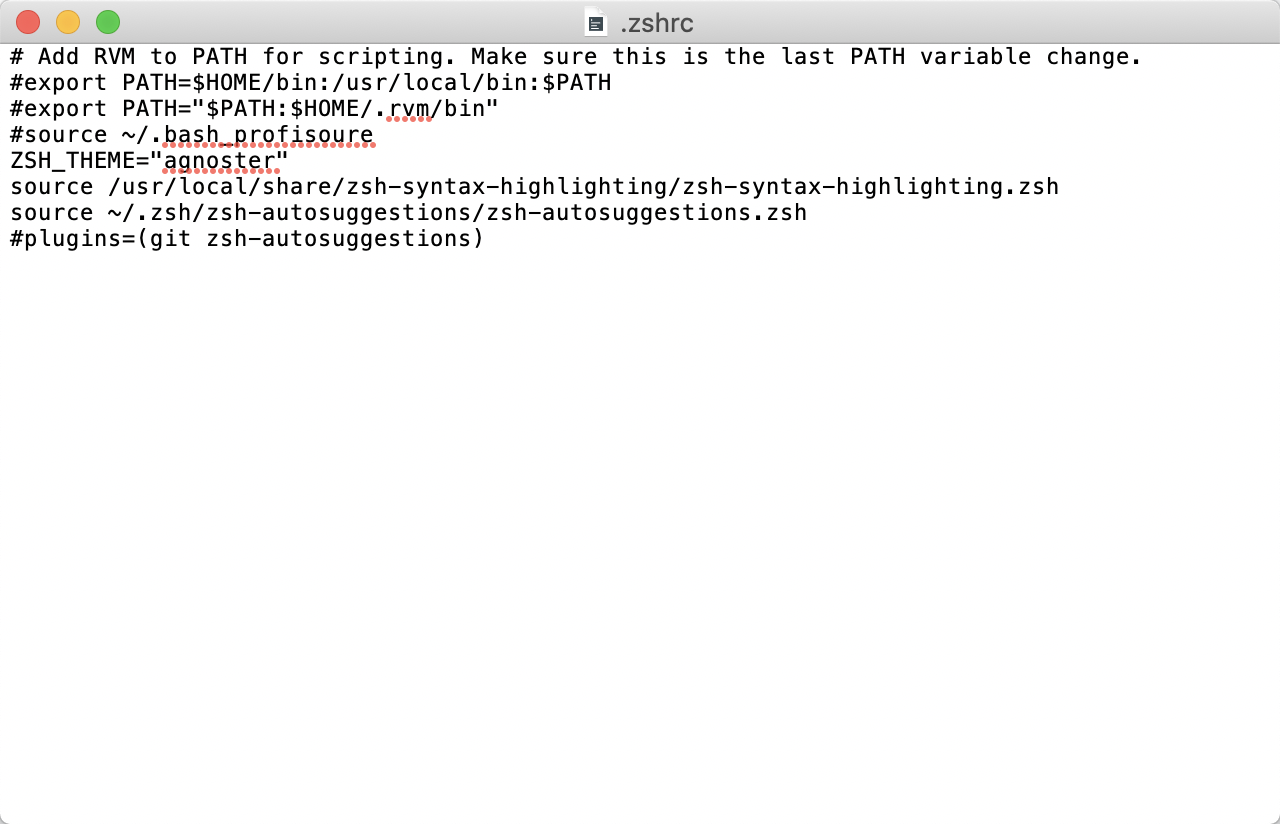
open ~/.zshrc
打开文本编辑器, 将ZSH_THEME="agnoster"输入之后保存
github.com/robbyrussel… 这是zsh的主题列表,可以挑选自己喜欢的主题,
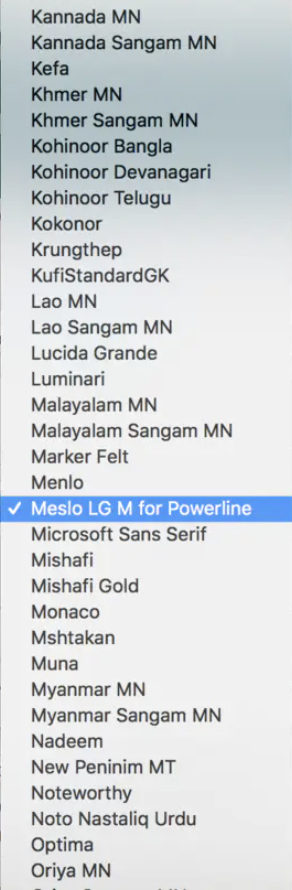
如果使用上面的主题会出现文字乱码的情况, 需要 Meslo 字体支持
字体下载地址:(github.com/powerline/f…
下载安装成功之后, 按commond+, 打开Preferences页面 Profiles->Text->Font->Chanage Font 选择 Meslo LG M Regular for Powerline 字体.
五. 字体高亮
- 使用 Homebrew 安装, 输入命令
brew install zsh-syntax-highlighting
- 安装成功之后,编辑vim ~/.zshrc文件
添加
source /usr/local/share/zsh-syntax-highlighting/zsh-syntax-highlighting.zsh后保存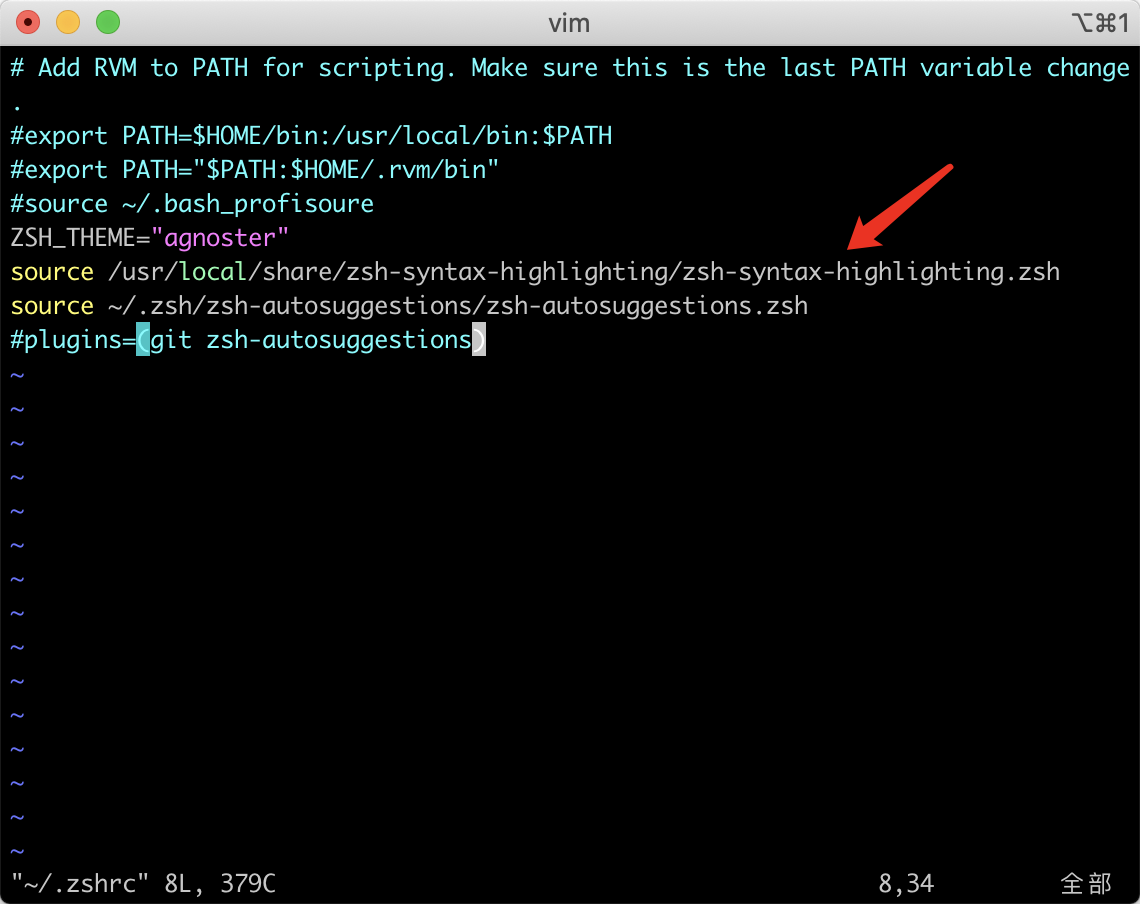
- 输入
source ~/.zshrc激活配置文件
六. 自动填充 类似开发工具自动补全代码功能.可以记录你之前输入过的命令, 再次输入会有提示. 1.克隆zsh-autosuggestions项目
git clone https://github.com/zsh-users/zsh-autosuggestions ~/.oh-my-zsh/custom/plugins/zsh-autosuggestions
- 使用vim编辑或者直接打开.zshrc文件
$ vim ~/.zshrc
3.输入source ~/.zsh/zsh-autosuggestions/zsh-autosuggestions.zsh保存文件
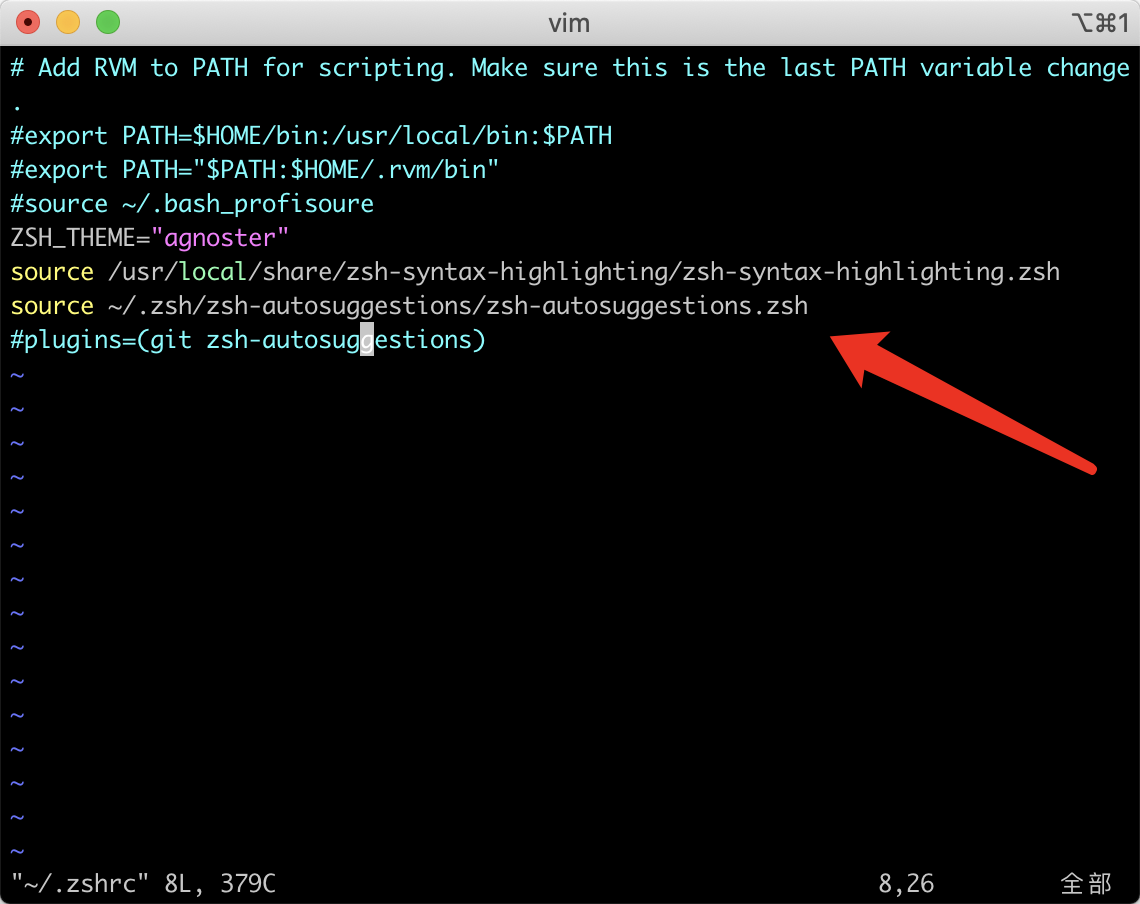
source ~/.zshrc激活配置文件
七. 最后总结了一些iTerm2常用的快捷键 标签
新建标签:command + t
关闭标签:command + w
切换标签:command + 数字 command + 左右方向键
切换全屏:command + enter
查找:command + f
分屏
垂直分屏:command + d
水平分屏:command + shift + d
切换屏幕:command + option + 方向键 command + [ 或 command + ]
查看历史命令:command + ;
查看剪贴板历史:command + shift + h
其他
清除当前行:ctrl + u
到行首:ctrl + a
到行尾:ctrl + e
前进后退:ctrl + f/b (相当于左右方向键)
上一条命令:ctrl + p
搜索命令历史:ctrl + r
删除当前光标的字符:ctrl + d
删除光标之前的字符:ctrl + h
删除光标之前的单词:ctrl + w
删除到文本末尾:ctrl + k
交换光标处文本:ctrl + t
清屏1:command + r
清屏2:ctrl + l