你有没有发现,在自学的时候去群里问大神python怎么安装,基本都不会有人理你,因为他们认为你这问题就跟踩死一只蚂蚁一样简单,都不屑于回答,可是你又真不会,这可怎么办?
今天就跟大家聊聊python安装时遇到的问题和步骤,小白们睁大眼睛仔细看啦~
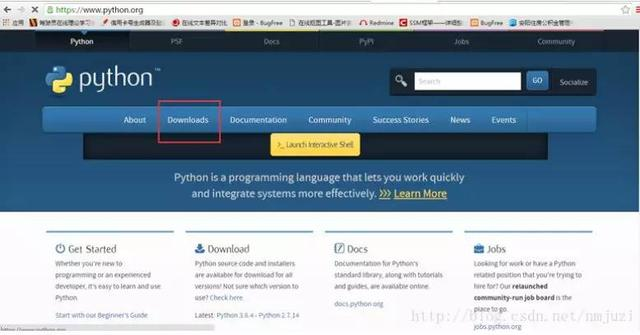
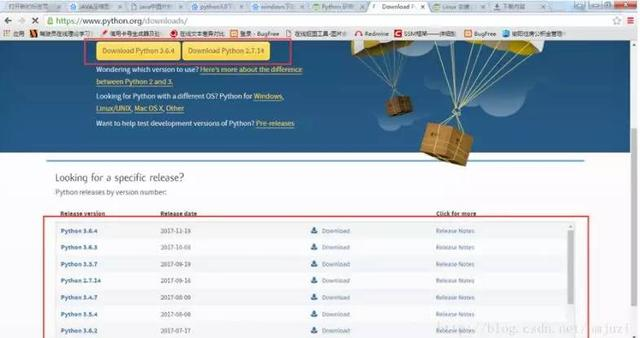
- 打开官网/www.python.org,选择Downloads
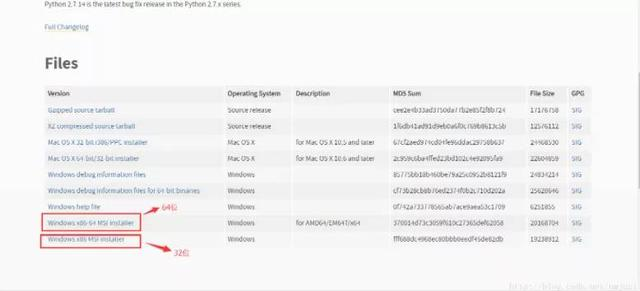
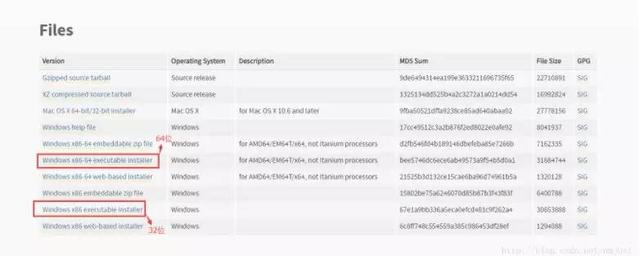
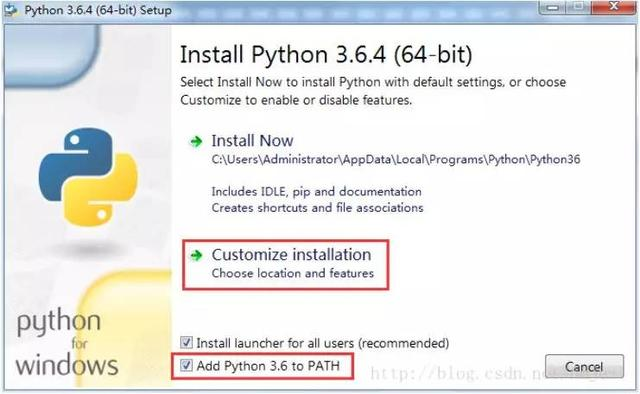
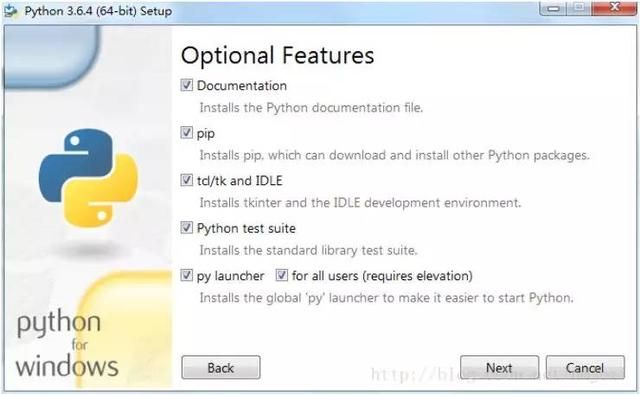
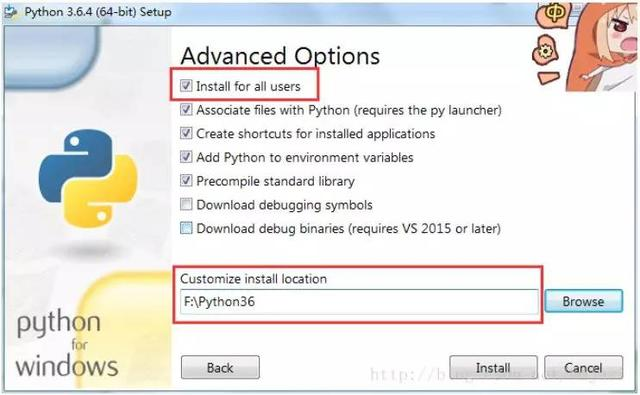
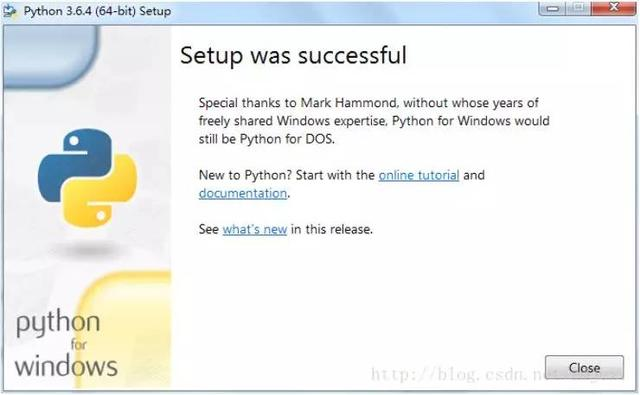
5 . 这一步默认全选,然后点击next
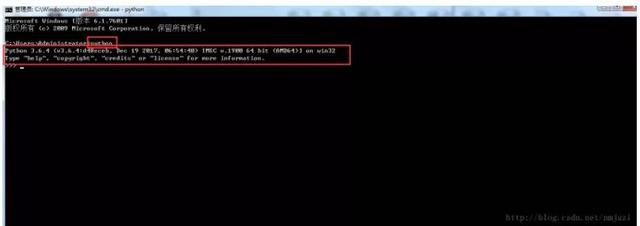
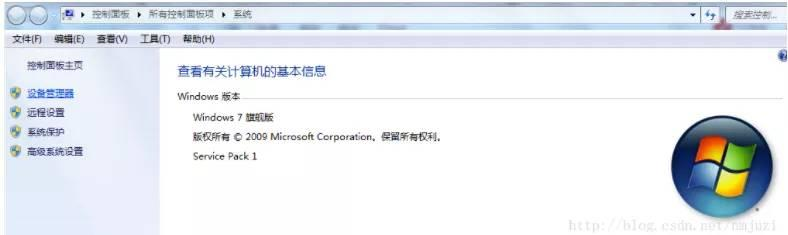
(1)右击计算机-选择属性-打开下图页面
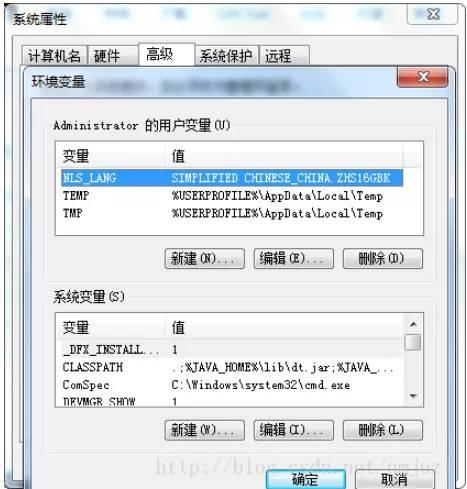
小白入门:Python安装的10个步骤,极其细致 (2)单击高级系统设置-环境变量-打开下图页面


你有没有发现,在自学的时候去群里问大神python怎么安装,基本都不会有人理你,因为他们认为你这问题就跟踩死一只蚂蚁一样简单,都不屑于回答,可是你又真不会,这可怎么办?
今天就跟大家聊聊python安装时遇到的问题和步骤,小白们睁大眼睛仔细看啦~
5 . 这一步默认全选,然后点击next
(1)右击计算机-选择属性-打开下图页面
小白入门:Python安装的10个步骤,极其细致 (2)单击高级系统设置-环境变量-打开下图页面