CSS布局
布局分类
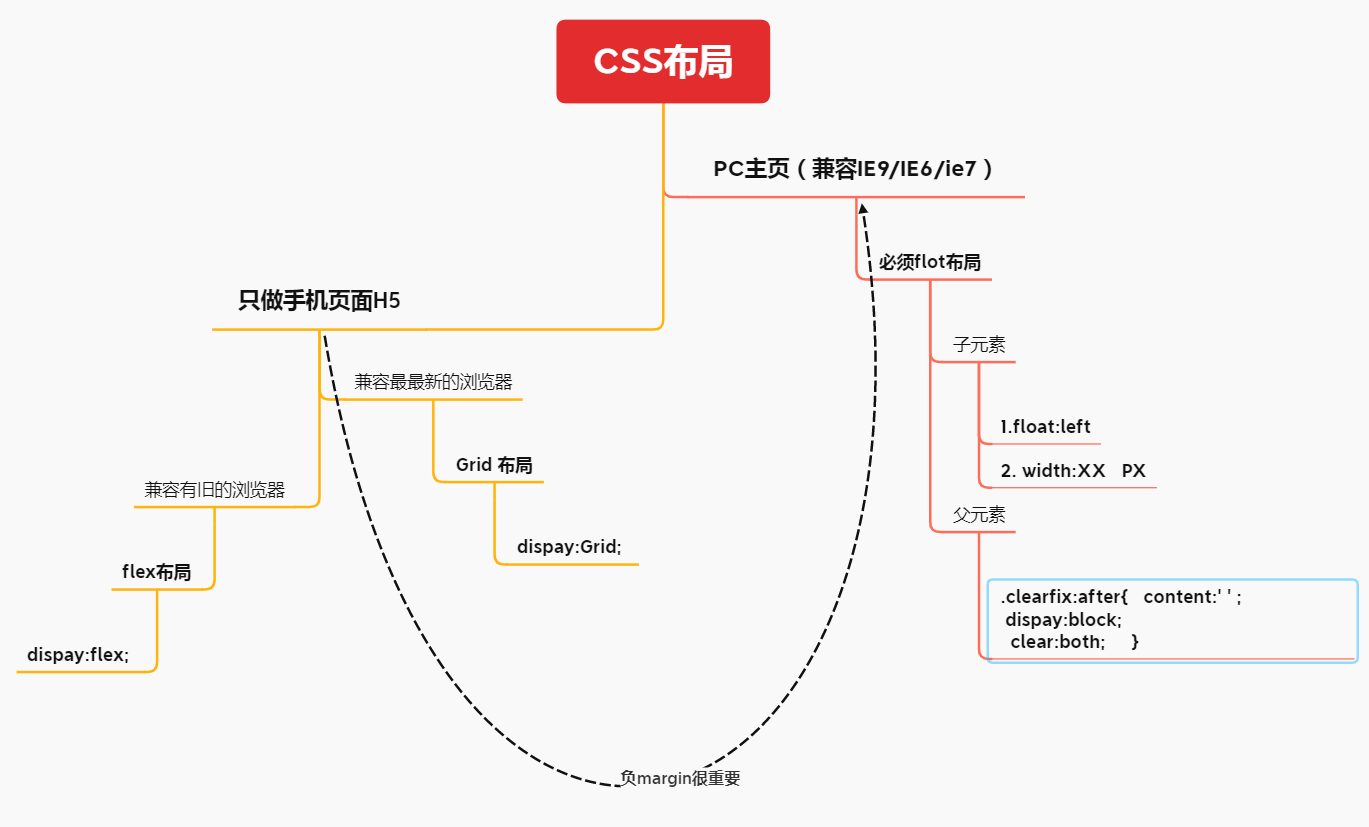
- 固定宽度布局,一般宽度为960 / 1000 / 1024 px ,pc为主
- 不固定宽度布局,靠文档流的原理来布局,手机端为主
- 响应式布局
- PC上固定宽度+手机上不固定宽度=混合布局
float布局
- 步骤
- 在子元素上加
float: left width:XX PX- 在父元素上加
.clearfix:after{
content:'' ;
display:block;
clear:both;
}
注意
- 有经验者会留一些空间或者最后一个不设width
- 不需要做响应式,因为手机上没有IE,而这个布局是 专门为IE准备的
- 手机页面绝对不可用float布局
- float程序员自己计算宽度,用针对IE
使用IE中的小bug修复
- IE 6/7存在双倍margin bug,解决办法有两个
- 是将错就错,针对IE 6/7把margin减半
- 二是神来一笔,再加一个 display: inline-block
布局练习
- 用float做两栏布局(如顶部条)
- 用float做三栏布局(如内容区)
- 用float做四栏布局(如导航)
- 用float做平均布局(如产品展示区)
flex布局
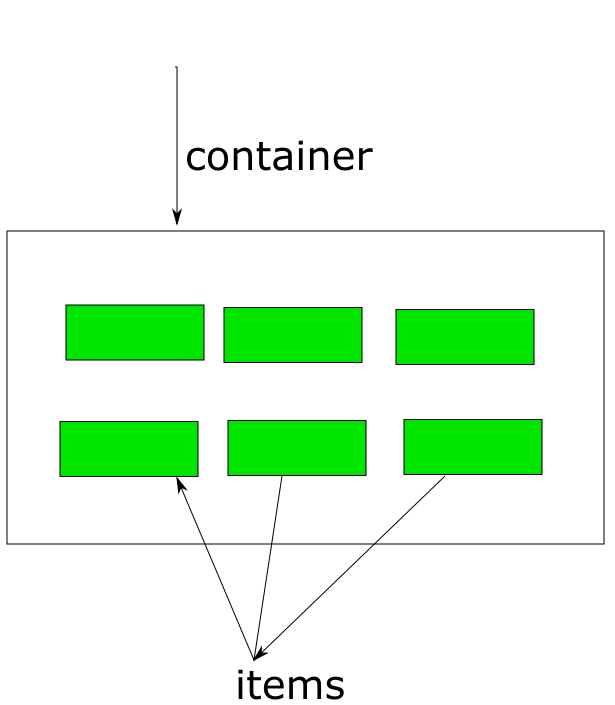
- 让一个元素变成flex容器
.container {
 display: flex;
}
container样式
改变items流动方向(主轴)
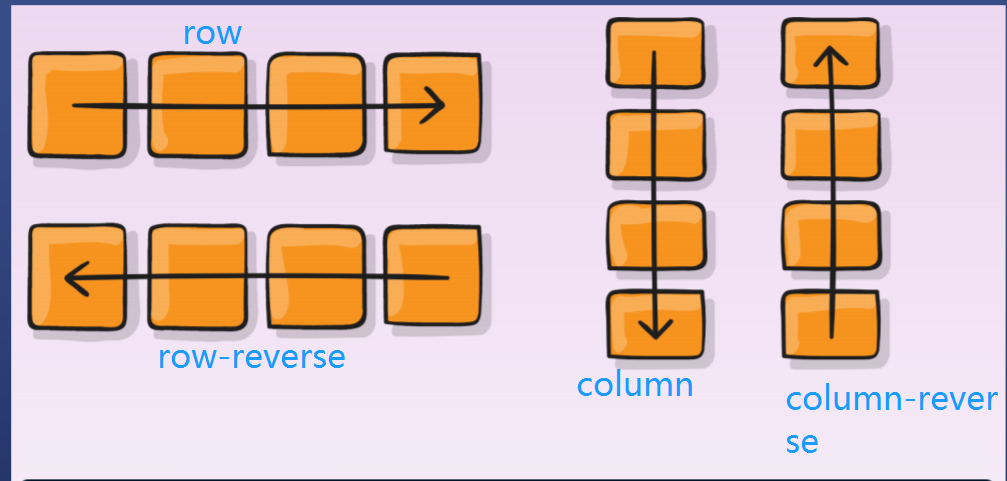
.container {
  flex-direction: row | row-reverse | column | column-reverse;
}
改变折行
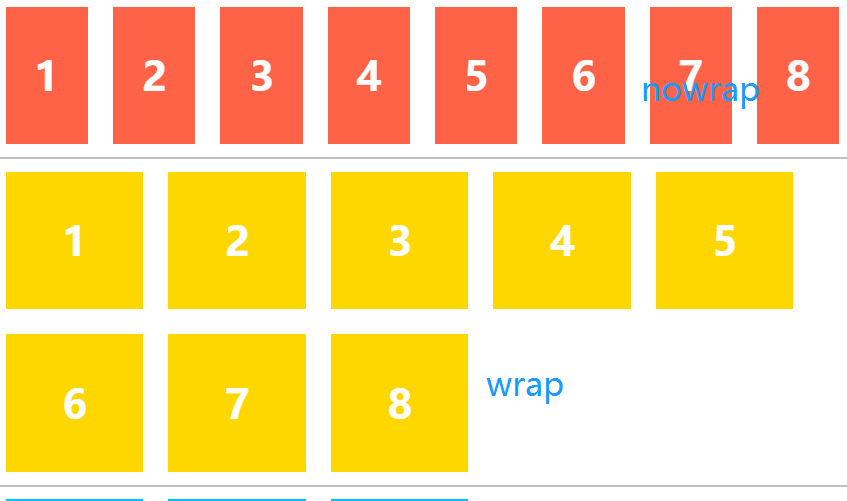
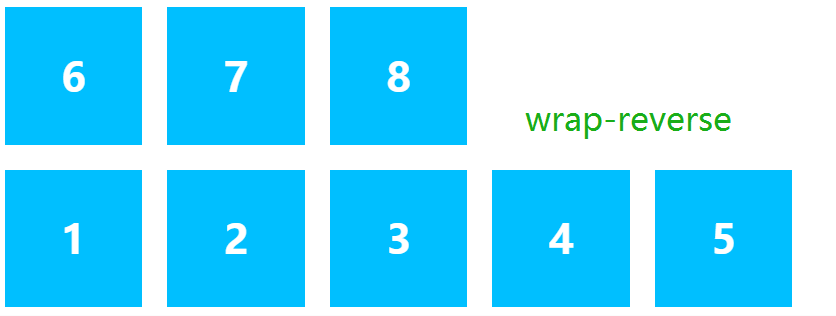
.container {
  flex-wrap: nowrap | wrap | wrap-reverse;
}
主轴对齐方式
- 默认主轴是横轴,除非你改变了
flex-direction方向
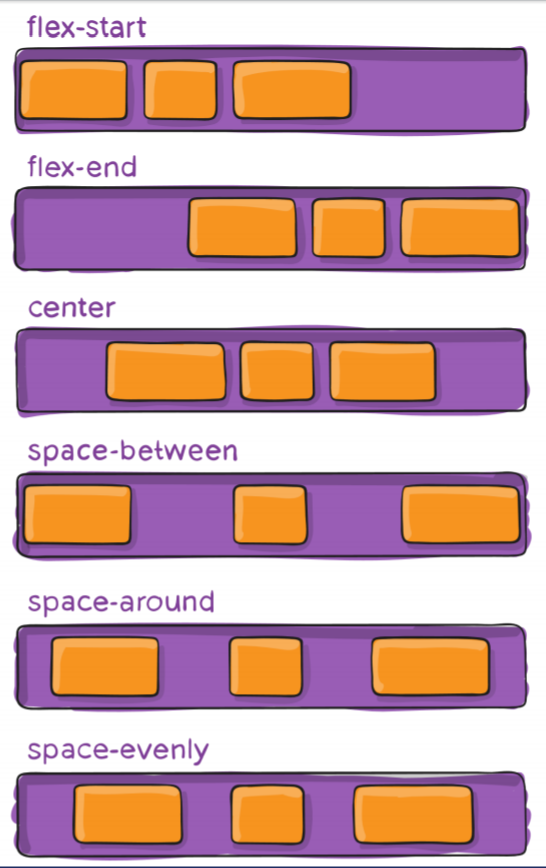
.container {
  justify-content: flex-start | flex-end | center | space-between | space-around | space-evenly ;
}
次轴对齐
- 默认次轴是纵轴
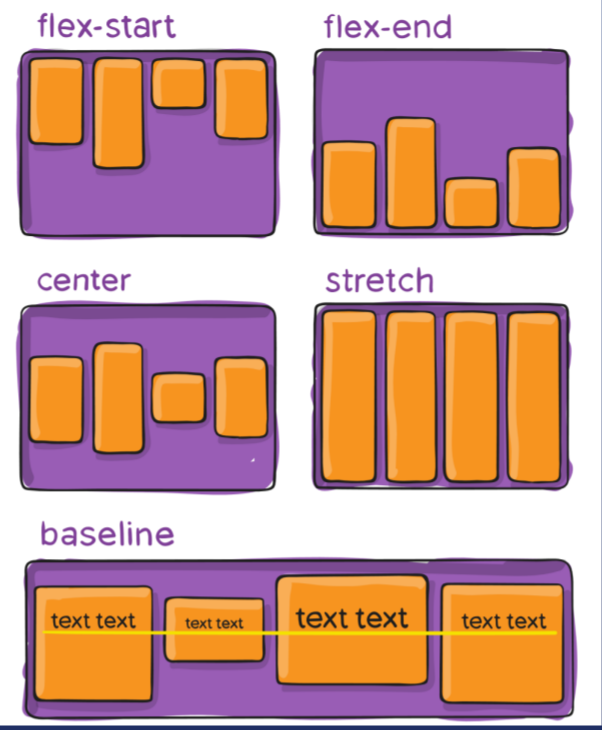
.container {
  align-items: flex-start | flex-end | center | stretch | baseline;
}
多行内容
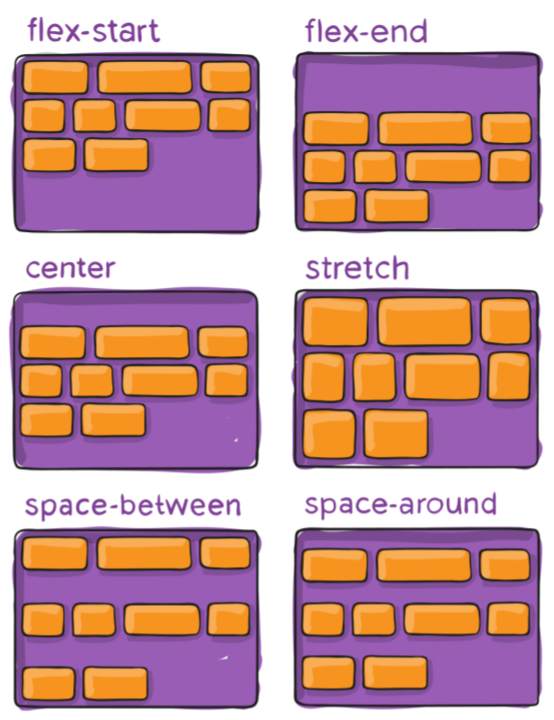
.container {
  align-content: flex-start | flex-end | center |stretch |  space-between | space-around ;
}
item属性
item中加order
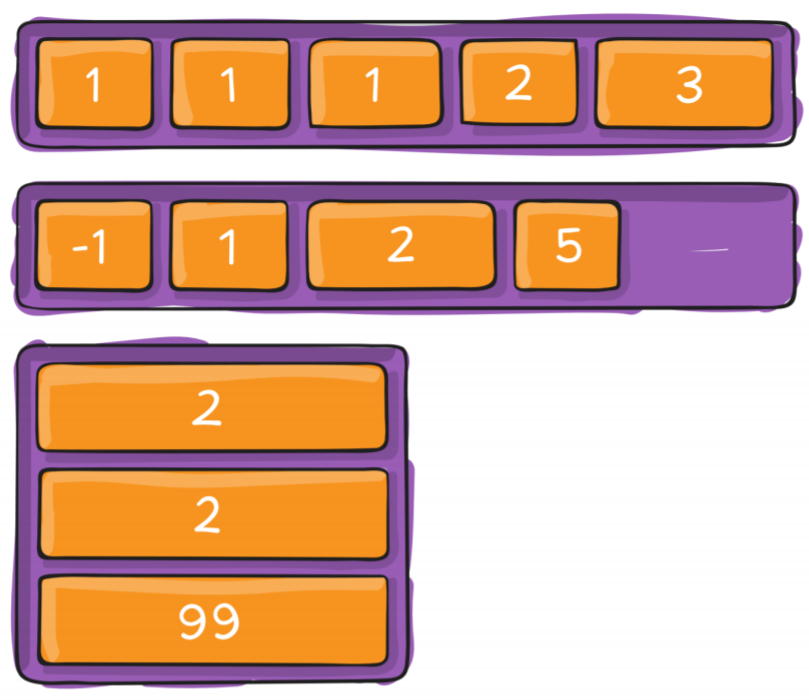
- 默认情况下,弹性项目按源顺序排列。但是,该
order属性控制它们在flex容器中出现的顺序。
.item {
  order: 5;
}
item中加flex-grow
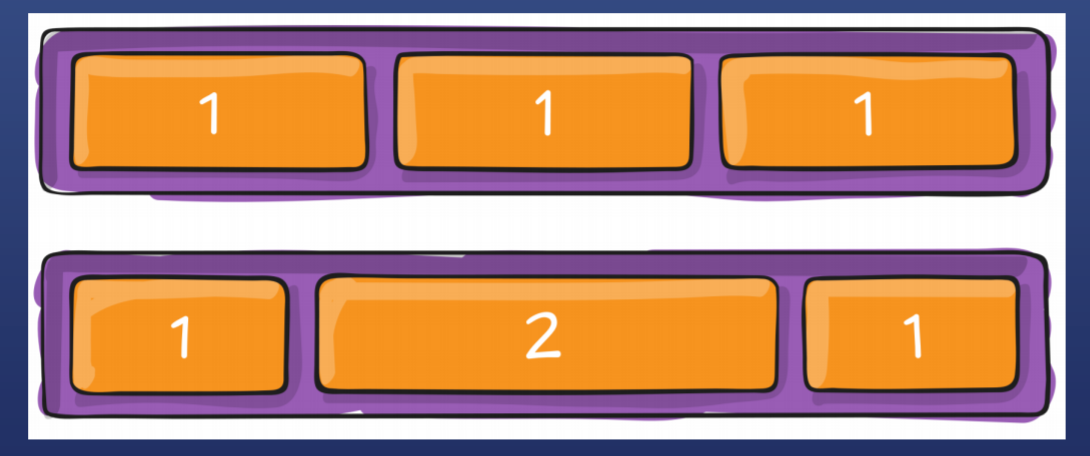
- 如果所有项目都
flex-grow设置为1,则容器中的剩余空间将平均分配给所有子项。如果其中一个孩子的值为2,则剩余空间将占其他孩子的两倍,负数无效。
.item {
  flex-grow: 4; /* default 0 */
}
item中加flex-shrink
flex-shrink控制如何变瘦,一般写flex-shrink: 0防止变瘦,默认是1。
.item {
  flex-shrink: 0;
}
flex-basis
- flex-basis控制基准宽度 默认是auto
.item {
  flex-basis: auto;
}
flex缩写
flex: flex-grow flex-shrink flex-basis缩写,空格隔开
aligrvself 定制 align-items
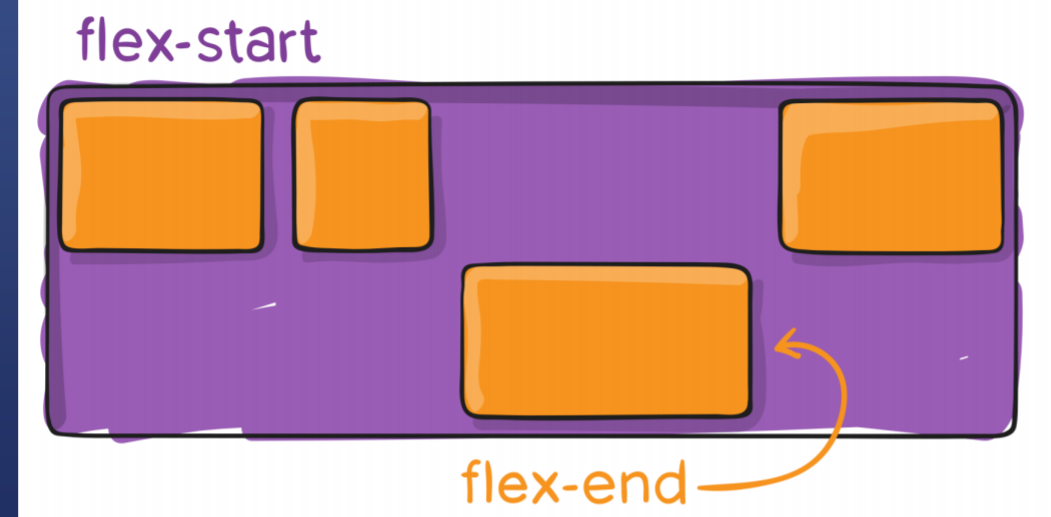
- 这允许
align-items为单个弹性项目覆盖默认对齐方式(或由指定的对齐方式)。
flex布局重点属性
display: flexflex-direction: row/ co山mnflex-wrap: wrapjust-content: center/ space-betweenaligrritems: center- 工作中基本只用这些
布局练习
- 用
flex做两栏布局 - 用
flex做三栏布局 - 用
flex做四栏布局 - 用
flex做平均布局 - 用
flex组合使用,做更复杂的布局
注意
- 永远不要把width和height写死,除非特殊说明
- 尽量用
min-width / max-width / min-height / max-height来不写死 flex可以基本满足所有需求flex和margin-xxx: auto配合有意外的效果
Grid布局(最新浏览器)
成为grid布局
.container {
  display: grid | inline-grid;
}
grid布局分行和列
.container {
  grid-template-columns: 40px 50px auto 50px 40px;
  grid-template-rows: 25% 100px auto;
}
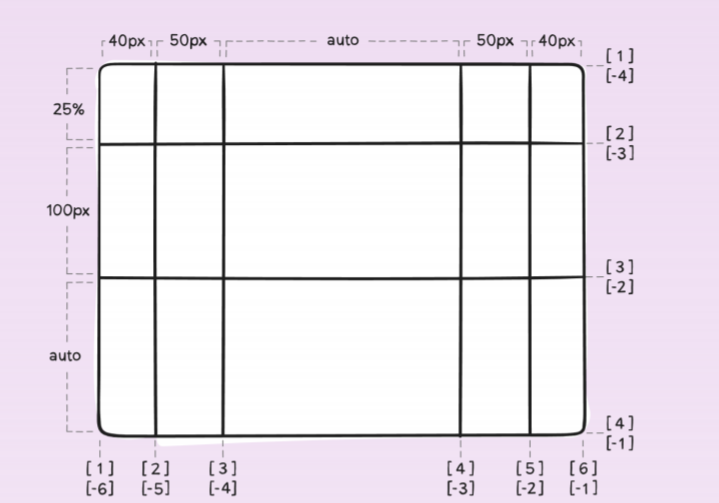
grid行和列可以分别取名
.container {
  grid-template-columns: [first] 40px [line2] 50px [line3] auto [col4-start] 50px [five] 40px [end];
  grid-template-rows: [row1-start] 25% [row1-end] 100px [third-line] auto [last-line];
}
grid的item可以根据取名设置范围
•item-a {
grid-column-stari: 2
grid-column-end: five;
grid-row-start: rowl-start;
grid-row-end: 3;
}
grid中的份--fr
.container {
  grid-template-columns: 1fr 1fr 1fr; 或
  grid-template-columns: 1fr 50px 1fr 1fr;

}
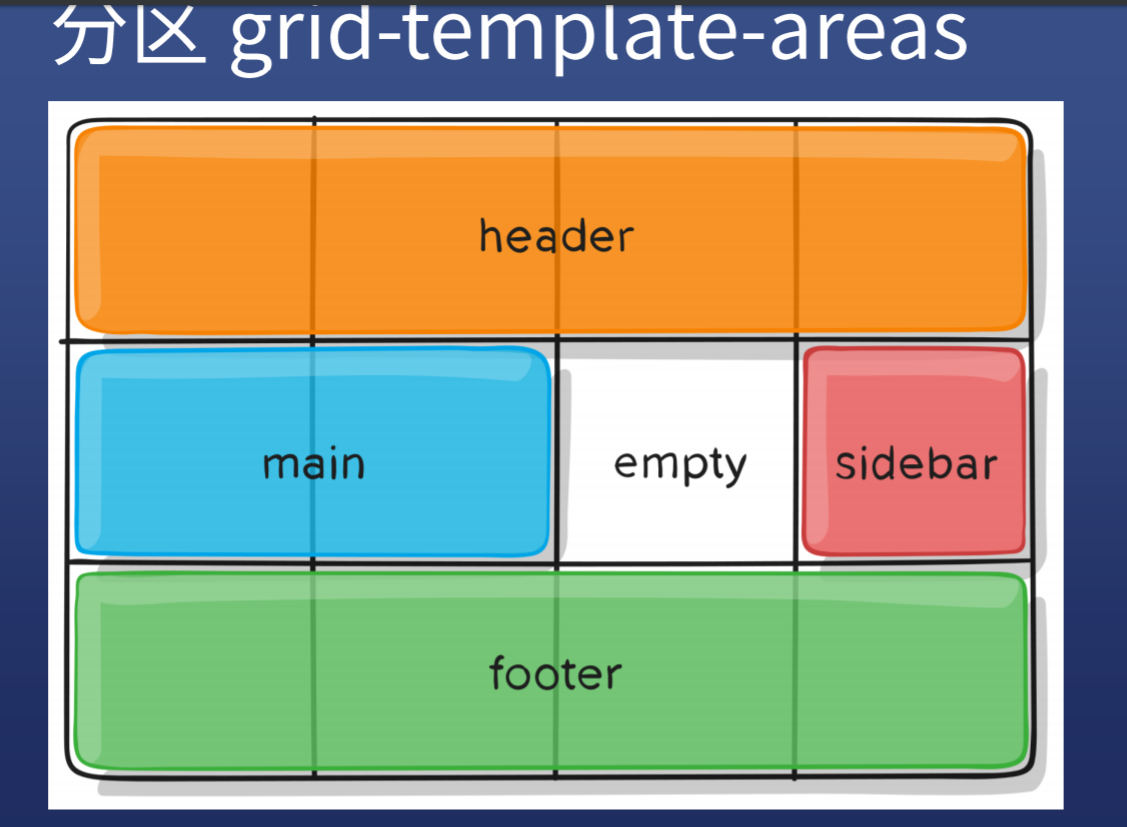
grid中利用grid-template-areas来画框架
  .item-a {
    grid-area: header;
 }
 .item-b {
  grid-area: main;
 }
  .item-c {
   grid-area: sidebar;
  }
  .item-d {
   grid-area: footer;
  }
  .container {
  display: grid;
  grid-template-columns: 50px 50px 50px 50px;
  grid-template-rows: auto;
   grid-template-areas:
   "header header header header"
   "main main . sidebar"
   "footer footer footer footer";}
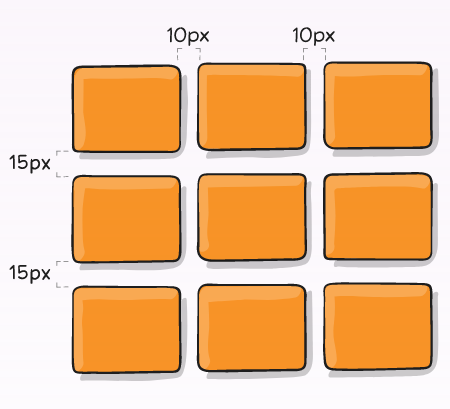
grid中控制块与块之间的间隙
.container {
grid-template-columns: 100px 50px 100px;
grid-template-rows: 80px auto 80px;
column-gap: 10px;
row-gap: 15px;
}
饥人谷方方老师
本文参考了饥人谷内部课程