

配置中心consul安装使用
Windows环境
第一步:下载consul,路径:www.consul.io/downloads.h…
下载完成之后解压

第二步:启动consul
在当前目录打开命令窗口,运行命令:
consul agent –dev
等待consul的启动,看到如下信息,启动成功:
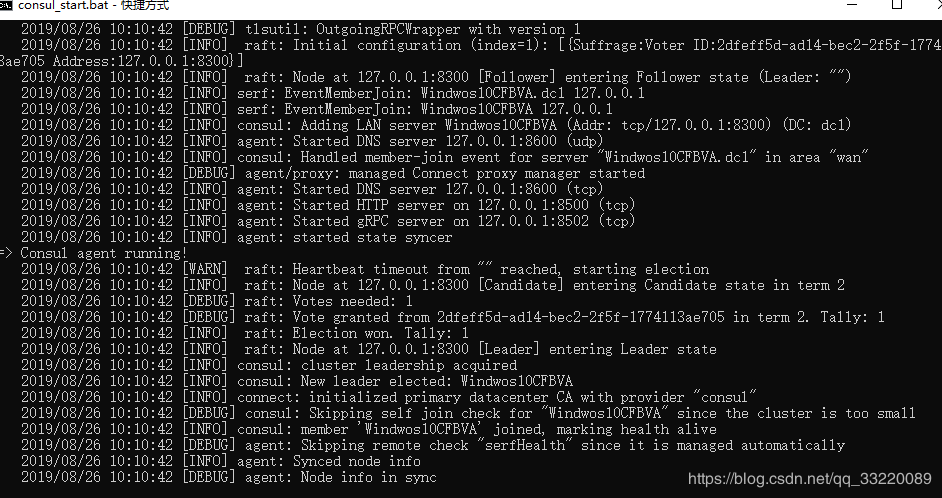
consul 的默认端口是8500,如何验证consul是否已经启动成功了呢?在浏览器输入localhost:8500
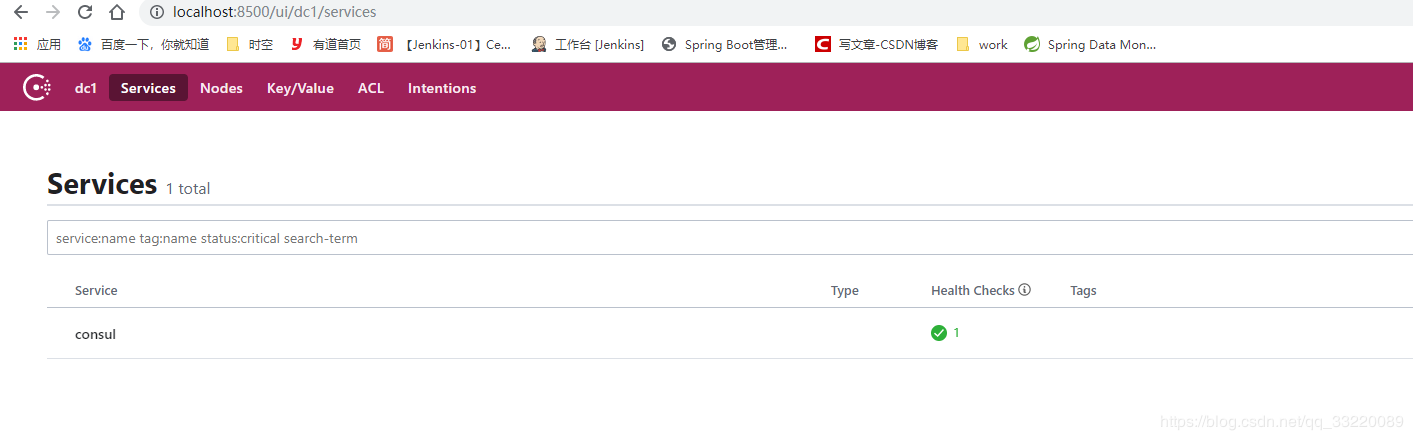
看到这个界面,表示consul注册中心已经启动成功,每次都需要在命令窗口启动会显得比较麻烦,你还可以将启动的命令写在一个可执行文件中(.bat),如下:
在解压的目录中新建一个后缀名位:.bat文件,如:consul_start.bat,随后编辑此文件,只需要在文件中将consul agent –dev加入即可。
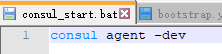
下次启动,直接双击此文件即可
Linux 安装consul
第一步:选择一个你用来存放consul的目录,进入此目录。
下载consul:
#wget releases.hashicorp.com/consul/1.5.…
consul_1.5.3_linux_amd64.zip
解压:
ll

unzip consul_1.5.3_linux_amd64.zip

cp consul /usr/local/bin/
此目的是将consul复制到指定目录下(必须是此目录)
随后检查consul是否安装成功
consul version

到此linux安装consul已经完成。
第二步:启动consul
#consul agent -dev -ui -node=consul-dev -client=0.0.0.0
随后在浏览器输入:ip+端口(默认8500),看到如下画面,表示consul启动成功:
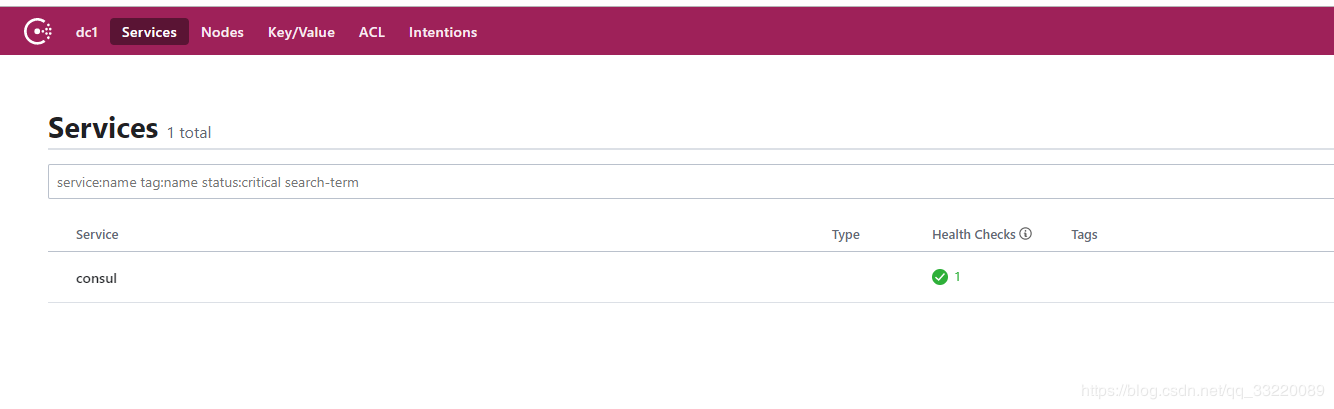
如果需要consul在后台运行 只需要在上面的命令末尾加上 & 即可,下面就可以开始使用了
