

安装环境
- jdk下载地址:www.oracle.com/java/techno…
- cmd中查看jdk版本: java -version
jdk配置
- 右击桌面“我的电脑”图标,选择“属性”菜单
- 在“高级”选项卡中单击“环境变量”按钮,将出现“环境变量”设置界面
- PATH.....JavaHome...classpath都可以配置到用户变量里供当前用户使用
- 在系统变量框中点击“新建”按钮,在出现的“编辑系统变量”对话框中,在“变量名”栏的文本框 内输入 JavaHome,在变量值栏的文本框内输入 jdk 安装目录,若不是用服务器可不配
- 在“系统变量”框中选择 PATH,然后单击“编辑”按钮,在出现的“编辑系统变量”对话框中,在 “变量值”栏的命令后添加jdk操作工具所在目录bin里面
- 在“系统变量”框中,单击“新建”按钮,在出现的“新建系统变量”的对话框中,在“变量名”栏 中输入 classpath,在变量值栏输入.;%JavaHome%\lib
- java5之后不需要配置,默认从当前路径找
- 若字节码文件不在当前目录需要配置到字节码文件所在路径
介绍&下载
- Eclipse相当于一个框架,本身是一套核心代码
- 市面上很多软件和java开发工具底层以Eclipse作为核心代码进行开发
- XMind:自带jre
- Intellij IDEA
- MyEclipse
- 最快版本:Indigo 只支持jdk到1.7
- 下载地址:www.eclipse.org/downloads/p…
- 建议初学者使用Editplus等打基础
- javase 入门后使用,用于开发桌面软件
- javaee 对java的升级版


使用
- 建议将图标发送到桌面
各版本保存
- 版本文件夹独立
- 命名
- eclipsefor(4)
- eclipseto(2)
界面配置
视图配置
- 右上角选择视图
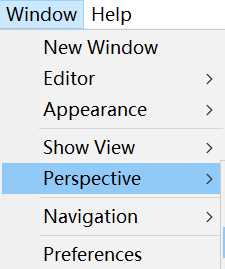
- 建议视图配置在java视图基础上,不同视图是不同小视图的集合
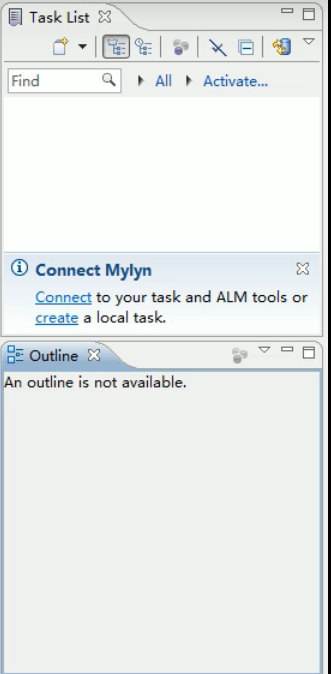
- 将大纲Outline移到底部文件夹视图,将任务列表 Task List移除
- 文件夹视图只保留outline其余移除
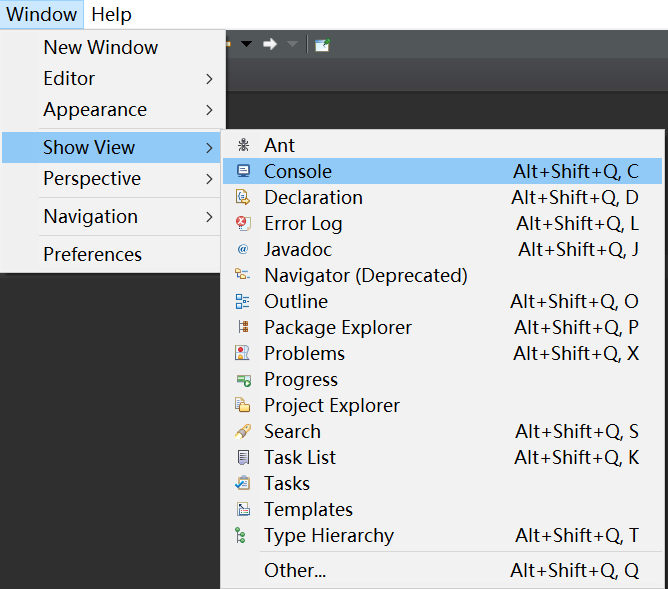
- 添加控制台console视图(所有视图添加都在这里)
- 移除其他视图
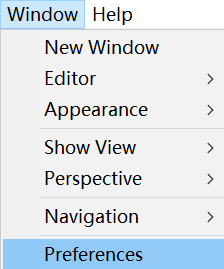
- 在windows里面preference里的general里更改字体,界面主题,又是字体需要到控制面板的字体中激活
- 在Appearancew微调界面
- 添加行数
- 右键..... show line numbers
- 保存并使用该自定义视图,当视图被修改可在此处重置



运行环境配置
-
编码方式
- 工作空间编码
- 首选项→general→workspace
- 项目或单个文件编码
- 在Eclipse项目文件上右键,选择Properties,在Resource选择修改编码格式
- 文件类型编码
- 首选项→general→Content Types→选择文件类型→Default encoding输入UTF-8→Update→OK
- 生成java文档编码
- 工作空间编码
-
配置jre
- 默认关联当前安装jdk,若安装时选择了jre,则选edit修改到jdk路径,不然无法查看源码
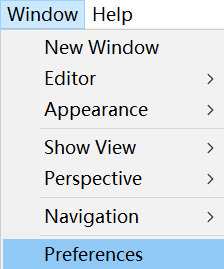
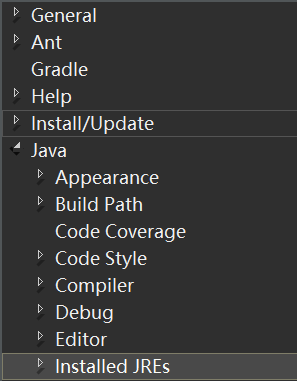
-
调整编辑器jdk版本
- 在compiler(编辑器)里面
-
调正项目jdk版本
- 项目 右键→properties(属性)→javacompiler

项目
- 因为project选中了build automatically 所以自动运行
- 项目上出现红×
- 原因字节码文件受损,可能没有退出eclipse强制关机
- 使用project的clean将字节码文件删掉,重新编译
新建
- 新建一个java project,选择源文件和字节码文件分离
导入/导出
- 导入:inport→general→existing projects into worksapace→勾选copy projects into worksapace(不选只是对项目进行修改,不存在于workspace)
- 导出:crtl+c crtl+v
运行
- 按钮
- 右键run
- ctrl+f11
简化资源管理器
- working sets(工作集)
- 是个工具结构,不是文件夹
- view menu→top level elements
- configure working sets...管理/新建工作集
- 关闭项目(本人使用)
- 选中项目右键→close project关闭项目
- 双击项目打开
- view menu→filters→closed projecclosed project→过滤关闭的项目
- view menu→closed project 显示过滤的项目
- 风格
- view menu→package presentation
接口
- 新建类选择接口,类中自动实现方法覆盖
- 手写接口,鼠标放在类名上面,选择 Add unimplemented methods 没实现的方法
快捷键
- 查看快捷键
- ctrl+shift+L
- help→show active keybindings
- 双击窗口最大化/最小化
- 格式化代码
- ctrl+shift+f
- source→format
- 改类名
- 选中资源管理器中的类名→f2
- 修改代码中类名后 alt+/修复
- 注释
- 注释:ctrl+/.......................ctrl+/取消注释
- 注释多行:ctrl+shift+/.........../*+回车.........ctrl+shift+\取消注释
- 文档注释:/**+回车
- 恢复删除文件
- 选中项目:ctrl+z
- 项目右键→restore from local history
- 只能恢复有限个文件
- 光标下一行:shift+回车
- 代码助手:alt+/
- 切换源文件:alt+←/→
- 移动选中行:alt+↑/↓
- 复制选中行:alt+ctrl+↑/↓
- 多个重命名:alt+shift+r
- 编辑多行:shift+alt+a
- 快速修复:ctrl+数字1.......写出方法调用快速创建方法
- 删除选中行:ctrl+d
- 查看源代码
- ctrl+点击类名
- f4
- 代码结构:ctrl+o...........也可看源码结构
- 继承体系:ctrl+t...........f4
- f4点击类查看类的源码,点击类中区域查看继承体系
- 大小写转换:ctrl+shift+x/ctrl+shift+y
- 快速导包:ctrl+shift+o 可一次性导入所有引用类,如果使用*后使用快捷键,会将 *进行转换,没被使用的引用会被删除
- 格式化代码:ctrl+shift+f
- 打开资源:ctrl+shift+r....搜资源列表所有文件
- 打开类型:ctrl+shift+t.......... 搜索类,看类的源码
- source
- shift+alt+a
- 右键
- 菜单栏
代码模板
- main....alt+/
- sysout.....system.out.print();
- 定义模板
- shouxian首选项→java→editor→template→new
插件
- 最简单方式
- 将jar包粘贴到eclipse的dropins目录中,然后restart
- 插件.......open explorer 快速进入文件夹
- help→eclipse marketplace 主题插件
格式化注释及每行字数
- 格式化后注释内容混乱
- 首选项→java→code style→formatter→edit
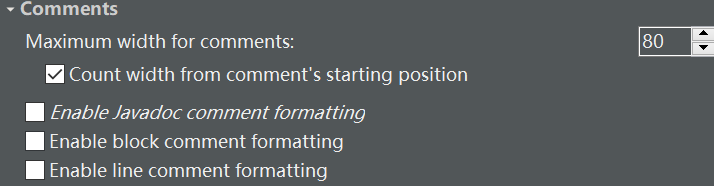
- 修改名称后才能保存
Debug
- 编译和运行没错,期望结果和真实结果不同,不知到问题出在哪
- f5 进入方法
- f6 下一行
- f7 返回
- f8 继续
- 清除所有断点
- run →remove all breakpoints
java库文件
- jar包(本质java压缩包),字节码文件的集合
- 可运行jar包:做的GUI程序希望双击就可运行
- 选中类右键→export→java→runable jar file
- 系统需要配置,否则不可运行,建议使用工具直接转成exe格式
- 第三方jar包:作为其他代码的支撑(一个插件),起到辅助作用
- 创建jar包
- 选中类右键→export→java→jar file
- 导入jar包
- 复制包→项目右键→new→folder→name:lib
- jar包右键→build path→add to build path
- 查看jar包源文件,必须引入jar包的字节码文件
- 引包后,使用某一类时,就近原则,先找出资源管理器中的类,最后找jar包里面的类
- 创建jar包
制作java文档
-
类 ,接口(使用接口后就不需要注释解释),方法中 /** * 该类作用 * @author name 作者 * @param args 参数 * @since 版本 * @see 参考文献 * @return 返回 */ - 制作
- 制作文档的类右键→export→javadoc
- 编码报错时填写

worksapce分析
- .metdata 当前工作空间(eclipse)配置信息
- 项目文件
- .settings:插件的配置文件
- src:源文件 自动编译到bin目录
- bin:字节码文件
- .project:项目配置信息
- lib:导入的jar包
- .classpath:项目编译使用的类路径
- kind(类别固定)..........................................................path值可改
- con:关联jre存放jre信息...................................con
- src.........................................................................src源文件
- lib...........................................................................lib/jar包
- output....................................................................bin
- kind(类别固定)..........................................................path值可改
