写在前面
搭建个人简历的开发日志系列仅为个人记录过程所用,可能比较缺少参考和学习的价值。同时,因为伴随着毕业设计和诸多事项,记录更新会比较弧长。第一次写这类开发日志,希望以此作为积累,不断前进。
创建Github仓库
Github Page是Github旗下的一项服务,它能够帮助你托管静态网页。其中Github Page的官网指路➡️Github Page Offical Website。
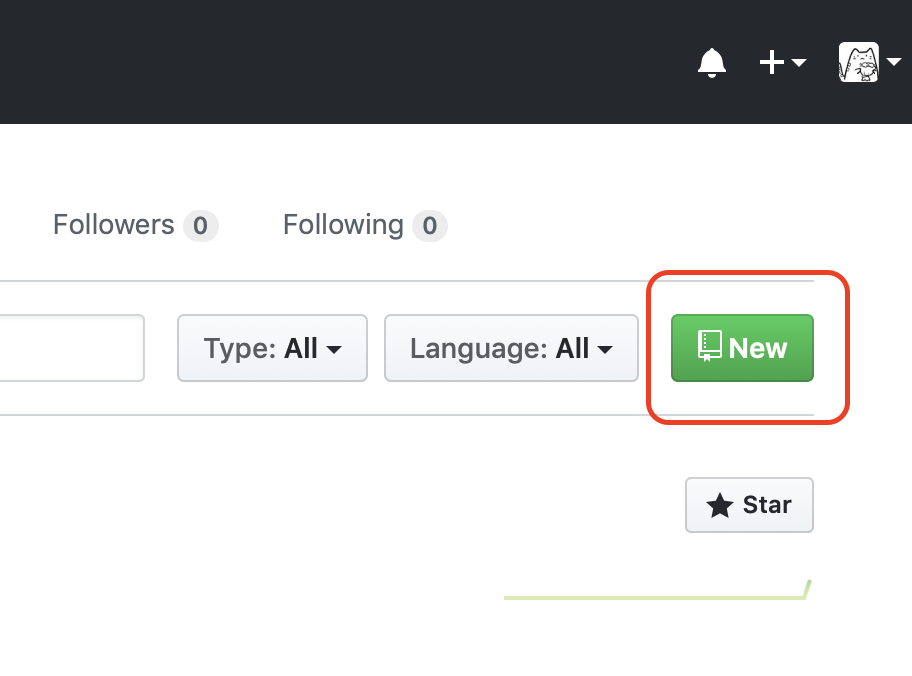
在个人的Github仓库页中,点击New按钮,创建新的Github仓库。
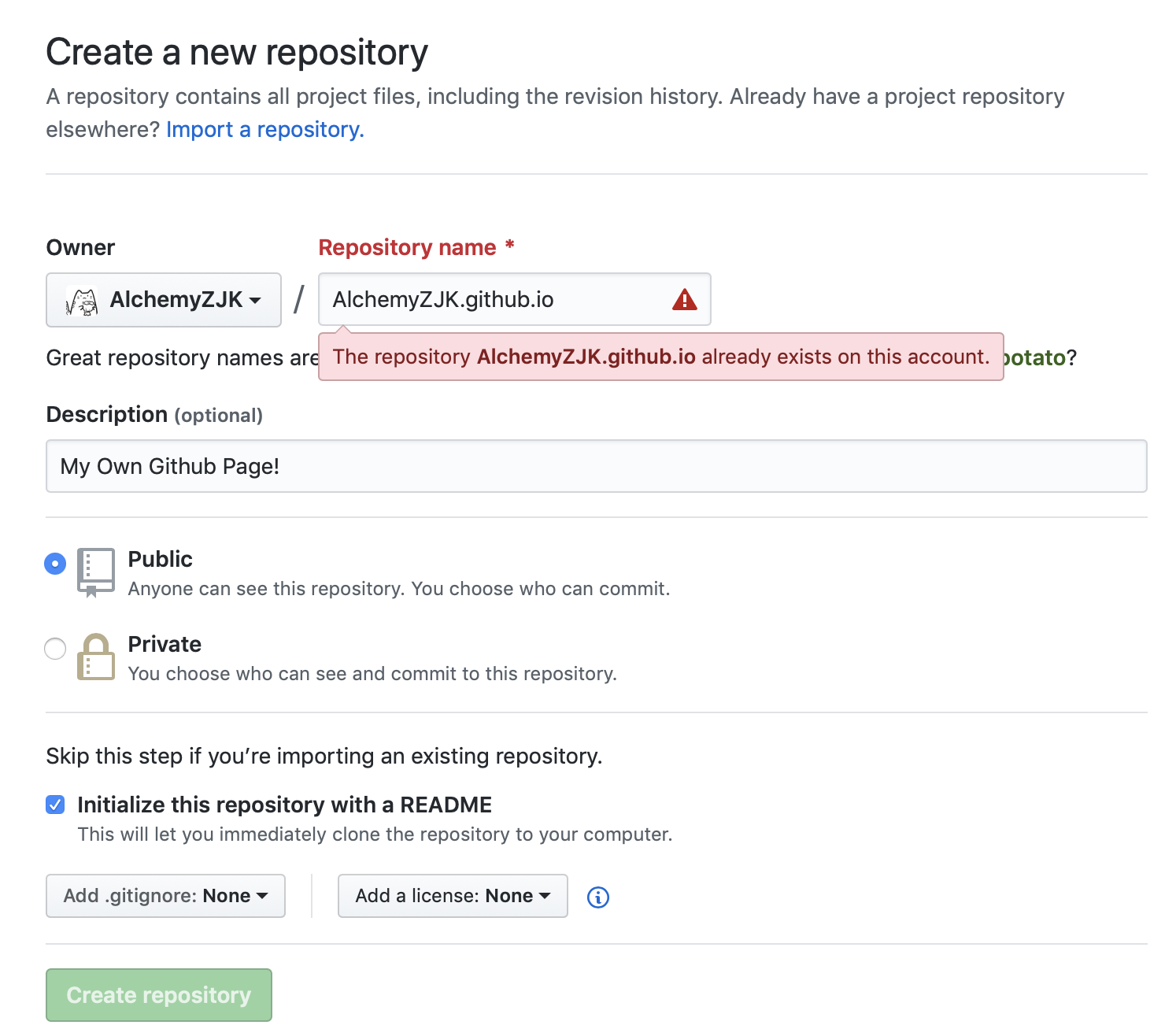
之后,设置仓库的名称、描述,以及添加README.md和其它必要文件等。注意,此处的仓库名必须为{userName}.github.io的形式。例如,我的Github用户名为AlchemyZJK,那么我的仓库名必须为AlchemyZJK.github.io。此处由于二次演示记录的原因,导致AlchemyZJK.github.io这个仓库名已经被注册。
创建完之后就是熟悉的步骤,比如clone到本地之类的,此处不再赘述。克隆到本地后,我们打开Terminal,按照Github Page官网的操作测试Hello World静态网页。
$ cd username.github.io
$ echo "Hello World" > index.html
之后,你会发现多了_config.yml和index.html文件。然后在Github仓库的Setting中,可以发现这个index.html的静态页面在https://{userName}.github.io上。打开这个网页,就能看到测试的Hello World朴实地展示在那里。
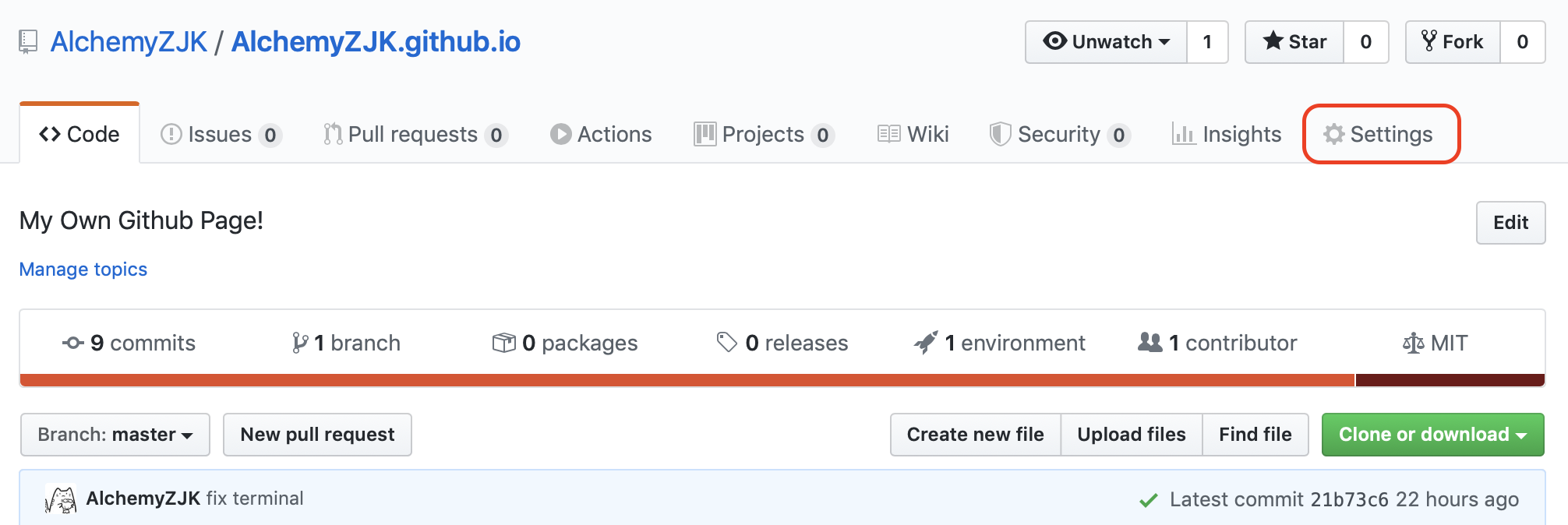
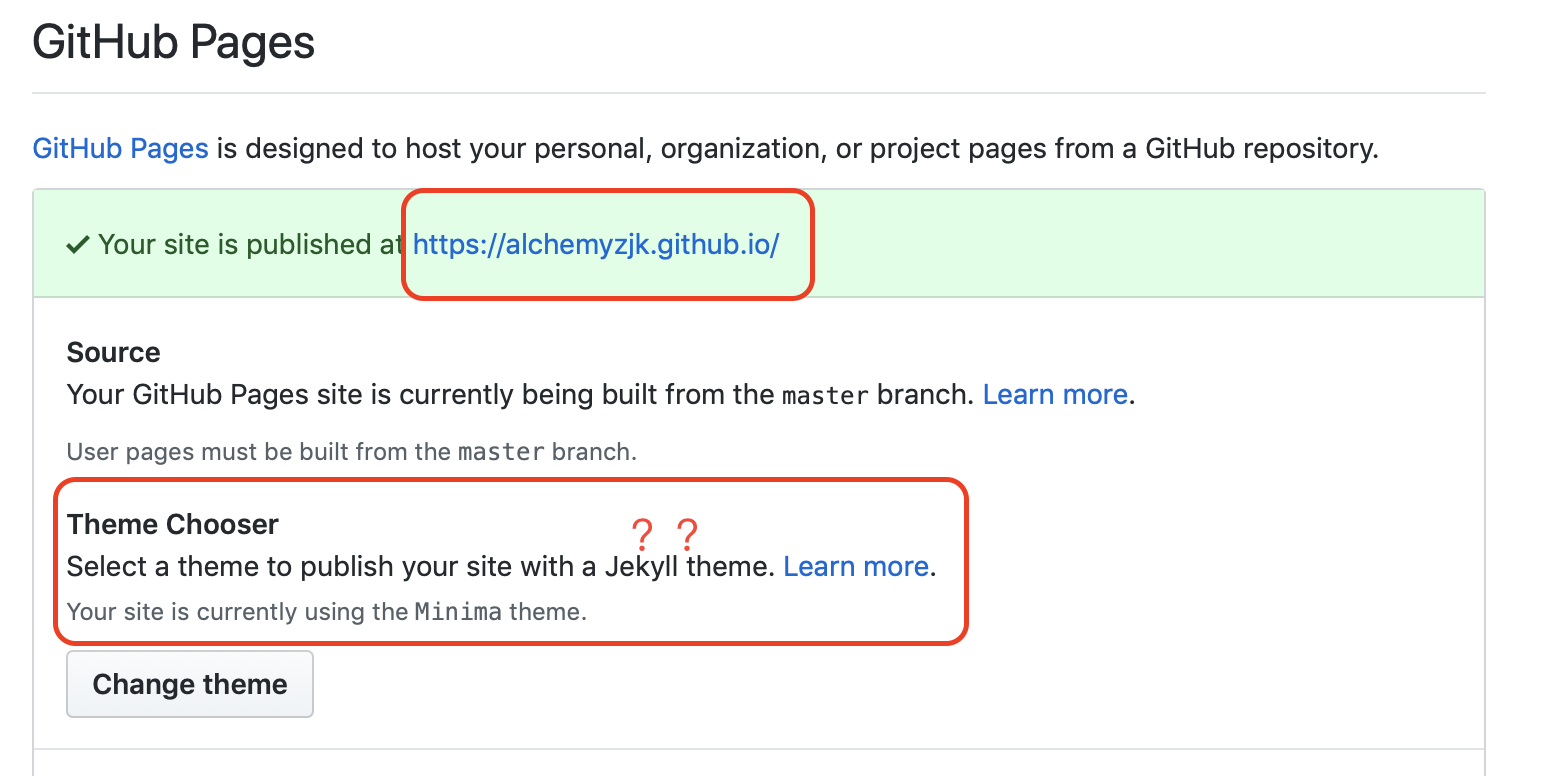
在这里的Theme中,我看到了Jekyll,从此踏上了Jekyll环境配置的道路。
Jekyll环境配置
其实在Github Page官网的最下方,有如果使用Jekyll搭建静态网页的连接,点击进入后有详细的文档。Link召唤
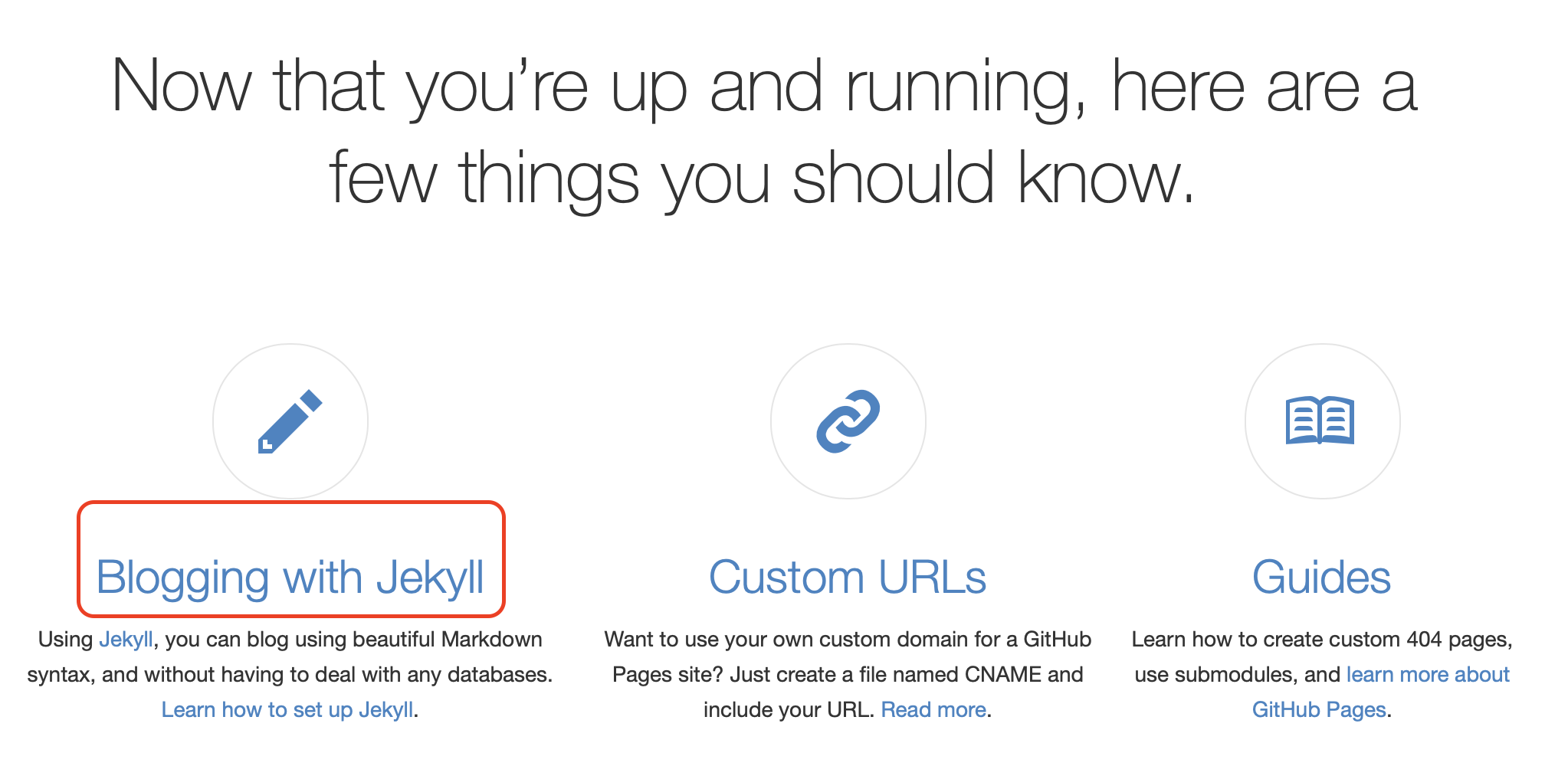
Jekyll也有自己的官网,连接请走这里。Link召唤
以下的环境搭建主要参考自以上两个官方网站。自己在环境搭建上耗费了很久的时候,可能主要是因为对于环境的某些东西的功能作用不熟悉和环境配置PATH的问题。
安装Homebrew
一开始我没打算装,然后就很难受。在Homebrew官网上可以找到下载方式,简单的Terminal语句。
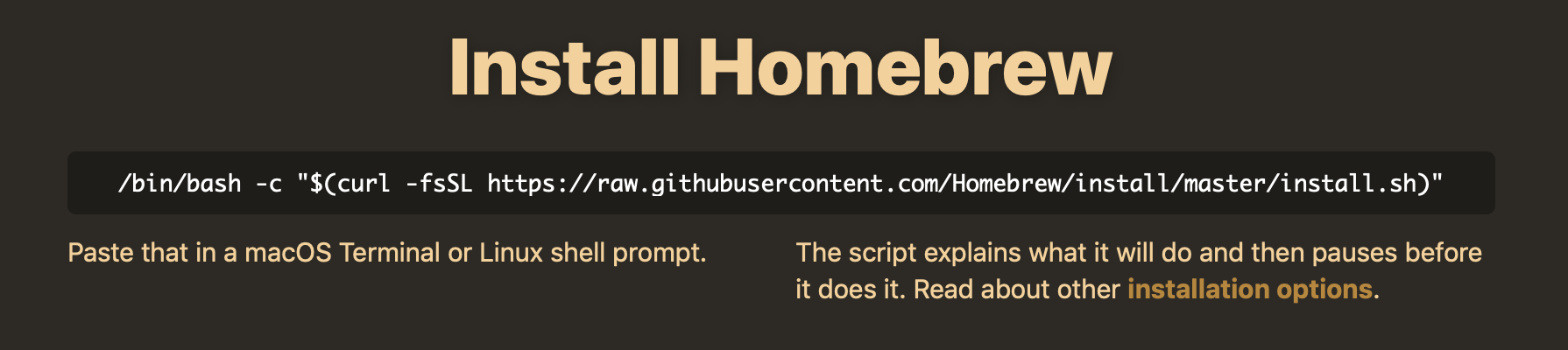
但是好像因为资源更新和包大小的原因,国内下载会导致各种幺蛾子,翻墙也不能解决。所以,我只能寻找国内的镜像资源下载安装。国内的镜像资源安装下载:此处为中科大镜像。
$ /usr/bin/ruby -e "$(curl -fsSL https://cdn.jsdelivr.net/gh/ineo6/homebrew-install/install)"
安装Ruby
Mac系统自带有Rudy,不过可能会版本比较低,需要自行安装或升级。按照Ruby官网的操作进行安装。
$ brew install ruby
之后重启Terminal,查看Ruby版本,看版本是否匹配以及环境PATH是否已经添加。
$ ruby -v
安装RubyGerms
RubyGems is a package management framework for Ruby. 一般安装完Ruby之后,已经安装完了RubyGerms。不过,可能有版本更新的问题,用以下命令进行更新。
gem update --system
但是,RubyGerms由于其源在国外,存在有被墙的情况,需要替换国内的源。
# 添加国内源,删除国外源
$ gem sources --add https://gems.ruby-china.com/ --remove https://rubygems.org/

# 查看所有源
$ gem source -l

# 所有源中只有国内源即可

# 更新
$ gem sources -u
安装bundler
更新RubyGerms的源之后,bundler安装就比较顺利了。
$ gem install bundler
安装Jekyll
$ gem install jekyll
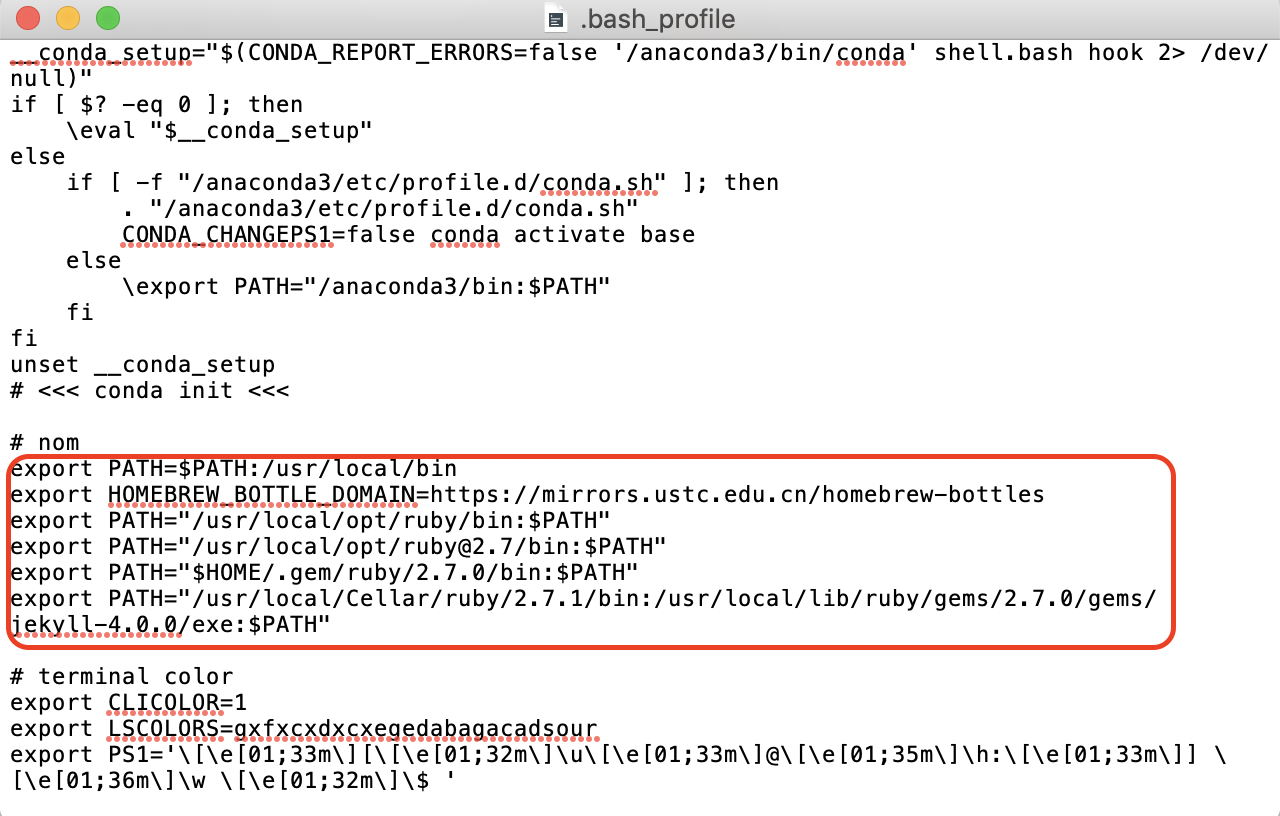
在安装Jekyll的过程中,我遇到了似乎是环境配置的问题,在查询了一些其他人的博客之后,添加了环境变量。
一定要注意环境变量的添加格式!!!我一开始格式写错了,导致Terminal的所有命令都使用不了,吓了我一跳,然后半夜一项项排查,才发现是我环境变量写错了ORZ
# 打开.bash_profile
$ open -e ~/.bash_profile
在记事本中添加或者修改环境变量,之后保存,并刷新。也可以使用vim修改,完成上述步骤。
# 刷新
$ source ~/.bash_profile
创建文件等
之后,按照Jekyll官网的相关过程,创建一个新的文件夹,开始之后的初始化操作。
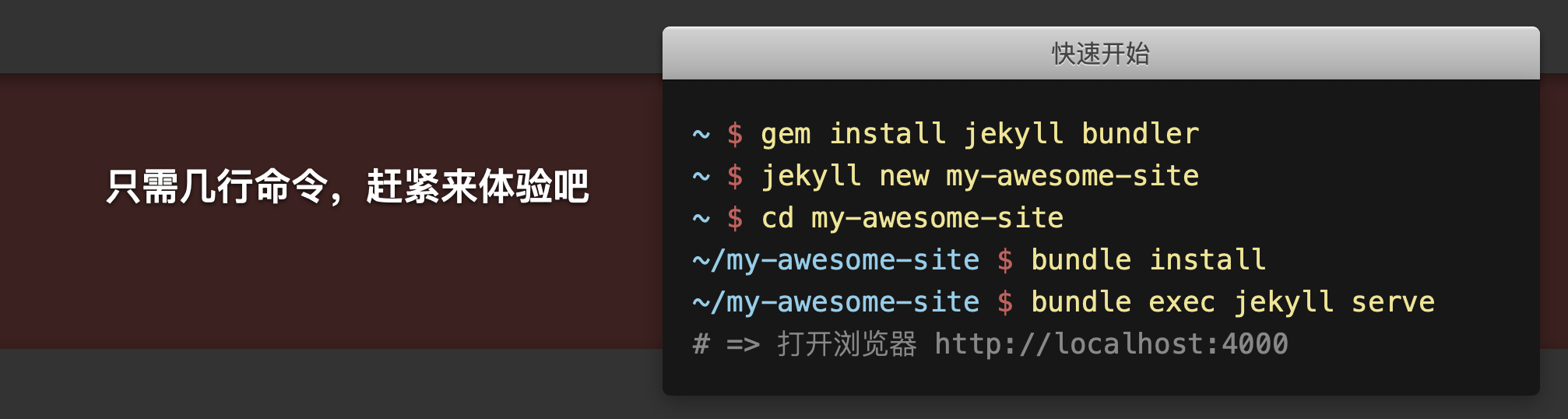
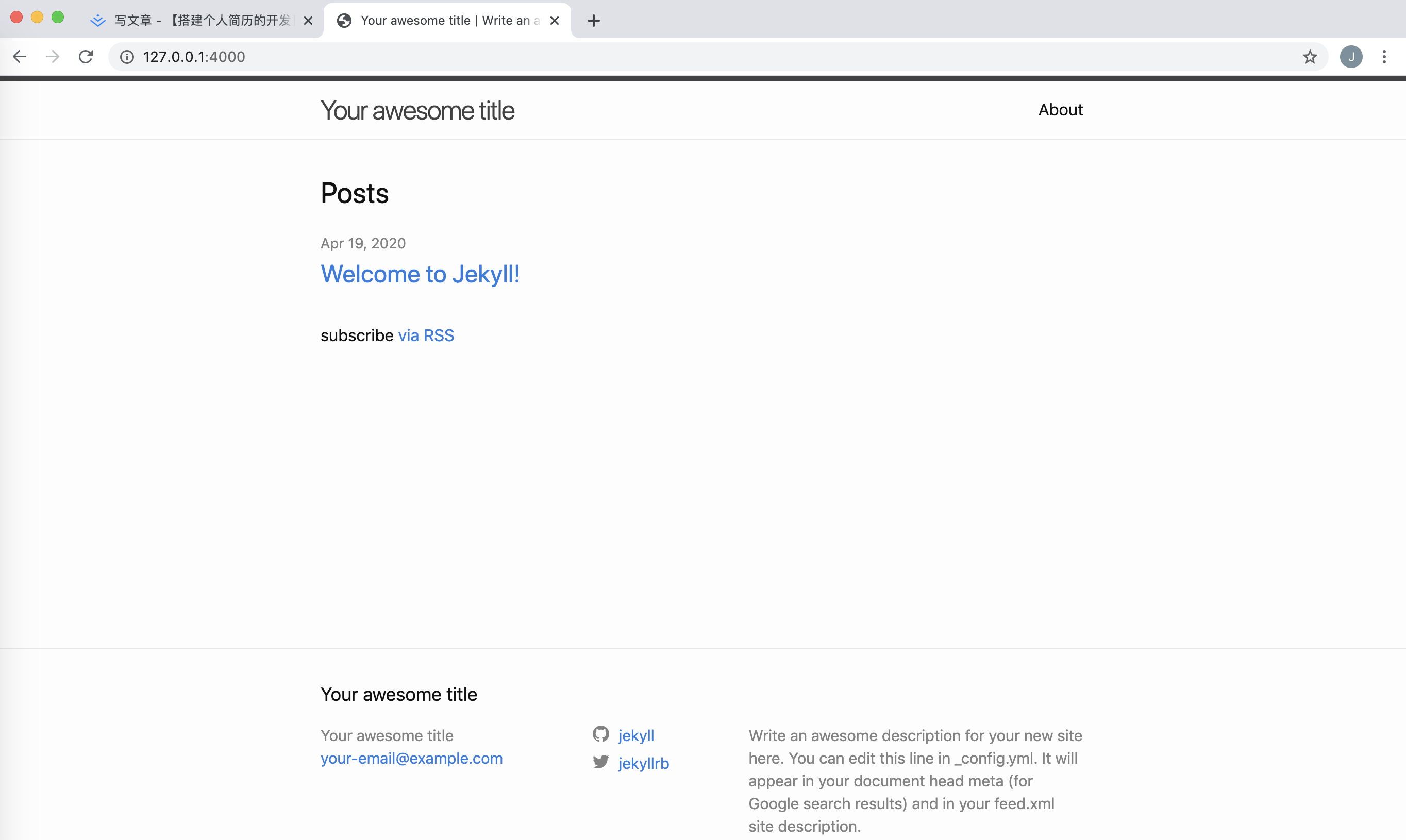
在http://localhost:4000本地能够看到你的初始化静态网页了。