- 原文地址:5 Ways to Create a Settings Icon
- 原文作者:Helena Zhang
- 译文出自:掘金翻译计划
- 本文永久链接:github.com/xitu/gold-m…
- 译者:Jessica
- 校对者:QinRoc
创建一个 Settings icon 的五种方法
通过这篇文章我们可以学习如何使用 Illustrator 的一系列功能
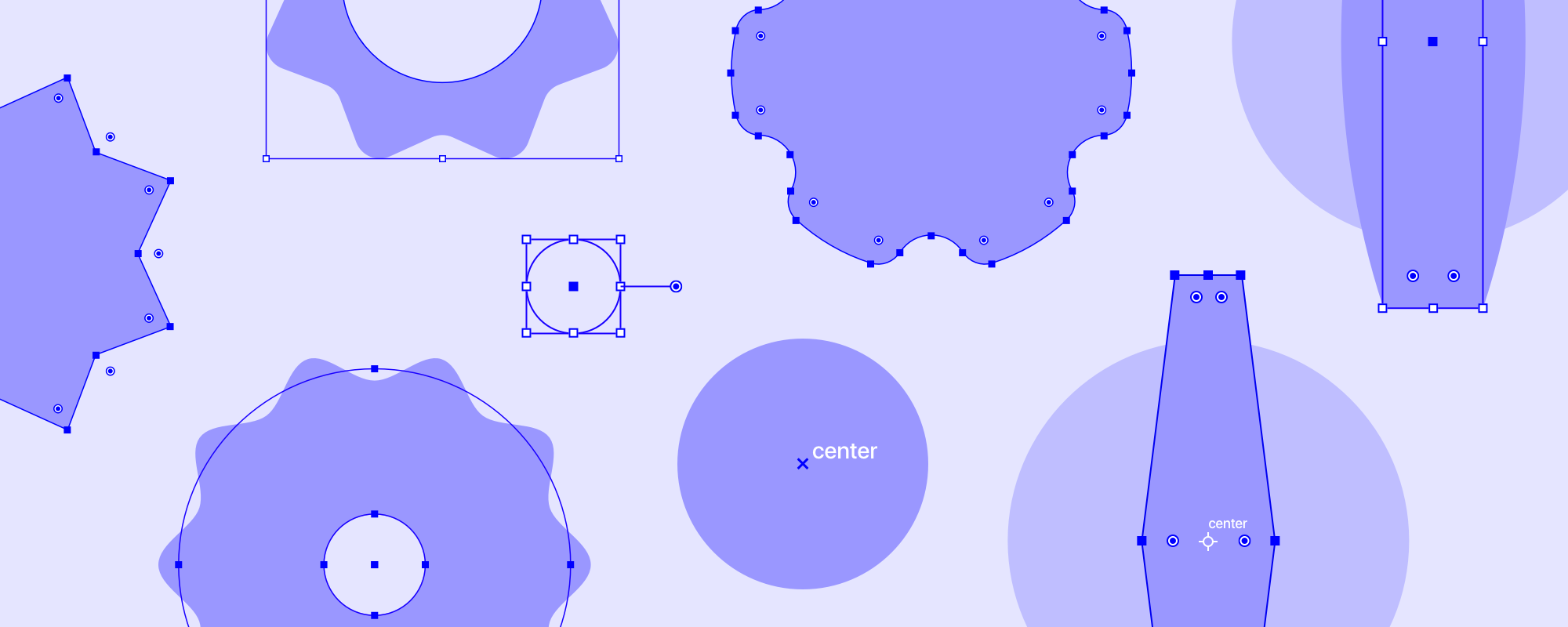
齿轮图标已经成为了设置符号的标配。

有许多有趣的方法可以实现这个图标。我们将学习使用 Adobe Illustrator 实现的 5 个方法,同时还可以学习到适用于任何矢量绘图的技术。
(键盘快捷键备注在括号中。)
方法 1:圆角星
这种简单的方法能很方便地生成带有尖齿的齿轮。

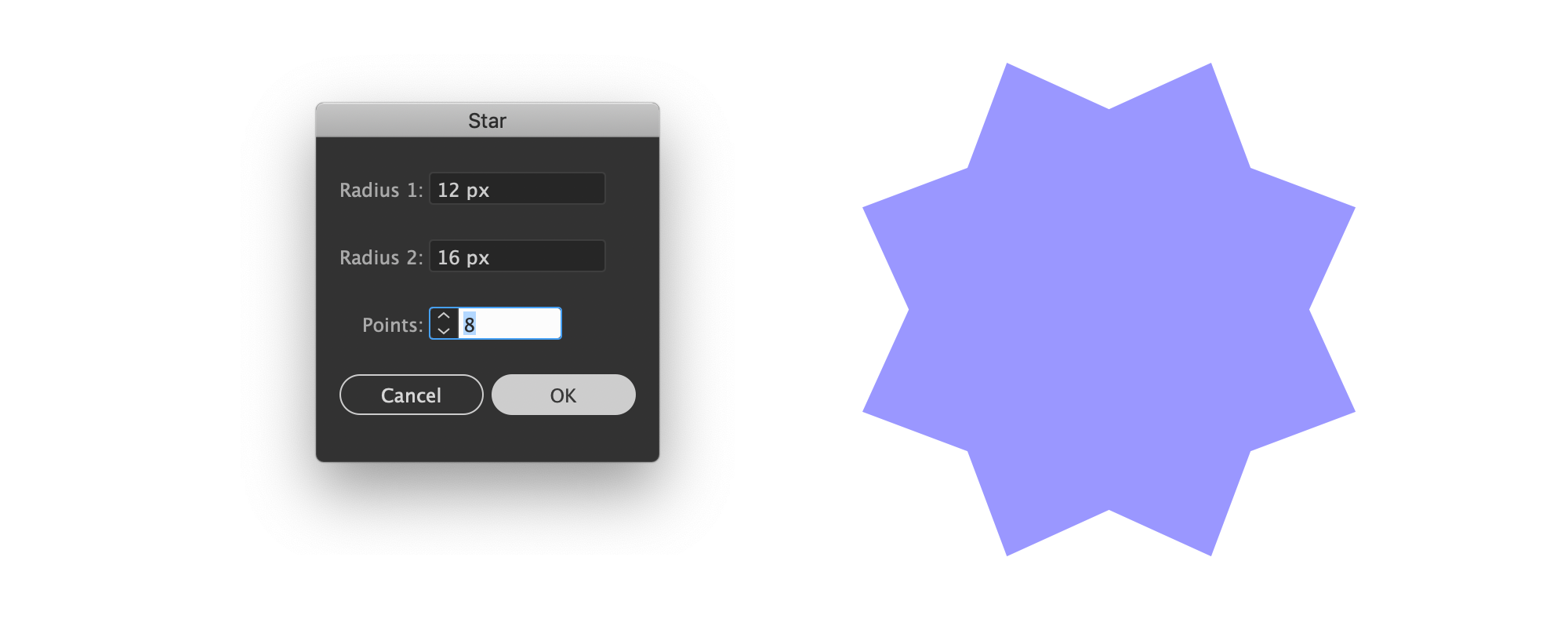
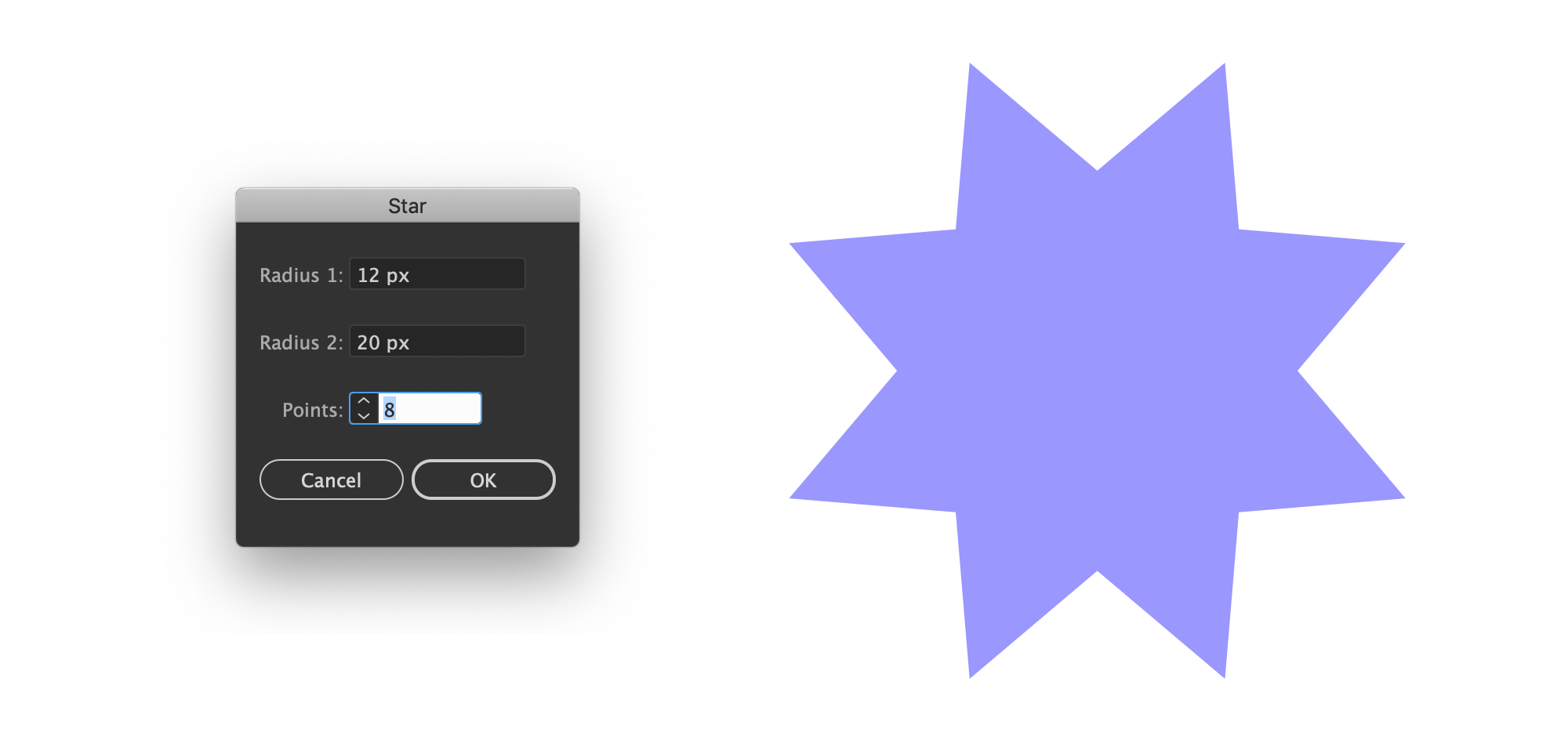
选择星型工具,然后点击画布上的任意地方。

填入参数。
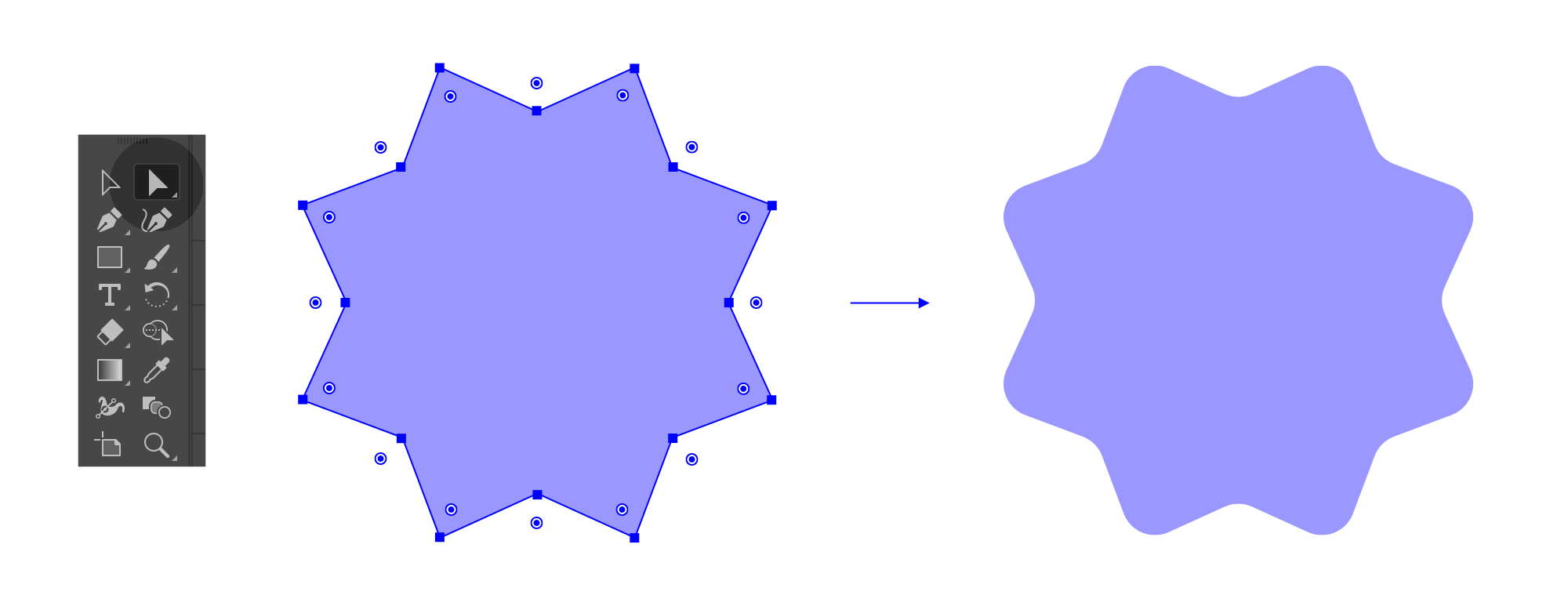
用直接选择工具(A)选中圆角,将鼠标悬停在图标上。拖动其中的一个小圆形手柄来修改所有的圆角。双击手柄可以来定精确的角半径。
用椭圆工具(L)画一个小一些的同心圆来创建中间的小洞。

你可以绘制任意大小的圆圈,或者在画布上的任意位置按L + 单击以指定确切的宽度和高度。

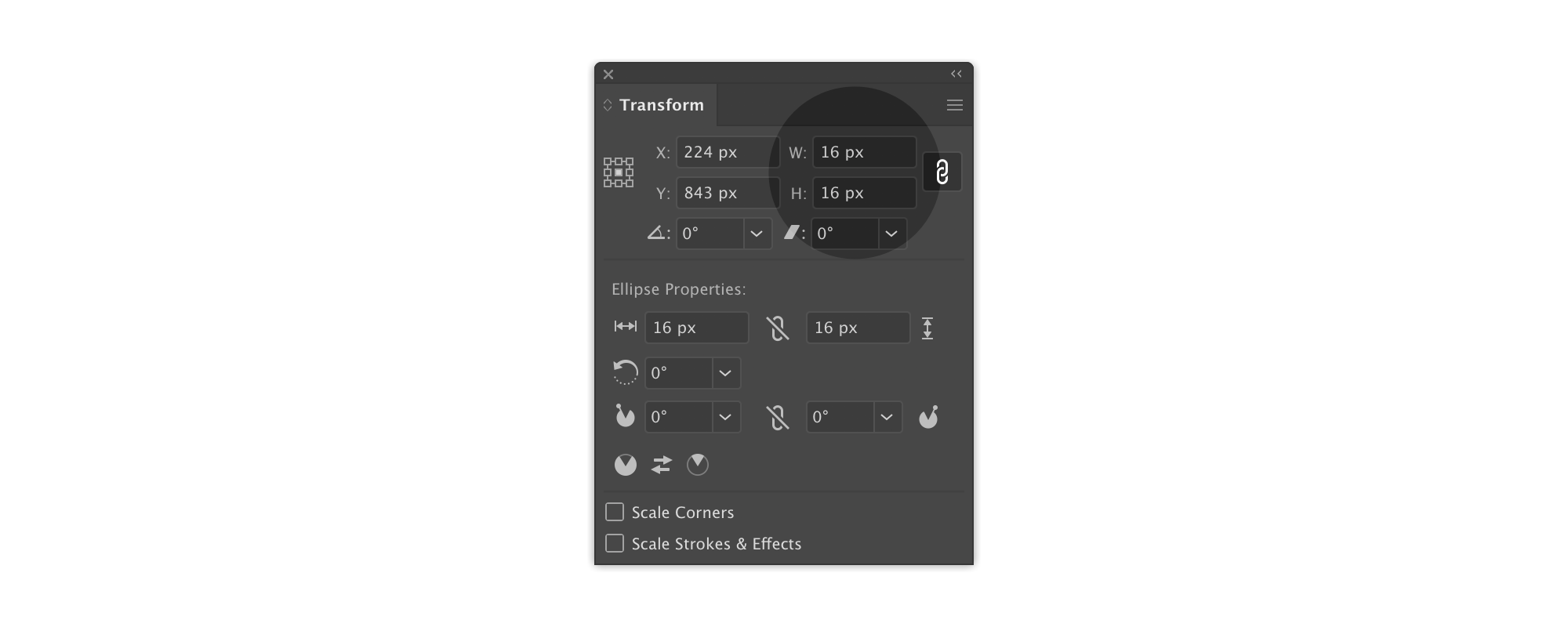
可以在“变换(Transform)”面板对尺寸进行调整。
在选中两个图案后,通过从圆角星上减去较小的圆来清理图标(路径查找器(Pathfinder) 面板 > 减去前面的图案(Minus Front))。
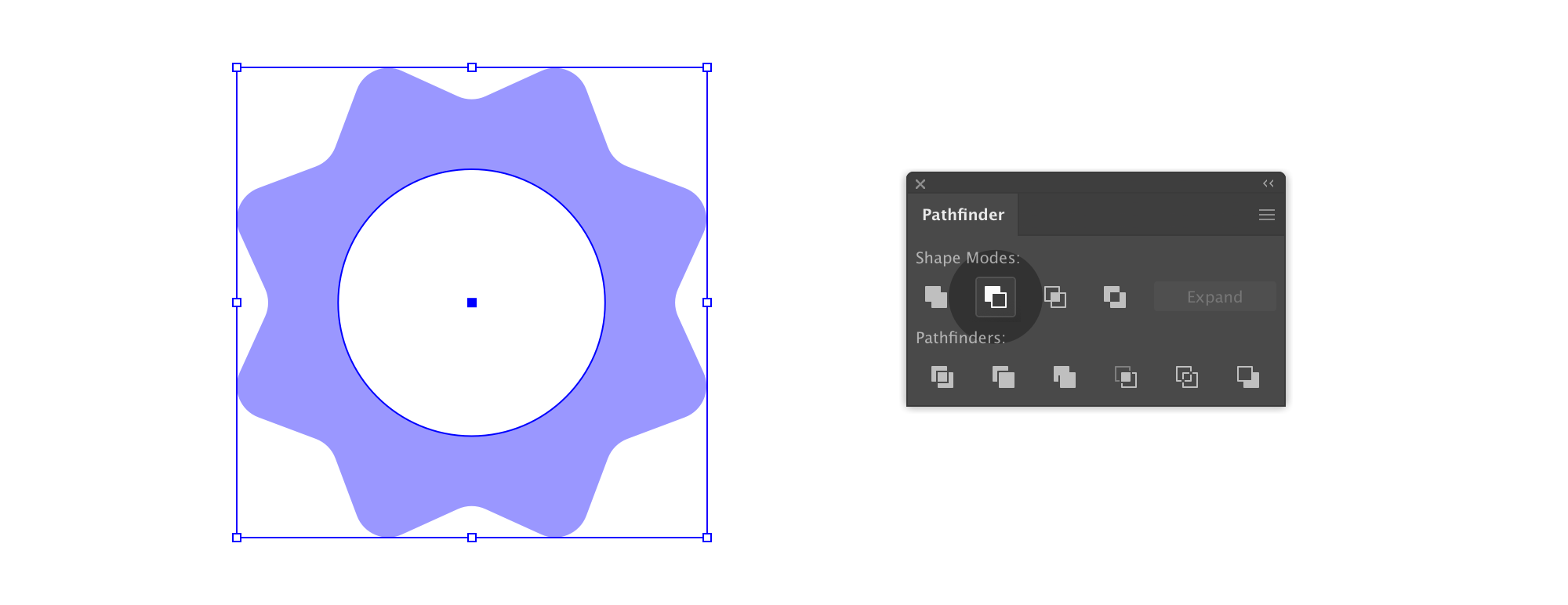
瞧!完成了!
方法 2:锯齿形
让我们尝试一些不同的方法来达到类似的效果。

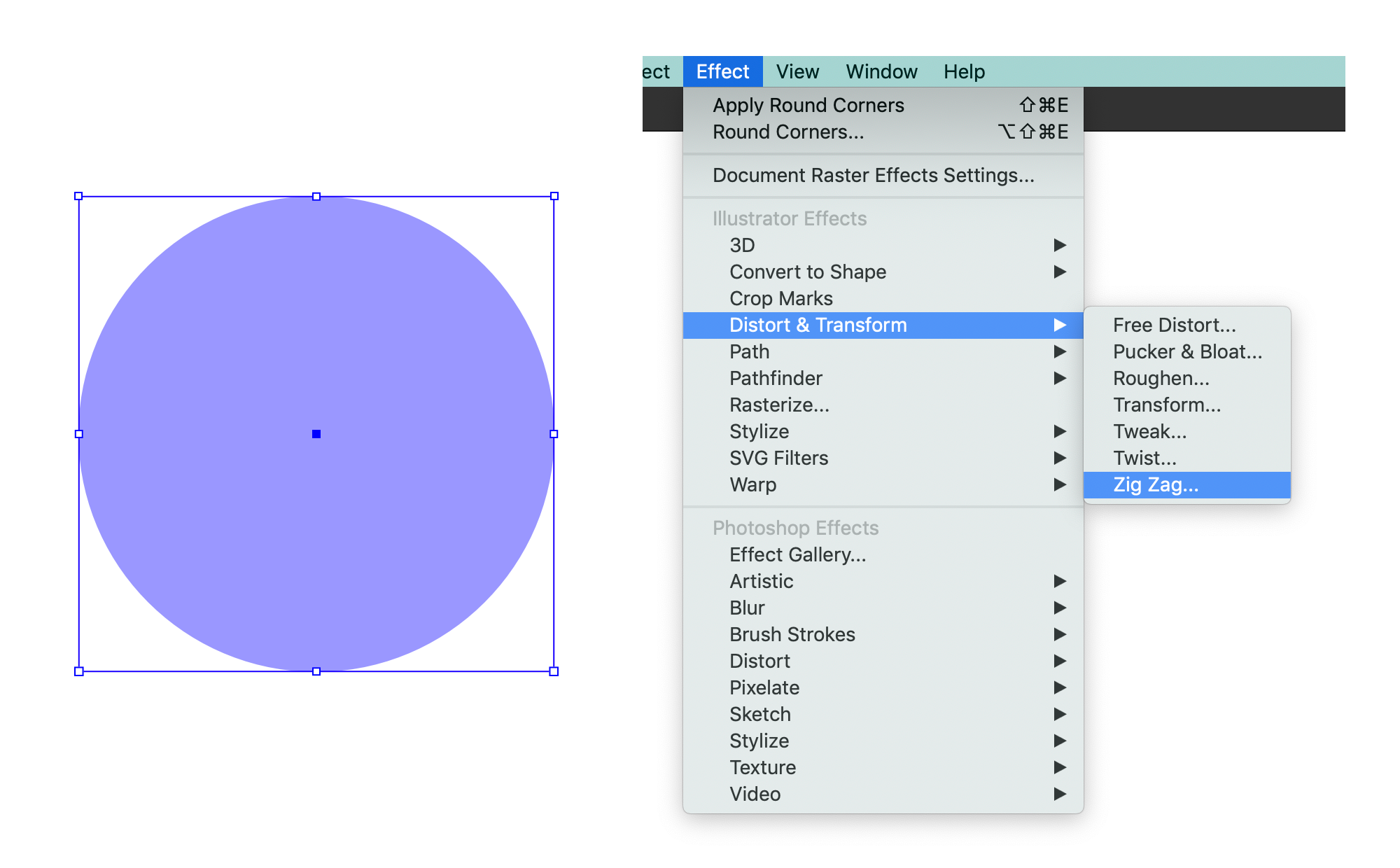
绘制一个有填充(fill),没描边(stroke)的圆(L)。

选择圆并应用锯齿形效果(特效(Effect) > 扭曲 & 变形(Distort & Transform) > 锯齿形(Zig Zag))。
在预览选项打开的情况下设置参数。
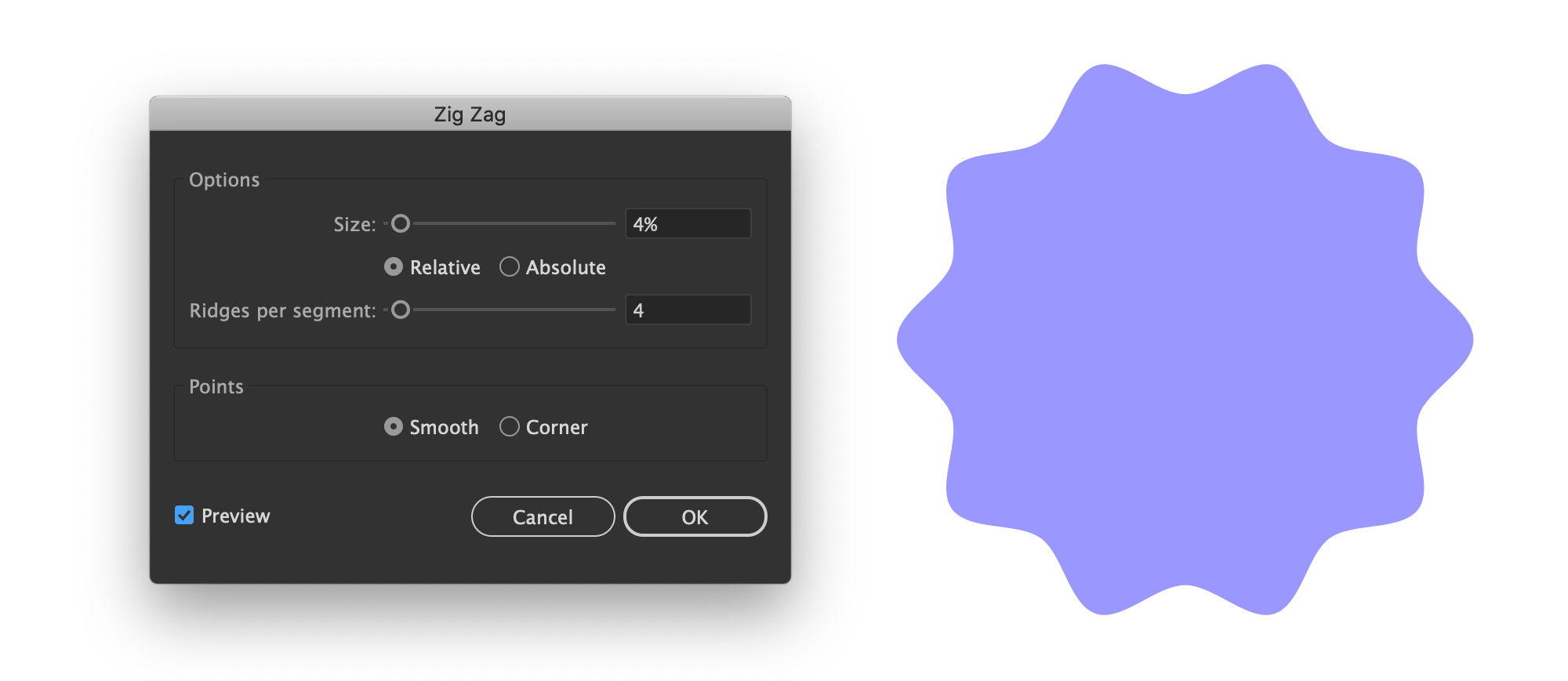
现在我们要试着画一个小一些的同心圆来创建中间的小洞。

选择这两个形状。因为我们已经使用了一些特效,所以在合并形状之前必须扩充外观。点击对象(Object) > 扩展外观(Expand Appearance)。
为什么要这样做?因为特效是可回退的、不会被破坏的,这意味着你可以随时返回并更改参数。因此,在对图形执行进一步的操作之前,需要对特效进行扩展。
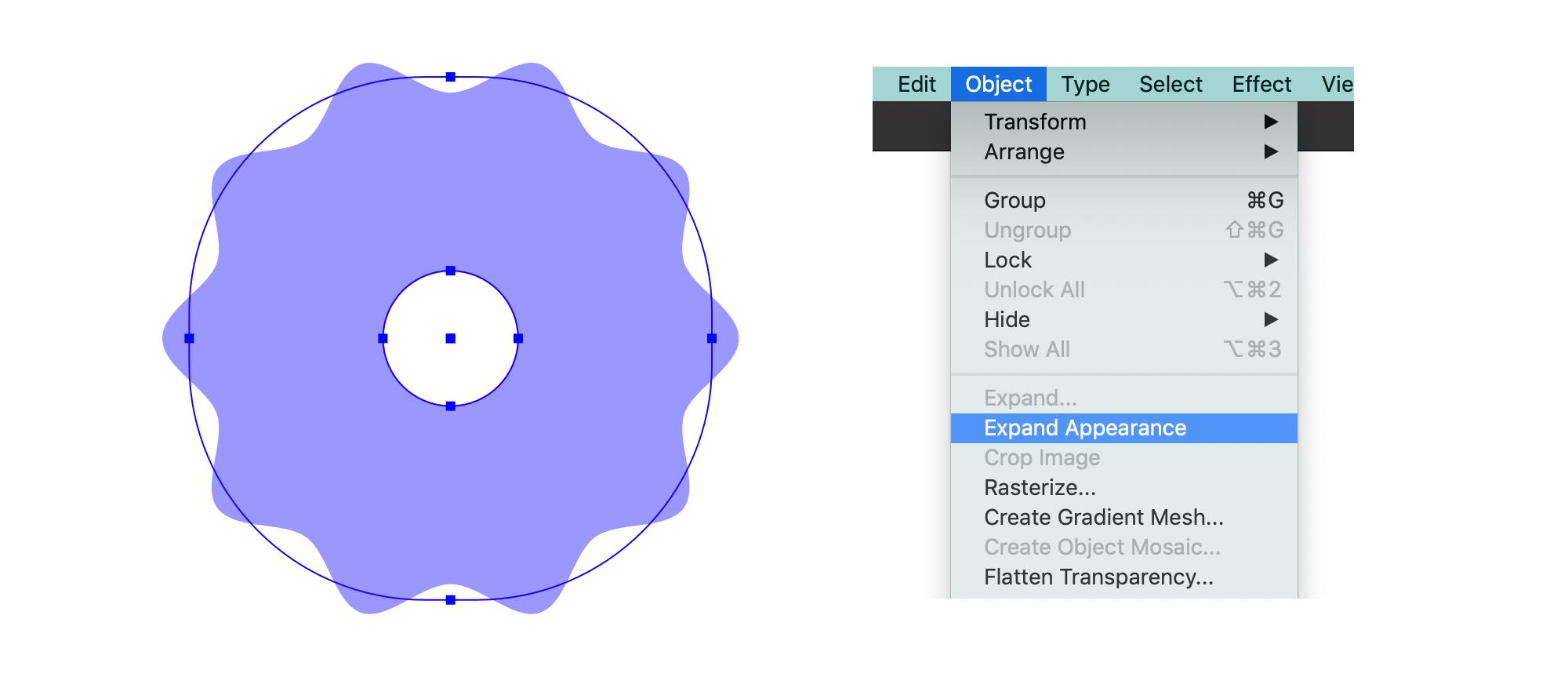
与方法 1 类似,我们将通过从较大的形状中减去较小的圆来得到图标(路径查找器(Pathfinder) 面板 > 减去前面(Minus Front))。
方法 3:加法和旋转
这是一个相对来说更复杂的方法,它允许我们对齿轮进行更多的定制。这次我们要看得更仔细一些。

绘制一个有填充(fill),没描边(stroke)的圆。

使用在顶部的矩形工具(M),以圆心为中心绘制一个矩形。

“凸出”矩形。有很多方法可以做到这一点。你可以选择矩形并使用凸出特效(Bulge Effect) (特效(Effect) > 变形(Warp) > 凸出(Bulge))。
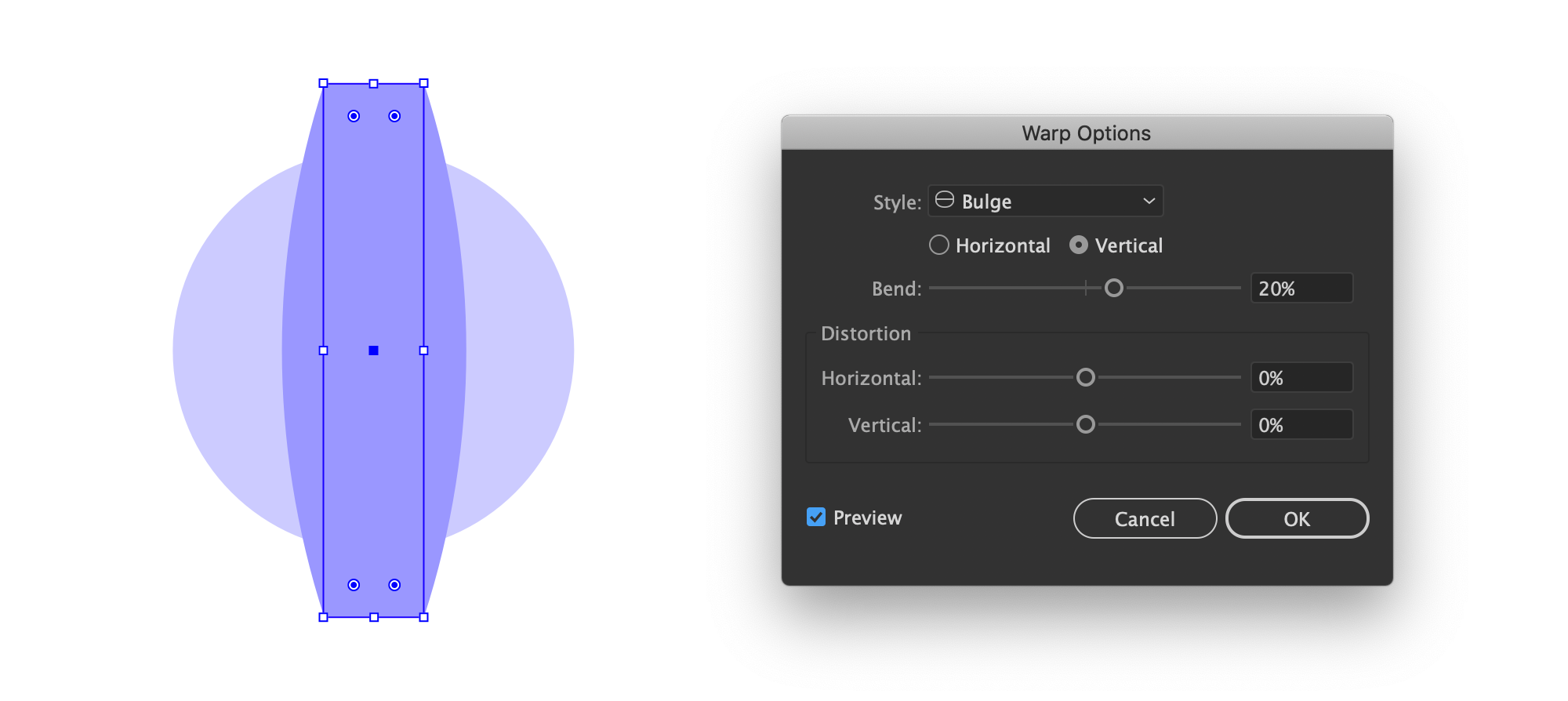
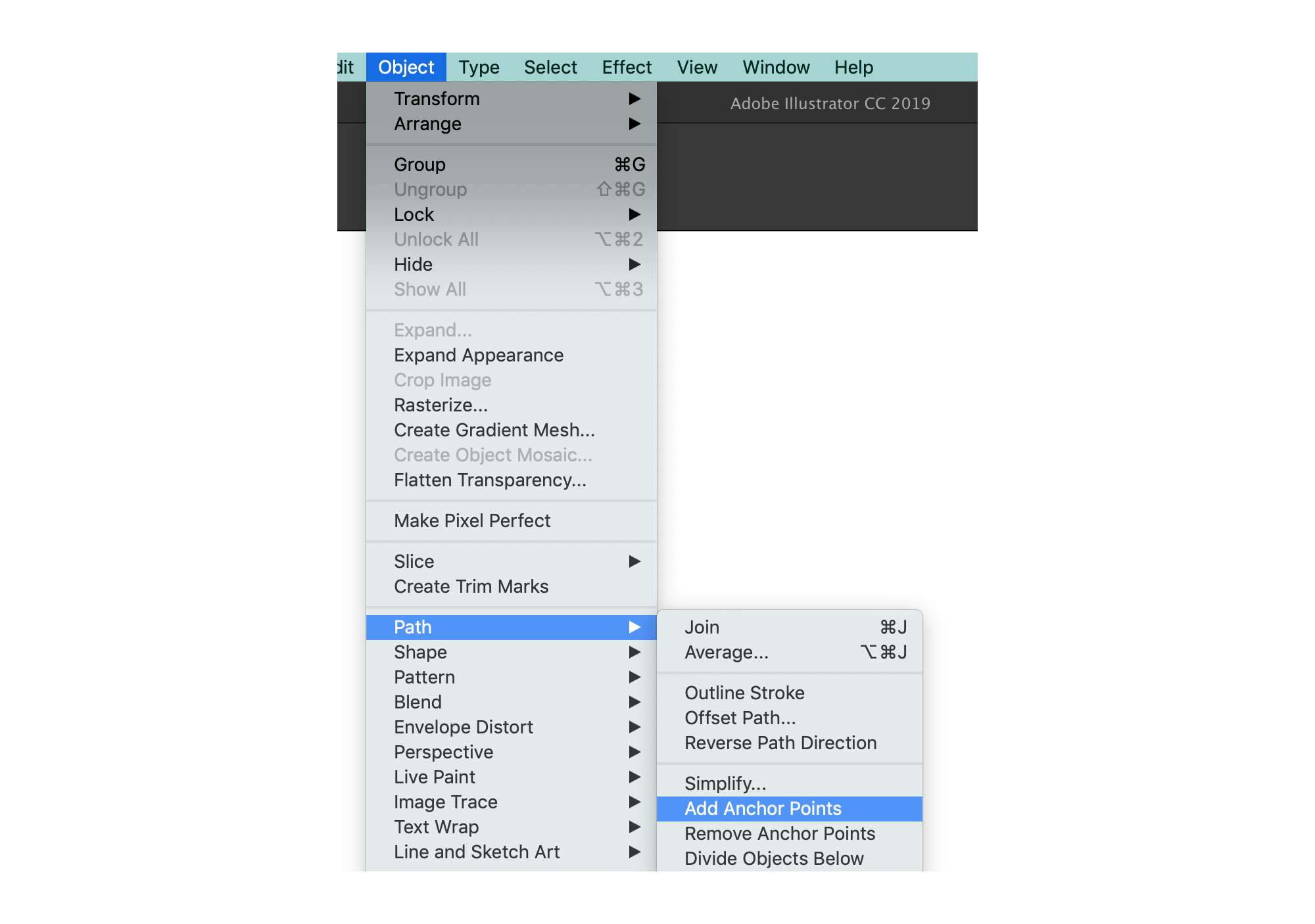
但我的首选方法是添加锚点,并使用直接选择工具(Direct Selection Tool)(A)来选择要操作的特定锚点。

若要添加与当前锚点距离相等的其他锚点,请选择一个对象并使用对象(Object) > 路径(Path) > 添加锚点(Add Anchor Points)。你也可以使用钢笔工具(P)手动添加点。
选定形状后,按R键选择旋转工具(Rotate Tool),然后按option键 + 单击圆心将其设置为参考点。旋转面板就会出现。
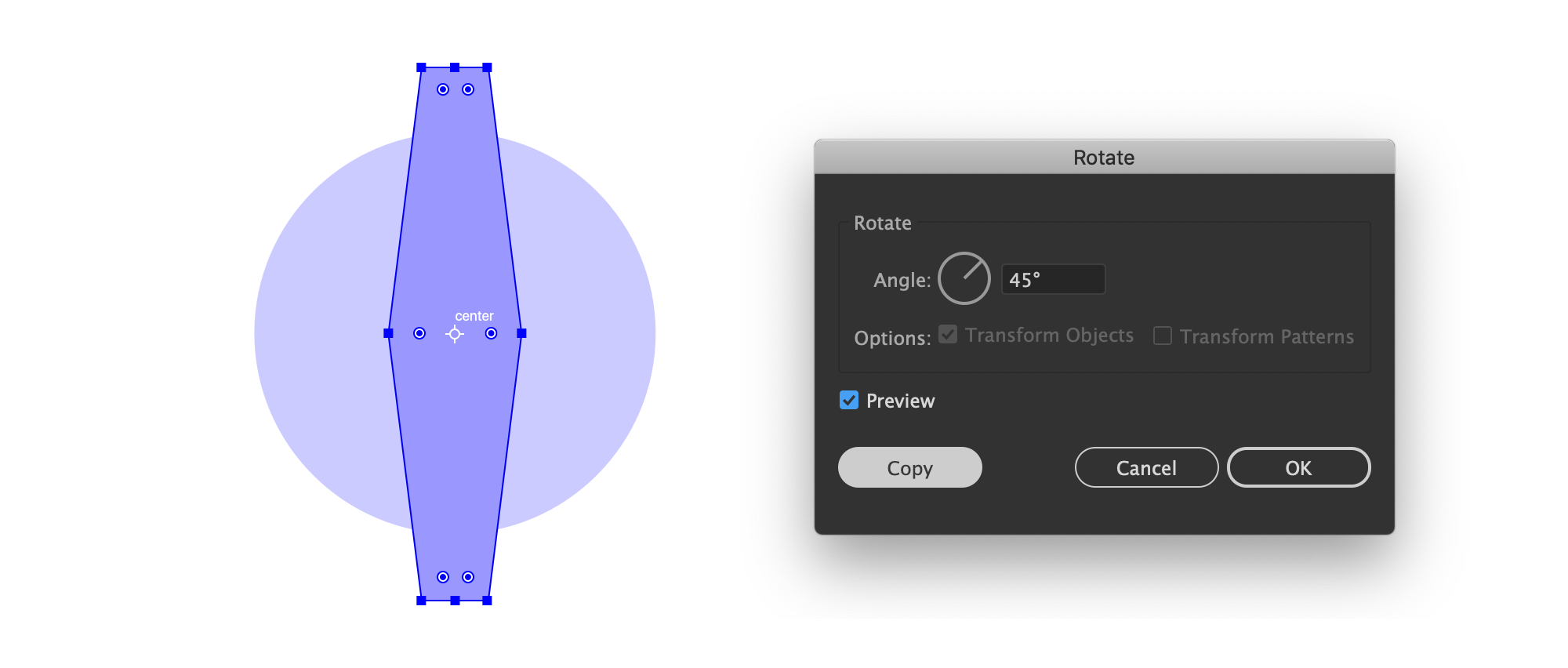
选择一个角度。45° 角会创造出有 8 个齿的齿轮(360° 除以 8 等于 45°)。
接下来有趣的事情发生了。
点击 复制(Copy) (注意不是点击 OK)。这将会按照你设定的角度和参考点复制你的图案。

通过按 Command + D(macOS)或 Ctrl + D(Windows)的重复操作,这样做两次后,就可以完成这个圆。

或者,你可以使用变换特效(特效(Effect) > 扭曲 & 变形(Distort & Transform) > 变换(Transform) 来实现同样的旋转拷贝。
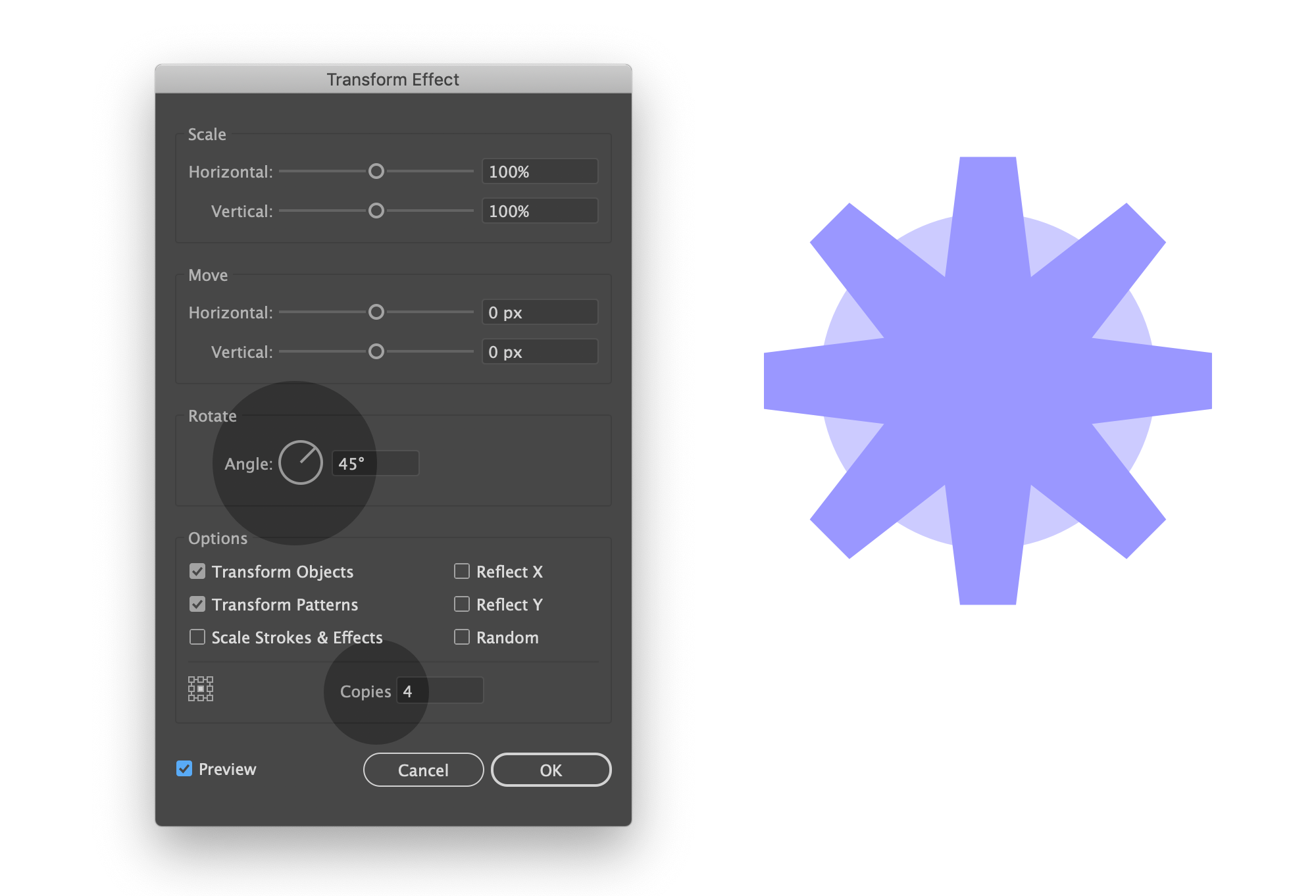
刚刚我们说到,特效(Effect)是不会被破坏的,所以每当你用了一个特效图案,你就可以在属性面板中编辑它。

接着我们给图案添加内圆。
点击路径查找器(Pathfinder)面板组合 > 合并(Unite),来将所有图形合并。
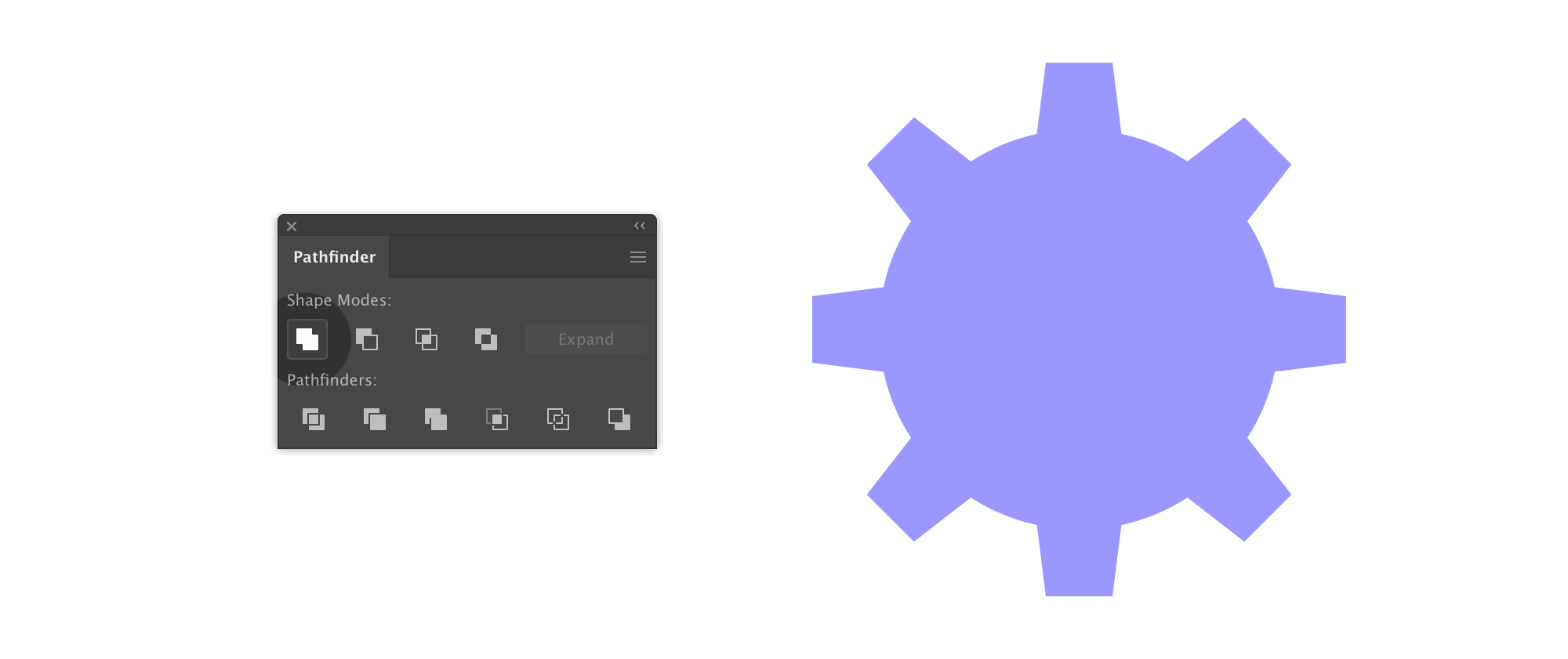
画一个小一点的同心圆。

点击 路径查找器(Pathfinder) 面板 > 减去前面的图案(Minus Front) 来从较大的形状中减去中心较小的圆。
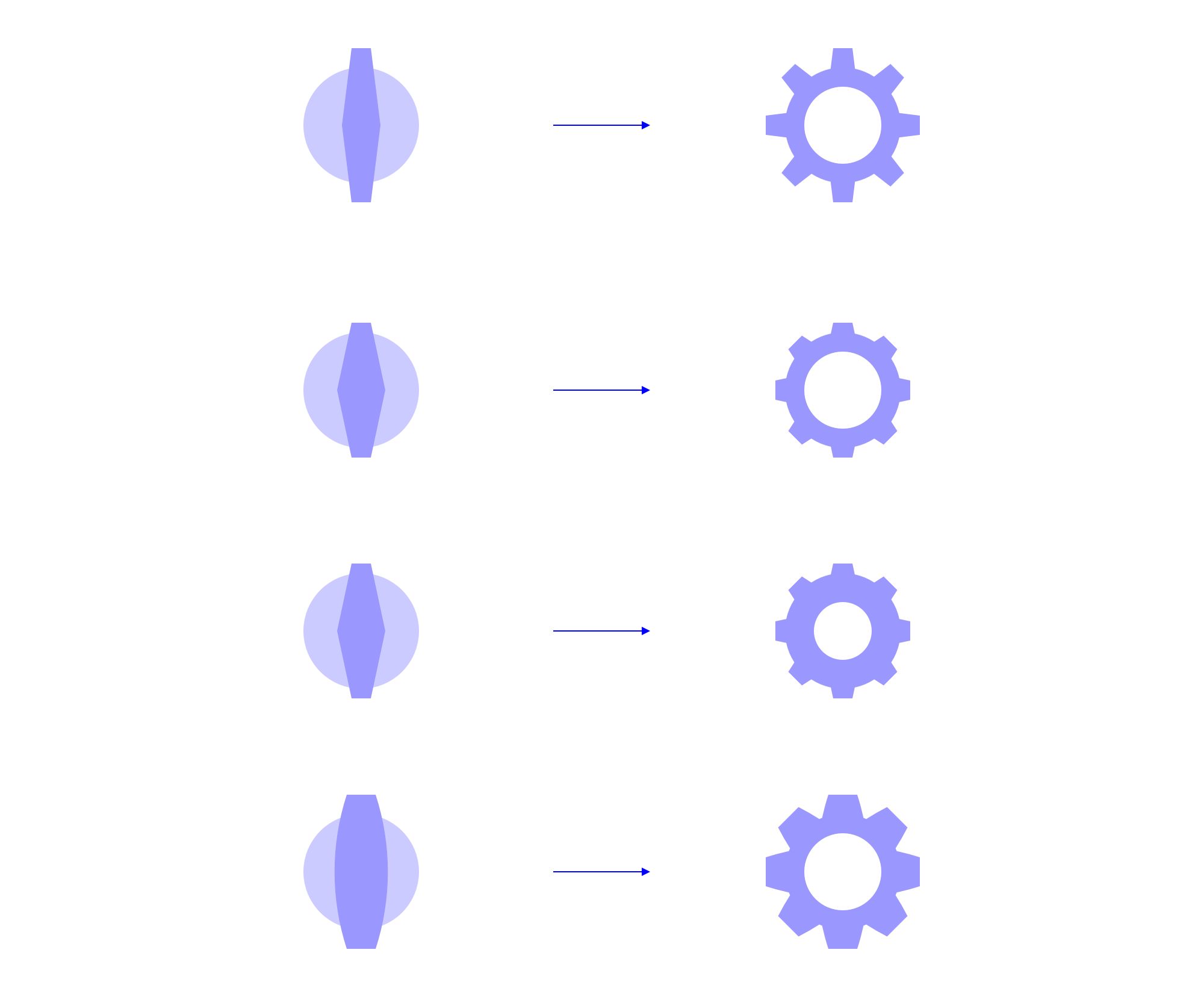
不断尝试!不同的源图形会产生不同的齿轮结果。
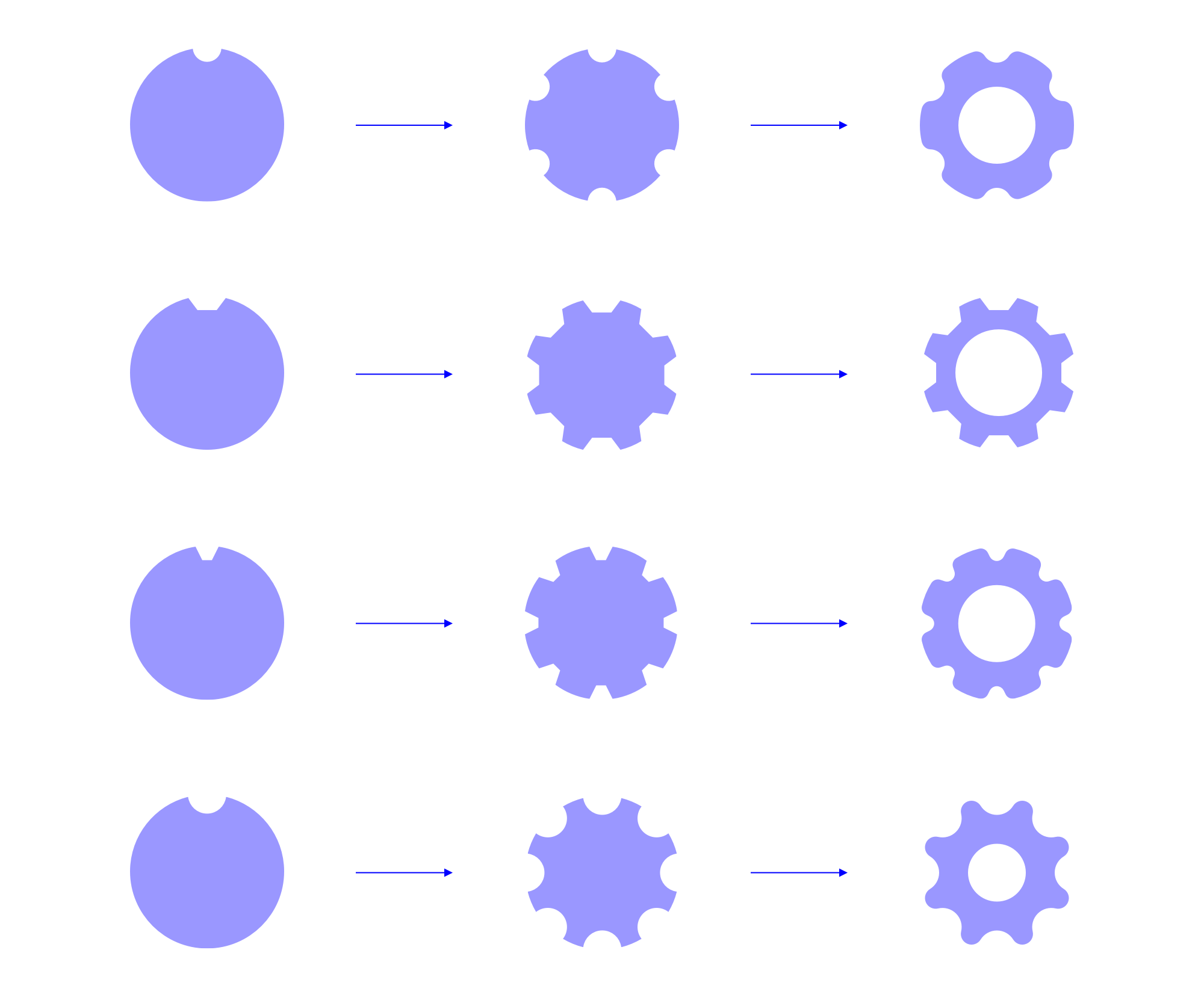
方法 4:减法和旋转
方法 4 与方法 3 类似。

绘制一个有填充(fill),没描边(stroke)的圆。

画一个与顶部对齐的小圆。

选择这个小圆,按 R 键进行旋转,接着按下 option 并同时点击圆心。这次我们尝试一下 6 颗齿(360°/ 6)的齿轮。如果直接输入 “360/6”,则 Illustrator 将会自动为你计算。
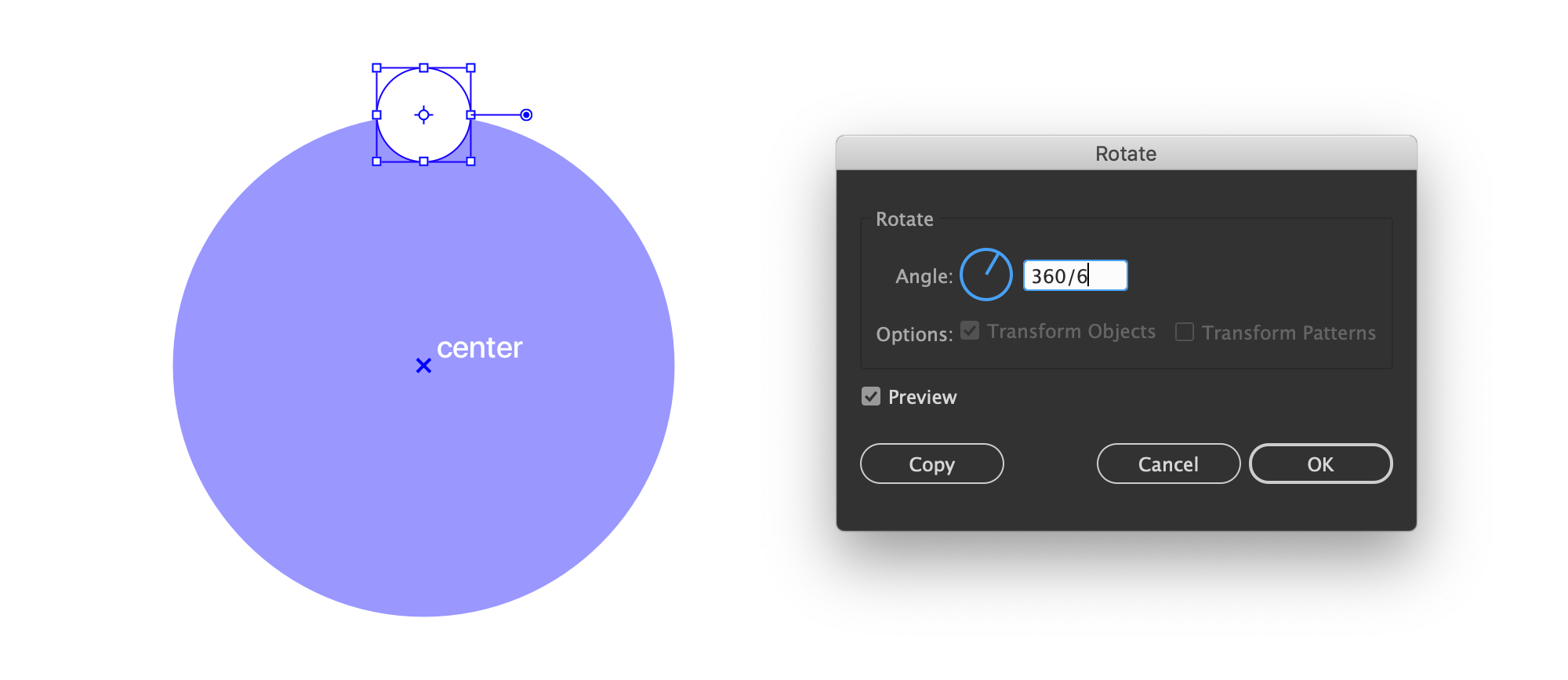
点击复制(Copy)。

通过按 Command + D(macOS)或 Ctrl + D(Windows)4 次重复该操作。

使用路径查找器(Pathfinder) 面板 > 减去前面的图案(Minus Front),从大的圆中减去小的圆。
接着我们给拐角加一些圆角。使用直接选择工具(Direct Selection Tool)(A),拖动小圆点来调整圆角的半径。
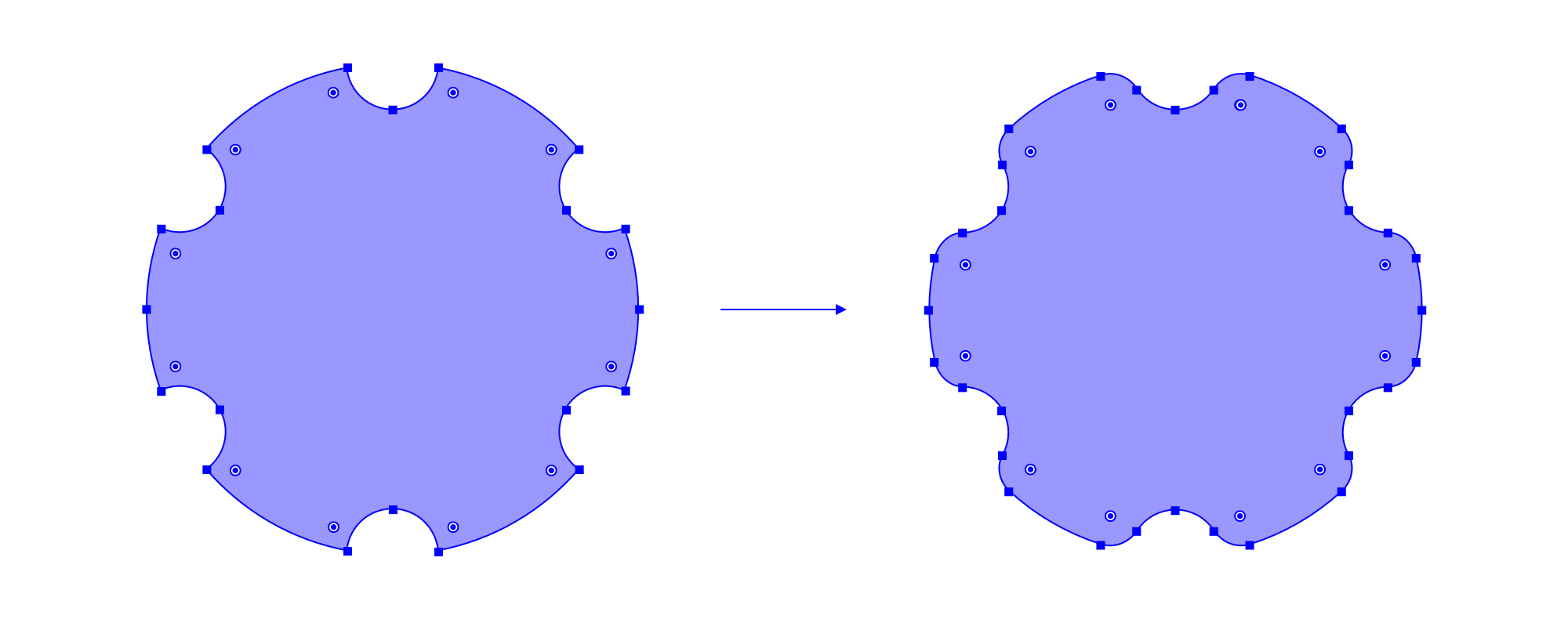
画一个小一些的同心圆来创建中间的小洞,从较大的图形中减去中心的小圆。

可以尝试更多的创意(尝试不同的形状):
方法 5:交叉贯穿
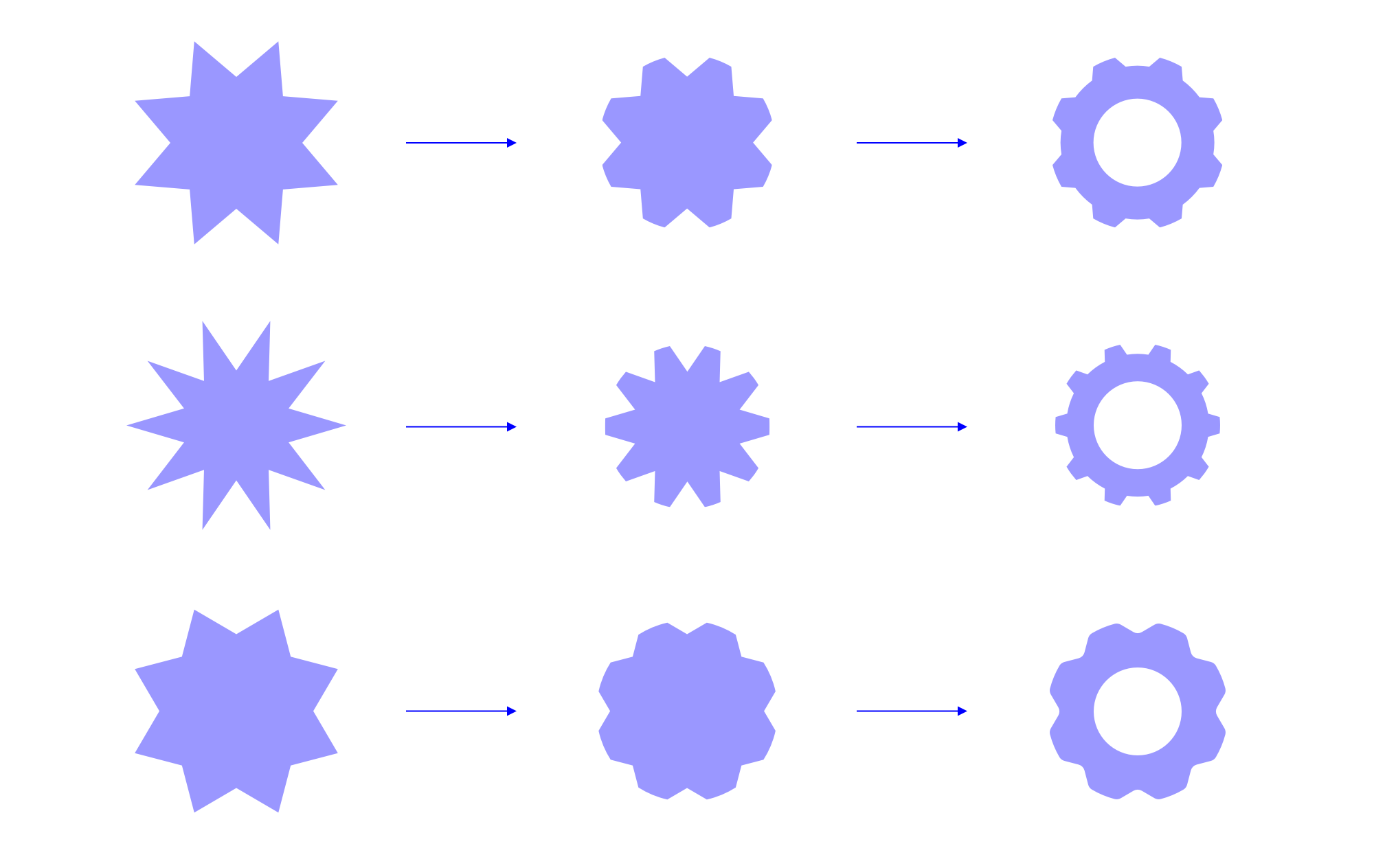
最后一种方法又会用到星型工具(Star Tool)。

画一个星形。
在上面画一个同心圆。

选择这两个图形。路径查找器(Pathfinder) 面板 > 相交(Intersect)。

再如下图所示,在上面画一个同心圆:

路径查找器(Pathfinder) 面板 > 联合(Unite)。 现在我们得到一个齿轮的轮廓啦。

接下来怎么做你应该都已经知道了吧 —— 绘制第三个同心圆,然后从较大的形状中减去较小的圆。

用此方法还可以创造出更多花样:
尝试找到自己的方法
希望你能从这个教程中学到一两招。虽然 Illustrator 绘图更精密一些,但文中类似的方法也可以应用于一些 UI 制作的矢量软件中,如 Sketch 或 Figma。
从这里,探索些不同的图标风格。

彩蛋
更多给你带来灵感的创意。
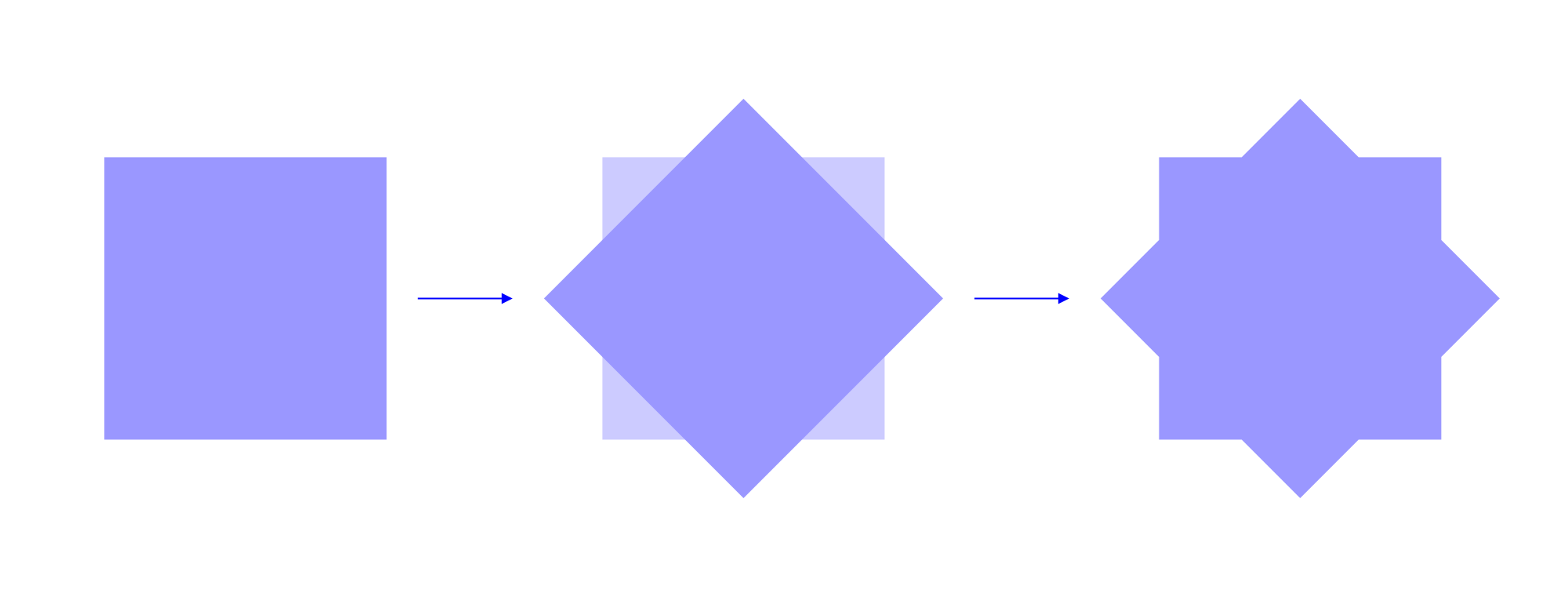
2 个正方形 = 1 个星
你可以通过画两个正方形来创建一个八角星。按下 Shift 键的同时,拖动 矩形工具(M) 创建一个正方形,选中这个正方形,按下 Shift 键的同时,拖动旋转工具(R) 来旋转 45°。
环形圆角
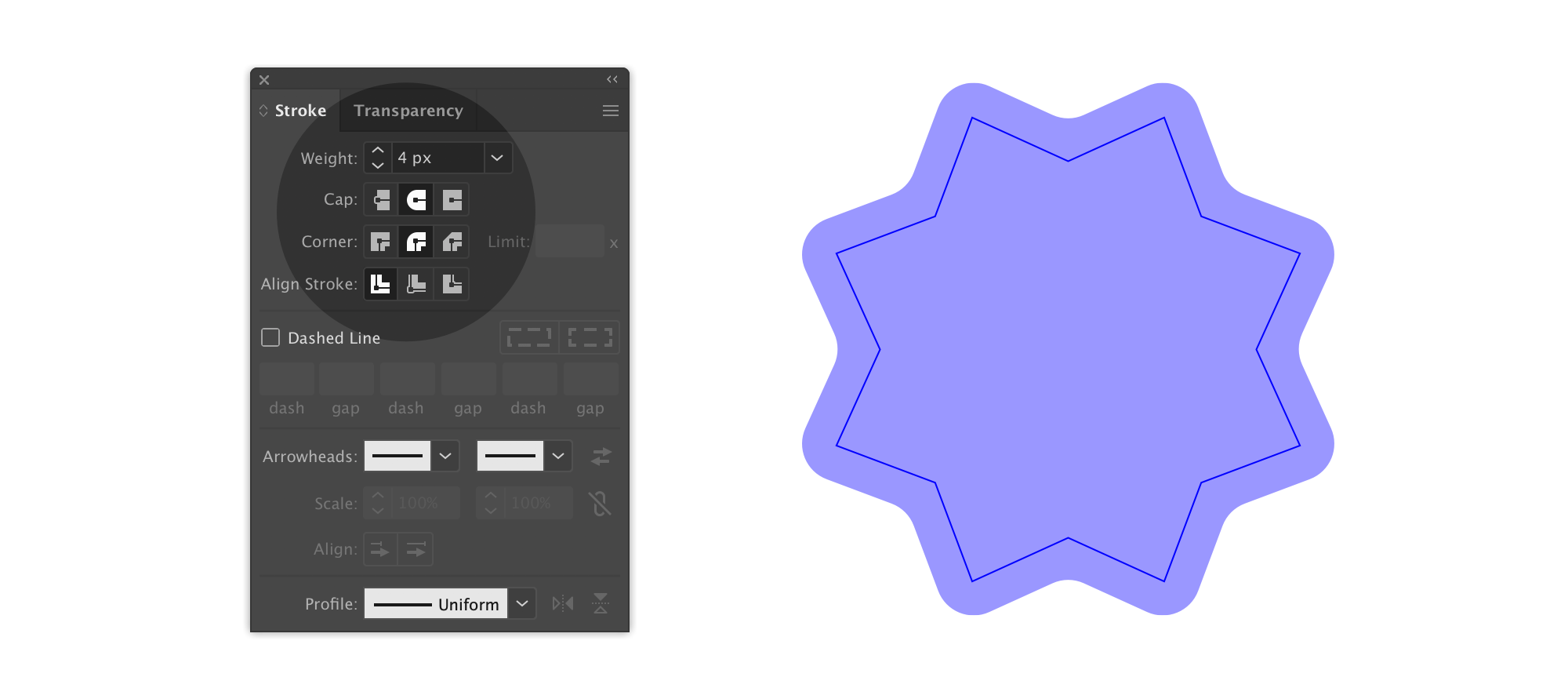
在以前,我可能会通过添加笔触(stroke)来完成圆角,现在看来但这实在是一个复杂又不精确的方法。(真是令人尴尬)
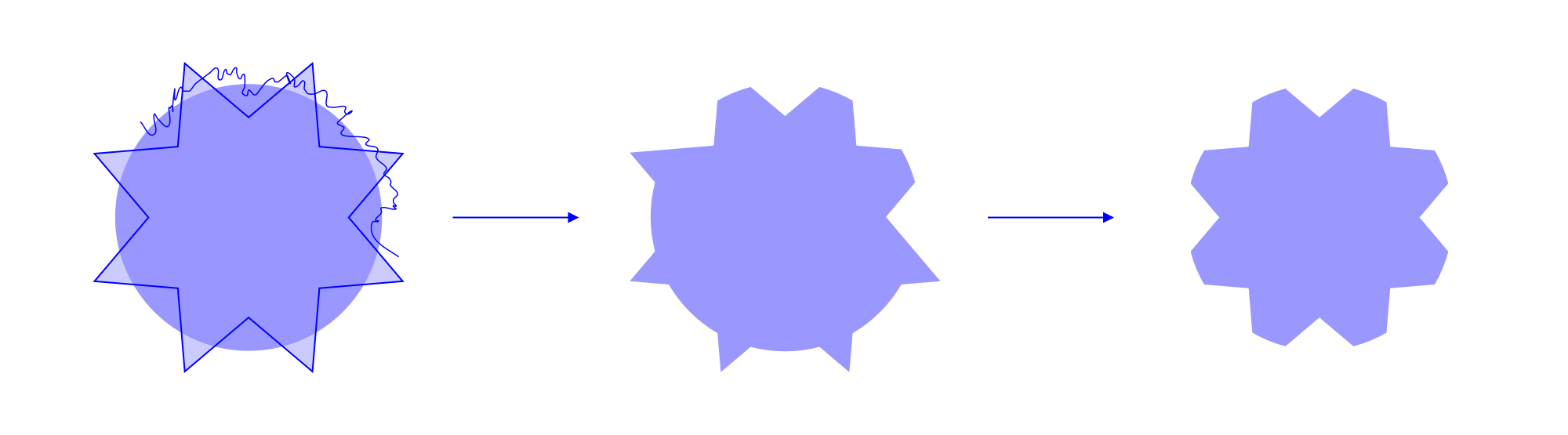
涂鸦的造型
如果你使用的是平板电脑或者是触控板,你可以使用古怪的 Shaper 工具(Shift + N)来对图形进行不会被破坏的组合或删减。就像下面这样乱涂乱画来“删除”想要的区域。最后原始的图形会被保留下来。
🎶 文章的音频版:Mogwai
🙏 感谢:Toby Fried、Tate Chow、Christine Lee、Pawel Piekarski、Monica Chang
更多关于图像设计的文章:
- 关于 icon 设计的 7 个准则 (译文连接)
- icon 网格 & 关键线大揭秘 (即将推出)
- icon 设计中的像素捕捉:捕捉或不捕捉 (即将推出)
如果发现译文存在错误或其他需要改进的地方,欢迎到 掘金翻译计划 对译文进行修改并 PR,也可获得相应奖励积分。文章开头的 本文永久链接 即为本文在 GitHub 上的 MarkDown 链接。
掘金翻译计划 是一个翻译优质互联网技术文章的社区,文章来源为 掘金 上的英文分享文章。内容覆盖 Android、iOS、前端、后端、区块链、产品、设计、人工智能等领域,想要查看更多优质译文请持续关注 掘金翻译计划、官方微博、知乎专栏。