hello,各位亲爱的小伙伴大家好啊. 又是一个崭新且阳光明媚的下午,今天我们要学习的是如何从创建一个Angular的项目到打包成docker image并部署到自己的服务器上。
让自己的站点运行在docker上,听起来是不是很酷?
那就让我们开始吧!
环境
首先呢,我们简单介绍一下我们的开发环境和工具。
- windows 10
- docker desktop: 2.2.0.5
- vs code
- Terminus
- Angular 9.0.6
- Angular CLI:9.0.6
- Nodejs: 12.16.1
Tips: 本教程不涉及docker 的安装。
介绍完了开发的工具和环境之后我们进入正题,先创建项目。
创建项目
关于如何使用Angular-CLI 创建一个项目我想大家应该都已经很清楚了对吧。
就是 ng new docker-demo --prefix=mien
创建成功之后我们进入目录,运行程序。
cd docker-demo && ng serve
之后打开浏览器,访问localhost:4200
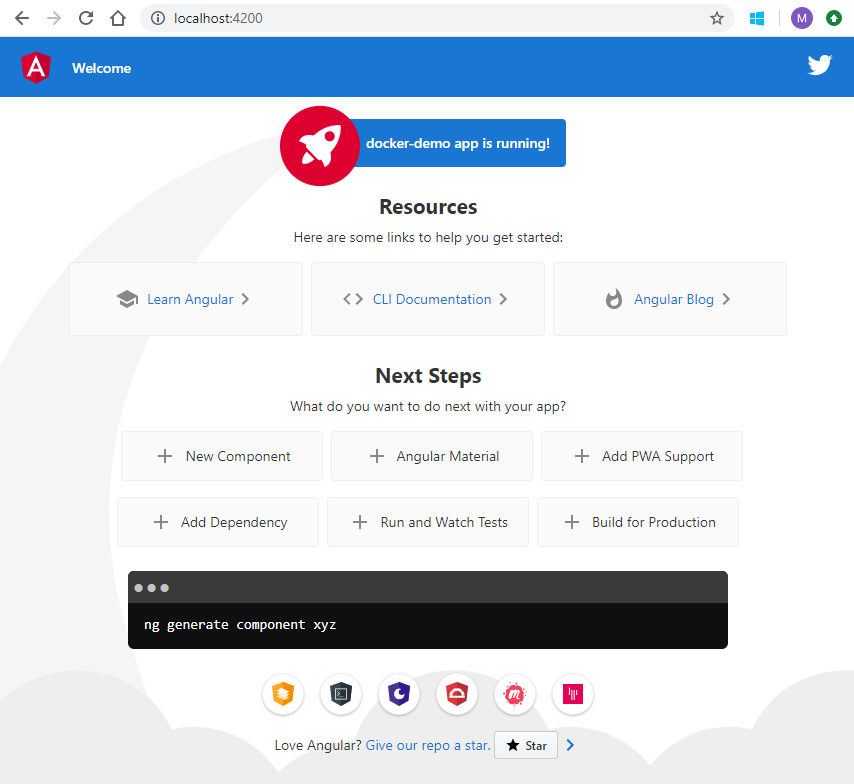
还是原来的UI还是熟悉的味道对吧。
OK,下面进入docker部分。
流程分析
在开始写代码之前,我们先来做一个流程分析。
-
服务端的运行环境。
我们的应用是运行在docker上了,所以对于服务端而言,只需要安装docker即可。
-
前端的挂载环境。
在我们这个示例中,我们使用nginx来host前端项目。
-
打包流程。
使用过nginx的童鞋应该很清楚,最简单的操作就是把需要host的项目代码放到nginx的html目录下即可。我们呢,就按照最简单的来,不涉及额外的配置。
对应到我们的项目其实就是:
npm installnpm run build --prod- copy 编译结果到nginx 的html目录下
所以,看上去还是很简单的嘛
查看本地Image
首先我们查看本地已经存在的image和正在运行的image。
执行 docker images 和 docker ps
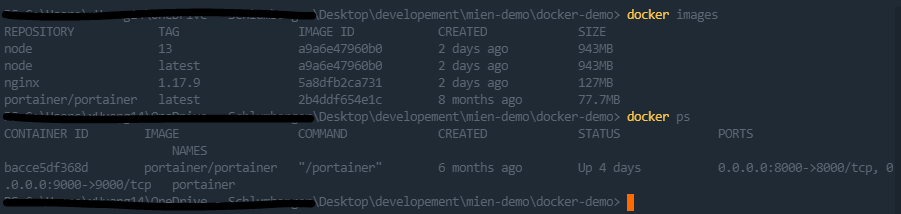
OK,本地目前只有node 和 nginx 的image。
当然还有一个我们这次教程不涉及的portainer,这个是什么?其实就是一个可视化的docker 管理工具。
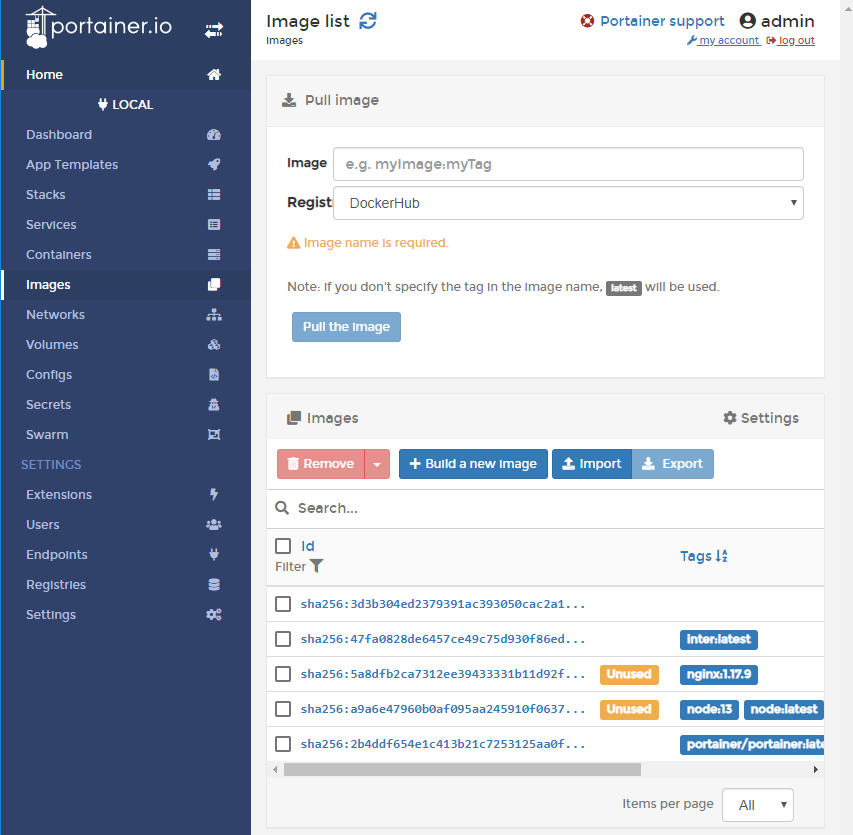
对于不是很喜欢敲命令的童鞋,这个工具还是很好用的。
选取docker image
我们这里需要用的第三方image有两个,一个是node,另一个是nginx。那么第一步就是到docker hub 去查看需要的版本。
https://hub.docker.com/
- 查看 node
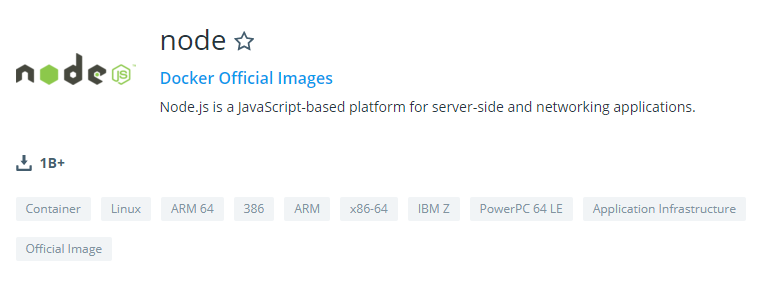
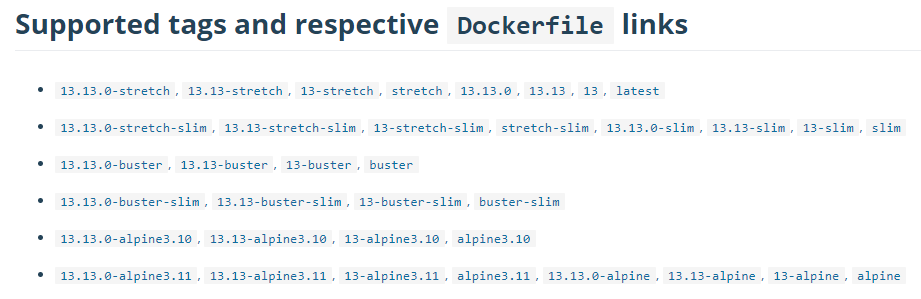
对于Node 的版本选择,我们尽量使用最新的版本。所以我们选择13这个版本。
- 查看 nginx
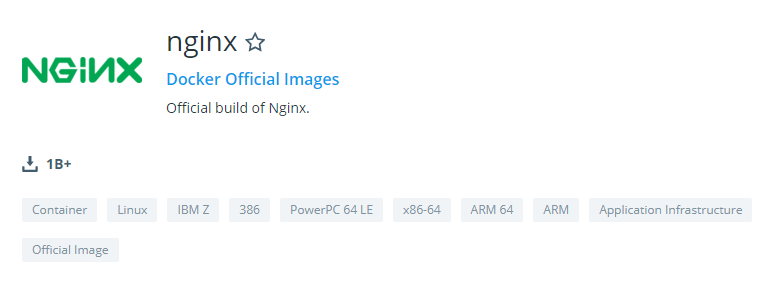
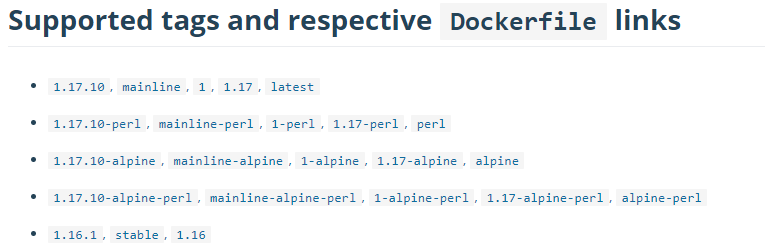
同样的我们选取新版本的1.17作为我们的nginx版本。
创建dockerfile
dockerfile 其实就是一个流程安排的脚本文件,先做什么,再做什么,顺序执行。我们直接来看内容:
FROM node:13 as sdk

WORKDIR /app

RUN  npm install -g @angular/cli

COPY ./docker-demo/package.json /app

RUN npm install

FROM node:13 as builder

WORKDIR /app

COPY --from=sdk /app /app

COPY ./docker-demo /app

RUN npm run build

FROM nginx:1.17.9

WORKDIR /app

RUN rm -rf /usr/share/nginx/html/*

COPY --from=builder /app/dist/docker-demo /usr/share/nginx/html

EXPOSE 80

ENTRYPOINT /bin/sh -c "nginx -g 'daemon off;'"
我们简单过一下上面的内容:
- 指定环境,例如node 和nginx 使用
FROM关键字 - 执行命令,例如npm i 使用
RUN关键字 - 复制内容到指定位置,使用
COPY from to - 明确命令运行位置,使用
WORKDIR - 暴露端口号, 使用
EXPOSE。这里之所以是80是因为nginx的默认端口是80 - 指定入口,使用
ENTRYPOINT
打包image
在目录下我们运行打包命令:
docker build -f Dockfile -t d-demo:latest .
解释一下这条命令
docker build 就是运行编译指令
-f Dockerfile 就是指定Dockfile的位置
-t d-demo:latest 就是对image的tag名称
. 表示执行目录为当前目录
命令执行结束之后,我们使用docker images 查看当前存在的docker image。就能发现我们刚才创建的d-demo:latest了。

导出image
正常的流程打包过程是在线上的pipeline 执行的,但是我们目前是学习过程,所以就在本地执行。那么我们就需要把我们编译成功的镜像导出成文件,这样我们才能在服务端使用。
下面说一下docker 的image 导出命令。
docker save -o d-demo.tar d-demo:latest
docker save就是我们要掌握的保存image的命令.
-o表示保存文件
然后就是要保存的文件名 和要保存的image
然后我们查看本地文件。

我们看到了我们刚才指定的压缩包对吧。
运行image
既然编译和导出都学会了,那么就让它运行起来吧。
docker run -d -p 8090:80 d-demo:latest
docker run又一个各位童鞋需要掌握的命令。
-d 后台运行
-p 指定端口映射,这里其实就是把image的80端口映射到8090,这样我们访问8090即可。
然后就是image的名称了
执行命令之后我们就可以使用docker ps来查看当前运行的image

LOOK~ LOOK~ 我们的image在运行了对吧。就是这么的简单!
下面就是见证奇迹的时刻,然我们浏览器访问一下。
当当当当~
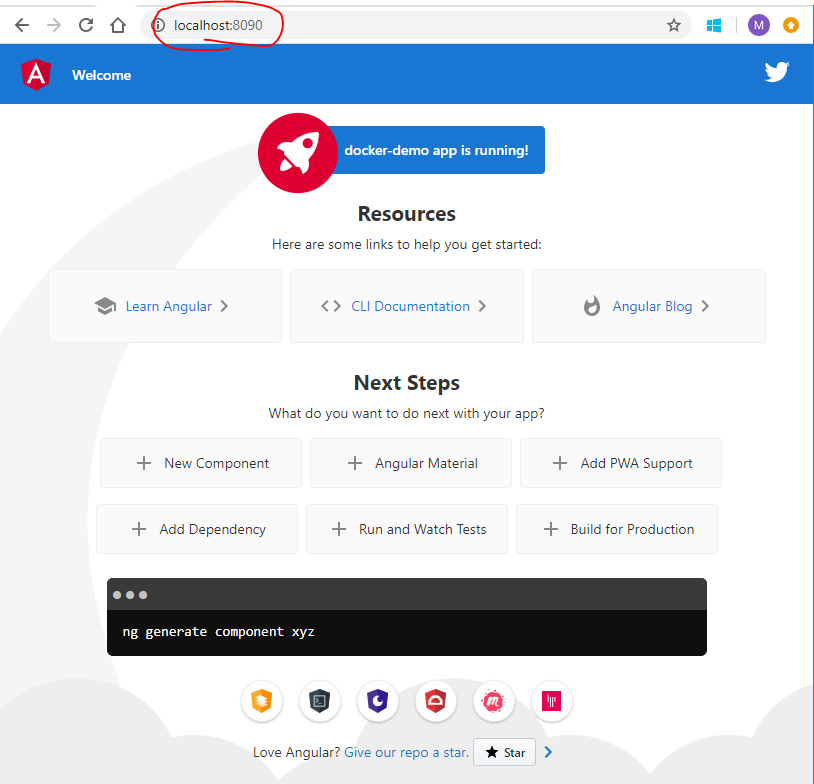
不要说我没换图哦~看端口号~
好了,这些就是本次教程的全部内容了。当然我写的很简单,但是其实里面还是存在很多坑的。比如dockerfile里面的执行顺序,还有一些看起来不需要的操作,你去掉就会发现报错了。
如果小伙伴感兴趣的话,我们可以再做一个后续。当然还有docker compose, K8S这些我们都没有涉及。如果你想看的话,那就留言告诉我吧。
作者:Mien,目前供职于斯伦贝谢。
涉猎范围: Angular, Vue, React, 小程序, electron, nodeJS以及一些乱七八糟的技术
欢迎留言提问和指正。
我们下周再见~