

简介:
学习东西,一定要养成知识整理的习惯。再简单的知识,堆积多了,也可能会忘记。今天给大家推荐一个标记语言MarkDown,掌握简单的语法就能让你的笔记拥有美观的格式。希望能帮助到你。知识整理不易,麻烦点个免费的赞,谢谢
需要
- 掌握基本的语法
- 支持
MarkDown语法的编辑器
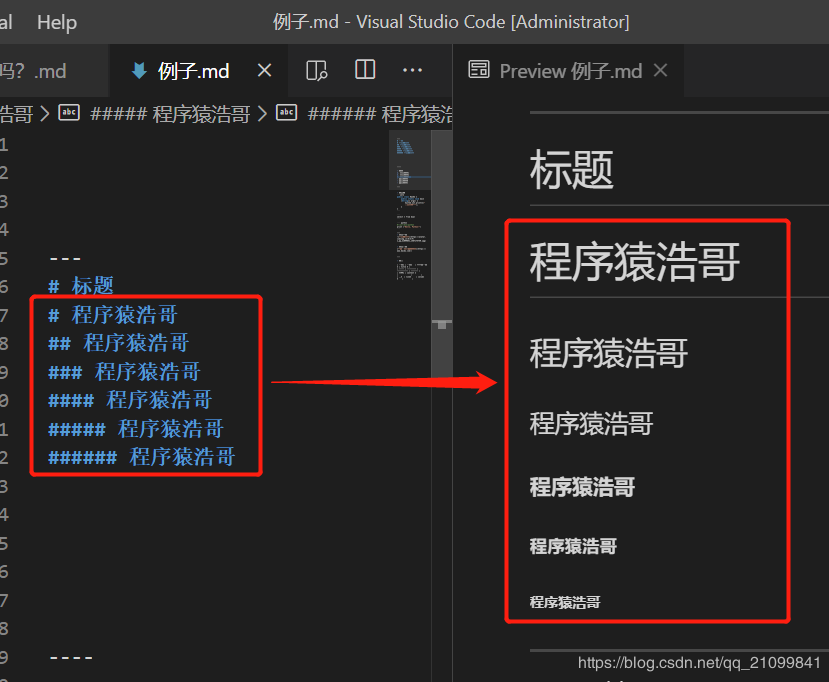
一:标题
# :一级标题
## :二级标题
###:三级标题
####:四级标题
##### :五级标题
###### :六级标题
二:列表(无序,有序)
-
有序列表:
1.2.3.依此类推,注意点号后面需要加一个空格才能识别 -
无序列表:
-*+此三个符号都为无序列表,效果一样,如下图所示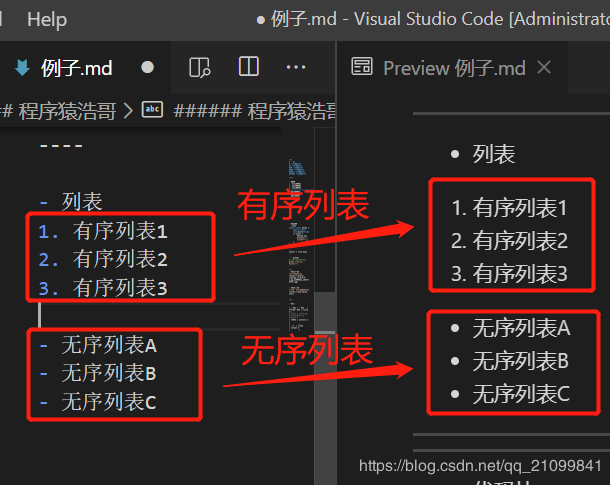
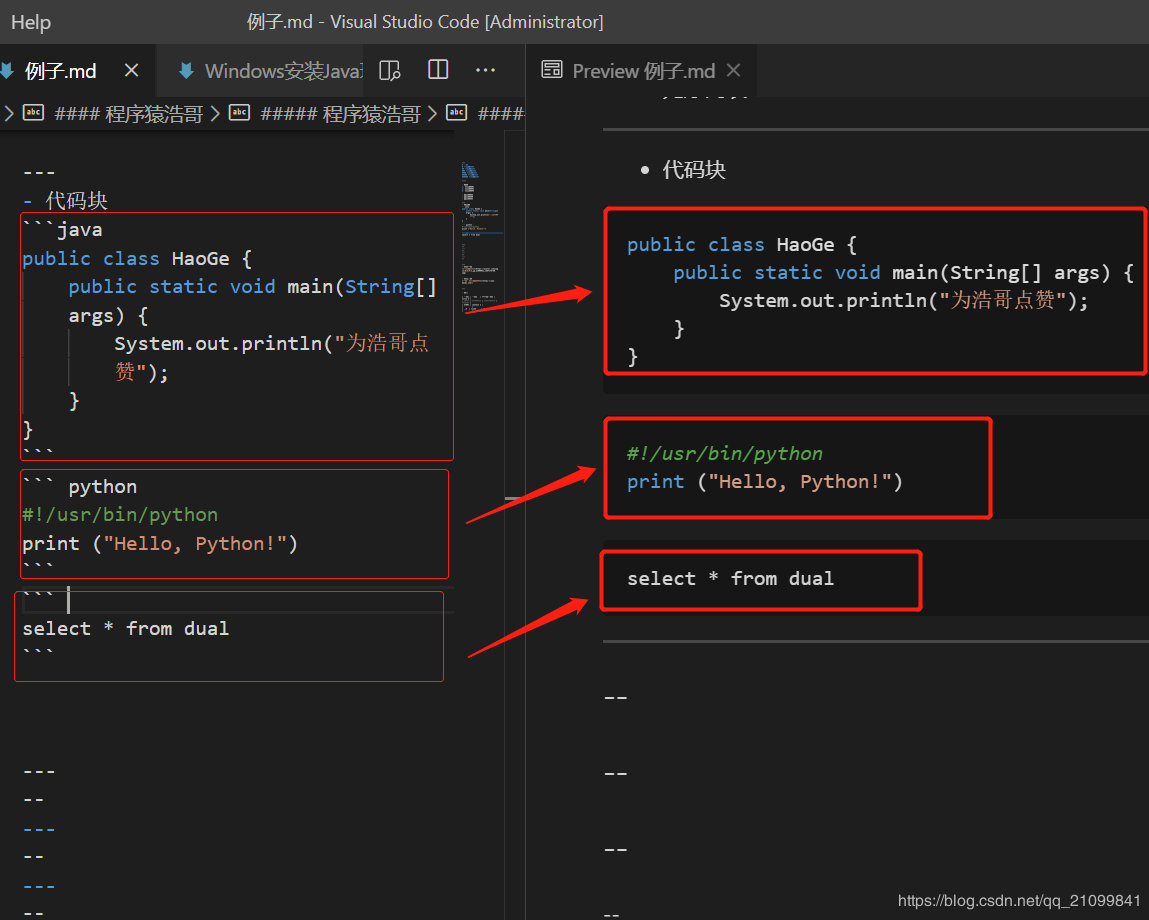
三:代码块(让你的代码高亮显示)
1.可指定具体代码类型,你可指定java,python,sql等
```java
(你的代码)
```
```
(你的代码)
```
四:引入图片与链接
- 图片
![图片标题])(图片URL)] - 链接(点击对应可以直接跳转)
[名称](地址)效果如图所示: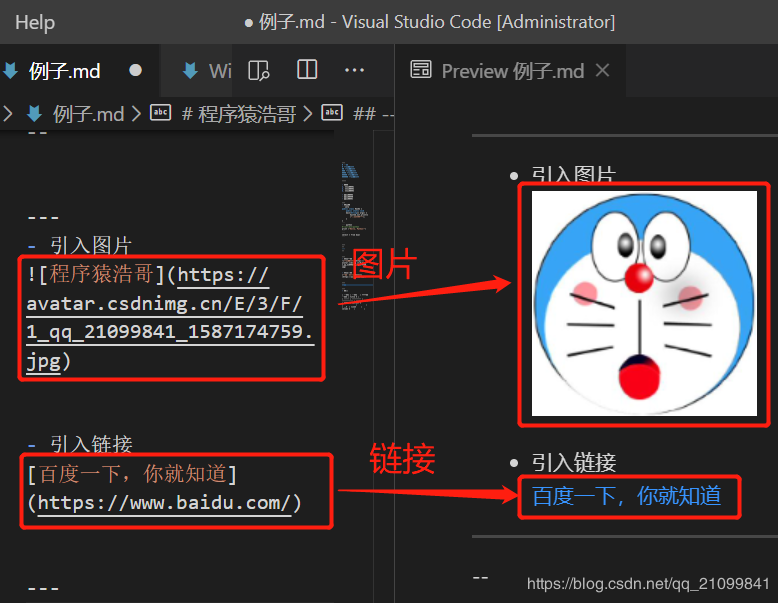
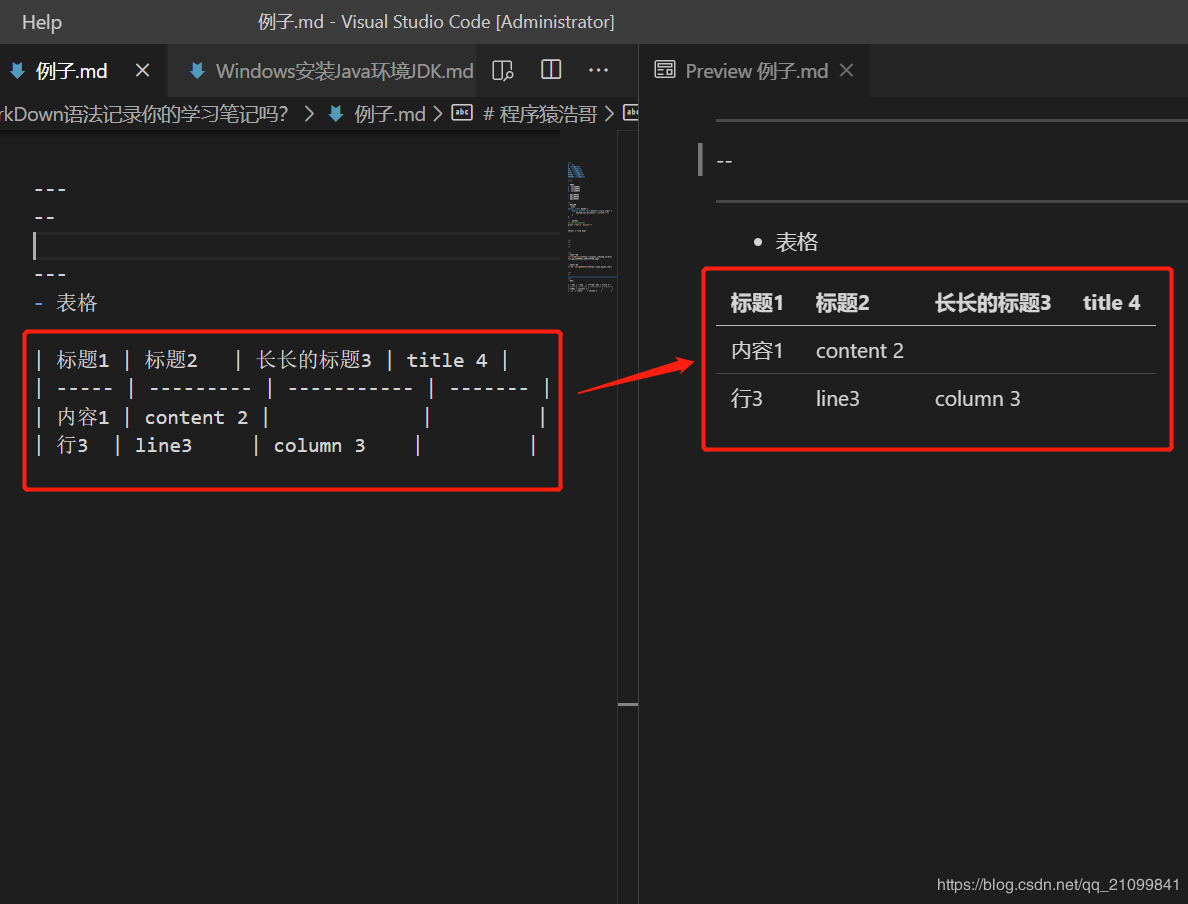
五:表格
| 标题1 | 标题2   | 长长的标题3 | title 4 |
| ----- | --------- | ----------- | ------- |
| 内容1 | content 2 |             |         |
| 行3  | line3     | column 3    |         |
效果如果所示:
注意: 表格生成语法,一般不会自己去写,可以网上搜索 “markDown表格生成 - 在线工具” ,可以提供页面设计智能生成 MarkDown 表格语法。
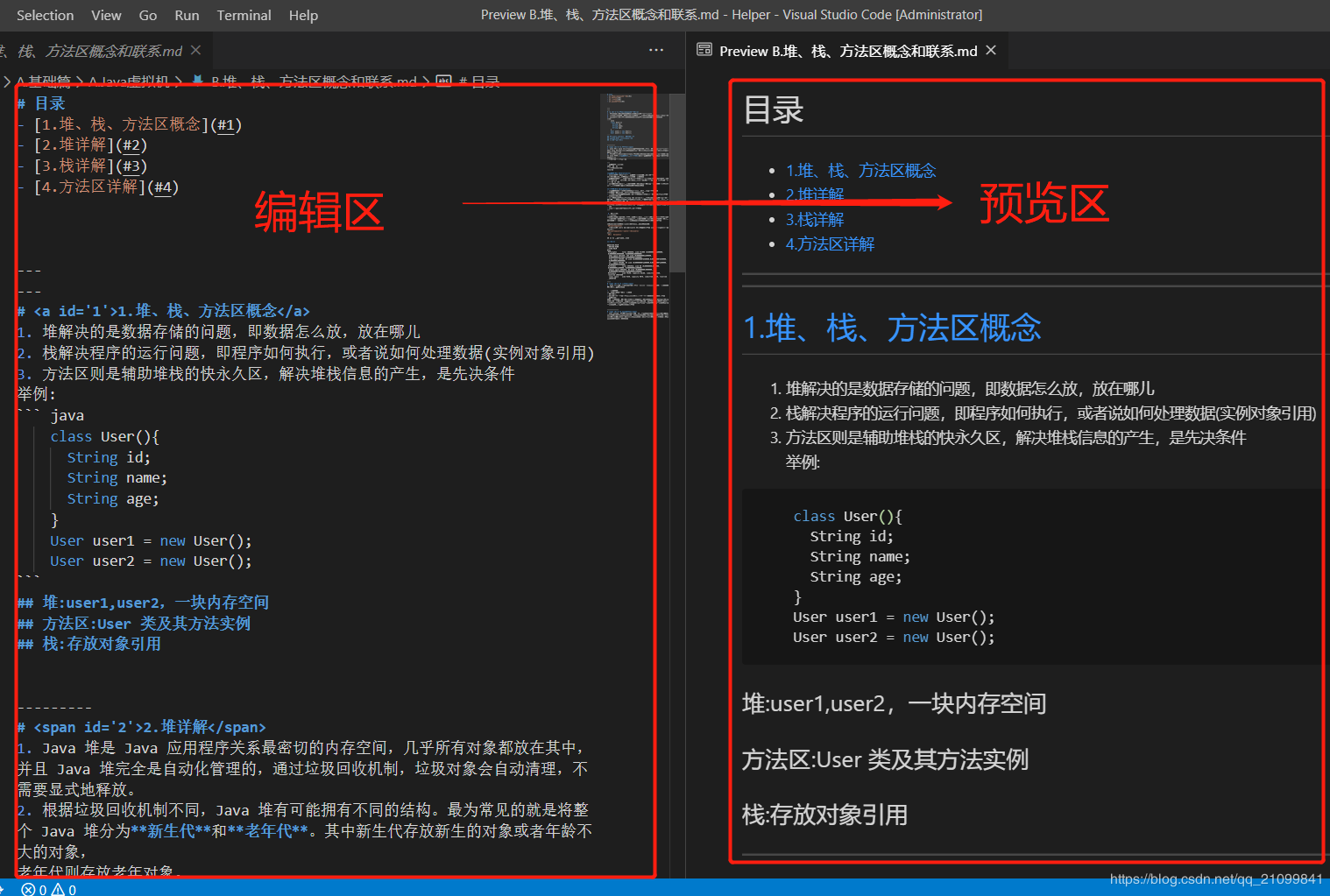
最后上一张真实的效果图
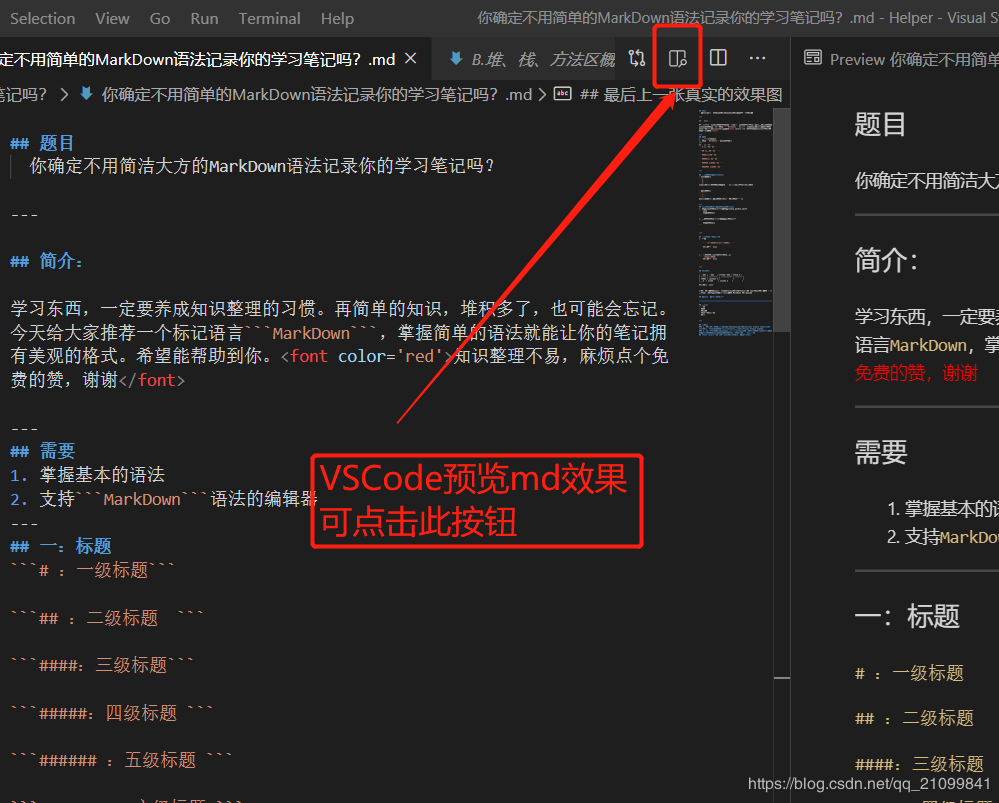
注:Visual Studio Code预览MarkDown设置 如图所示:
总结:
- 标题
- 列表
- 代码块
- 引入图片与链接
- 表格
