

1.Git的基础
1.1 Git的介绍
Git是目前世界上最最先进的分布式版本控制系统。
版本控制系统:
设计师在设计的时候做了很多版本
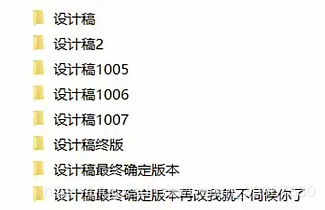
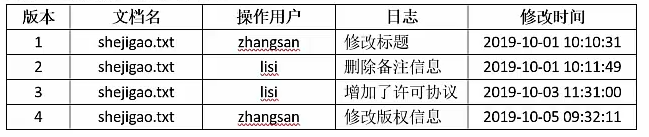
经过了数天去问设计师每个版本都改了些啥,设计师此时可能就说不上来了。此时如果有一个软件能够能够记录每次的文件改动,并且还能协调多用户编辑,那岂不是美哉?这个软件应用起来应该像这个样子:
1.2 Git与Github
1.2.1 两者区别
Git是一个分布式版本控制系统,简单的说其就是一个软件,用于记录一个或若干文件内容变化,以便将来来查阅特定版本修订情况的软件
Github(www.github.com)是一个为用户提供Git服务的网站,简单说就是一个可以放代码的地方(不过可以放的当然不仅是代码)。Github除了提供管理Git的web界面外,还提供了订阅、关注、讨论组、在线编辑器等丰富的功能。Github被称之为全球最大的基友网站。
1.2.2 Github注册
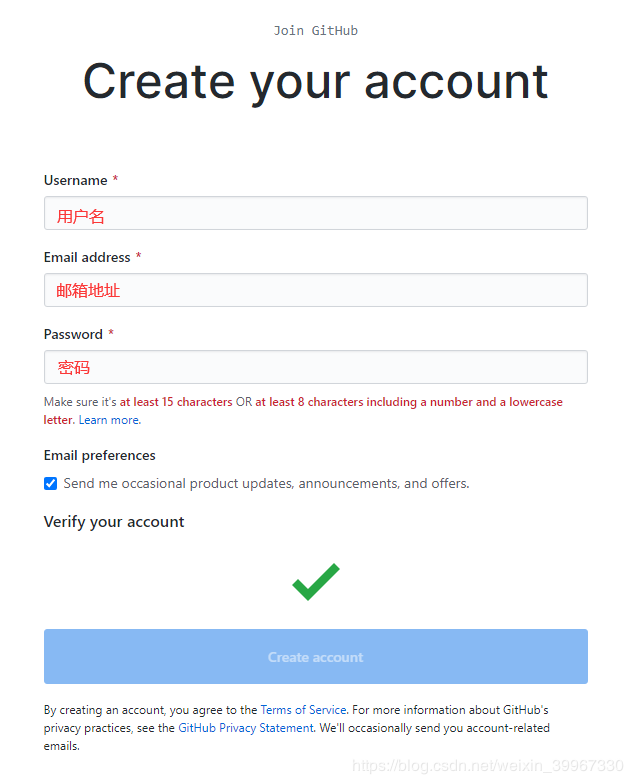
打开Github官网:www.github.com,点击右上角的“Sign up”按钮。
- 填写注册账号信息
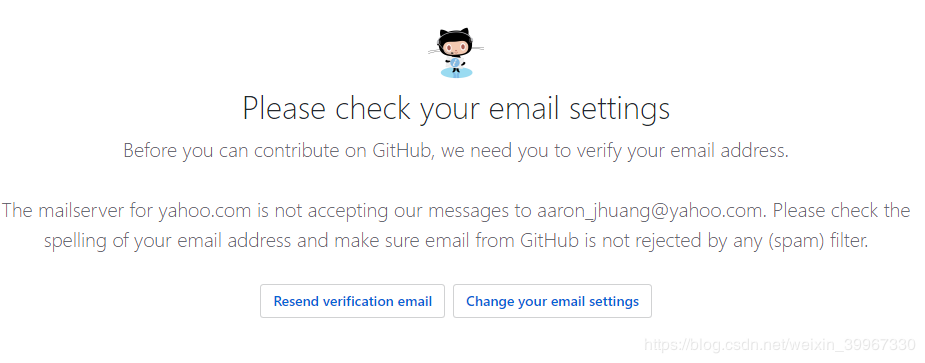
- 完成邮箱验证
1.3 Git安装
-
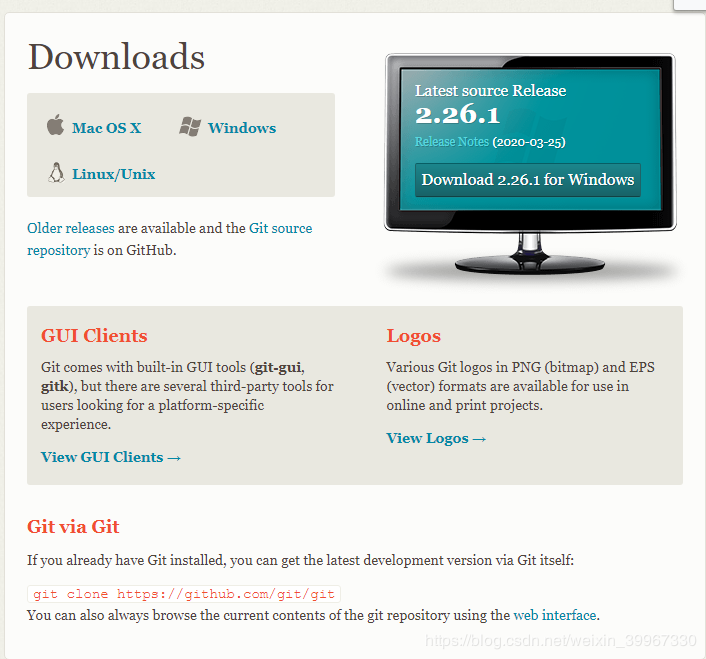
打开下载网站 git-scm.com/downloads
-
根据自己的操作系统选择对应的版本
-
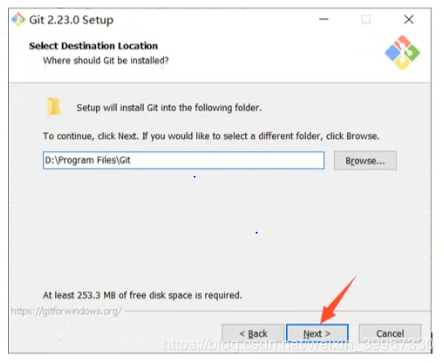
选择好安装路径后,一路按Next即可
-
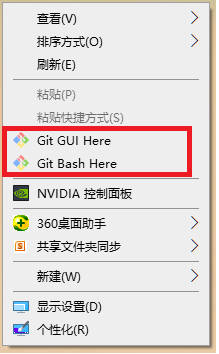
安装完成,点击右键,如有红框内容即安装成功
2.Git的使用
2.1 本地仓库
2.1.1 工作流程
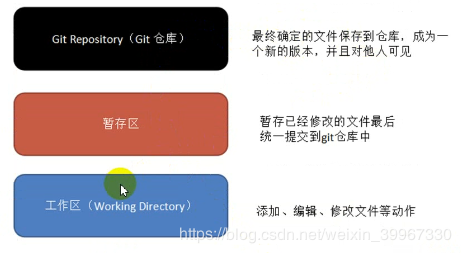
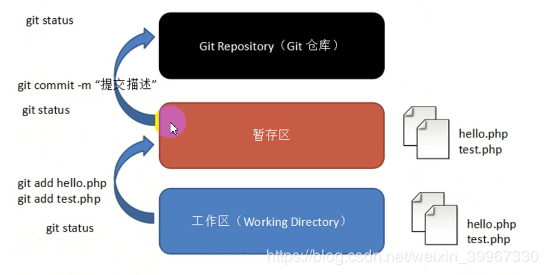
Git本地操作的三个区域:
2.1.2 本地仓库操作
什么是仓库呢?仓库又名版本库,英文名repository,我们可以简单理解成是一个目录,用于存放代码的,这个目录里卖弄的所有文件都可以被Git管理起来,每个文件的修改、删除等操作Git都能跟踪到。
-
在安装后首次使用需要先进行全局配置 桌面空白处右键,点击“Git Bash Here”以打开Git命令行窗口
$git config --global user.name "用户名" $git config --global user.email "邮箱地址" -
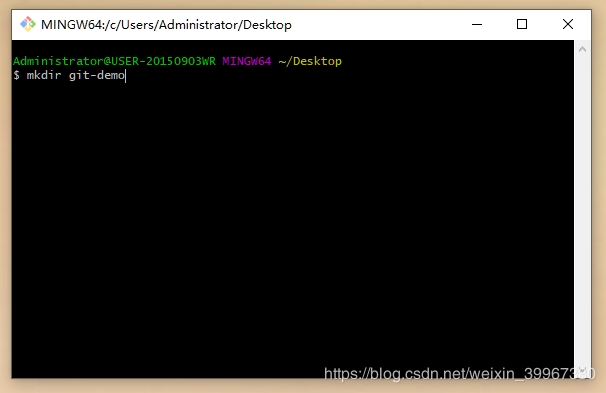
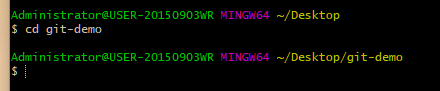
创建仓库 当我们需要让Git去管理某个新项目/已存在项目的时候,就需要创建仓库了。注意:目录名不能包含中文。 a. 创建空仓库

-
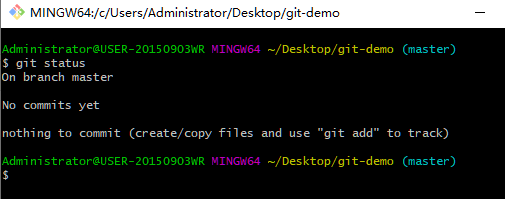
Git常用指令操作 查看当前状态:git status
说明:git add指令,可以添加一个文件,也可以同时添加多个文件。
语法 1:git add 文件名
语法 2:git add 文件名 1 文件 2 文件 3 ...
语法 3: git add .            [添加当前目录里所有文件到缓存区]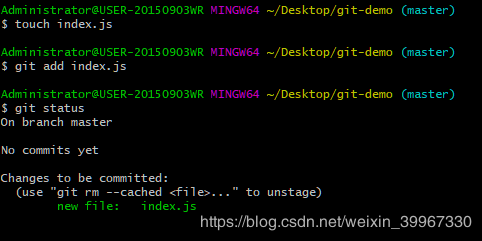

2.1.3 版本回退
版本回退分为两步骤进行操作: 步骤:
-
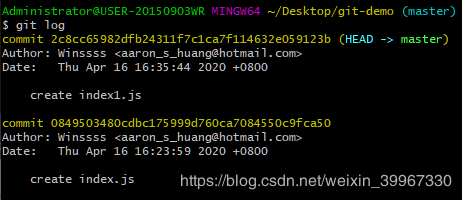
查看版本,确定需要回到的时刻点
指令: git log --- 详细显示版本信息

-
回退操作 指令: git reset --hard 版本号
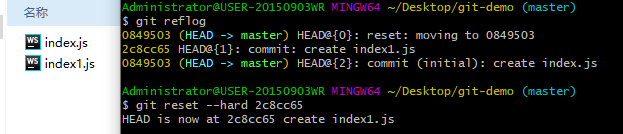
举个栗子:
文件夹原本包含有2个文件
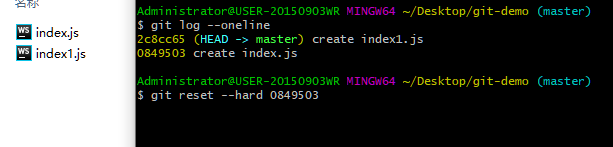
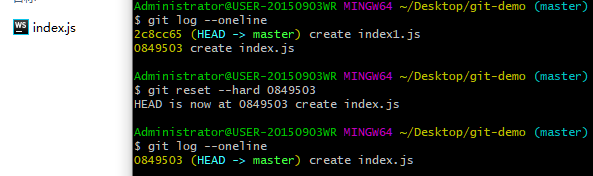
注意:回退过去之后,如果想再回到原本最新的版本的时候,则需要使用指令去查看历史操作, 以得到最新的commit id。
指令:git reflog
小结:
a. 要想回到过去,必须得到commit id, 然后通过 git reset --hard 进行回退;
b. 要想回到未来,需要使用git reflog 进行历史操作查看, 得到最新的commit id;
c. 在写回退指令的时候commit id 可以不用写全,git 自动识别,但是也不能写太少,至少需要写前4位字符。
2.2 远程仓库
已github为例
- 首先点击左上方Repositories里的New按钮
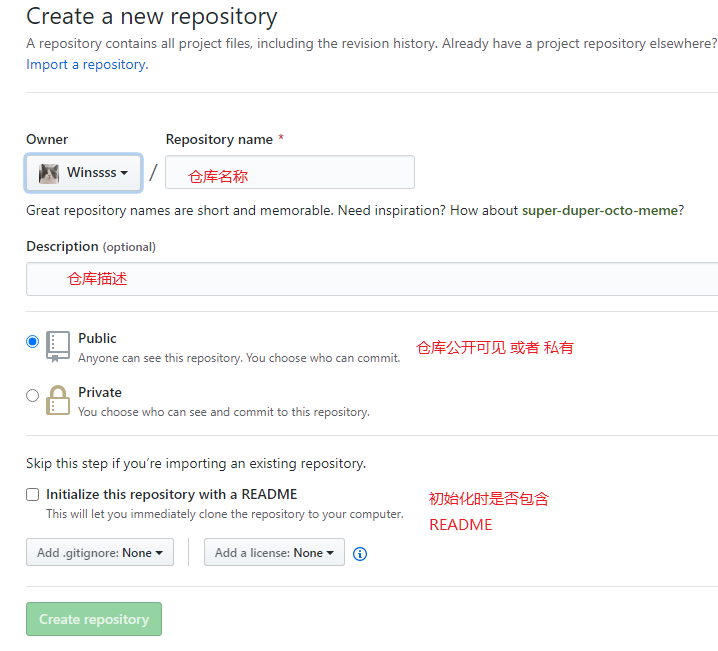
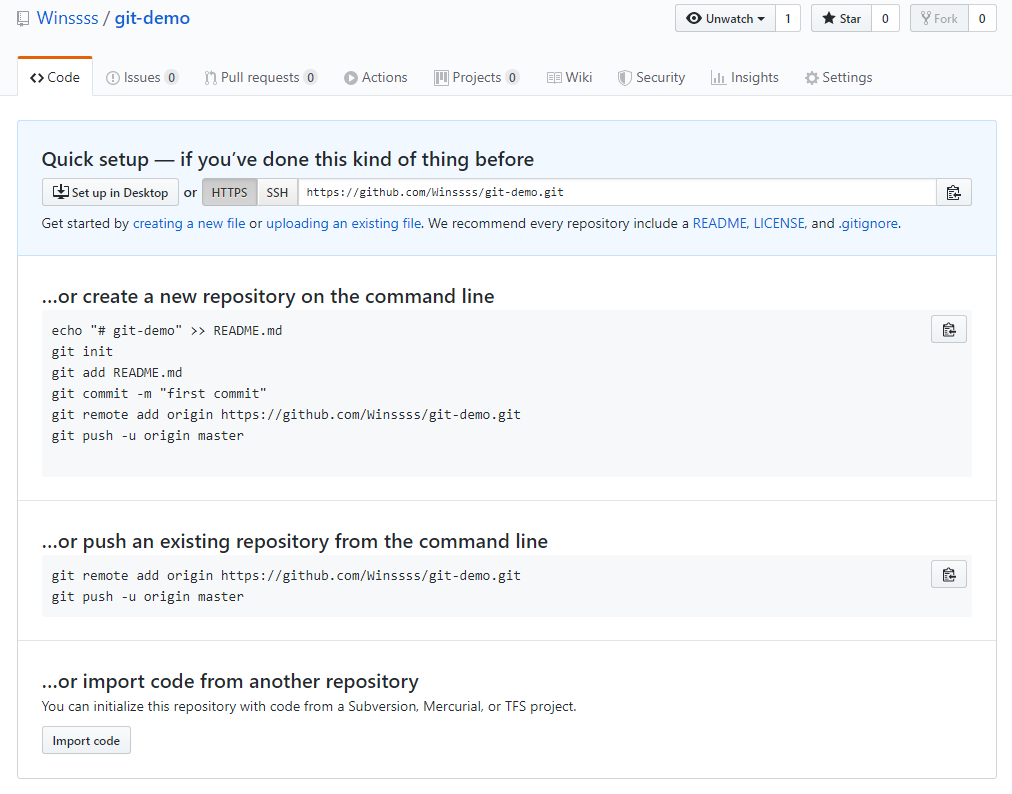
- 仓库创建成功
2.3 两种常规使用方式
2.3.1 基于http协议
-
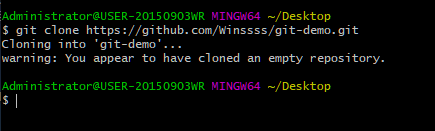
使用clone 指令克隆线上仓库到本地
语法:git clone 线上仓库地

-
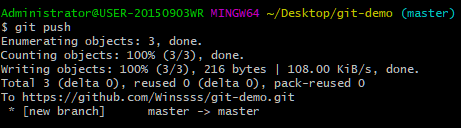
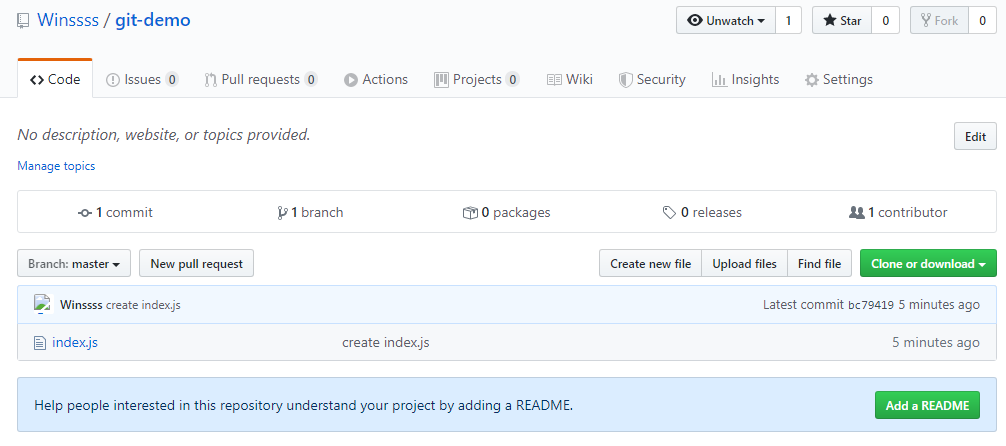
在仓库上做对应的操作(提交暂存区、提交本地仓库、提交线上仓库、拉取线上仓库)
提交到线上仓库的指令: git push
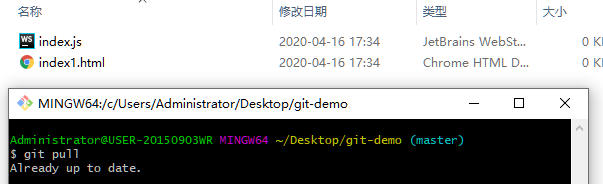
拉取线上仓库:git pull
2.3.2 基于ssh协议
该方式与前面https方式相比,只是影响github对于用户的身份鉴权方式,对于git的具体操作(如提交本地、添加注释、提交远程等操作)没有任何影响。
生成公私钥对指令(需要安装OpenSSH):ssh-keygen -t rsa -C "注册邮箱"
步骤: 1. 生成客户端公私钥文件 2. 将公钥上传到Github
实际操作:
-
打开提示
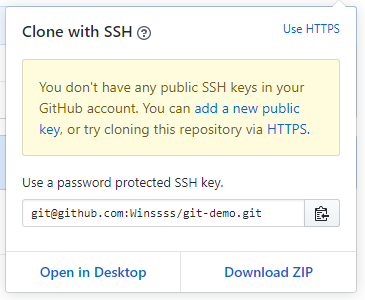
-
创建公私钥对文件
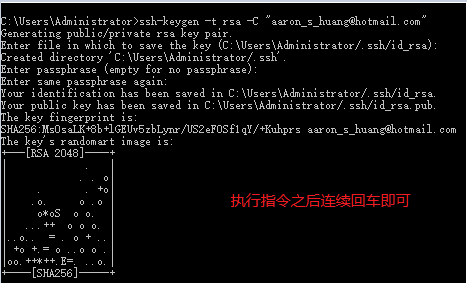
- 上传公钥文件内容(id_rsa.pub)
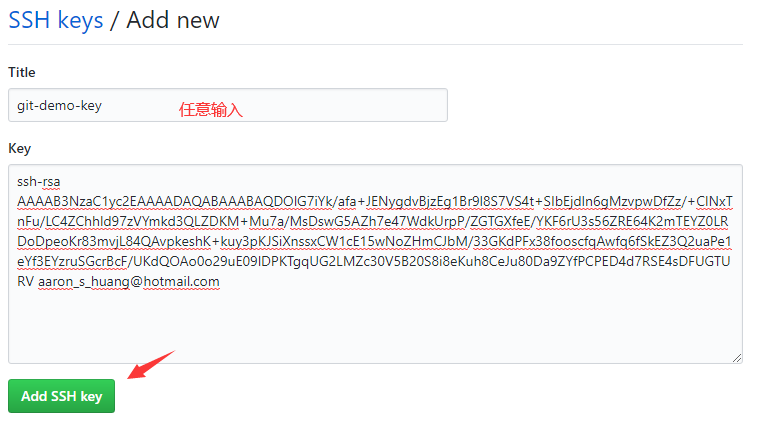
填写完毕后,保存即可
-
执行后续git操作,操作与http协议一样
a. 将线上仓库克隆到本地 (git clone)
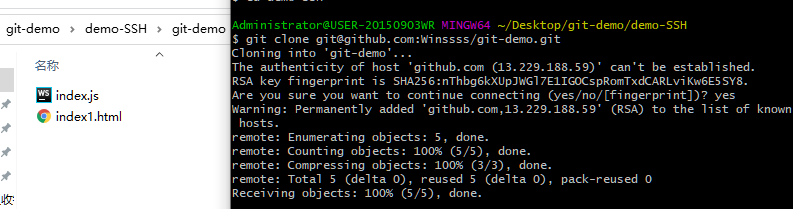
b. 添加文件到线上仓库
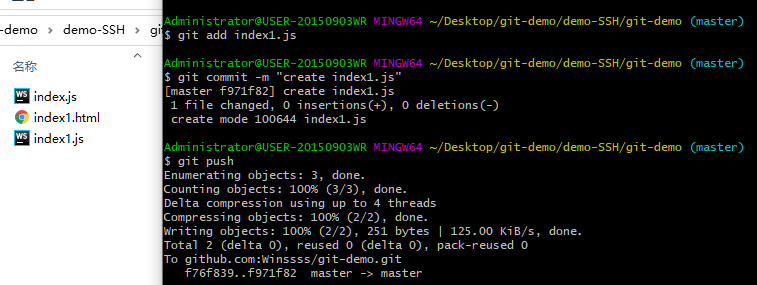

2.4 分支管理
什么是分支?
分支就是项目里的每个模块或者每个功能
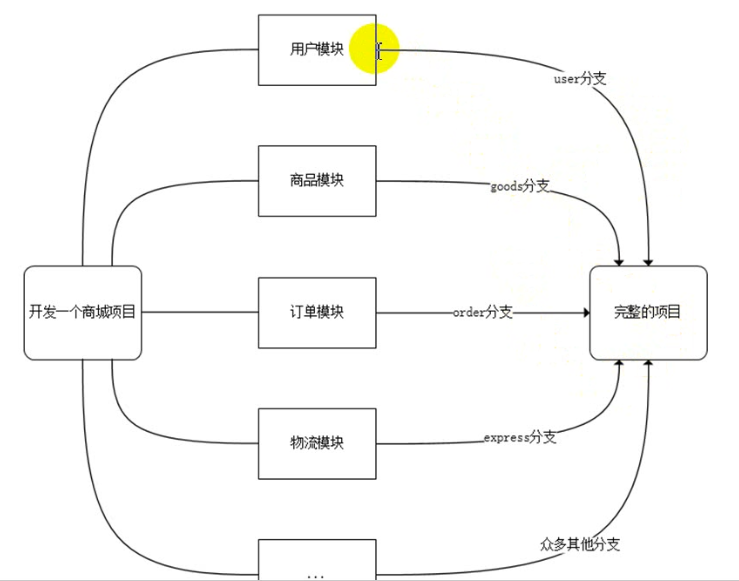
每次提交提交后都会有记录,Gi把塔曼串成事件线,形成类似于时间轴的东西,这个时间轴就是一个分支,我们之为master分支。
在开发的时候往往是团队写作,多人进行开发,因此光有一个分支是无法满足多人同时开发的需求的,并且在分支上工作并不影响其他分支的正常使用,会更加安全,Git鼓励开发者使用分支去完成一些开发任务。
分支相关指令:
查看分支:git branch
创建分支: git branch 分支名
切换分支: git checkout 分支名
删除分支:git brance -d 分支名
合并分支:git merge 被合并的分支名
查看分支:

注意: 当前分支前面哟古额标记“*”。
创建分支:
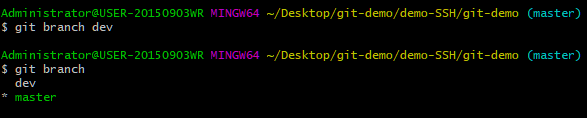
切换分支:
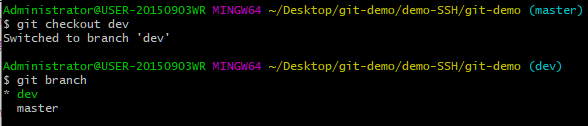
合并分支:
首先在dev分支下的readme文件新增一行并提交本地
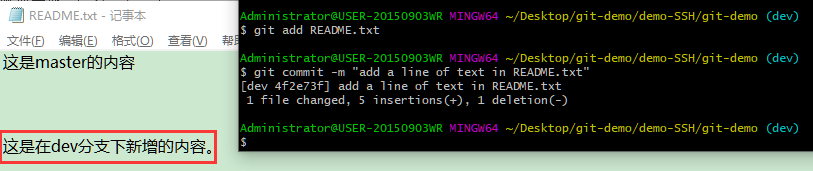
切到到master 分支下观察readme文件

将dev分支的内容与master分支合并

删除分支:

注意:在删除分支的时候,一定要先退出要删除的分支,否则删除不了。
合并所有分支之后,需将master保存到远程仓库

2.5 冲突的产生和解决
案例:
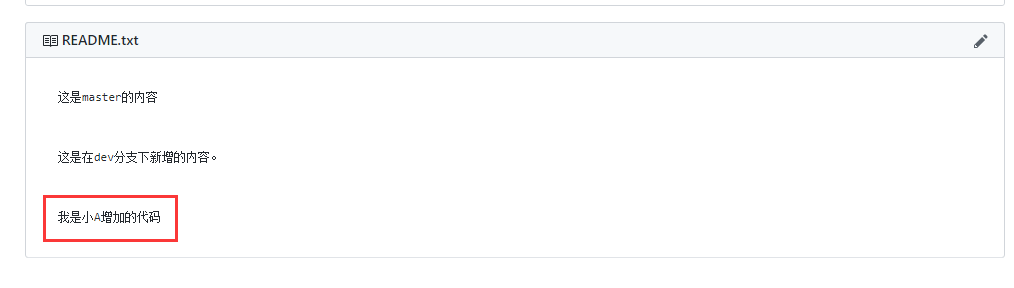
1. 小A在线上仓库修改了一下项目
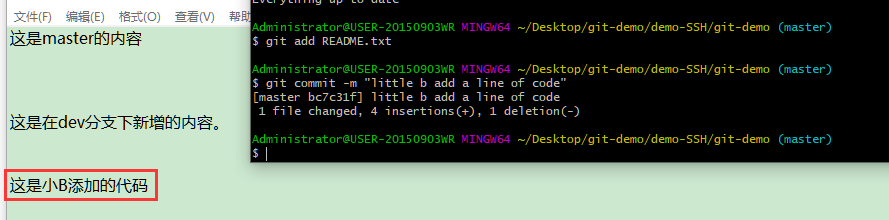
2. 小B上班时,没有将本地仓库与线上仓库同步,就直接继续干活
3. 当小B提交代码时,冲突产生
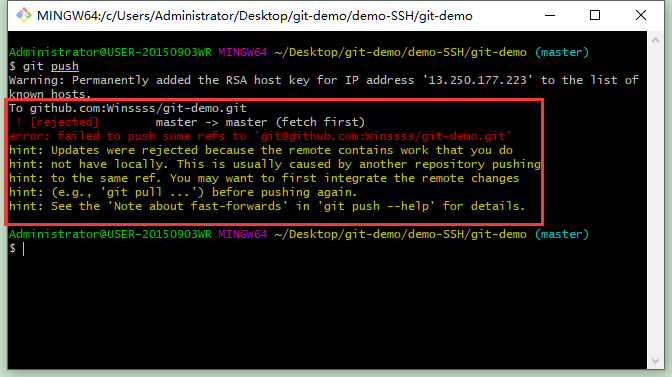
注意:黄色提示线上仓库有数据变动,提交代码前首先将线上仓库和线下仓库同步一下 即git pull
解决冲突
4. 先git pull
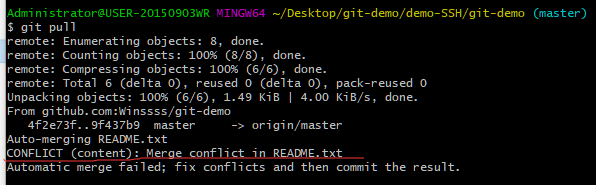
此时git已经将线上与本地仓库的冲突合并到对应的文件中
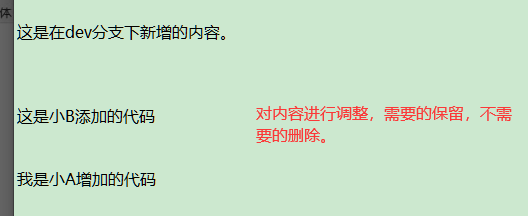
- 打开冲突文件,解决冲突 解决方法:小B跟小A(谁先提交的)进行商量,看代码如何保留,将改好的文件重新提交即可。
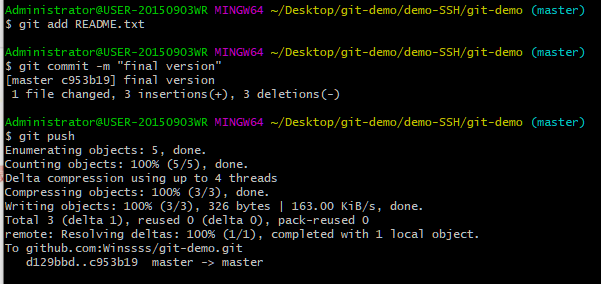
- 重新提交
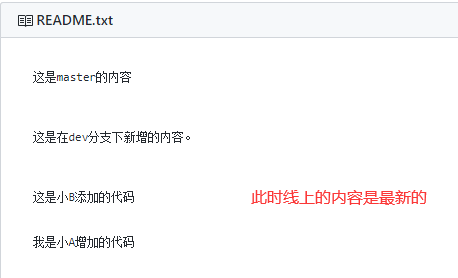
线上效果:
3.Git使用技能
3.1 图形管理工具
- Github for Desktop
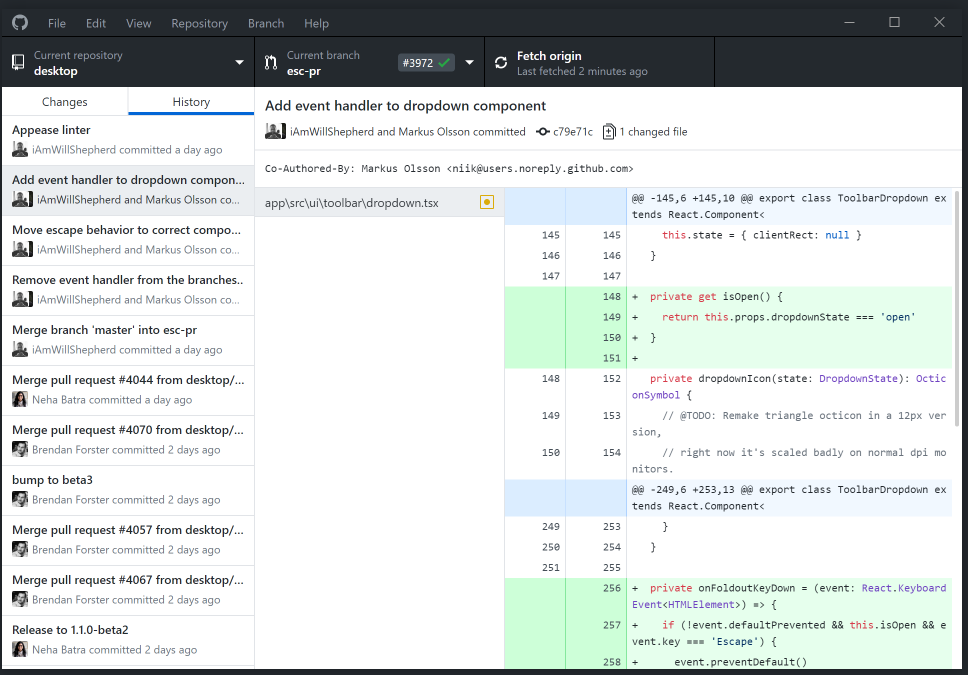
Github出品的软件,功能完善,使用方便。对于经常使用Github的开发人员来说是非常便捷的工具。界面干净,用起来非常顺手。
- Source tree
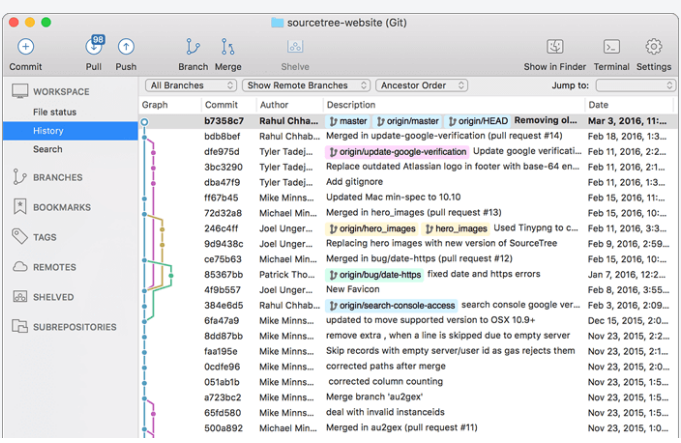
老牌的Git GUI管理工具了,也号称是最好用的Git GUI工具。功能丰富,基本操作和高级操作都非常流畅,适合初学者上手。
- TortoiseGit
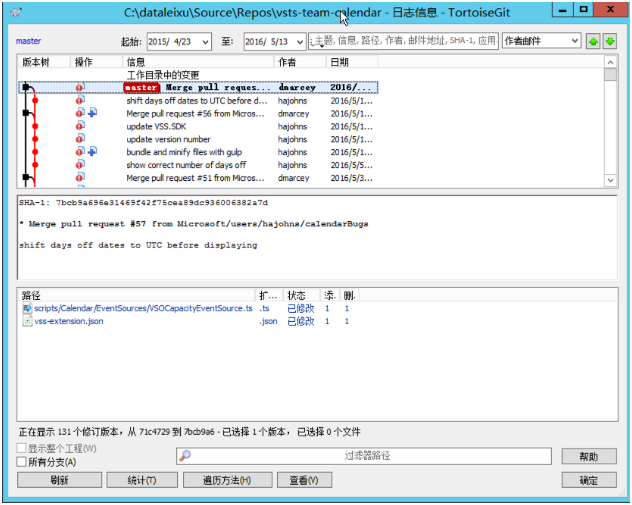
3.2 忽略文件
场景:在项目目录下有很多万年不变的文件目录,例如 CSS、js、images等,或者还有一些目录即便有改动,我们也不想让其提交到远程仓库的文档,此时我们可以使用“忽略文件”机制来实现需求。
忽略文件需要新建一个名为.gitignore的文件,该文件用于声明忽略文件或者不忽略文件的规则,规则对当前目录及其子目录生效。
注意:该文件因为没有文件名,没办法直接在windows目录下直接创建,可以通过命令行Git Bash来touch创建
常见规则写法有如下几种:
1)/mtk/            过滤整个文件夹
2) *.zip            过滤所有.zip文件
3)/mtk/do.c        过滤某个具体文件
4)!index.php       不过滤具体某个文件

在文件中,以#开头的都是注释
案例:
-
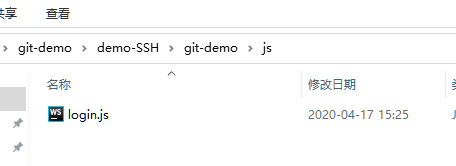
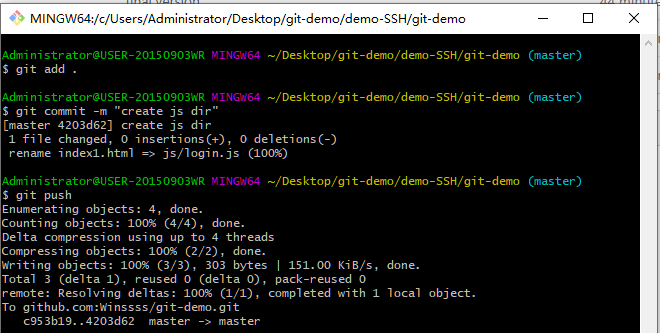
首先在本仓库中新建一个js目录以及目录中的js文件
-
依次提交本地与线上
- 新增.gitignore文件

- 编写文件中的规则(根据需要编写)
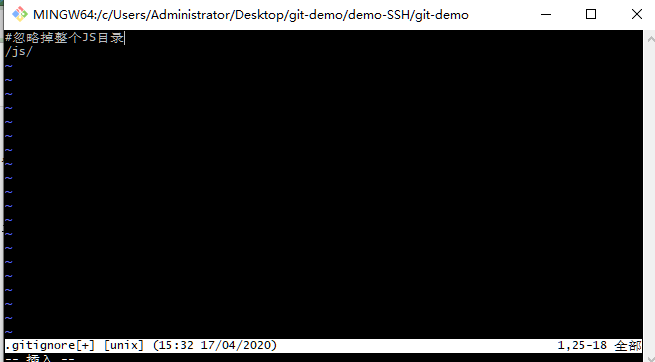
- 此时规则已经生效,新建的js文件无法被提交

