-
本文以Acquia桌面开发环境为例。将drupal8版本从8.2更新到8.5。
-
1.备份文件和数据库。如果更新失败,具有完整的备份可以轻松还原到先前版本。
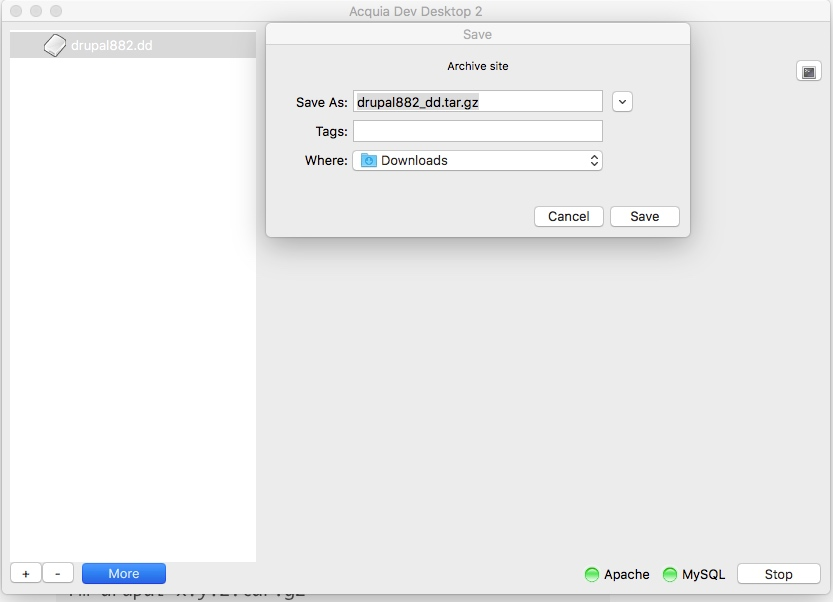
- 打开Acquia桌面开发环境控制界面。
- 点击“more”按钮,选择“Export to Drupal achivie...”选项。
- 选择备份的文件名和位置。
- 点击“save”按钮。
- 耐心等待文件和数据导出完成。
-
2.使用Drupal,以具有“管理软件更新”权限的任何用户身份登录。
-
3.使用Drupal,将您的网站置于维护模式。
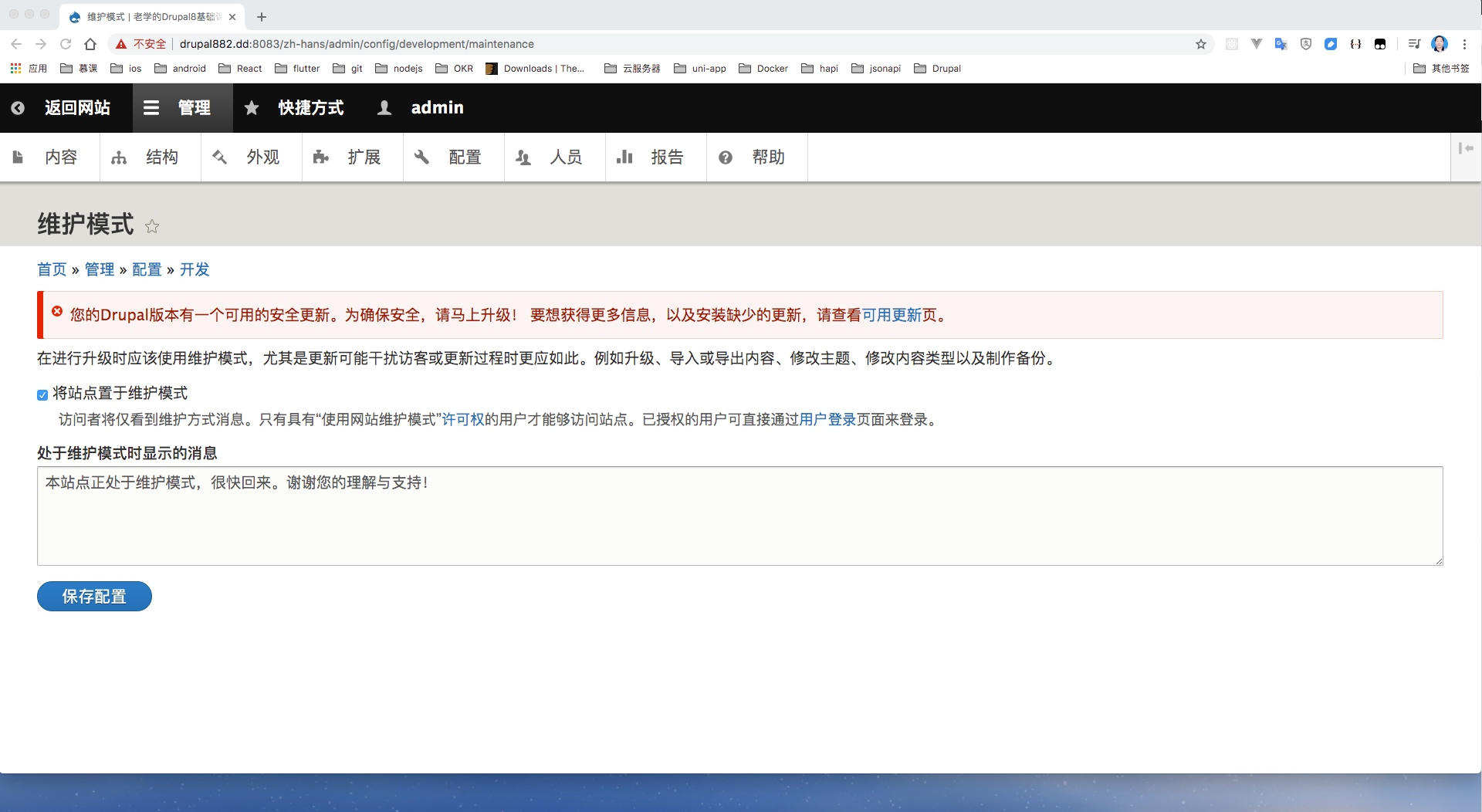
- 将管理界面导航到管理>配置>开发>维护方式。
- 选中“将站点置于维护模式”复选框。
- 点击“保存配置”。
-
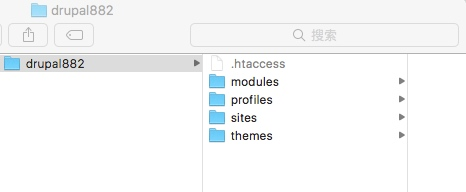
4.除去顶级目录以及“核心”和“供应商”目录中的文件,而将“模块”,“配置文件”,“站点”,“主题”目录保留
- 打开您的Drupal目录。
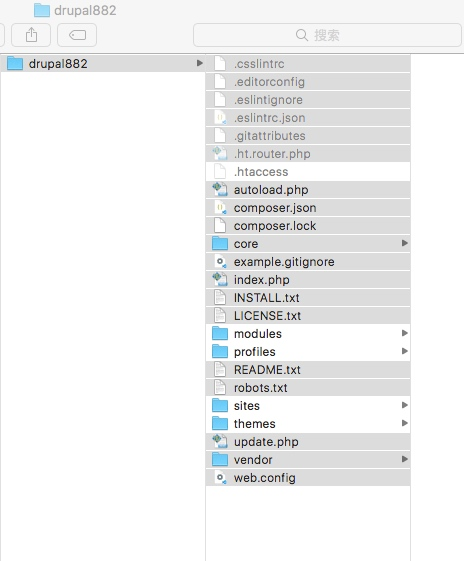
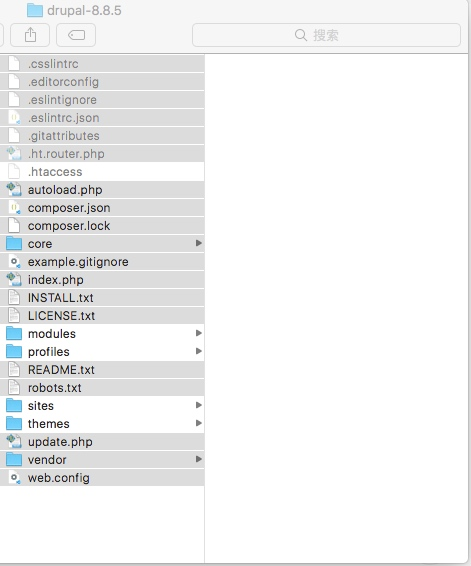
- 选择顶级目录中的所有文件(也包括以点开头的隐藏文件)以及“ core”和“ vendor”目录,以及.htaccess文件,然后将其删除。
- 确保不要删除“.htaccess”文件,以及“modules”,“profiles”,“sites”和“themes”目录。
-
5.将新文件放入顶层目录以及“ core”和“ vendor”目录
- 从https://www.drupal.org/download下载最新的Drupal 8.xx版本到您的Webroot以外的目录。
- 解压缩。
- 将“core”和“vendor”目录以及顶级目录中的文件(不包括.htaccess文件)复制到您的Drupal目录。
-
6.使用浏览器,通过访问http://www.example.com/update.php(将www.example.com替换为您的域名)来运行update.php 。这将更新核心数据库表。
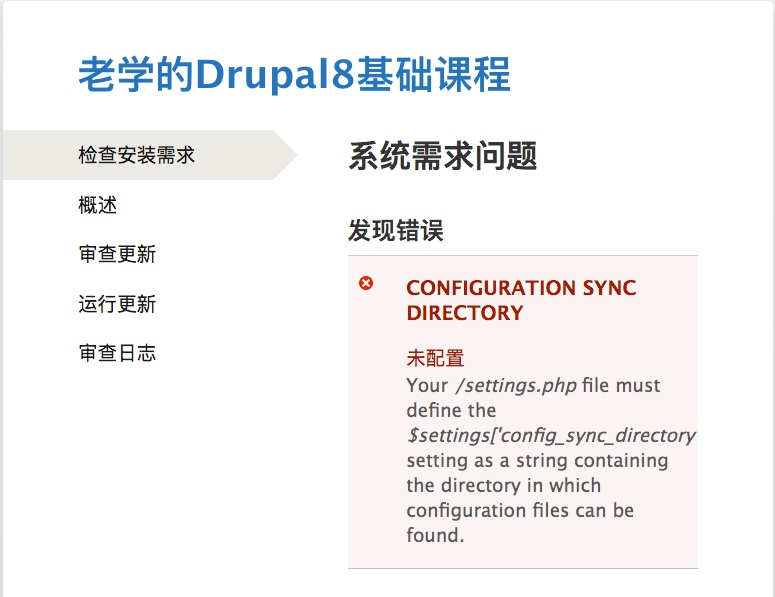
-(可选)如果您没有以具有“管理软件更新”权限的用户或站点维护帐户(在安装过程中创建)的身份登录,则将无法访问update.php。以下是绕过此限制的步骤:
- 使用文本编辑器打开settings.php。
- 找到这一行: $settings['update_free_access'] = FALSE;
- 将FALSE值更改为TRUE: $settings['update_free_access'] = TRUE;
- 设置这一行: $settings['config_sync_directory'] = 'sites/default/files'
- 再次访问/update.php页面。错误消失。
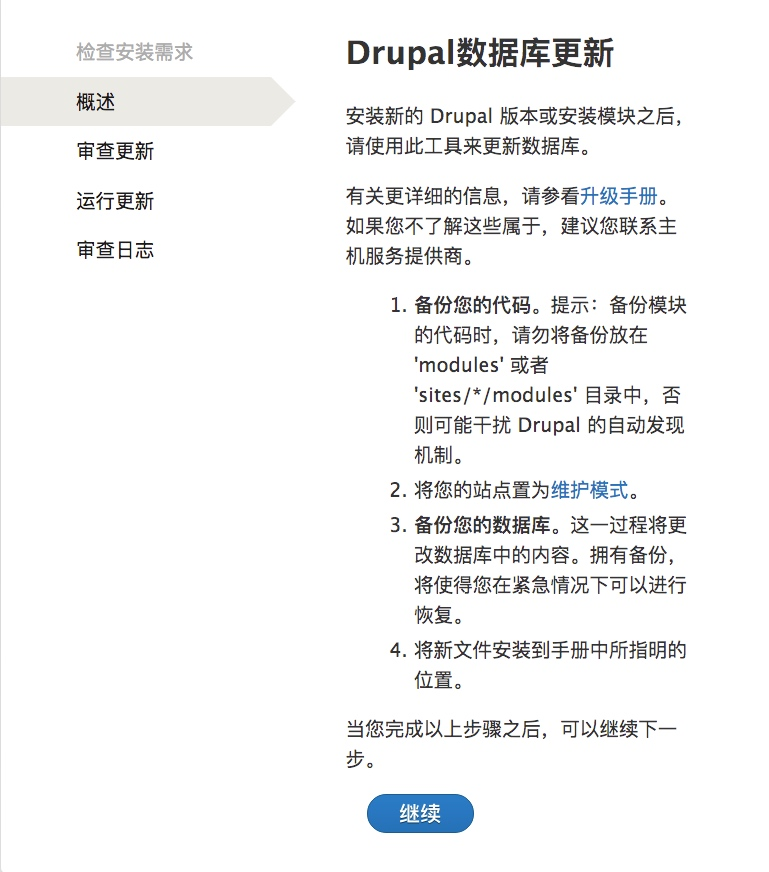
- 完成上述所有步骤之后,为了安全起见,将设置更改回FALSE很重要。
-
7.使用浏览器,登录Drupal管理员,然后导航至管理>报告>状态报告。确认一切正常。
-
8.导航至 管理>配置>开发>维护模式。取消选中“将站点置于维护模式”复选框,然后单击“保存”按钮。