

往期
上期回顾
上期主要完成环境的搭建和部署,最终在jetpack.net.cn地址上呈现,这期我们就开始搭建主页,构建一个可以兼容三端(Android、Ios、Web)的主页。
开始
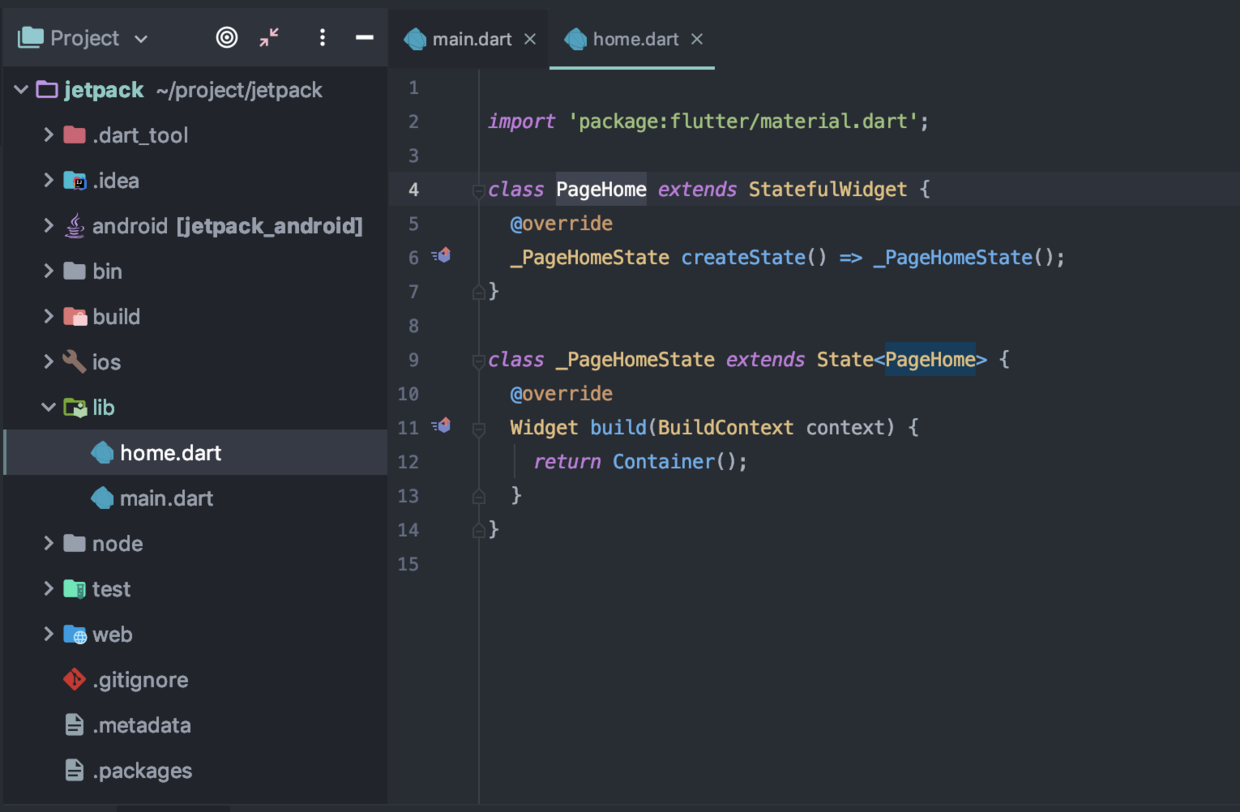
在lib文件夹下创建home.dart文件,如图
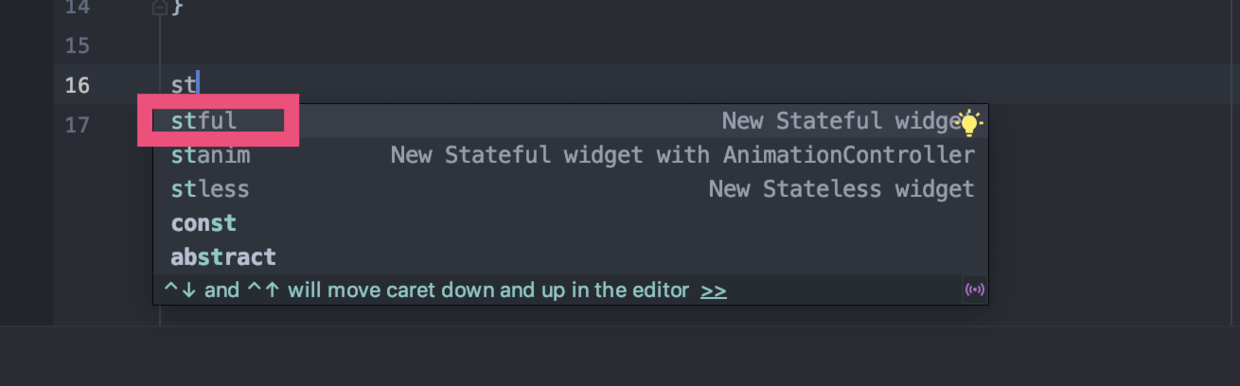
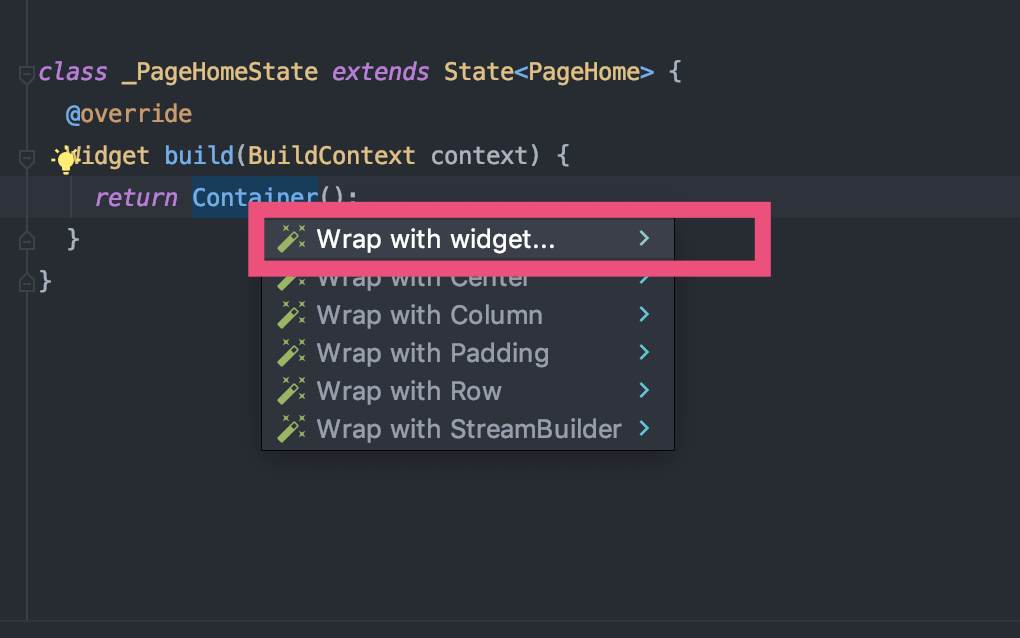
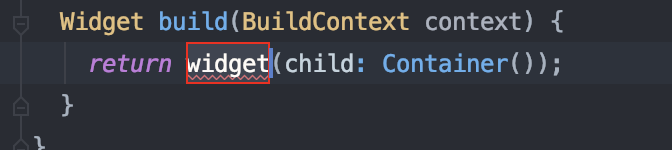
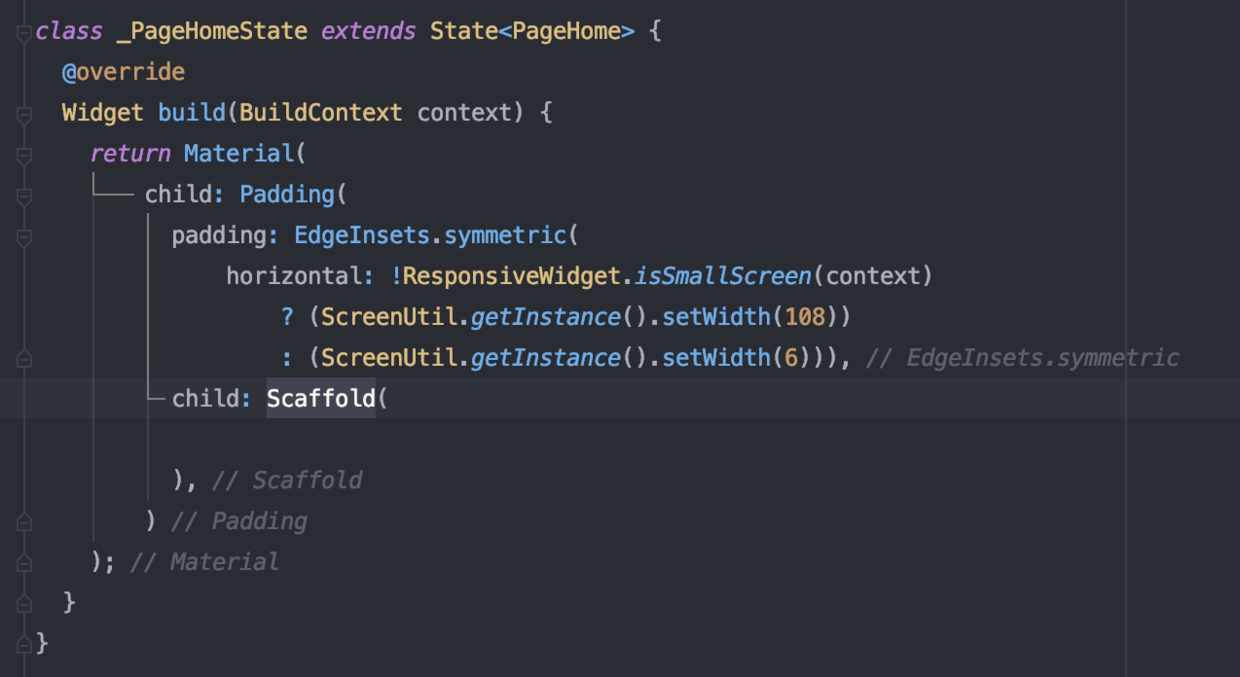
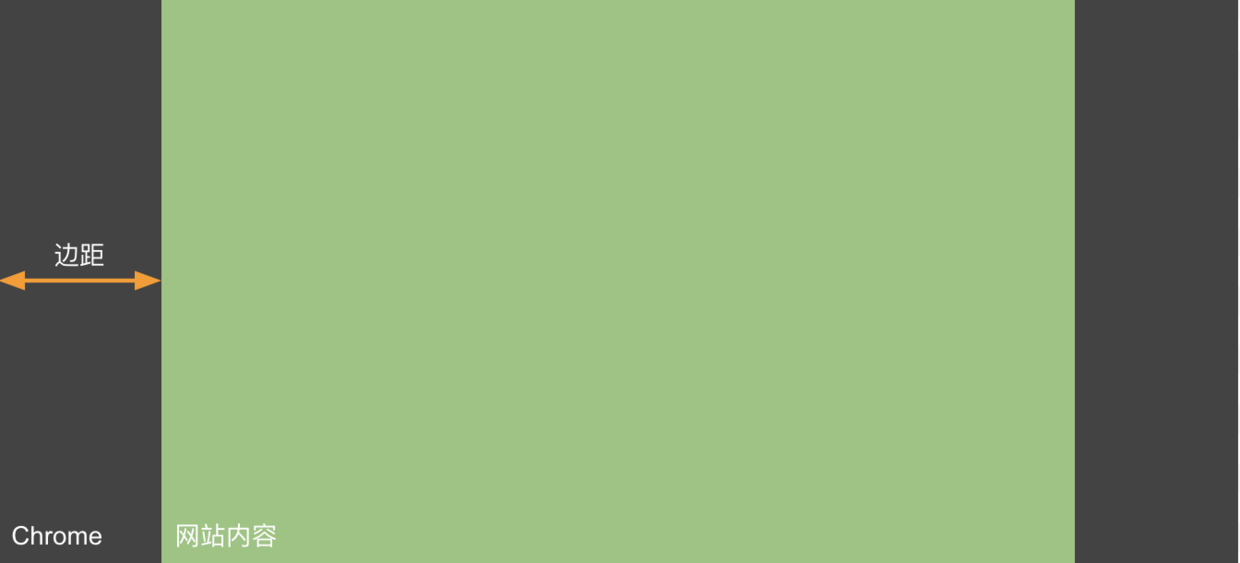
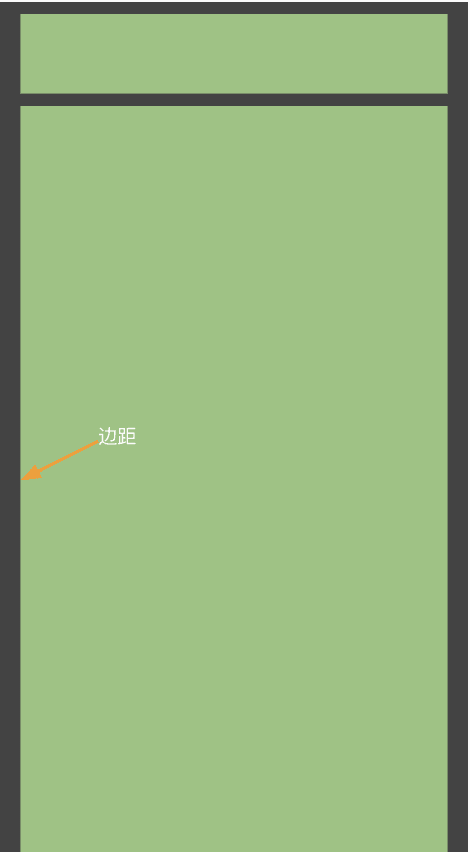
ScreenUtil.instance = ScreenUtil.getInstance()..init(context);
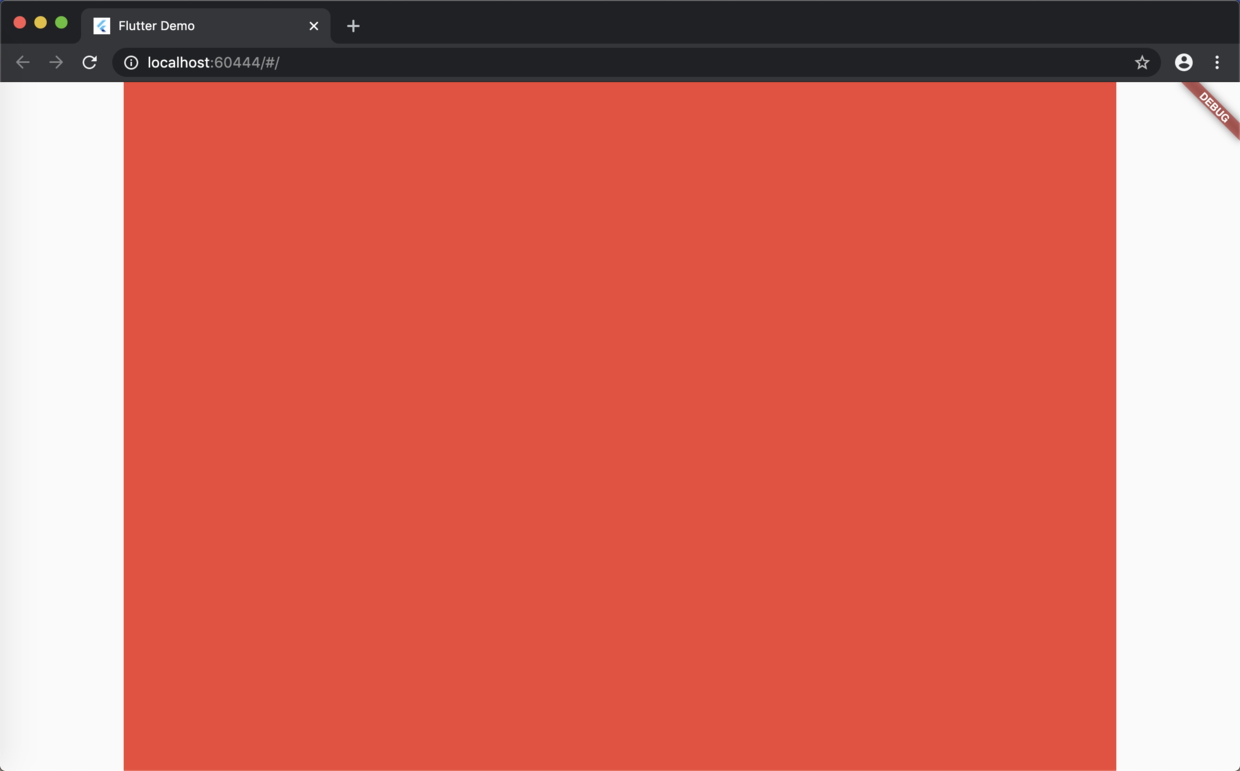
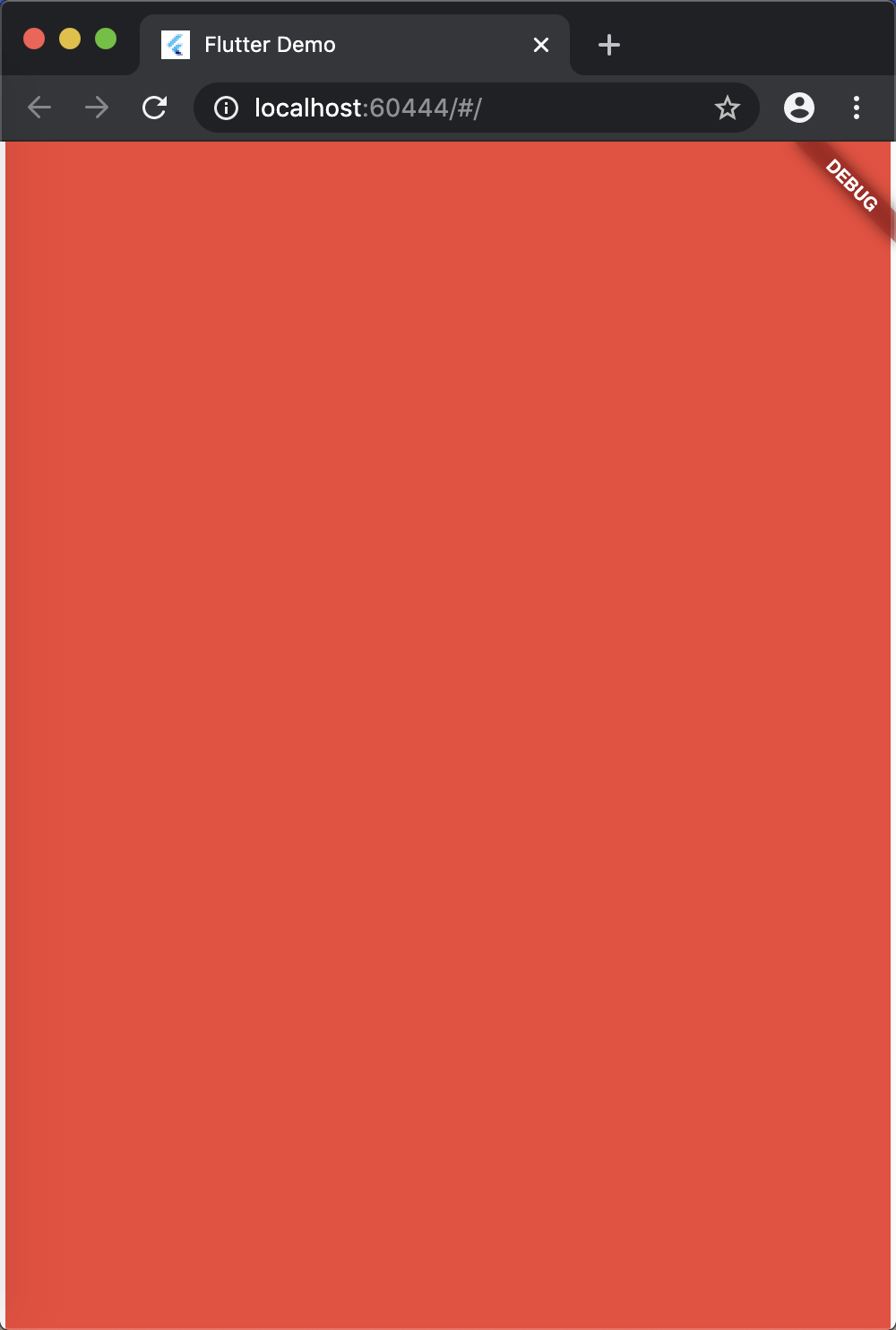
而且初始化必须在MaterialApp包裹中,为什么呢?因为我们使用了MediaQuery动态获取屏幕的宽高,详细请看官方文档api.flutter.dev/flutter/wid…里面讲的很清楚: WidgetsApp and MaterialApp, which introduce a MediaQuery and keep it up to date with the current screen metrics as they change. 目前WidgetsApp和MaterialApp实现了MediaQuery的逻辑,所以你不在MaterialApp中初始化是会报错地,知道了吧。接下来看下实际运行效果,我们将内容设置成红色来看,如图
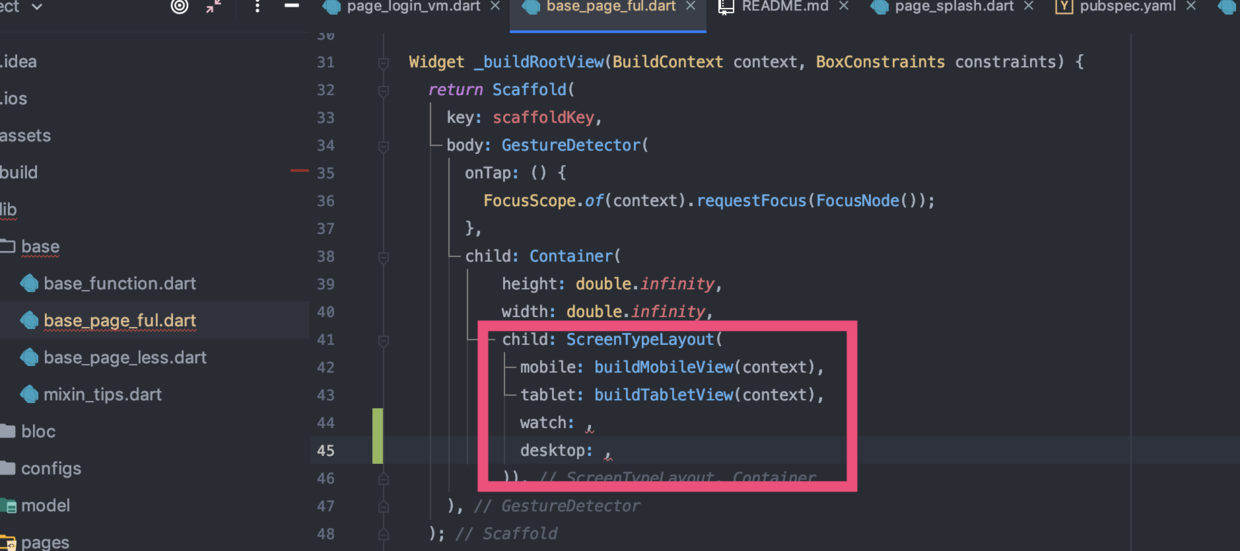
responsive_builder: ^0.1.5
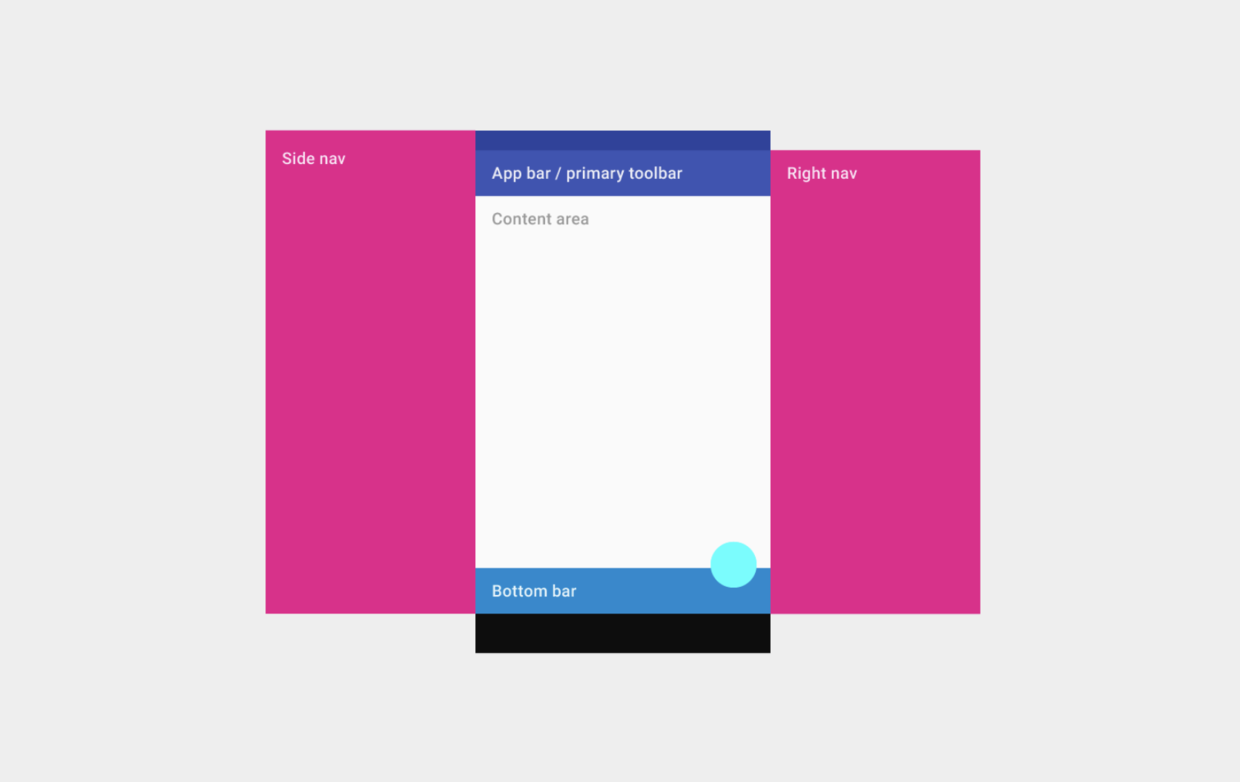
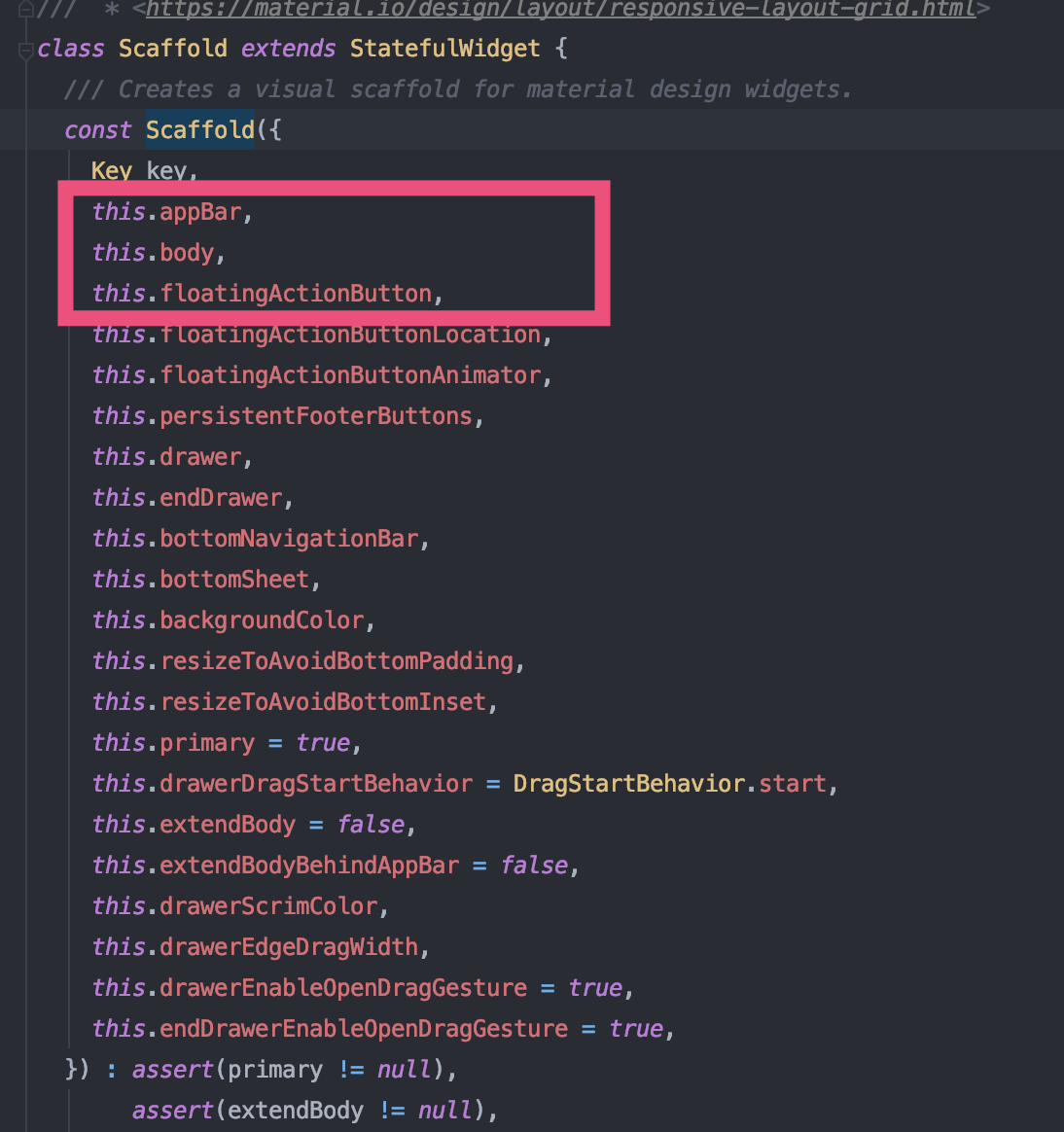
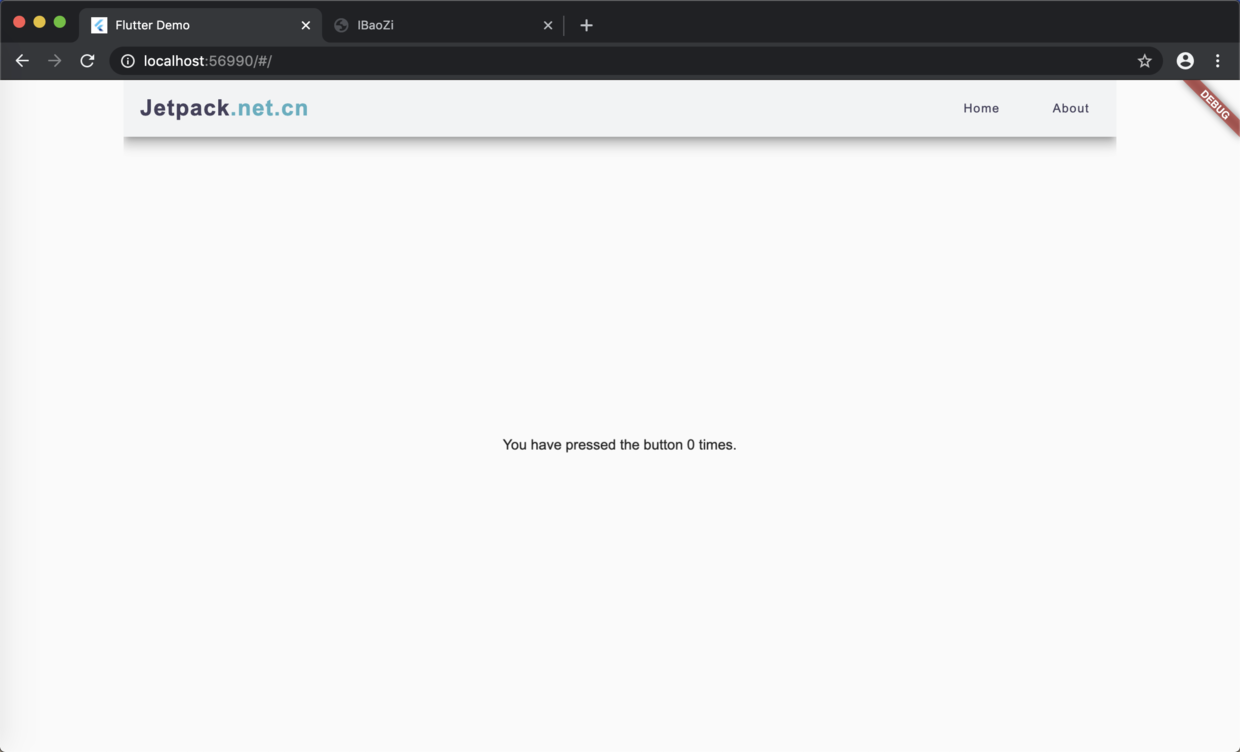
我为什么没有选择直接使用呢?其实我们在明白其中原理后确实可以直接引用,但我还是建议自己写一遍,通过自己的实现,更清楚其中的道理不是吗。前期的学习过程中,我们尽量的不去引用,选择自己实现,也是加快提高自己的一个办法。多多学习,多多练习。接下来我们实现Scaffold部分,Scaffold这个组件太好用了,先看下它原本的样子
 @override
  Widget build(BuildContext context) {
    ScreenUtil.instance = ScreenUtil.getInstance()..init(context);
    return Material(
        child: Padding(
      padding: EdgeInsets.symmetric(
          horizontal: !ResponsiveWidget.isSmallScreen(context)
              ? (ScreenUtil.getInstance().setWidth(108))
              : (ScreenUtil.getInstance().setWidth(6))),
      child: Scaffold(
        appBar: AppBar(
          title: _buildTitle(),  /// 左边标题
          backgroundColor: Color(0xFFf1f3f4),
          actions: !ResponsiveWidget.isSmallScreen(context)
              ? _buildActions(context)
              : null,  /// 右边的menu菜单,这里在小屏幕不显示。
        ),
        body: Center(child: Text('You have pressed the button $_count times.')),
      ),
    ));
  }

  Widget _buildTitle() {
    return RichText(
      text: TextSpan(
        // Note: Styles for TextSpans must be explicitly defined.
        // Child text spans will inherit styles from parent
        style: TextStyle(
          fontSize: 14.0,
          color: Colors.black,
        ),
        children: <TextSpan>[
          TextSpan(
            text: "Jetpack",
            style: TextStyles.logo,
          ),
          TextSpan(
            text: ".net.cn",
            style: TextStyles.logo.copyWith(
              color: Color(0xFF50AFC0),
            ),
          ),
        ],
      ),
    );
  }
  _buildActions(BuildContext context) {
      return <Widget>[
        MaterialButton(
          child: Text(
            'Home',
            style: TextStyles.menuItem,
          ),
          onPressed: () {
            if (ResponsiveWidget.isSmallScreen(context)) Navigator.pop(context);
          },
        ),
        MaterialButton(
          child: Text(
            'About',
            style: TextStyles.menuItem,
          ),
          onPressed: () {
            if (ResponsiveWidget.isSmallScreen(context)) Navigator.pop(context);
          },
        ),
      ];
  }
分别通过_buildTitle,_buildActions 实现左边的标题,右边的菜单按钮,里面有个细节:

///省略部分代码
Scaffold(
        ///省略部分代码
        drawer: _buildDrawer(context),
      ),

  _buildDrawer(BuildContext context) {
    return ResponsiveWidget.isSmallScreen(context)
        ? Drawer(
            child: ListView(
              padding: const EdgeInsets.all(20),
              children: _buildActions(context),
            ),
          )
        : null;
  }
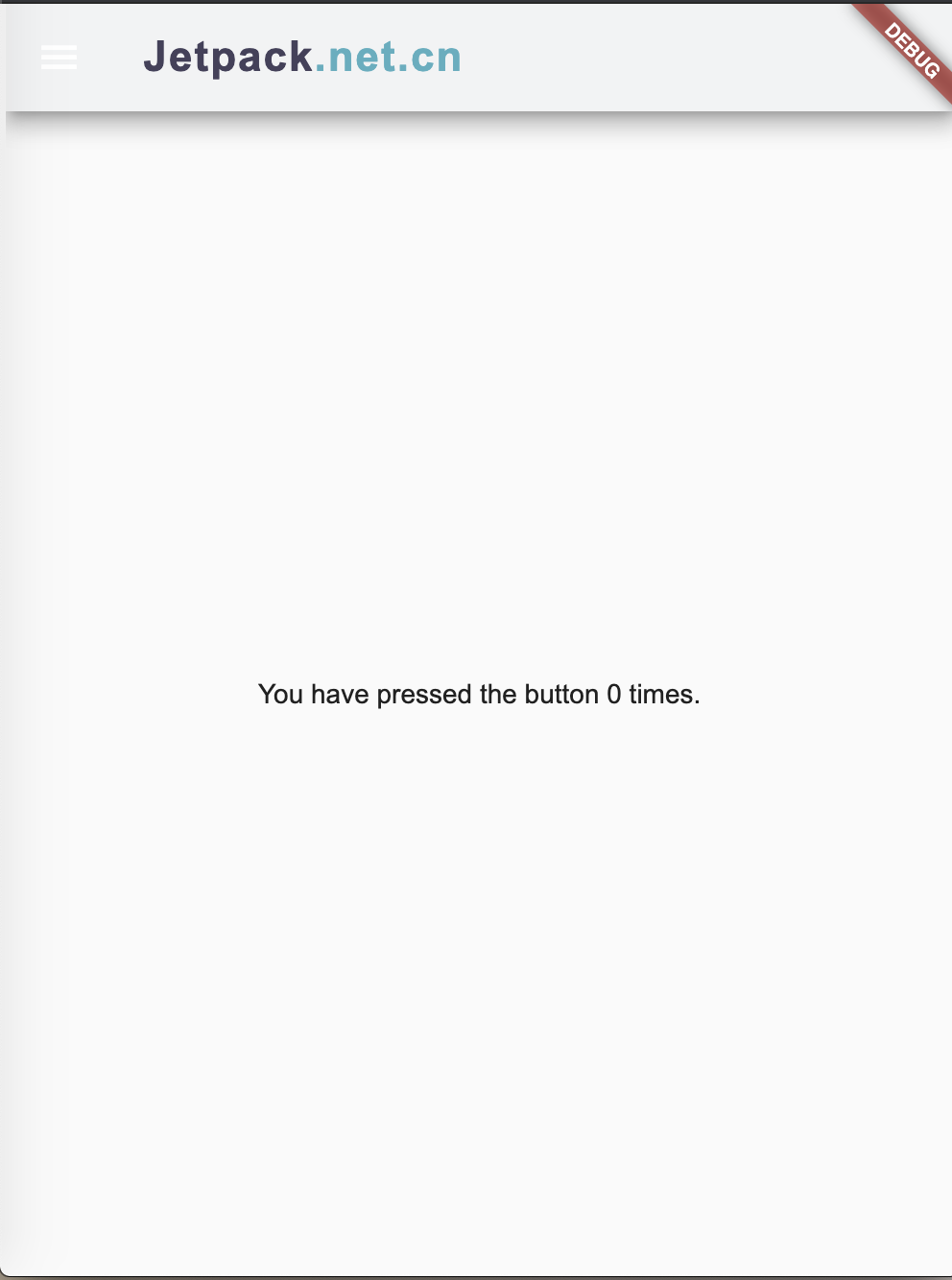
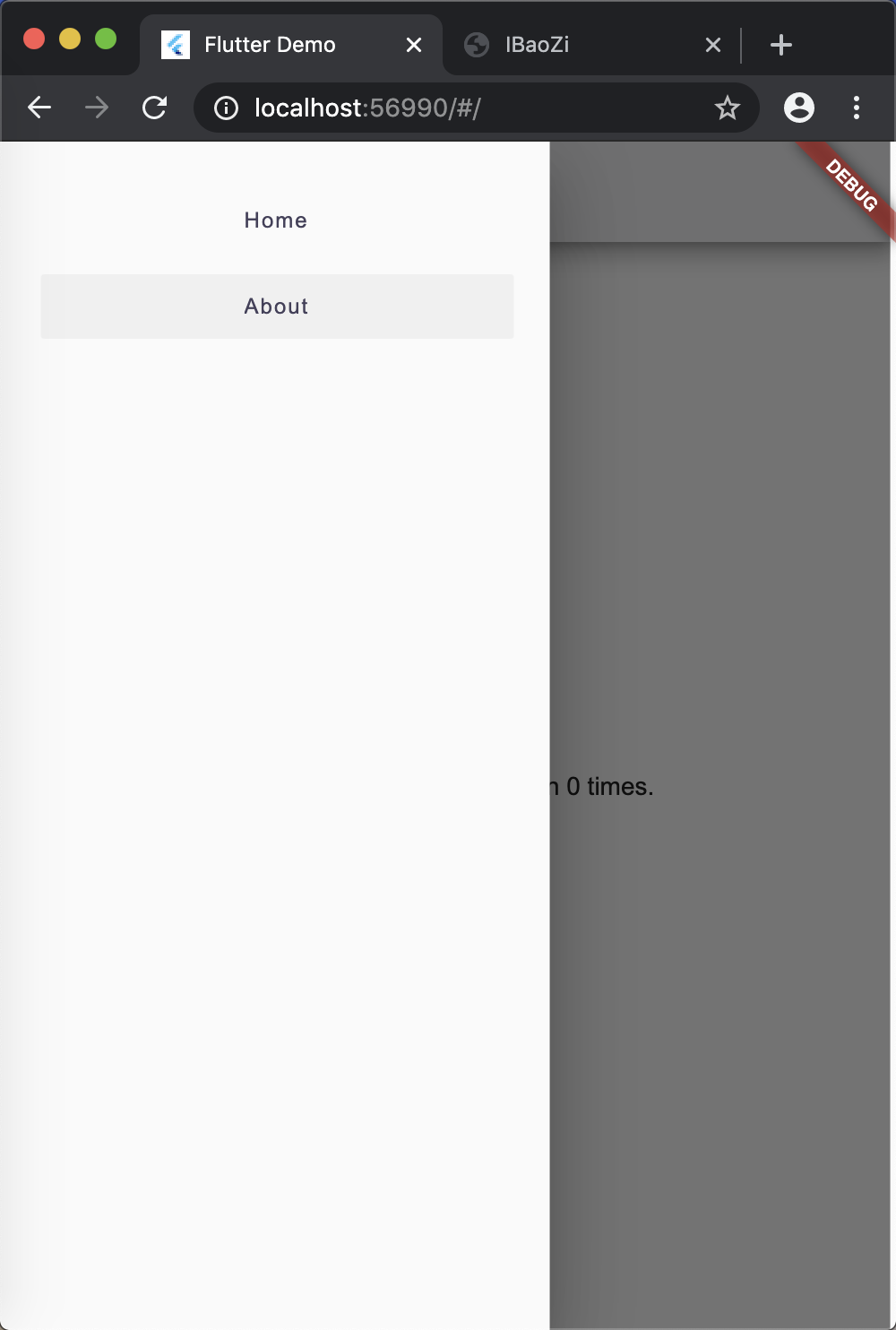
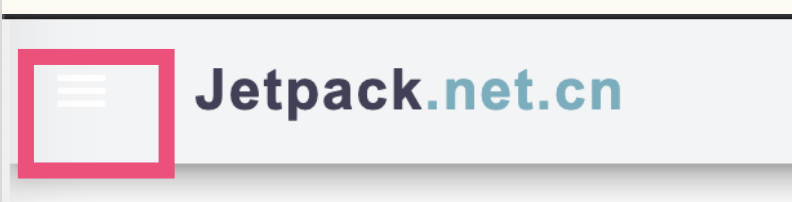
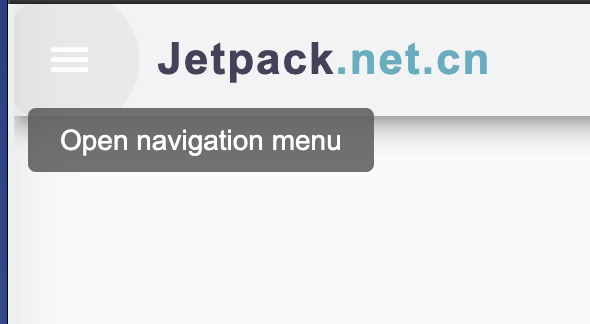
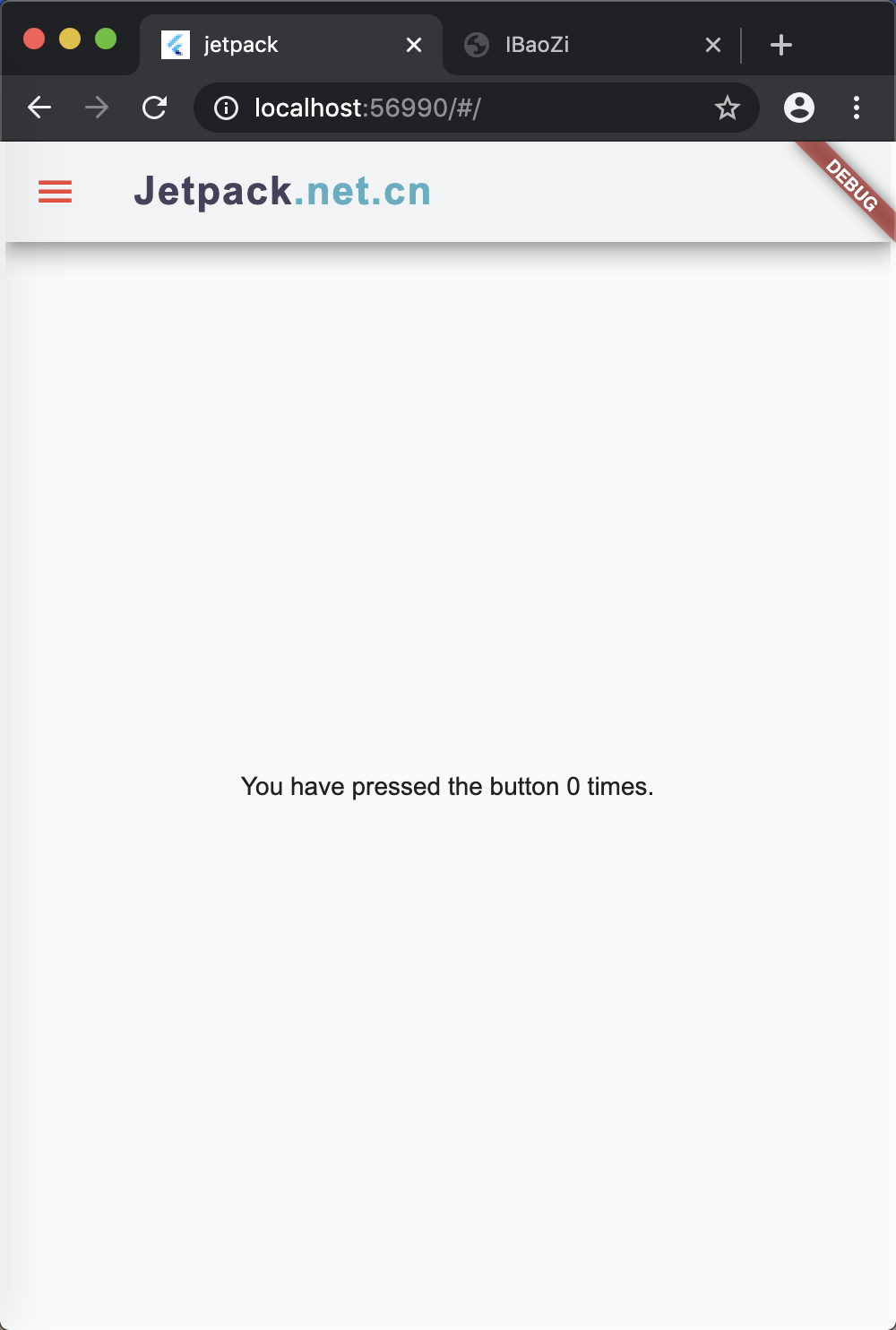
给Scaffold添加一个drawer组件,这里用ListView把刚才的_buildActions组件再放进来,原来是以横向展示,这次因为ListView默认是纵向,所以就是上下的展示方式,运行项目后,如图:
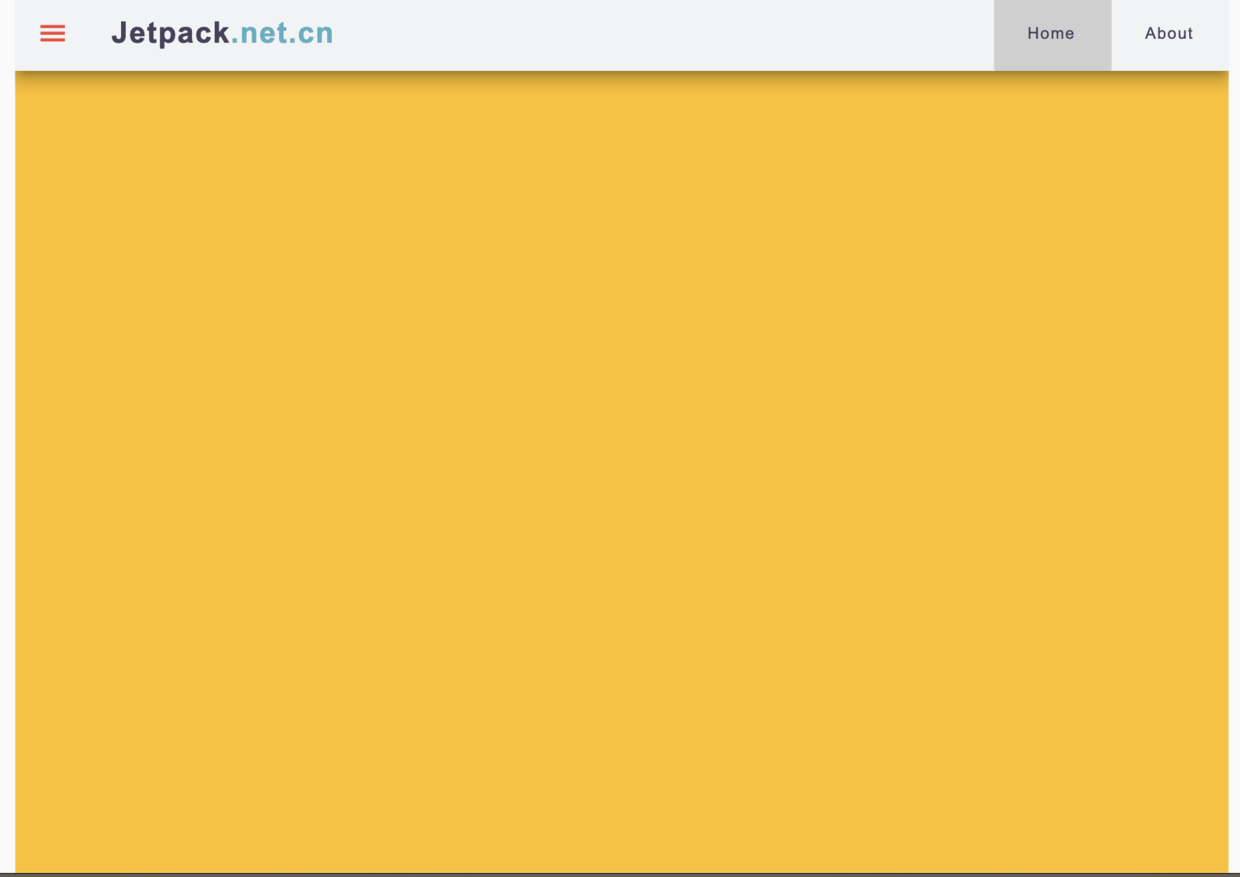
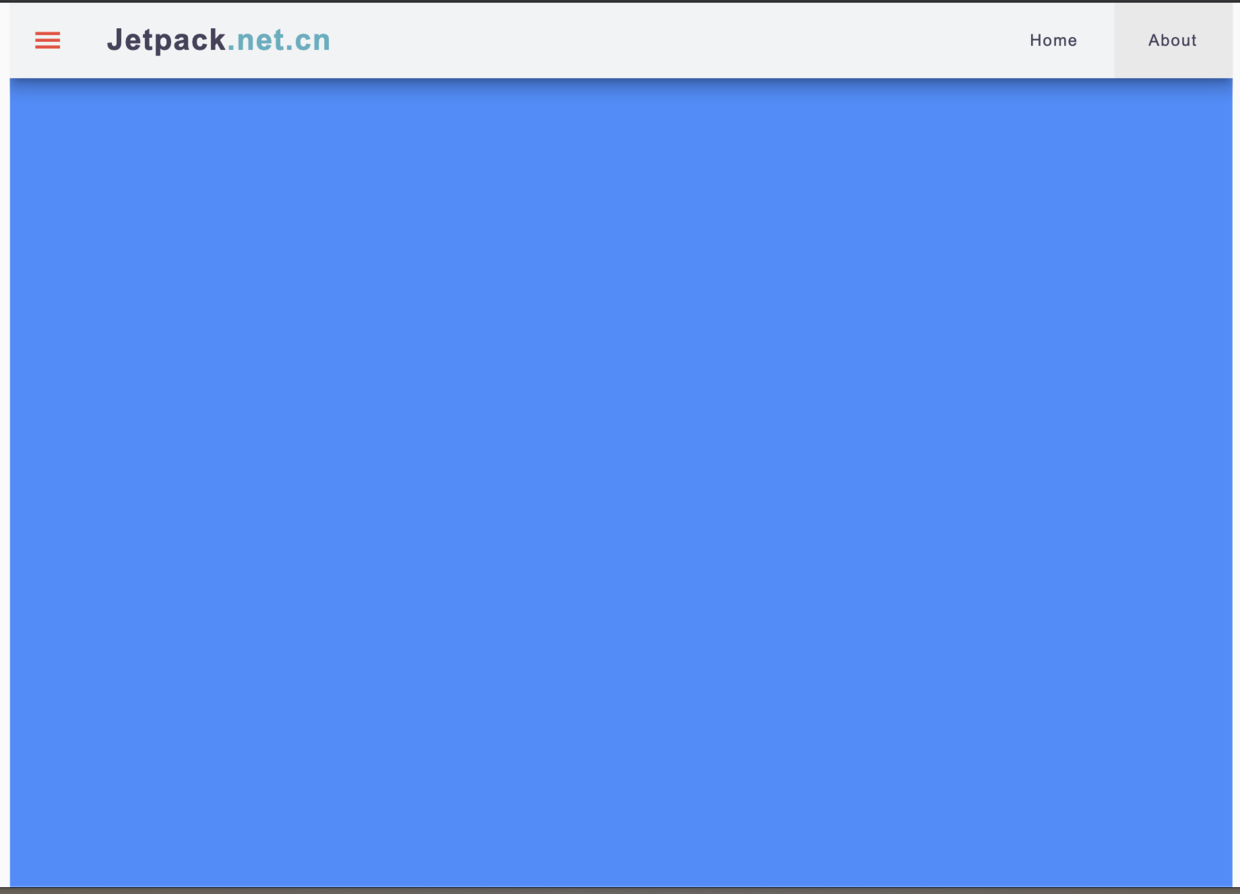
       int _selectedDrawerIndex = 0;
       ///定义一个坐标值
      /// 添加动态的body _getDrawerItemWidget
      child: Scaffold(
        body: _getDrawerItemWidget(_selectedDrawerIndex),
      ),
      /// 省略部分代码
      /// 根据一个index值,来确定加载哪个页面
  _getDrawerItemWidget(int selectedDrawerIndex) {
    switch(selectedDrawerIndex){
      case 0:
        return WidgetMenuHome();
        break;
      case 1:
        return WidgetMenuAbout();
        break;
    }
  }
/// 在_buildActions函数中的组件onPressed的时候调用,这样就可以更新UI
  setState(() {
            _selectedDrawerIndex = 0;
          });
好了这期我们就先这样,学习到此结束,下期继续。
总结
这次主要是对Scaffold的使用,以及如何构建不同平台的UI,确切说是不同宽度屏幕的构建,实现了大屏幕的Menu菜单,和小屏幕的Drawer菜单显示,而且没有考虑分包,下期将进行分包设计,并往页面里面填充内容,来构建我们的需求UI 实现一个Flutter Jetpack,并把之前做的Android Jetpack也挪过来。
项目开源链接
Android Jetpack WebSite Flutter Jetpack WebSite Flutter Jetpack Github Source Code Android Jetpack Github Source Code

