

高效开发和创新业务是开发者一直追求的目标,当接到开发需求时,如果可以找到现成的API调用,能为开发者节省大把时间,将会留有更多的时间进行业务的创新。华为DevEco Studio聚合了华为丰富的开放能力,提供海量的API供开发者调用,帮助开发者高效集成华为EMUI特色开放能力,如平行视界。
什么是平行视界?
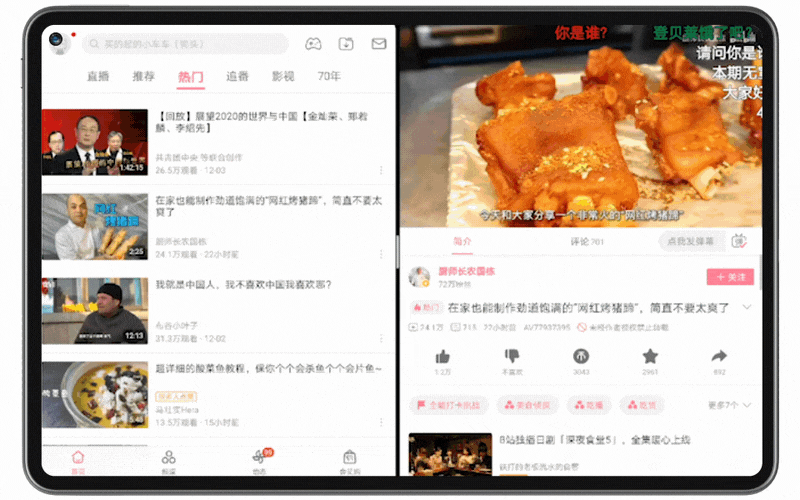
平板处于手机与和电脑之间,最大的痛点是应用横屏生态问题。大多数应用都是把手机APP直接平移到平板,用户不能感知到平板的优势。为了改善用户体验,从用户痛点出发,华为推出了平行视界。
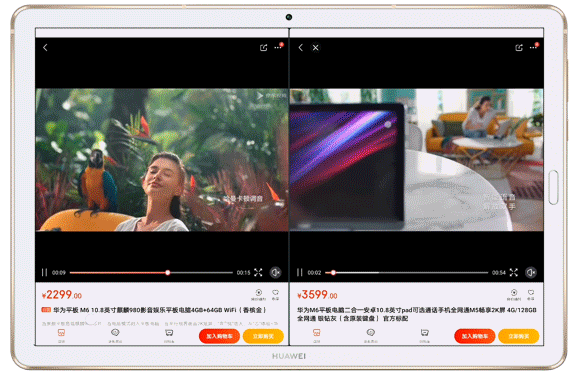
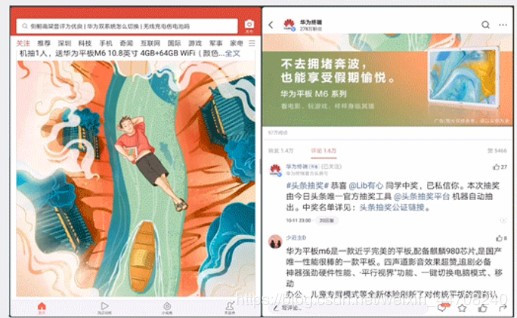
用户在华为MatePad Pro上网购时,可以同时对比两家商品信息,还可以边看新闻边留言,边聊着天边刷朋友圈. 平行视界可以实现一个应用内的不同界面信息,在左右两个窗口同时显示,将横屏一分为二且两边操作互不干扰。

平行视界以Activity为基本单位,对Activity窗口生命周期管理进行改造,以左右窗口分离显示技术、双窗口生命周期管理、双窗口显示模式和切换逻辑为核心技术,来实现应用内分屏同时操作互不干扰的功能界面。 有三种窗口显示模式供开发者选择——不分屏模式、通用模式及自定义模式,开发者不需要进行单独编码,简单配置工程后即可实现平行视界功能。
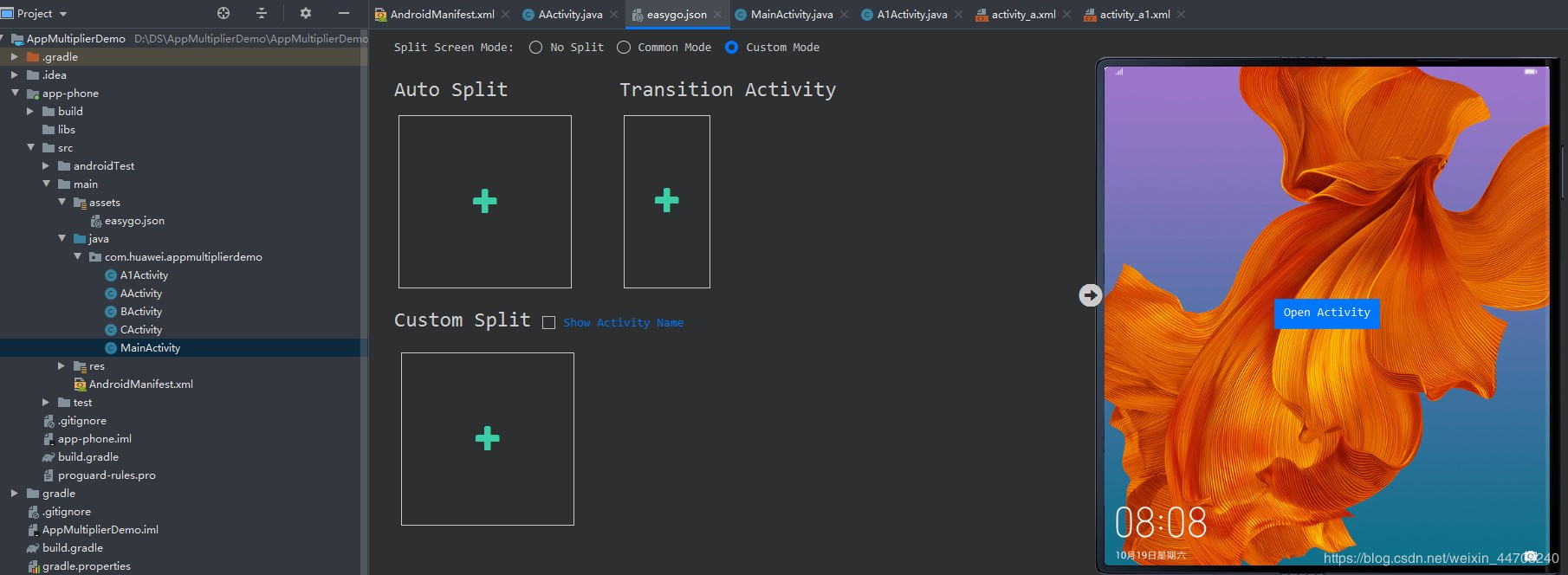
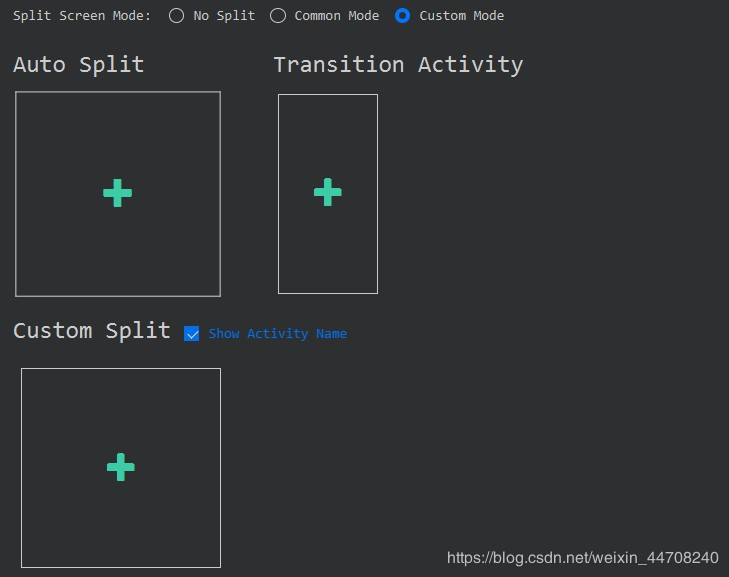
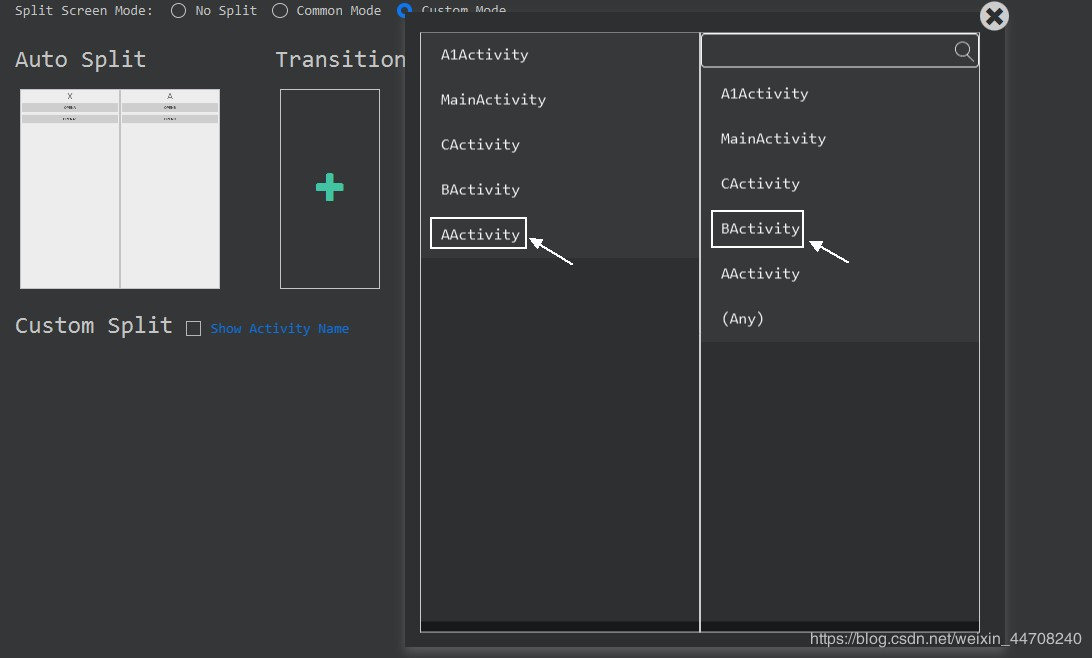
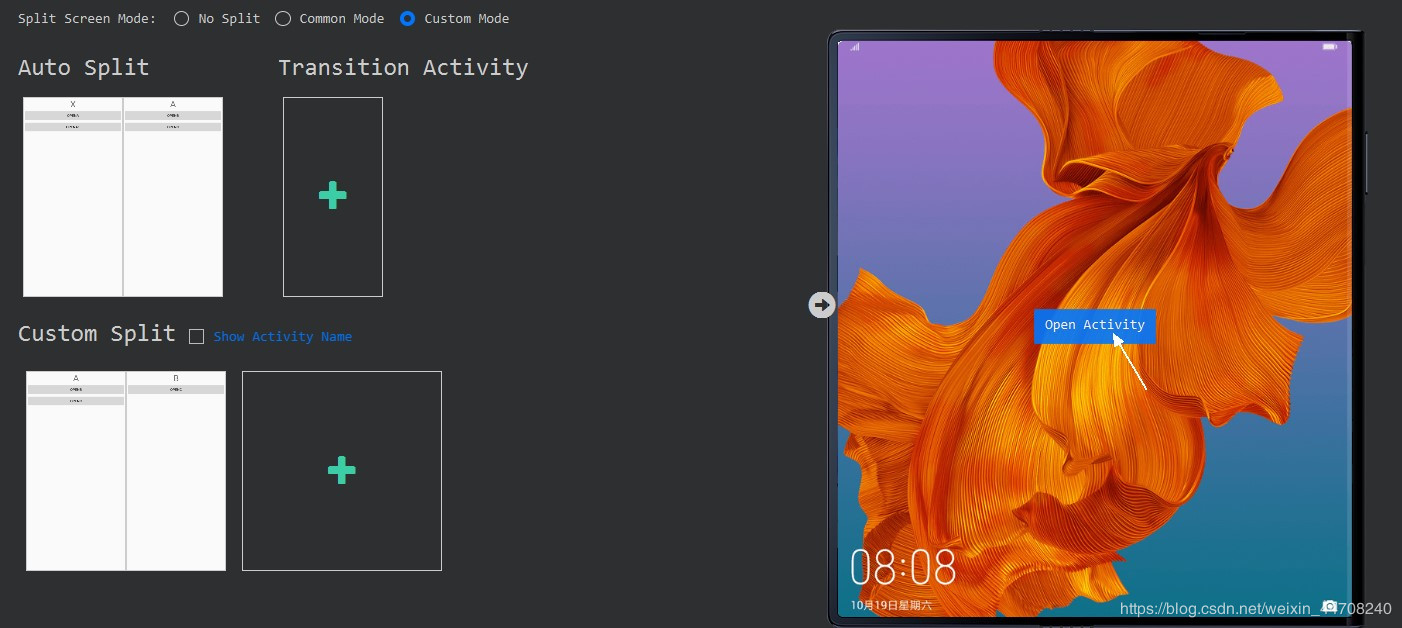
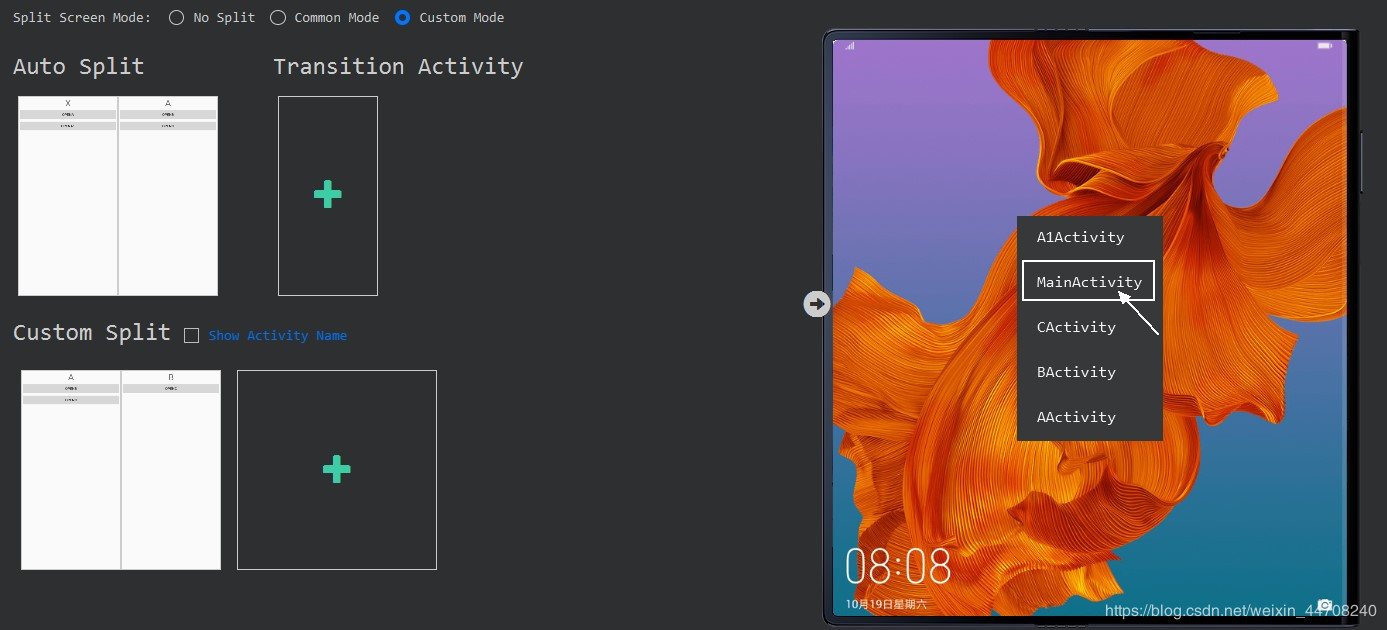
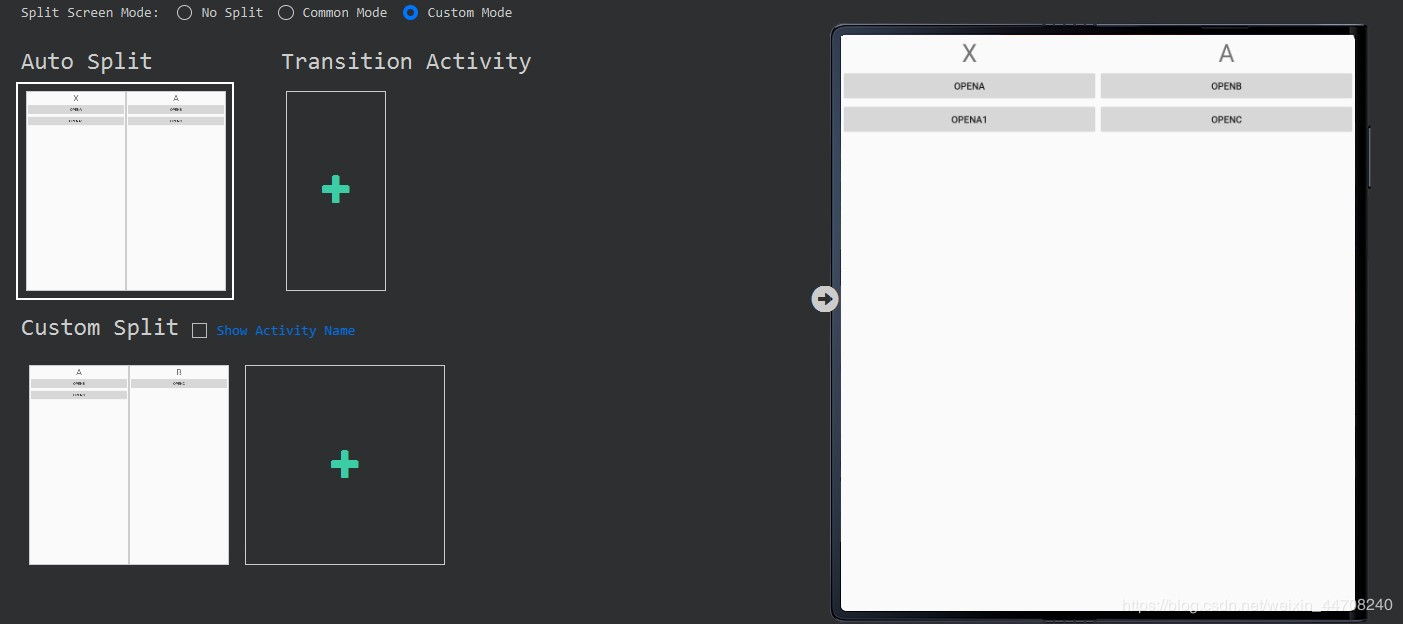
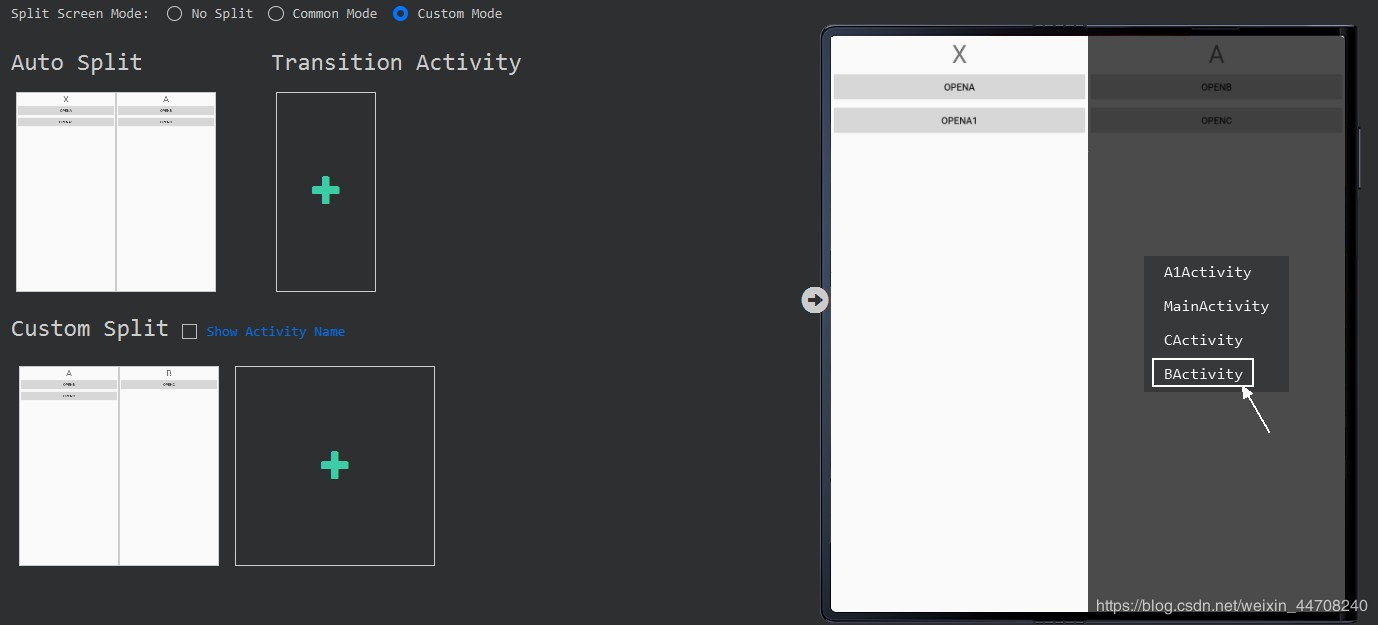
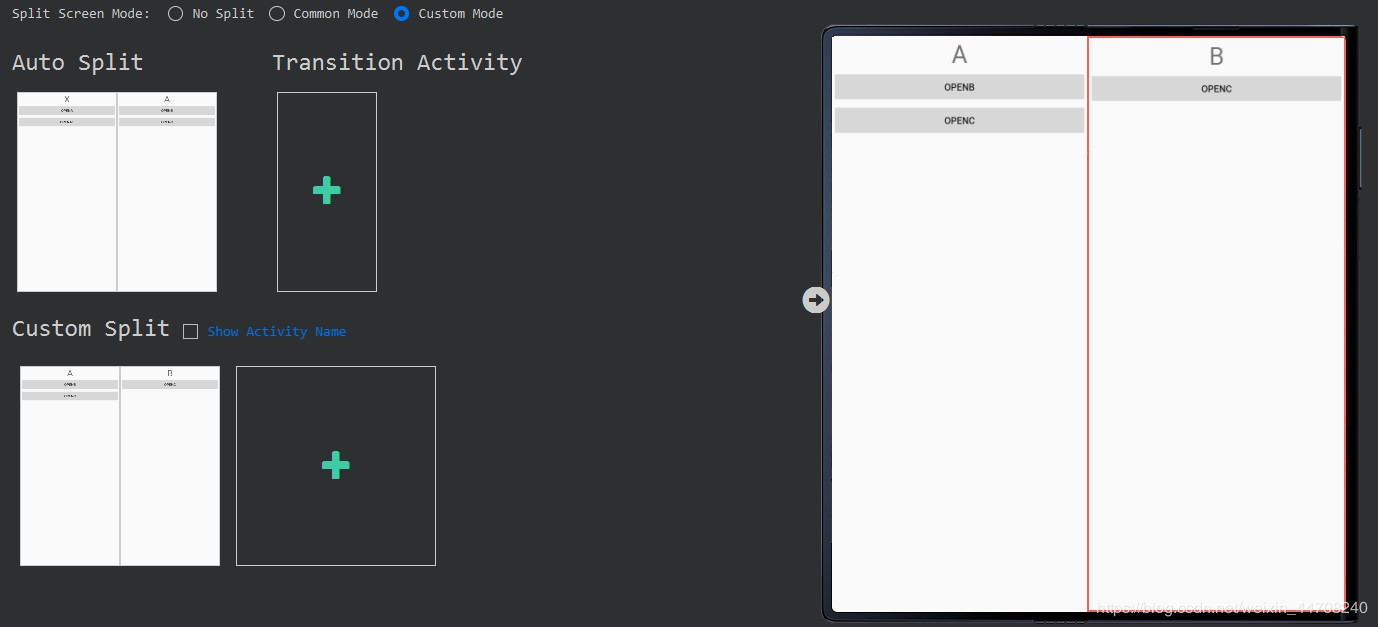
分屏设计规则 Common Mode:在该模式下,您可以设置Auto Split和Transition Activity。 Auto Split表示设置初始分屏ActivityPairs,如果用户打开应用时就分屏显示,可以根据应用设置打开时展示的左分屏和右分屏展示的Activity。Transition Activity中定义的Activity是过渡页面(动画),一般是在前一个页面关闭后,后一个页面拉起前显示,防止APP页面切换过于生硬。在Transition Activity中选中的Activity,在分屏设计中将无法被选择。
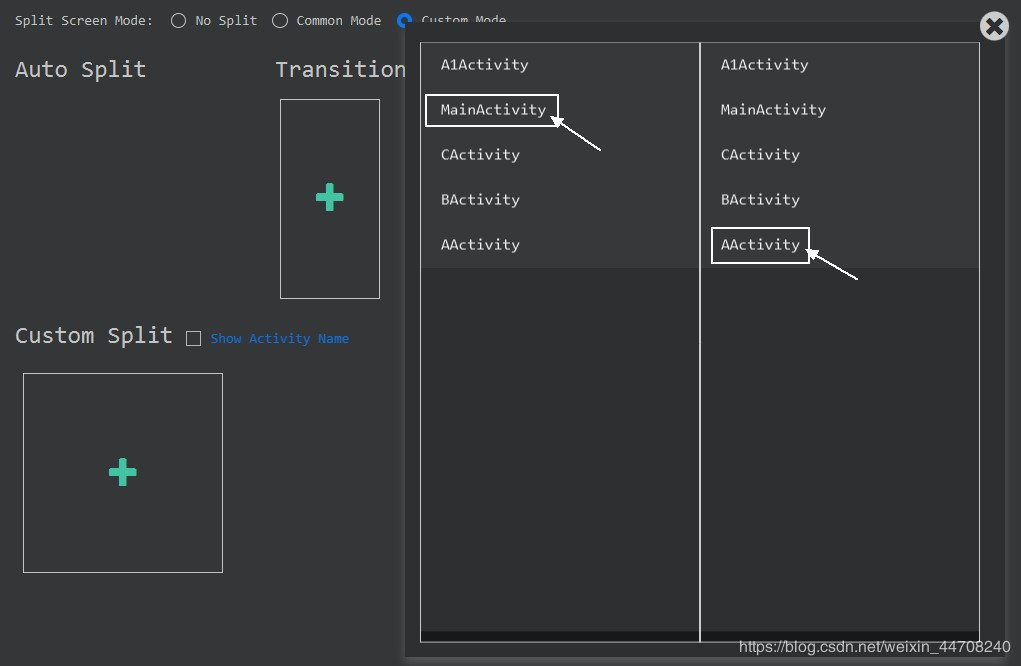
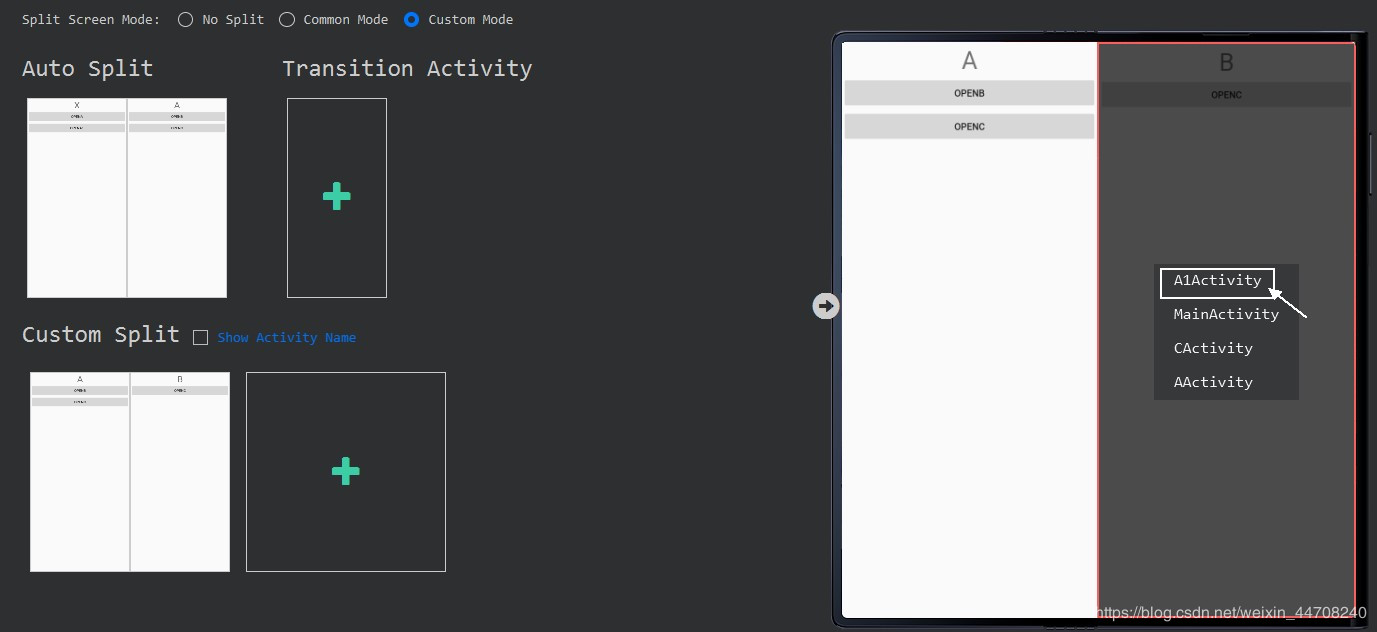
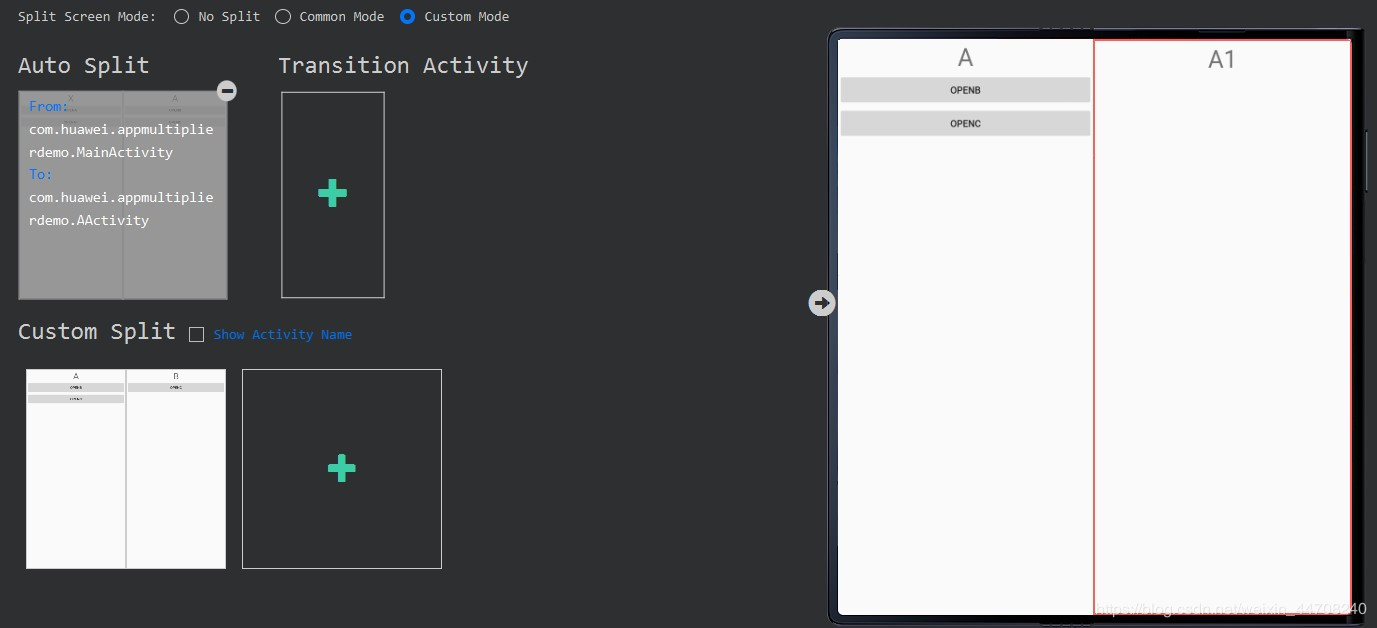
− Custom Mode:在该模式下,可以设置Auto Split、Transition Activity和Custom Split。 其中Auto Split和Transition Activity同Common Mode模式完全一样,Custom Split表示开发者可以自行定义分屏的规则。
我们可以认为Auto Split中定义的是一级页面的布局,而Custom Split中定义的是二级页面的显示规则。当在Auto Split中定义的页面调用与Custom Mode中定义的规则匹配,将按照Custom Mode中定义的规则进行显示。
步骤 1 打开HUAWEI DevEco Studio软件。
步骤 2 打开或者新建一个Project。以打开一个已有Project为例进行演示,依次点击“File > Open”,选择需要进行分屏设置的Project(以Custom Mode为例)。
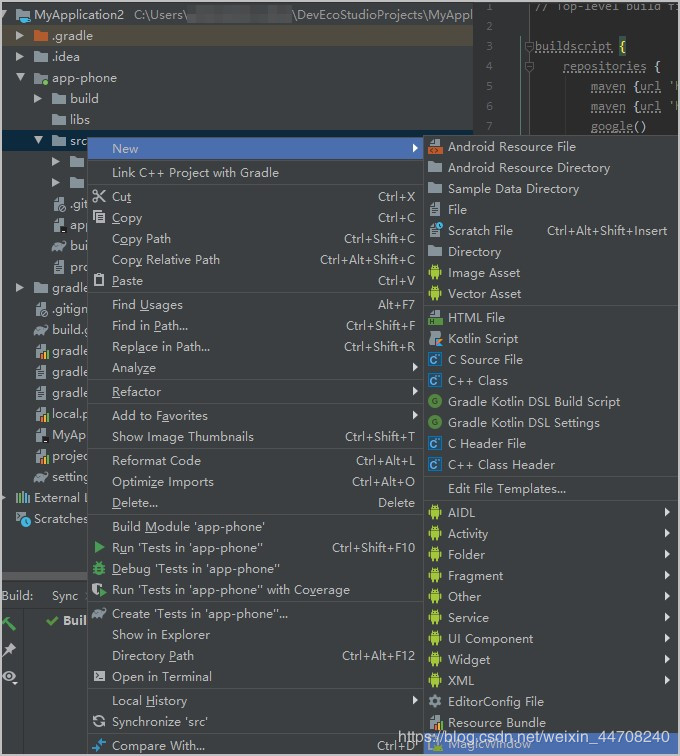
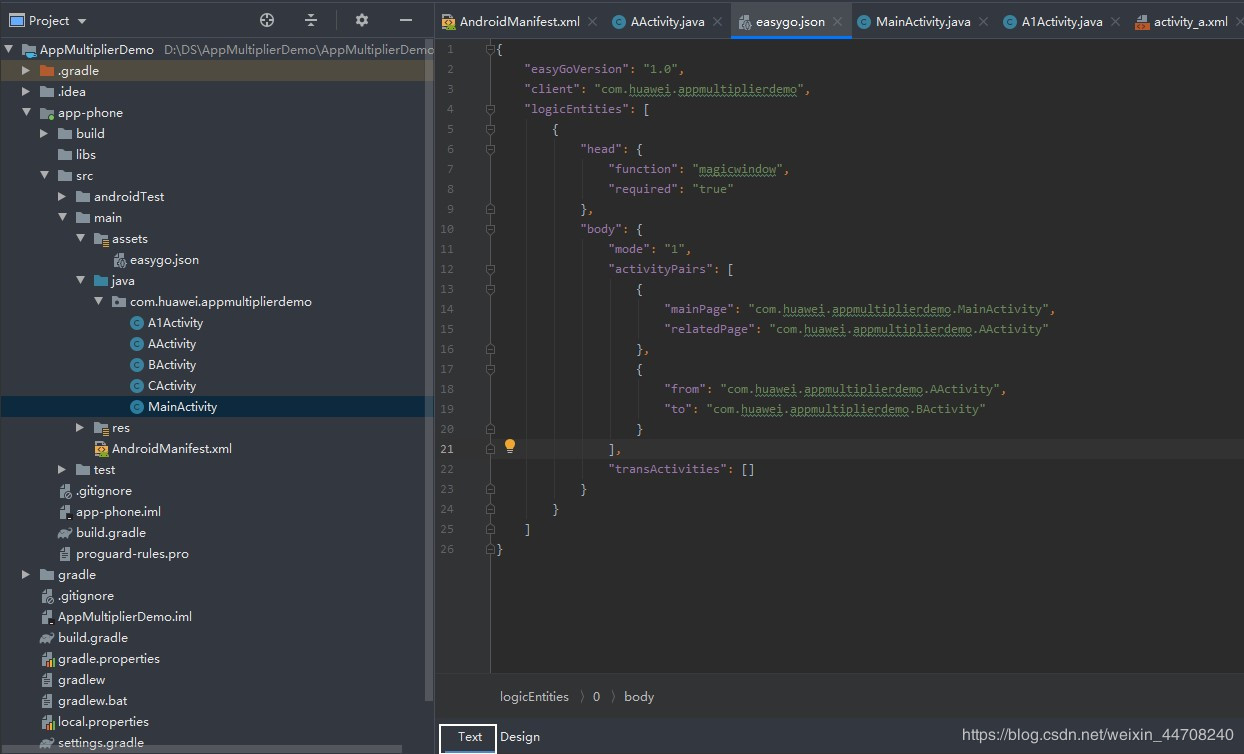
步骤 3 在Project的“app-phone > src > main”下,点击鼠标右键选择“New > MagicWindow”,创建平行视界配置文件“easygo.json”。
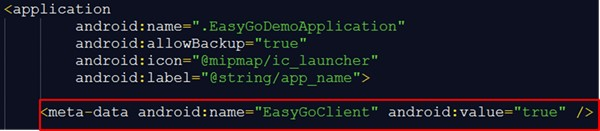
<meta-data android:name="EasyGoClient" android:value="true" />
二、如何获取DevEco Studio
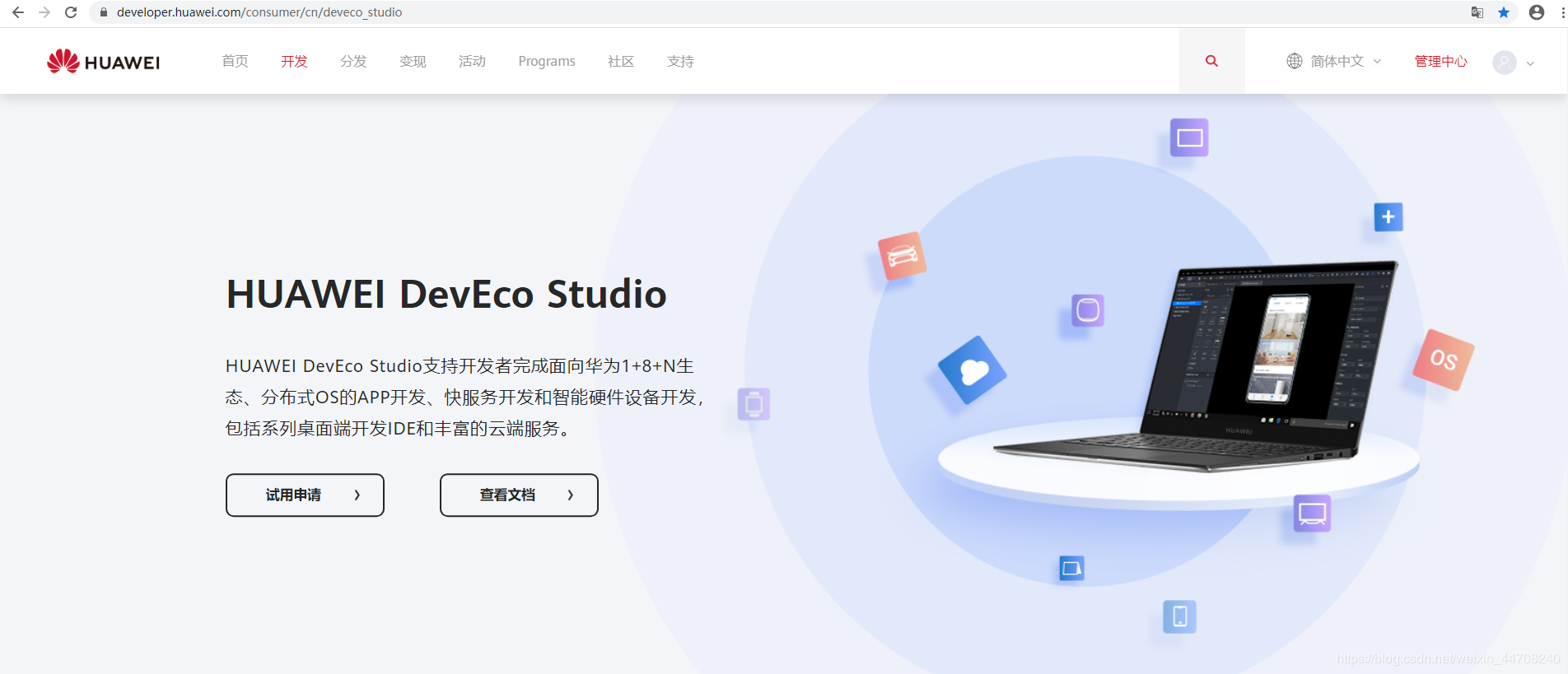
登录developer.huawei.com/consumer/cn…,点击“试用申请”来获取
内容来源:developer.huawei.com/consumer/cn…
原作者:英雄小好汉
