仅供自己开发学习如有侵权立即删除(原文地址1, 原文地址2)
1、平时我们用的第三方SDK基本上都是静态库。
2、静态库在项目编译时完整地拷贝至可执行文件中,被多次使用就有多份冗余拷贝。
3、静态库很大的一个优点是减少耦合性,因为静态库中是不可以包含其他静态库的,使用的时候要另外导入它的依赖库,最大限度的保证了每一个静态库都是独立的,不会重复引用。
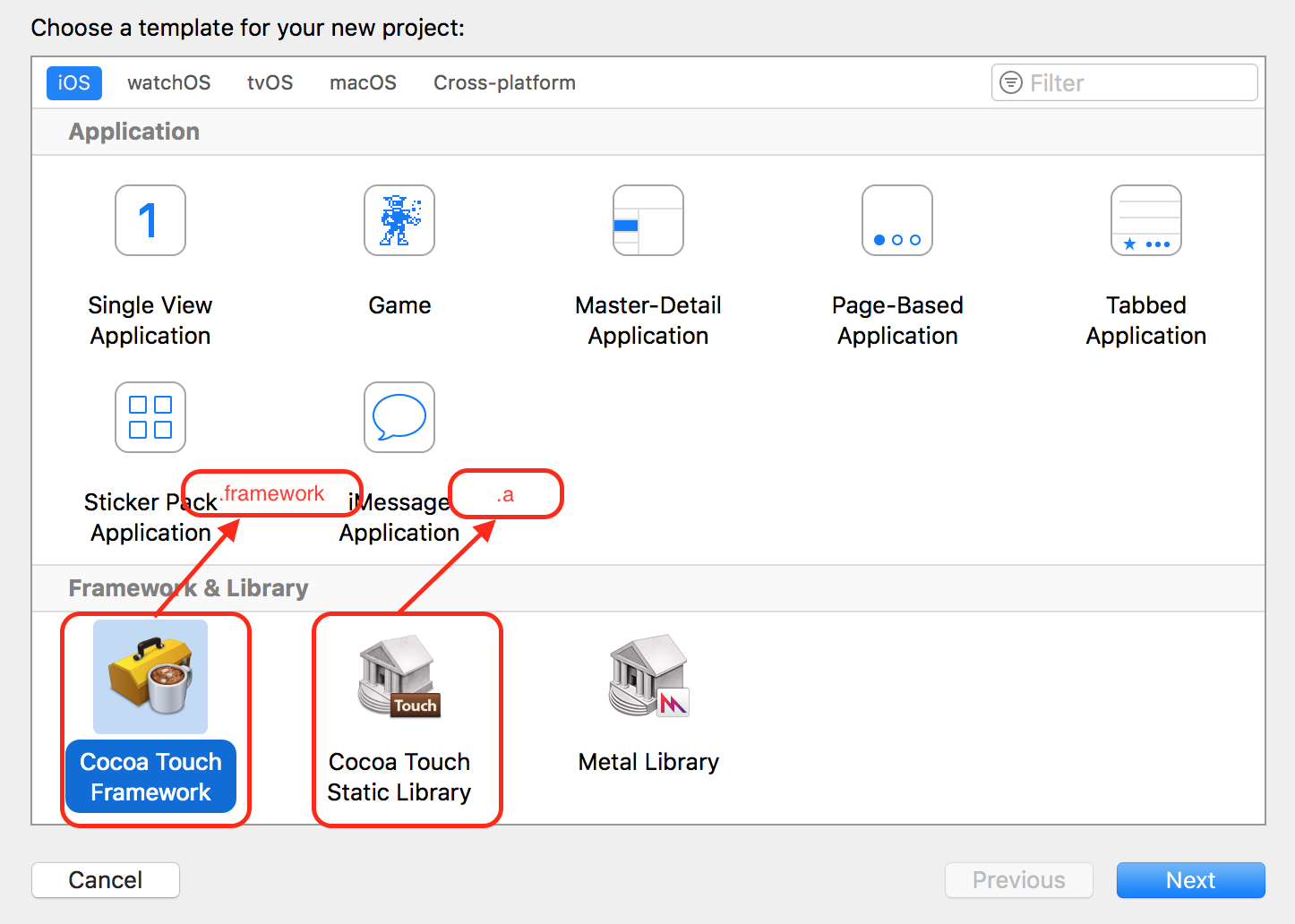
4、静态库有.a 和 .framework两种形式。
1、.a是一个纯二进制文件,.a文件不能直接使用,至少要有.h文件配合,.framework文件可以直接使用。
2、.a + .h + sourceFile = .framework。
3、自己封装静态SDK建议用.framework
一 静态库开发 (.a)
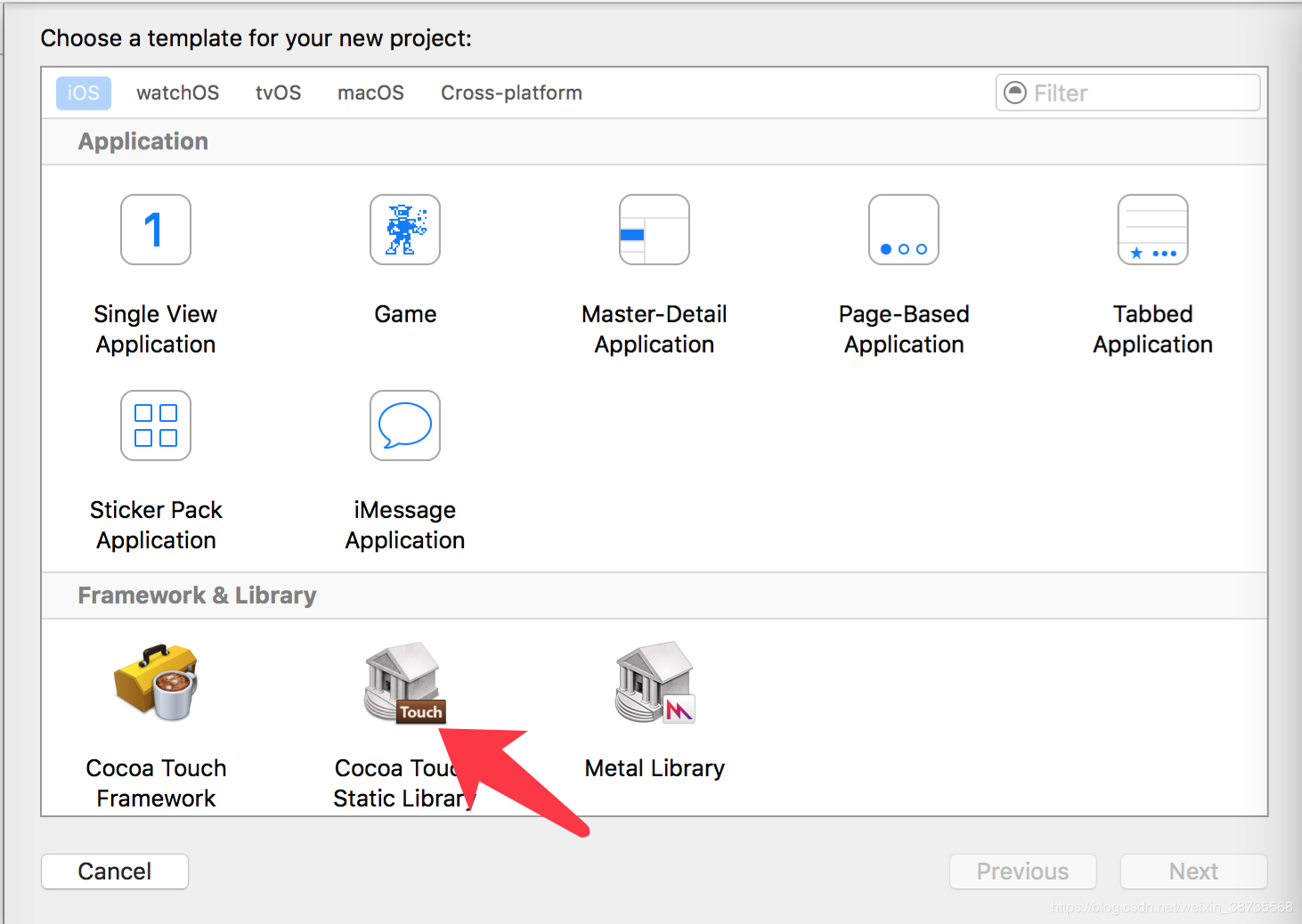
打开xcode ->选择Framework&Library中的Cocoa Touch Static Library如下图:
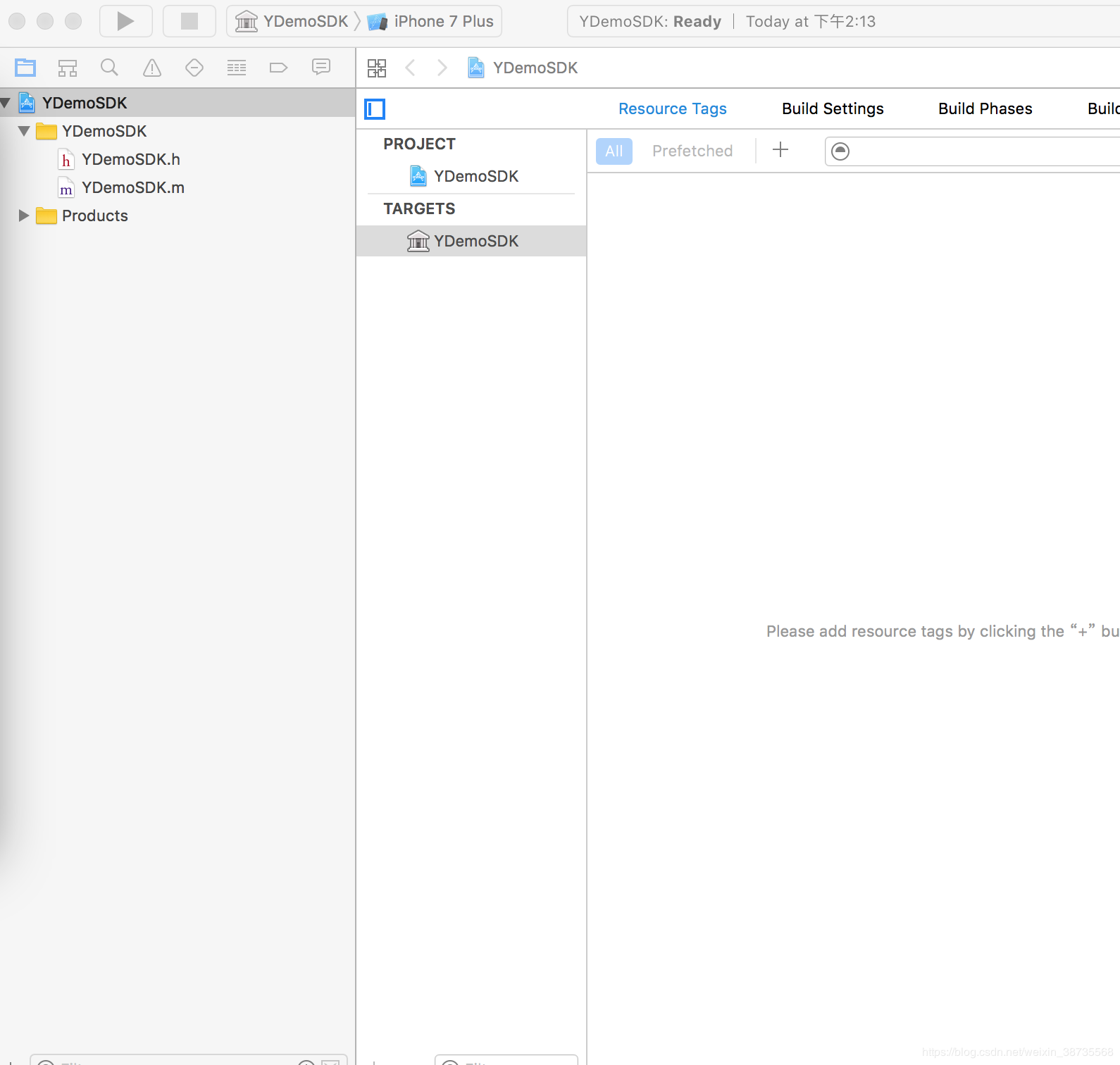
点击Next:取工程名:YDemoSDK(根据自己需求)完成后有这几个文件
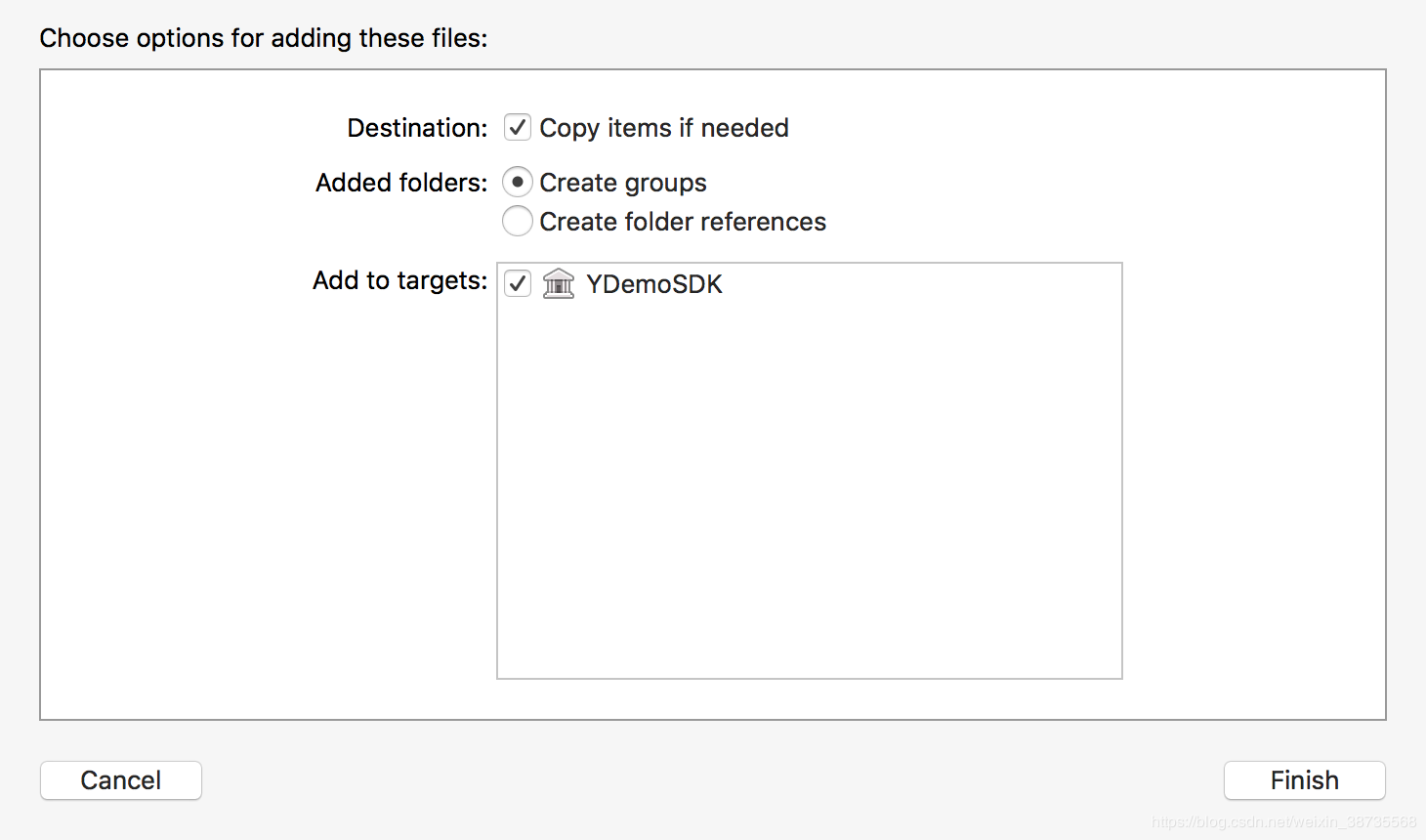
删除没有必要的.m文件添加UI这里:这里以alertView 为例如图
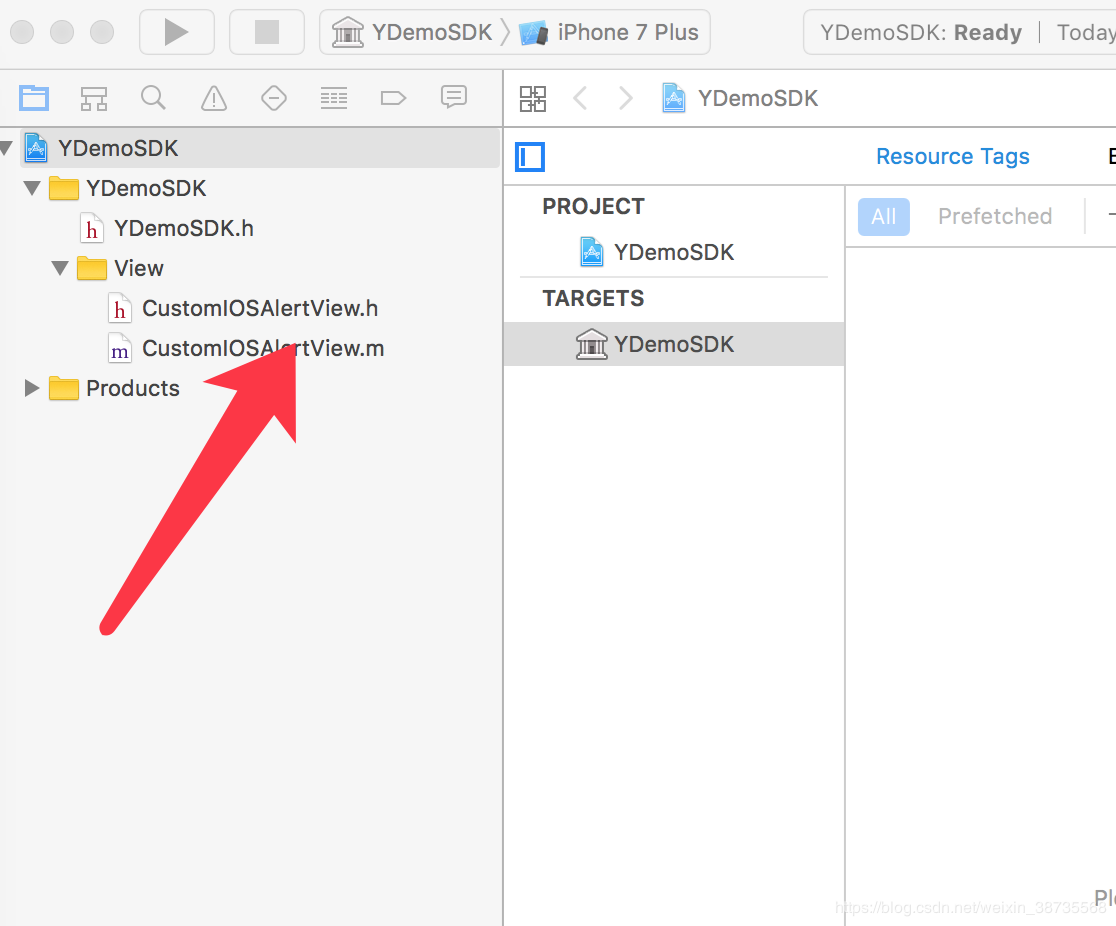
接下来就是在YDemoSDK.h 文件中引入#import “CustomIOSAlertView.h”,此时的
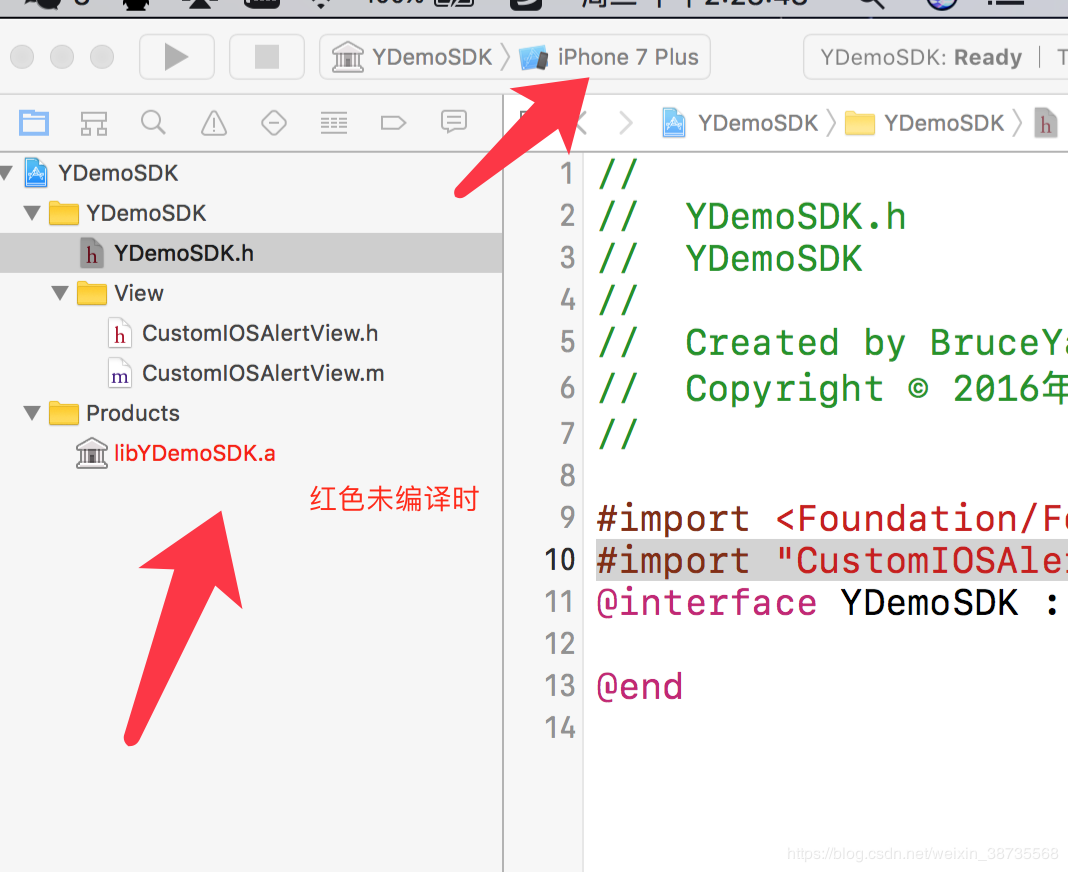
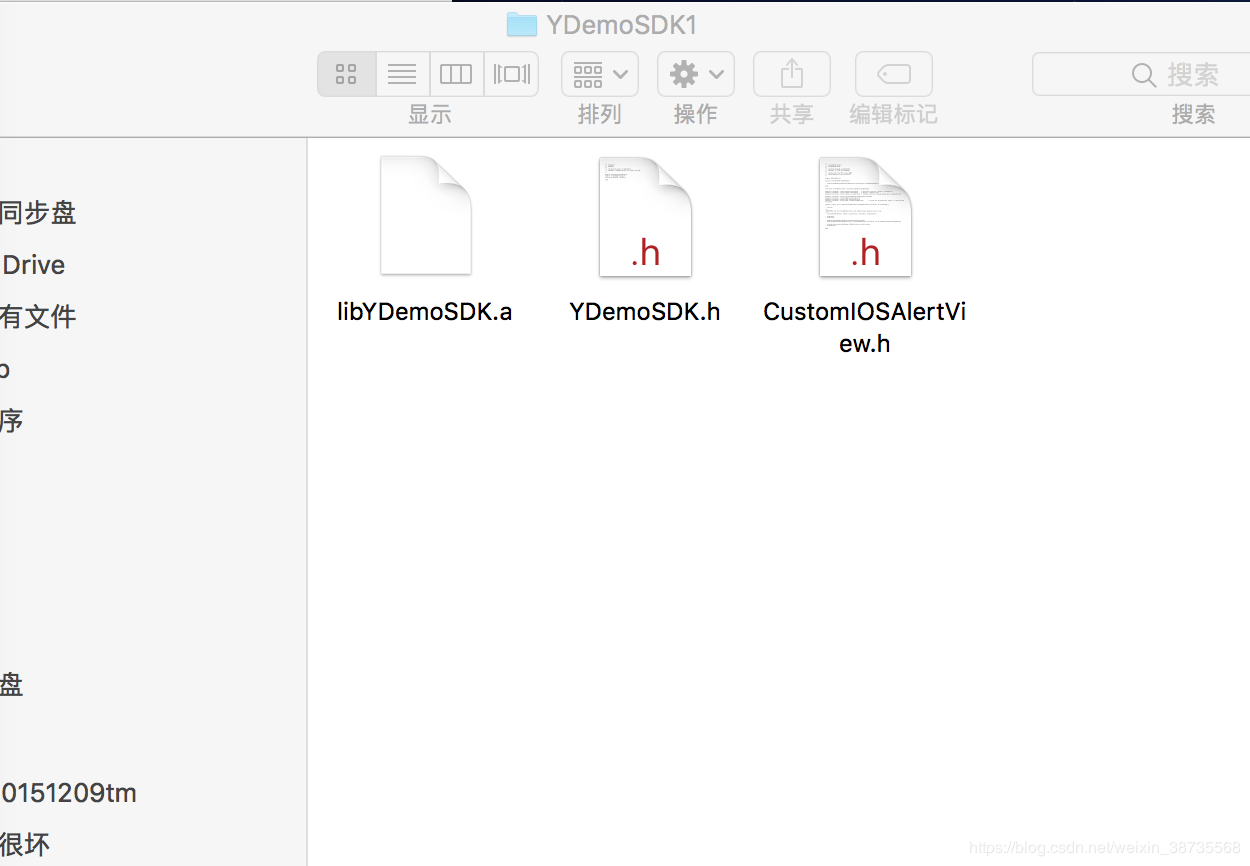
第一种是在模拟器上,运行的sdk:选中一个模拟器:直接commend + B 编译:libYDemoSDK.a 变为黑色,接下来就可以来在其他工程里玩了。新建一个文件夹起名字为YDemoSDK:选中libYDemoSDK.a 右击show in finder 找到位置,将libYDemoSDK .a YDemoSDK.h 以及CustomIOSAlertView.h三个放到一个文件夹
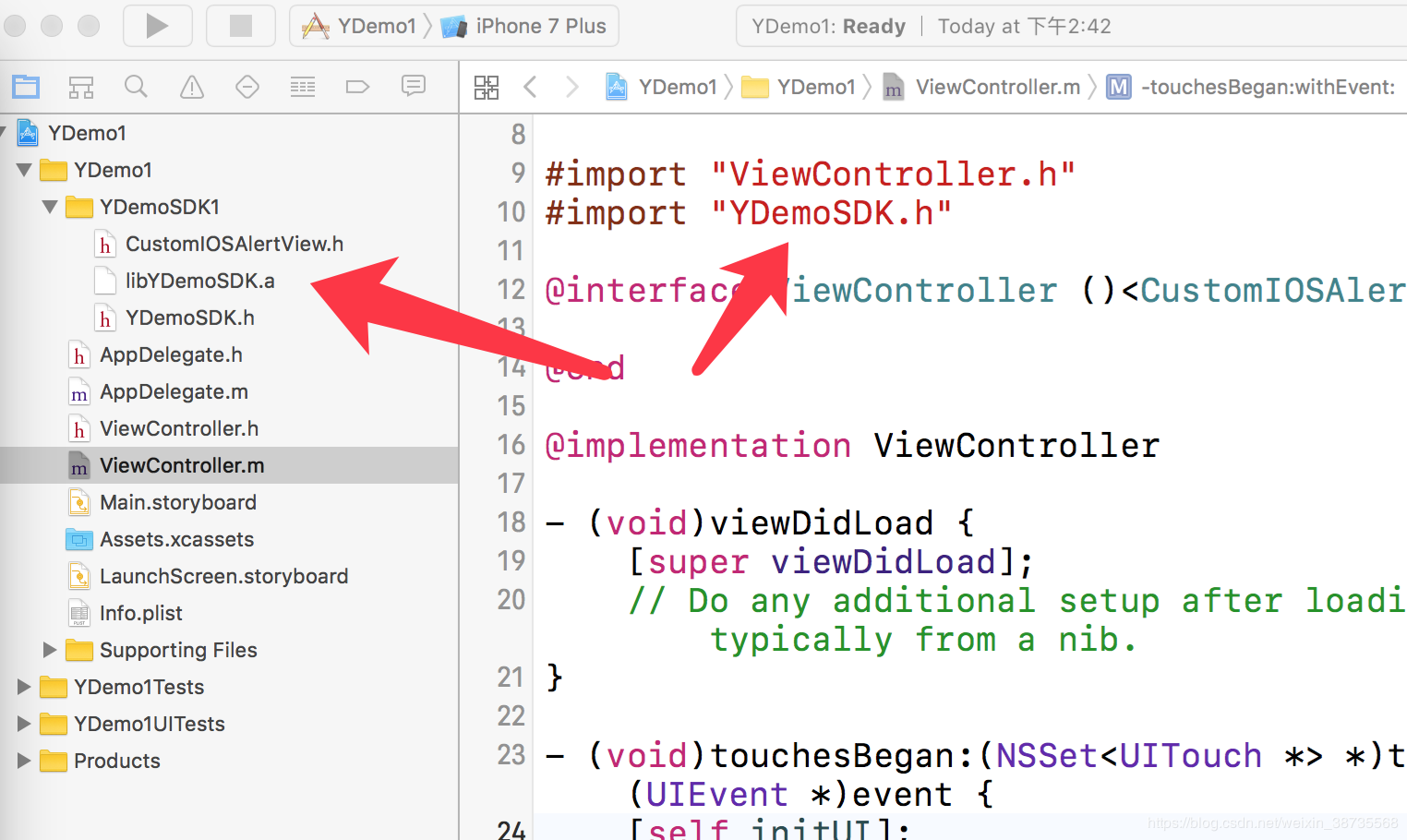
随便建一个工程,把你的sdk导入进去,引用一下就行了
当你把他换成真机运行时,就会出现报错,因为我们建立的只是在模拟器上运行的,如果想要在真机上运行就要:打开刚刚的YDemoSDK工程,编辑一下,就行了
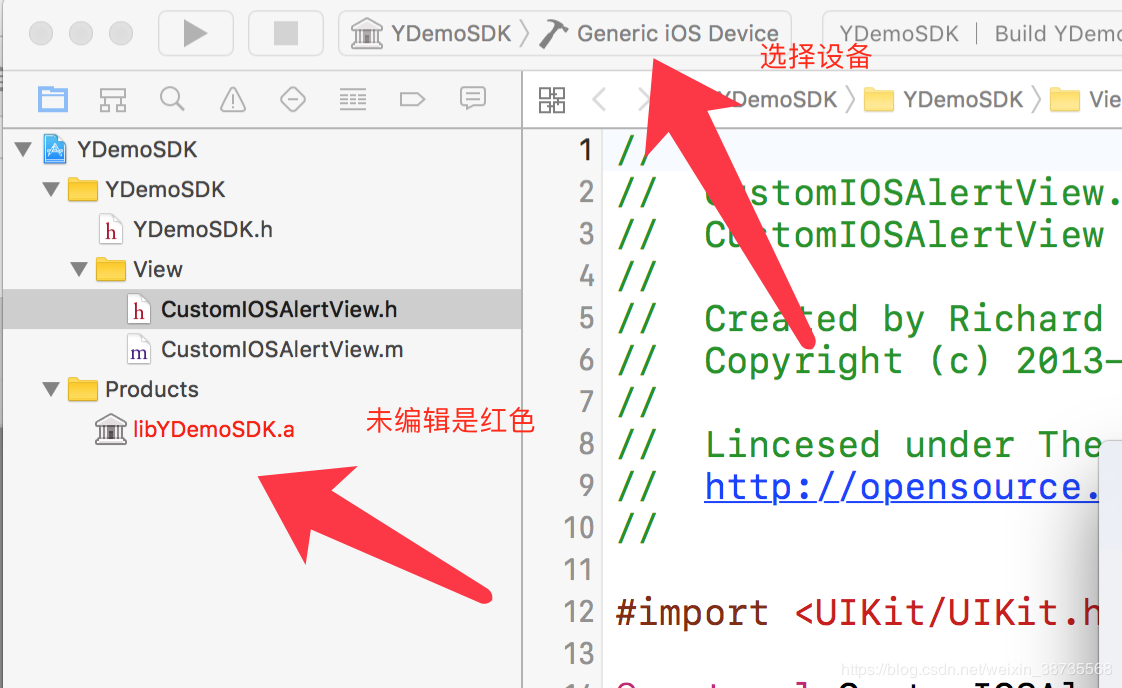
但是问题来了,我们在换成模拟器时,在其他工程中跑会同样出错,接下来就是关键了,将两个.a 文件合并成一个使得两者都可以在工程中跑选中YDemo中libYDemoSDK.a 右击选着show In Finder ,打开终端 输入cd 再将.a文件拉进去去掉libYDemoSDK.a,按回车键
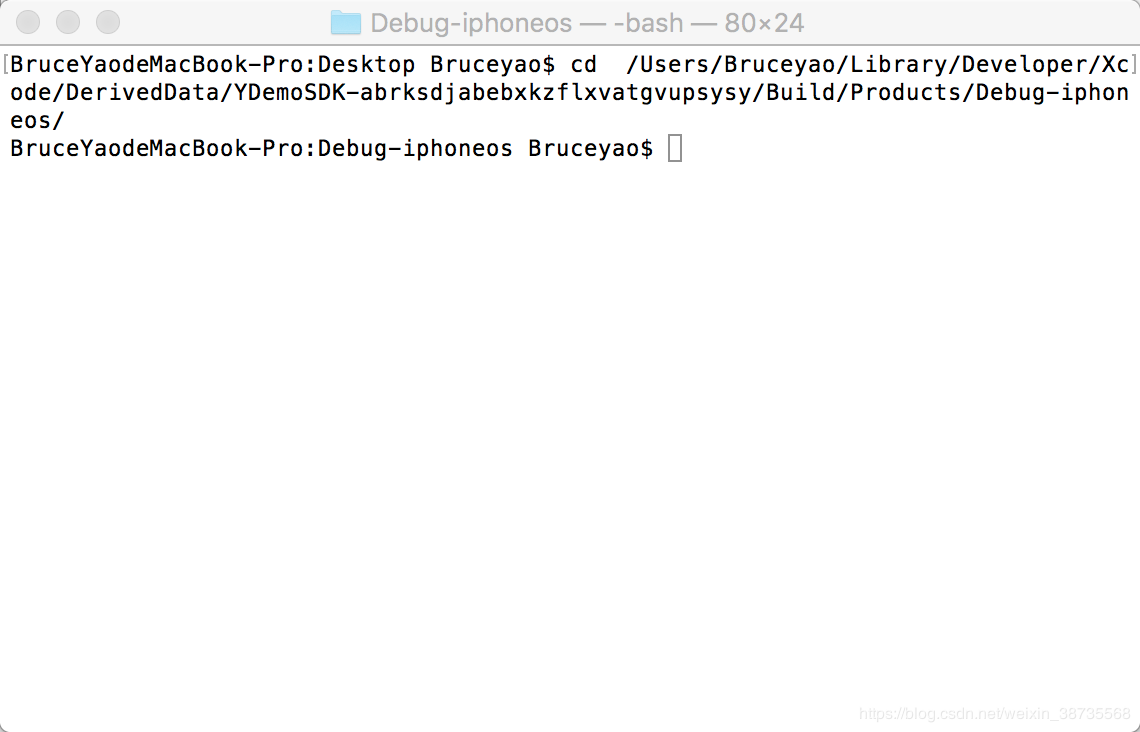
输入:lipo -info libYDemoSDK.a 查看信息会出来:Architectures in the fat file: libYDemoSDK.a are: armv7 arm64 这个是真机的编译器输入:cd …/ 回车,然后在ls 出来两个文件夹:Debug-iphoneos Debug-iphonesimulator,后者是模拟器,我们cd Debug-iphonesimulator 然后lipo -info libYDemoSDK.a查看信息出来:Non-fat file: libYDemoSDK.a is architecture: x86_64
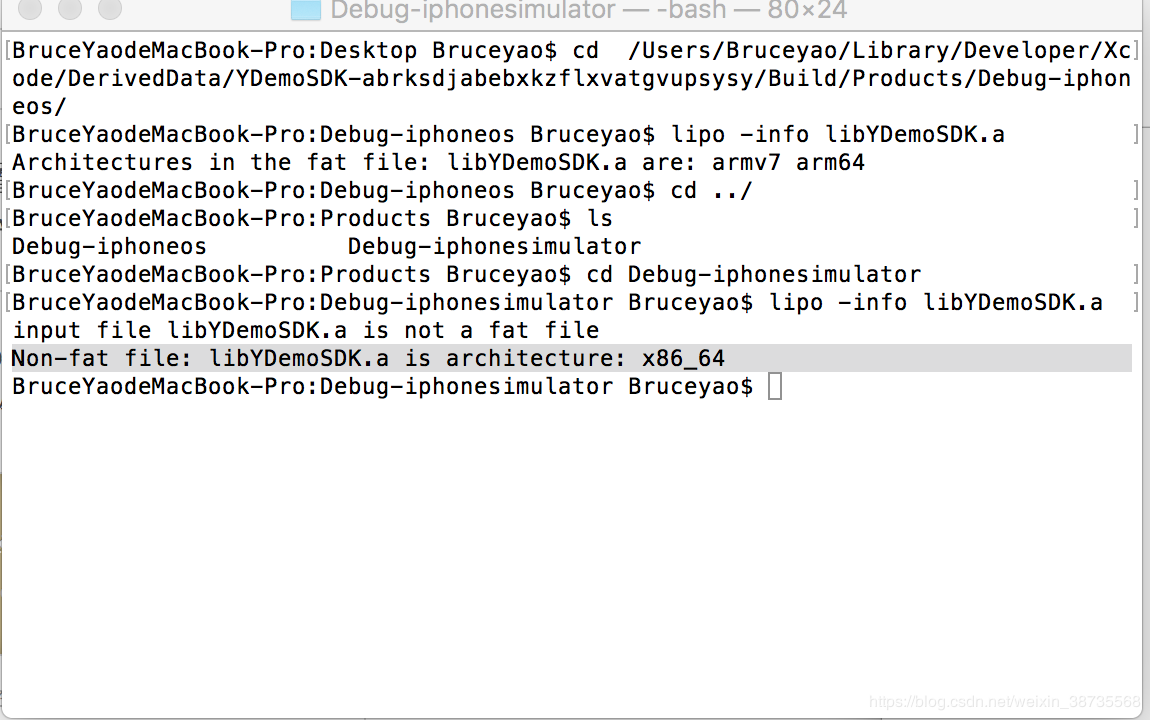
合并两个.a文件输出到(-output /Users/Bruceyao/Desktop/libYDemoSDK.a):就是两个.a文件的绝对路径 lipo -create “/Users/Bruceyao/Library/Developer/Xcode/DerivedData/YDemoSDK-abrksdjabebxkzflxvatgvupsysy/Build/Products/Debug-iphonesimulator/libYDemoSDK.a” “/Users/Bruceyao/Library/Developer/Xcode/DerivedData/YDemoSDK-abrksdjabebxkzflxvatgvupsysy/Build/Products/Debug-iphoneos/libYDemoSDK.a” -output /Users/Bruceyao/Desktop/libYDemoSDK.a 查看新的SDK后:arm7 x86_64 arm64,真机和模拟器都可以
最新运行之后都可以,真机和模拟器。demo地址:https://github.com/YaoChengZhen/YSDKDemo1.git
二 静态库开发 (.framework)
动态库与静态库的制作流程基本一样唯一不同的是Mach-O文件的编译形式。
1、创建工程
选择 “Cocoa Touch Framework”
2、选择Mach-O的编译方式
这步很重要,这一步决定我们制作出来的是静态库还是动态库,默认选择的是Dynamic Library,要手动选择Static Library
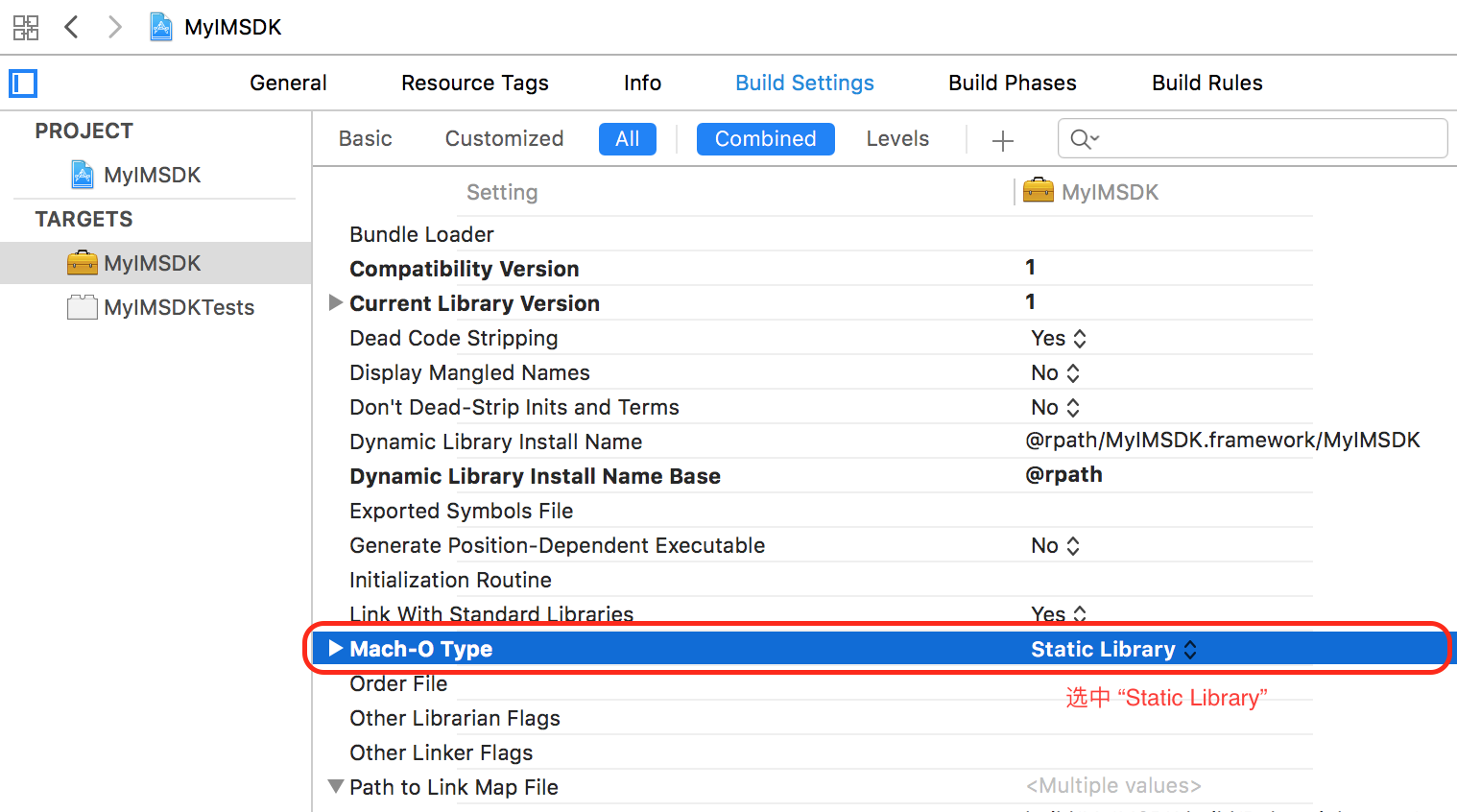
3、导入需要的第三方静态库和待封装的代码
正常导入要打包的文件就可以了
⚠️注意:导入第三方静态库的时候不要选择添加到target中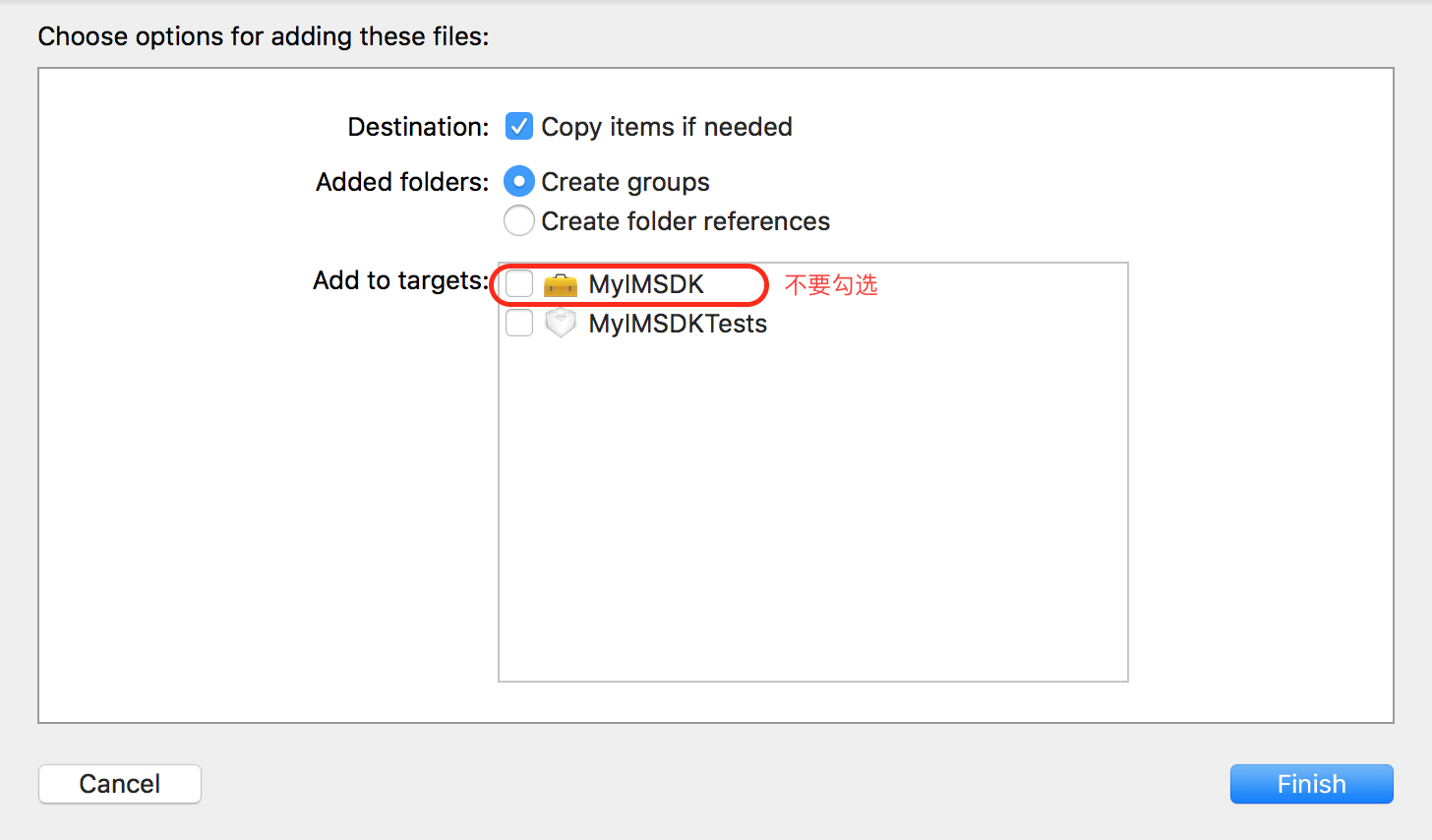
如果你用到的第三方库需要依赖其他系统库的话,需要在导入第三方静态库之后再link依赖的系统库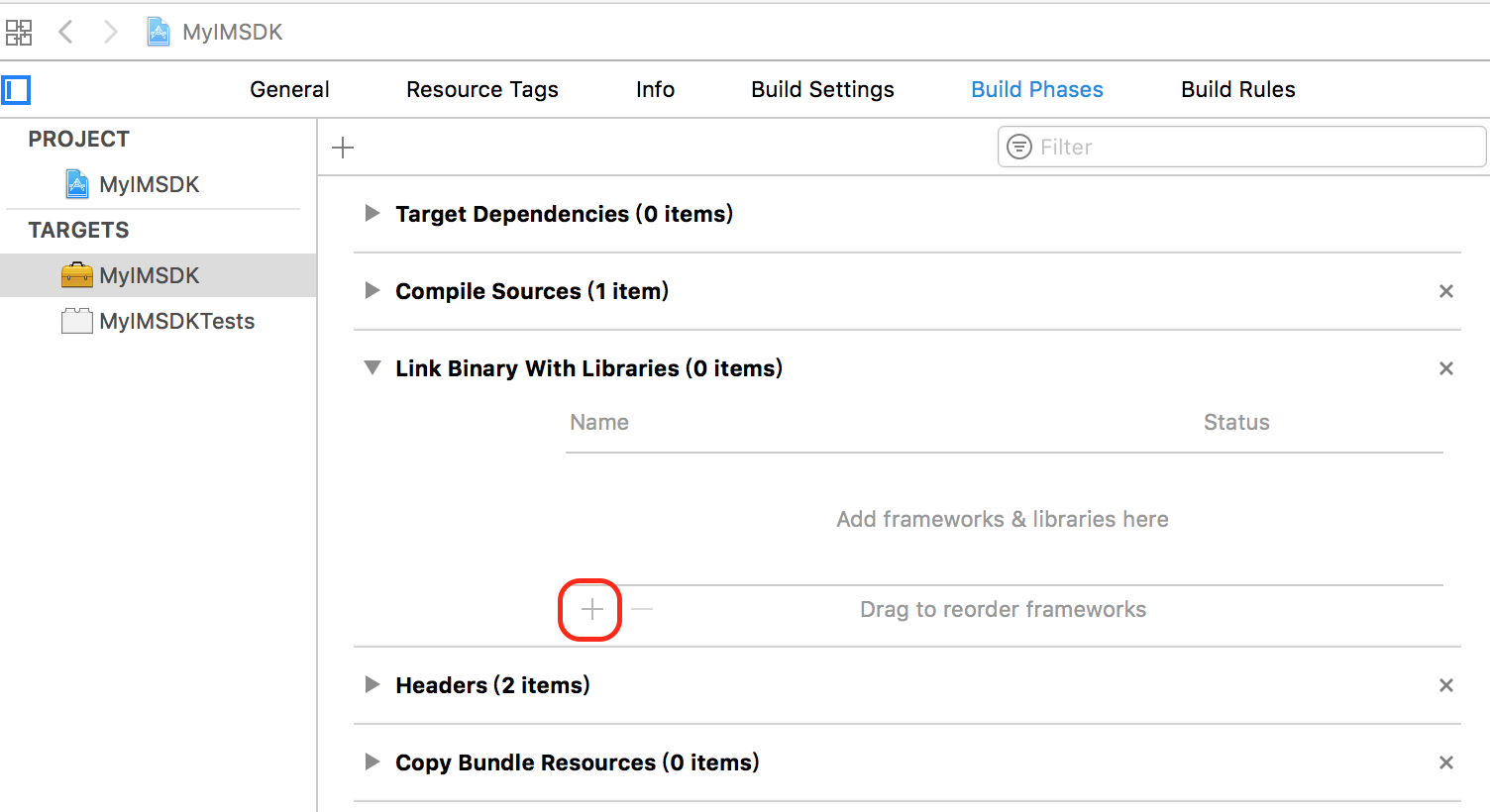
所有文件导入完成后:
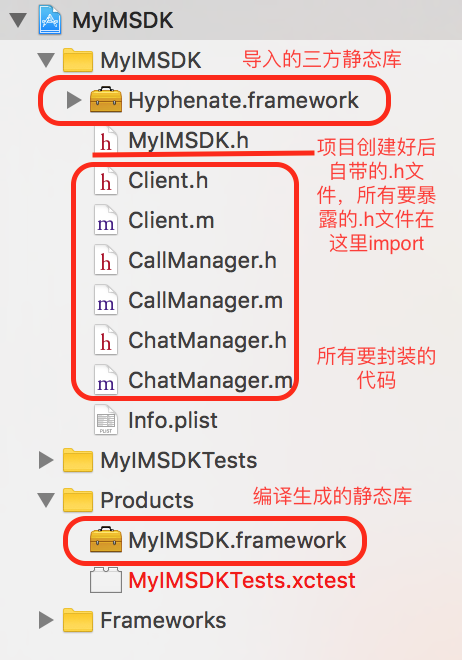
4、选择暴露的头文件
将需要暴露出来的头文件拖到public里
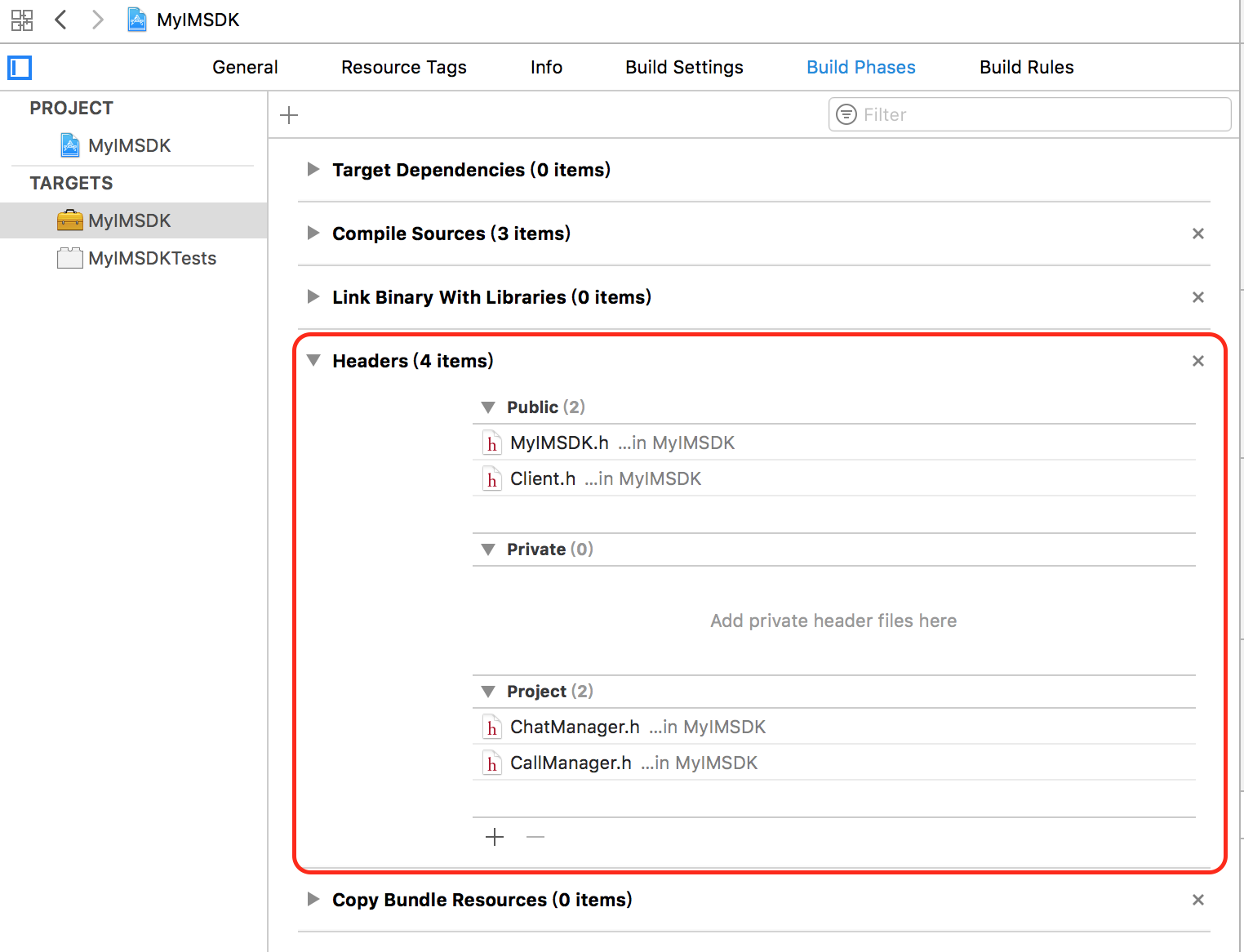
然后需要在MyIMSDK.h(MyIMSDK.h必须放在Public里)中将你所有要公开的.h引入。
5、编译生成静态库
- 设置 Build Active Architecture Only
点击目标工程 >> 选择你创建的Framework >> 点击工程设置 >> 做出如下修改
#1、(必)选择库类型:1、StaticLibrary是静态库;2、RelocatableObjectFile是动态库 Build Settings >> Mach-O Type >> Static Library
#2、(必)设置适配所有模拟器/真机机型架构 Build Settings >> Build Active Architecture Only 设为NO
#3、死代码剥离 Build Settings >> Dead Code Stripping >> 设置为NO
#4、复制过程中删除调试符号 Build Settings >> Strip Debug Symbol During Copy >> 全部设置为NO
#5、 Build Settings >> Strip Style >> 设置为Non-Global Symbols
#6、是否连接到标准库 Build Settings >> Link With Standard Libraries >> 设置为 NO
#7、(必)设置打包静态库的测试版和发布版(.a和.frameworke) product -> scheme -> Edit scheme -> Run->选择Debug或Release
#8、(必)
target-Build Phases - Headers -把需要公开的头文件从project拖入Public
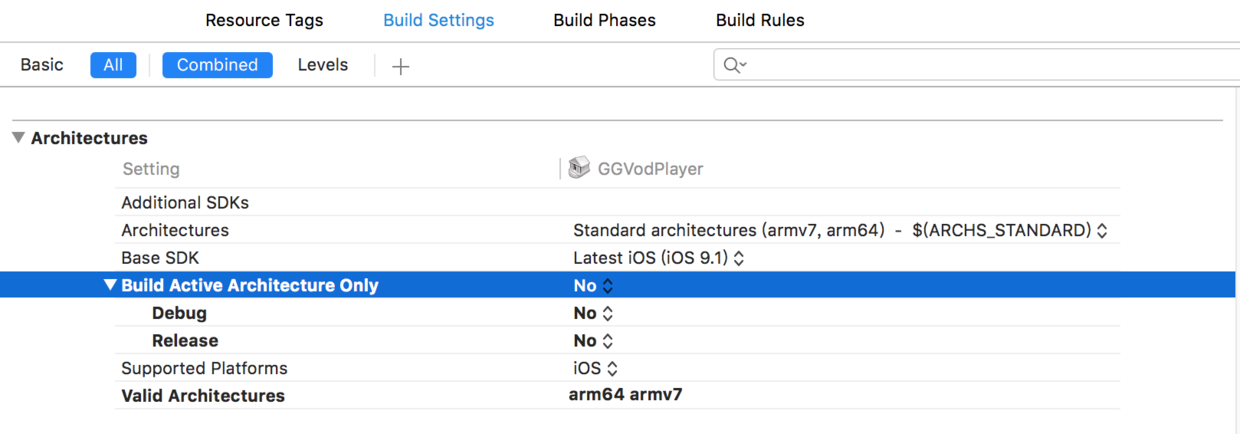
设置为NO的时候,会编译支持的所有的版本
设置为YES的时候,是为Debug的时候速度更快,它只编译当前的architecture 版本
- 选中模拟器,编译程序
编译出来的framework只能在模拟器上运行。
- 选中测试机,编译程序
编译出来的framework只能在真机上运行。
- 在finder中找到framework文件
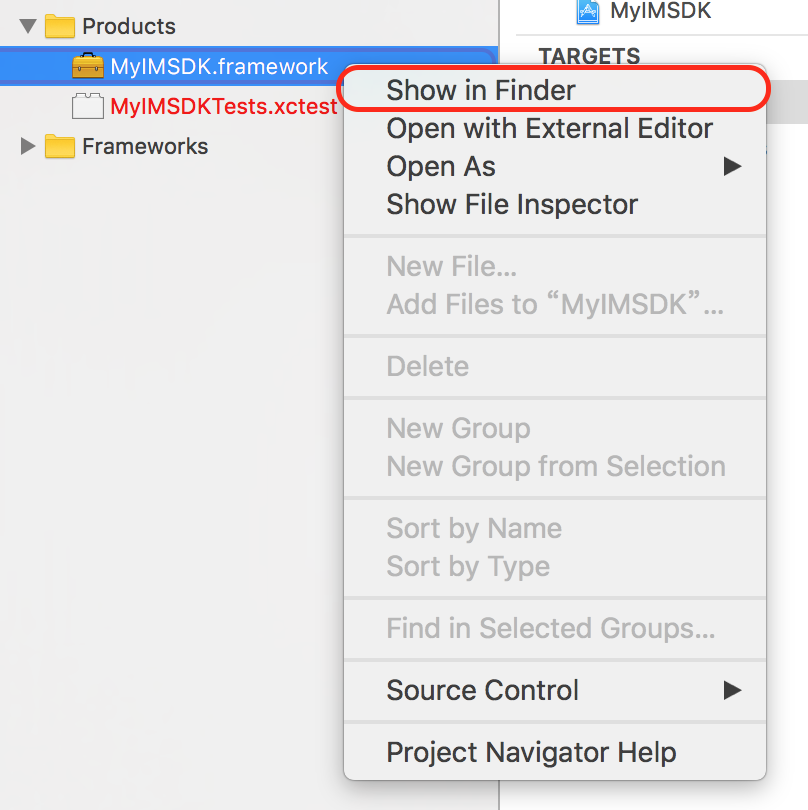
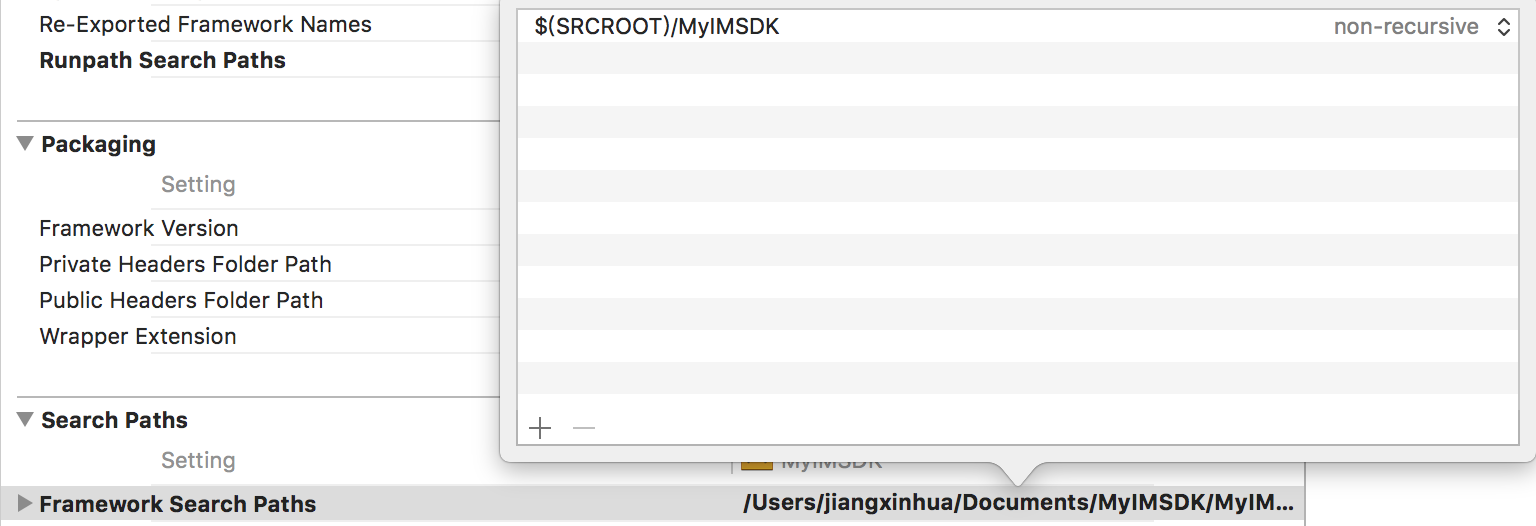
我项目中的三方在MyIMSDK目录下(点击+,将MyIMSDK目录拖进来就可以了)
6、合并模拟器、真机模式下的framework
方法一:分别找到模拟器和真机编译下的Framework里面的MyIMSDK
打开terminal ,输入:
lipo -create 模拟器下的MyIMSDK的路径 真机下的MyIMSDK的路径 -output 合并的新的MyIMSDK的路径
合并完成后,将合并生成的MyIMSDK替换原来framework里面的MyIMSDK,现在的framework就可以同时给模拟器和真机使用了。
方法二:
1>点击导航栏上的Editor,选择Add Target创建一个Aggregate。
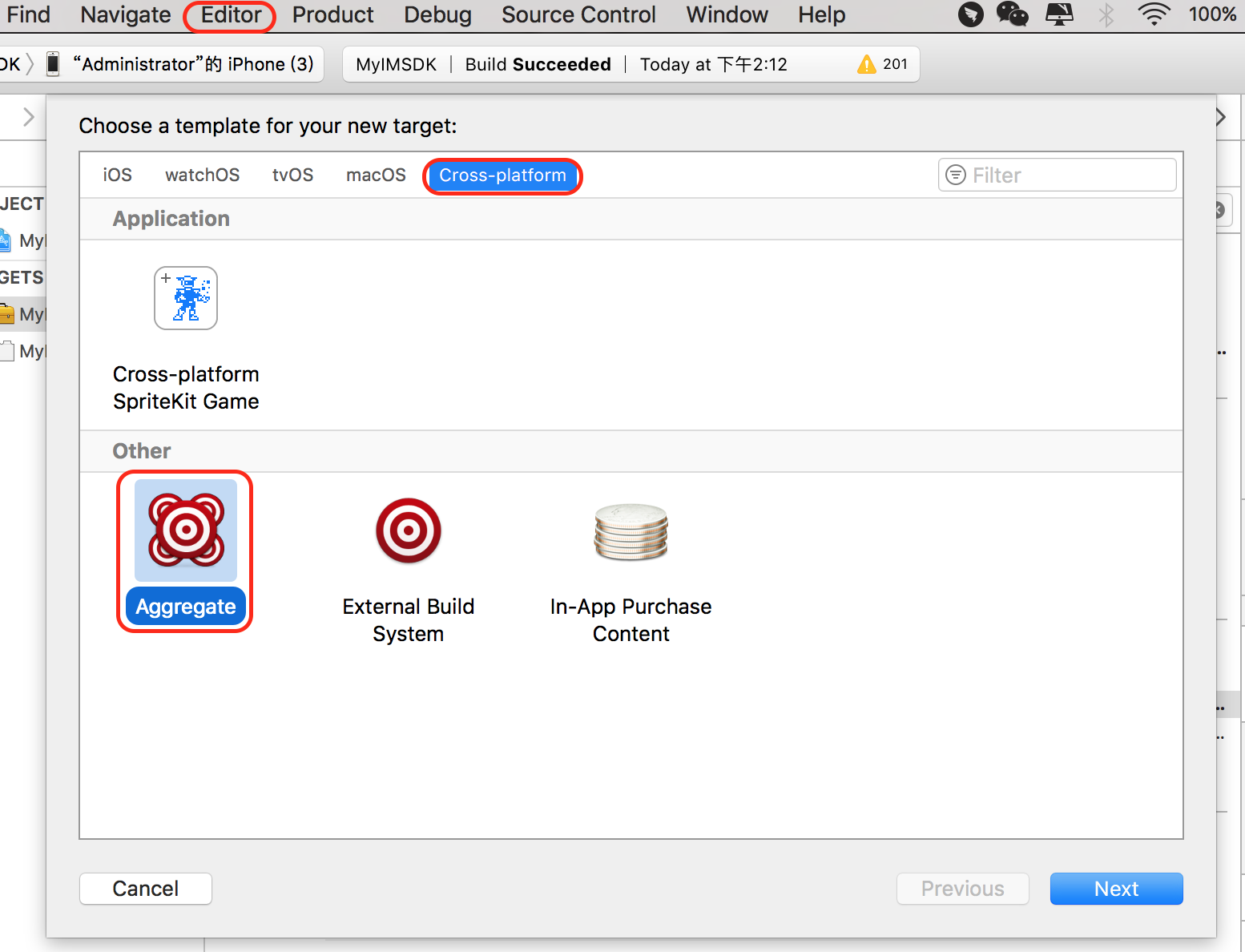
本项目中的Aggregate命名为MyIM。
2>选中刚刚创建的Aggregate,然后选中右侧的Build Phases,点击左下方加号,选择New Run Script Phase。
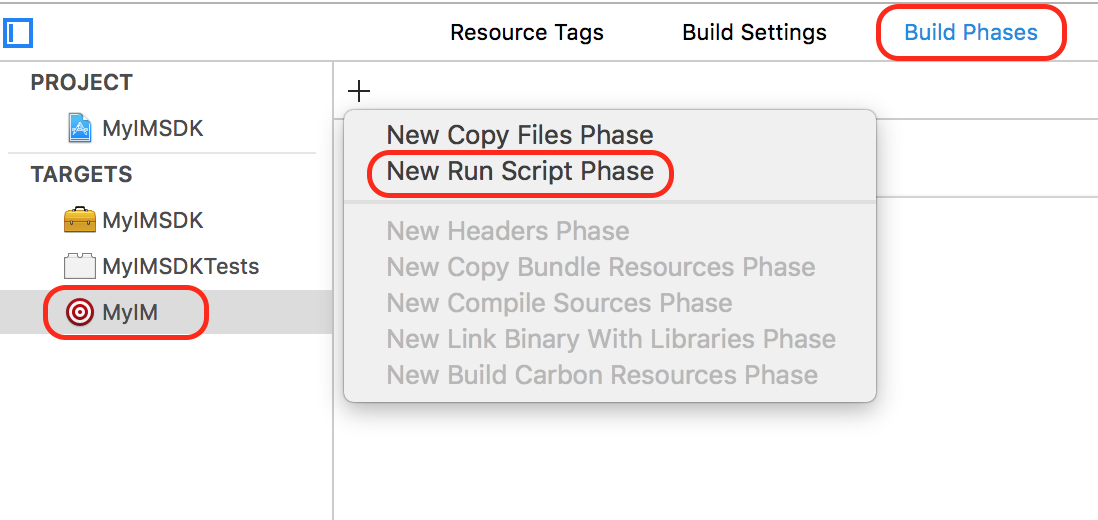
3> 嵌入脚本
#这个是声明生成的framework的名字,有些和工程名字一样,看你创建时候怎么写
#FMK_NAME是个变量
FMK_NAME=${PROJECT_NAME}
if [ "${ACTION}" = "build" ]
then
INSTALL_DIR=${SRCROOT}/Products/${FMK_NAME}.framework
DEVICE_DIR=${BUILD_ROOT}/${CONFIGURATION}-iphoneos/${FMK_NAME}.framework
SIMULATOR_DIR=${BUILD_ROOT}/${CONFIGURATION}-iphonesimulator/${FMK_NAME}.framework
if [ -d "${INSTALL_DIR}" ]
then
rm -rf "${INSTALL_DIR}"
fi
mkdir -p "${INSTALL_DIR}"
cp -R "${DEVICE_DIR}/" "${INSTALL_DIR}/"
#ditto "${DEVICE_DIR}/Headers" "${INSTALL_DIR}/Headers"
lipo -create "${DEVICE_DIR}/${FMK_NAME}" "${SIMULATOR_DIR}/${FMK_NAME}" -output "${INSTALL_DIR}/${FMK_NAME}"
#这个是合并完成后打开对应的文件夹,你就可以直接看到文件了
open "${SRCROOT}/Products"
fi
4>编译合并framework

选中MyIM ,设备选 Generic iOS Device,点击运行,如果有跳到Finder说明编译成功。
⚠️注意:需要模拟器和真机都编译生成framework后,再做此步操作
7、资源文件 .bundle
静态库中有使用到图片、音视频等资源文件,可以将这些文件打包成.bundle文件供静态库使用。
最简单的方法是,新建一个文件夹,将图片、音视频等资源拖到文件夹中,将文件夹后缀名改为.bundle.
静态库想要使用里面的资源的话需要先获取到该.bundle文件。
NSBundle *bundle = [NSBundle bundleWithPath: [[NSBundle mainBundle] pathForResource:@"BundleName" ofType: @"bundle"]];静态库中使用.bundle文件里面的图片的方法是:
NSString *imageName = [[bundle resourcePath] stringByAppendingPathComponent:assetName];
[_imageView setImage:[UIImage imageWithContentsOfFile:imageName]];
⚠️注意:.bundle文件无法封装到framework里,需要将.framework,.bundle同时导入项目中才能正常使用
8、静态库的使用
1>将封装好的静态库、资源文件、用到的第三方静态库一同导入项目中.
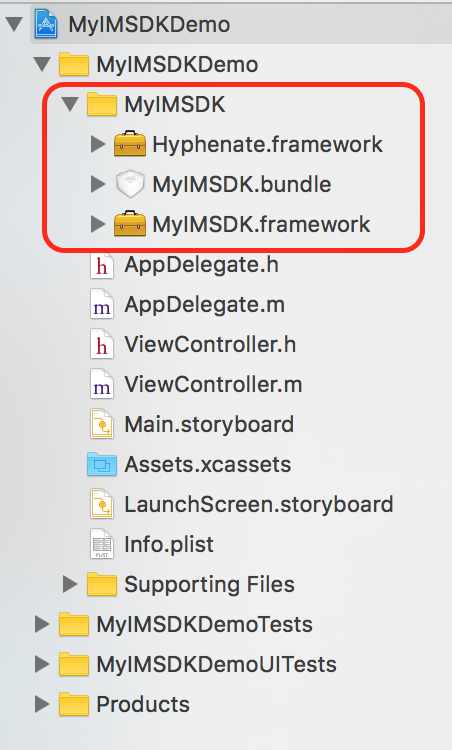
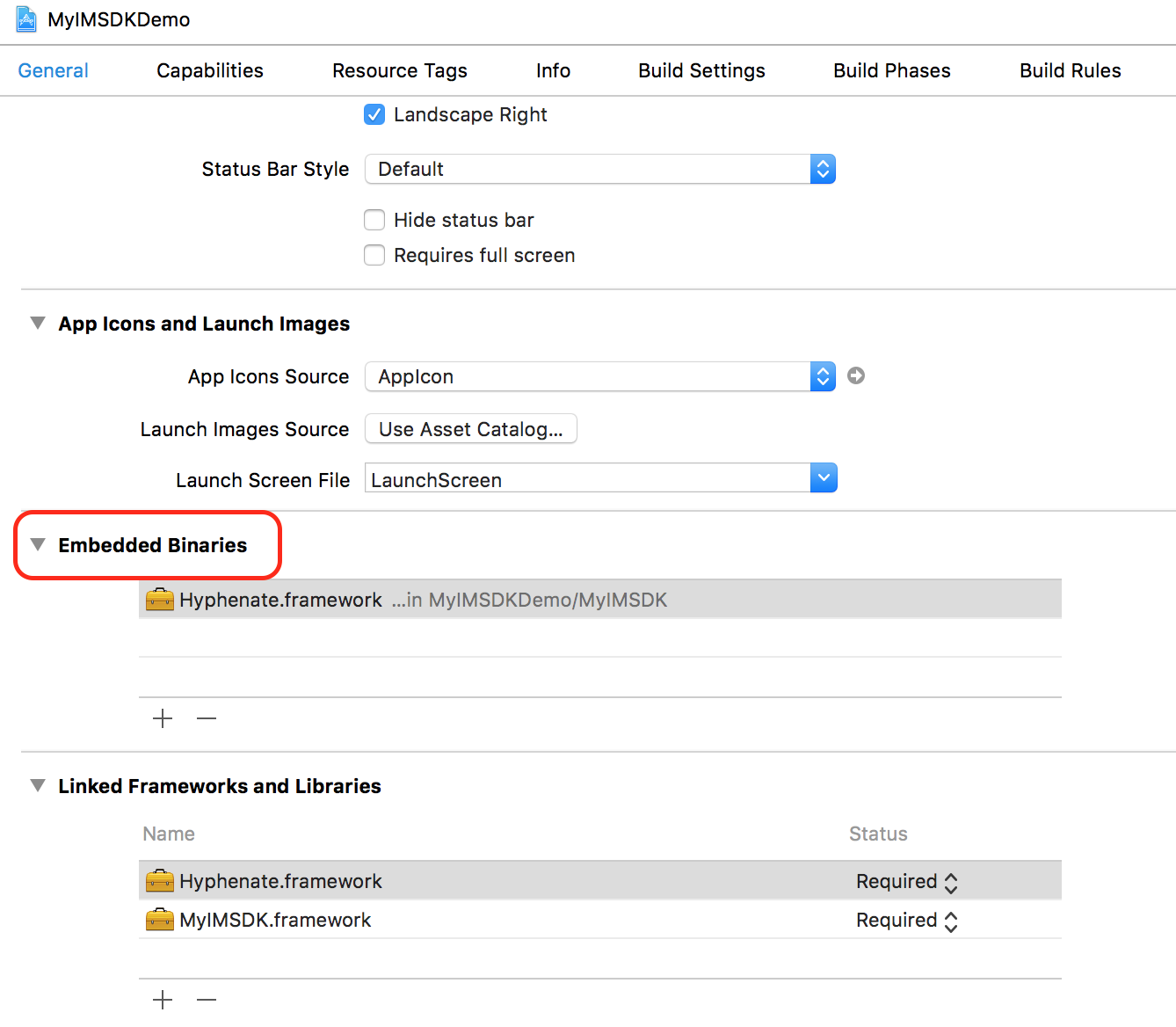
2>将用到到三方静态库加入Embedded Binaries 中