1.下载hugo
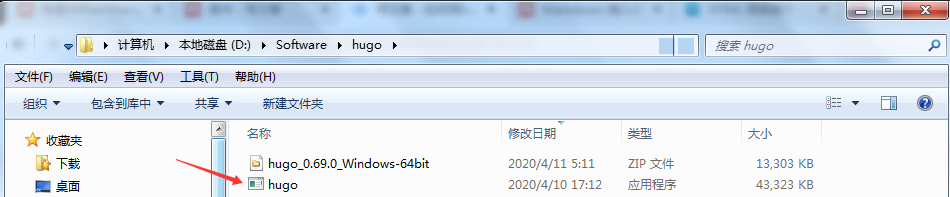
下载hugo解压后放到指定文件夹
2.添加环境变量PATH
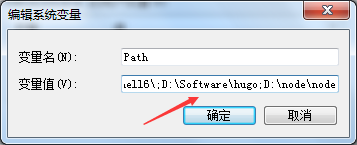
系统-高级系统设置-环境变量-把Hugo路径添加到系统变量的path,重启终端可以查看Hugo版本

3.打开官网首页进行搭建,点击Quick Start进入step1-step7

step1:已经完成,直接从step2开始
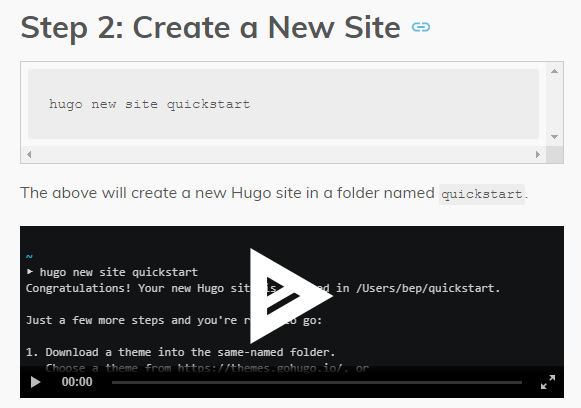
step2:在你要创建的目录下输入
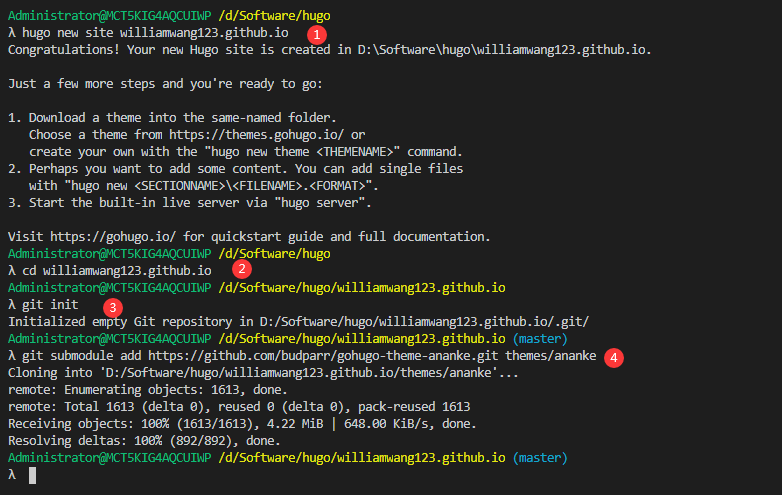
hugo new site williamwang123.github.io // quickstart换成自己的github仓库名
cd williamwang123.github.io
git init
git submodule add https://github.com/budparr/gohugo-theme-ananke.git themes/ananke  // 这里的ananke是你的主题,后期可以选择更换合适的主题
echo 'theme = "ananke"' >> config.toml
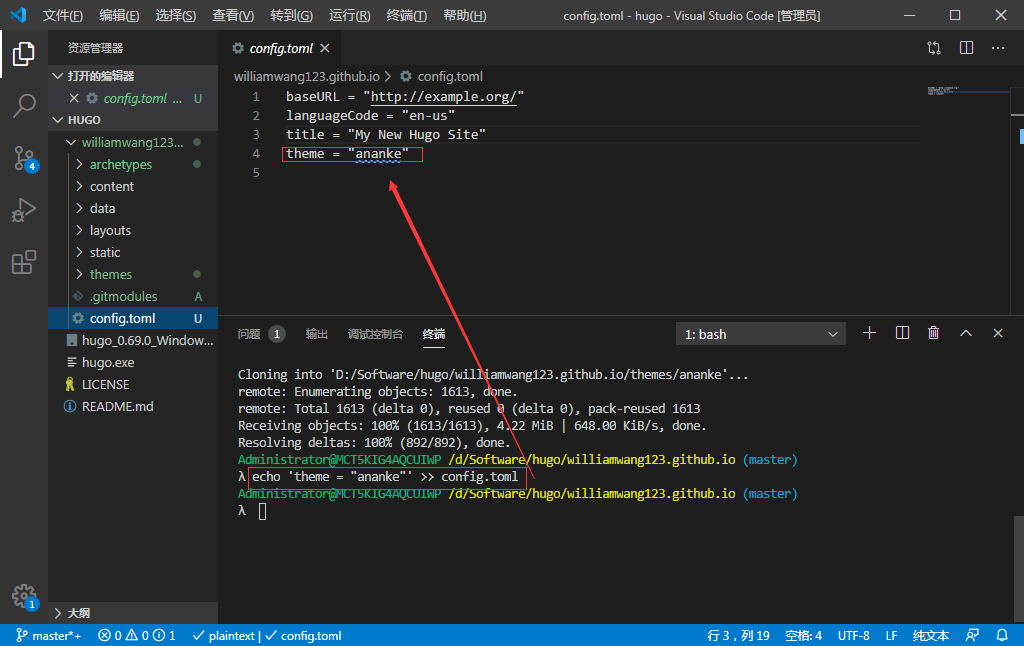
step4: 添加一些内容:xxx.md文件,名称自定义就行
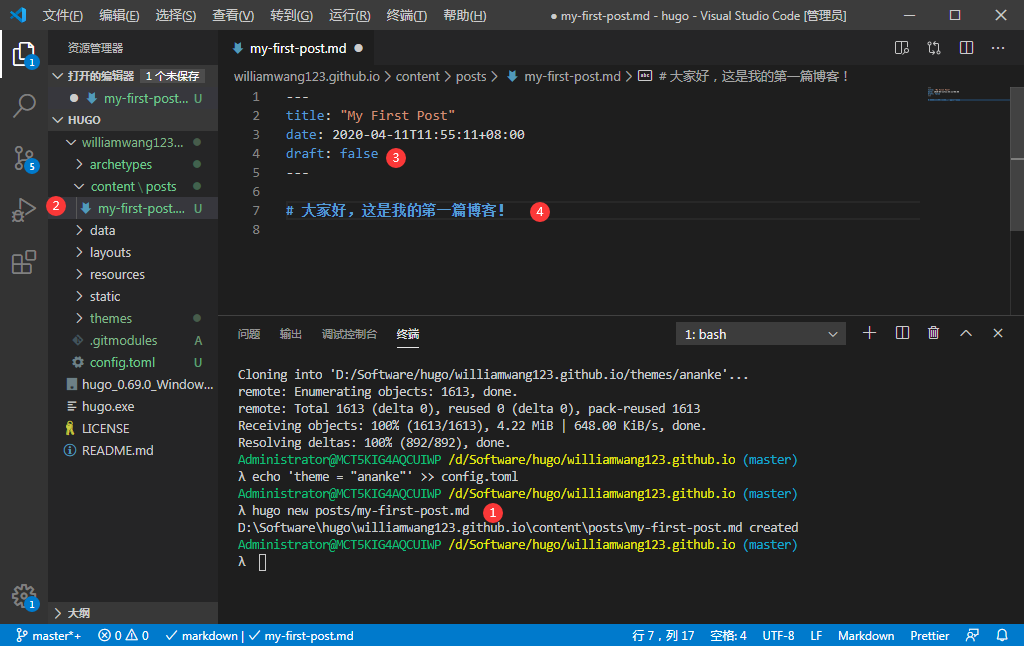
hugo new posts/my-first-post.md
打开md文件添加内容,将draft改成false使草稿可见
step5:启动hugo server
hugo server -D
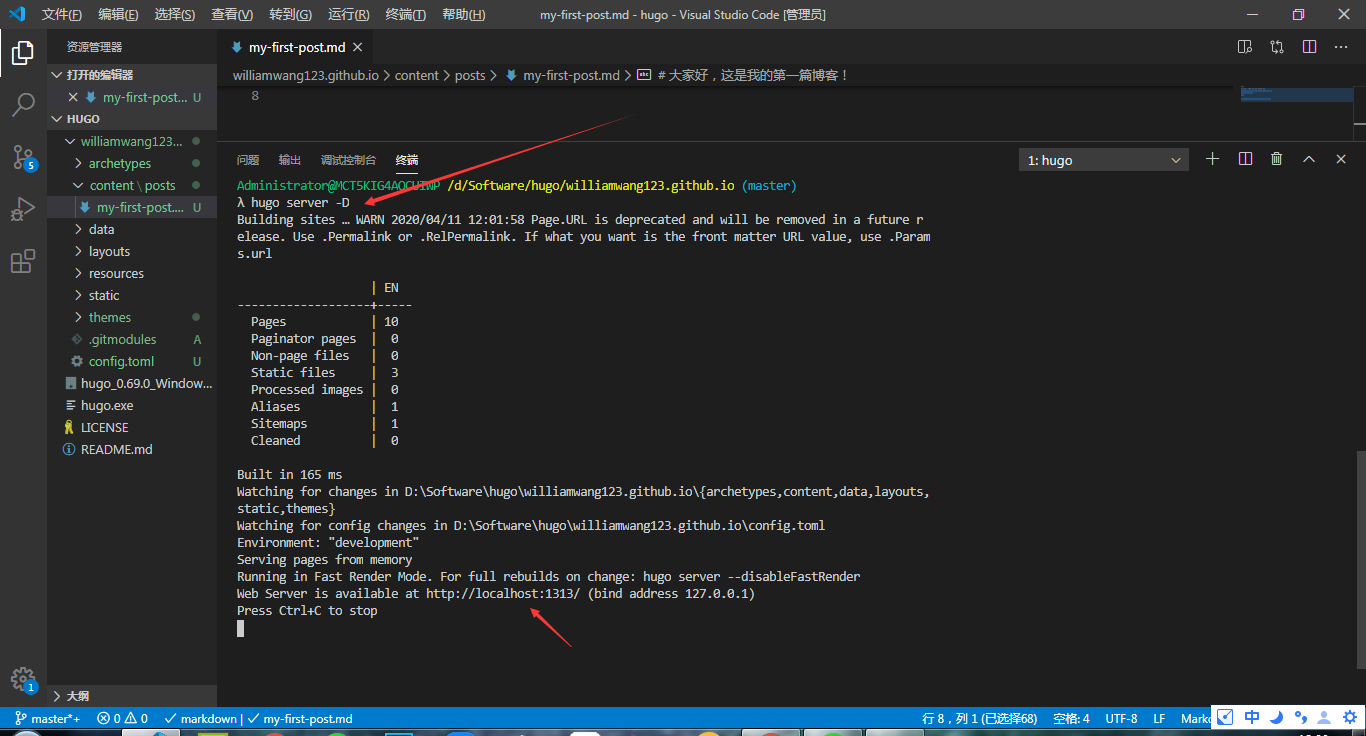
预览页面

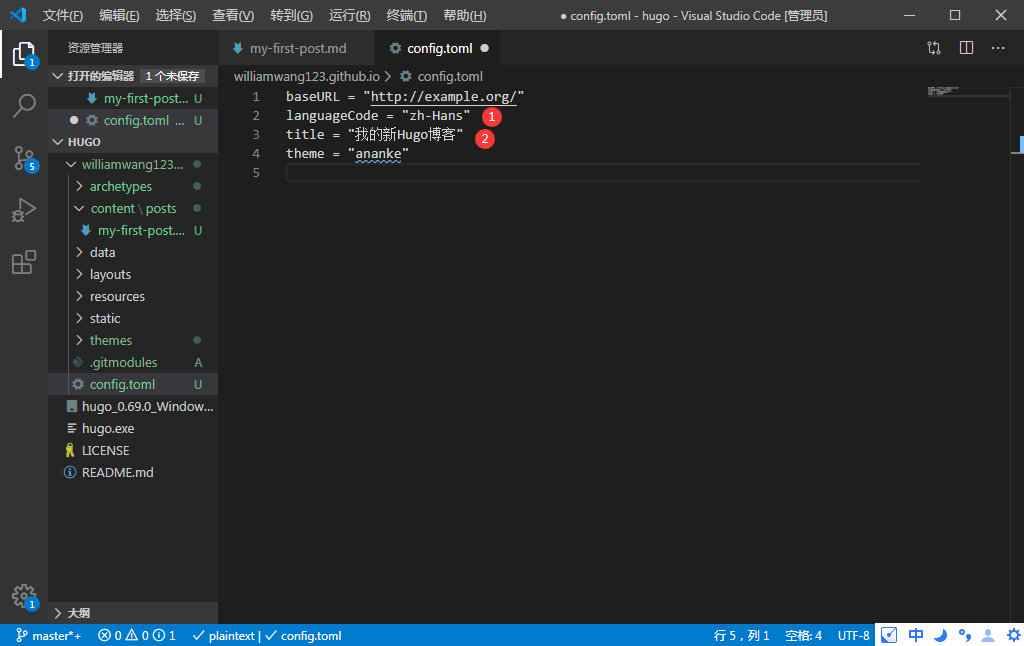
step6:修改config文件,把languageCode改为中文:zh-Hans,更改title标题

hugo -D
先新建个终端,cd进入文件
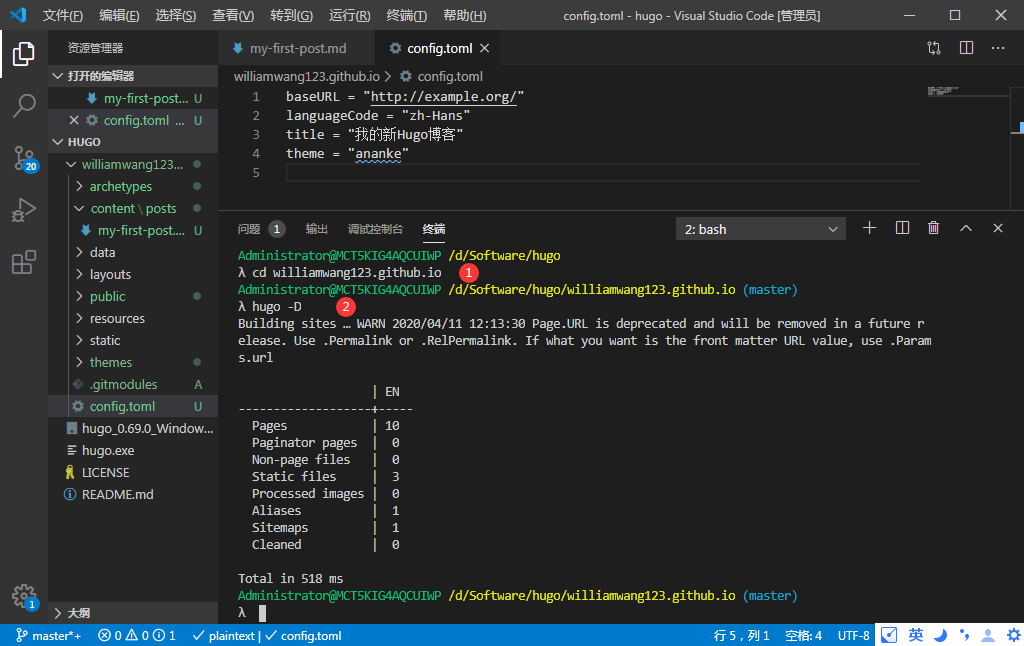
运行后文件夹新建了个public目录,public目录就是一个网站,但是它不能使用文件协议预览,要使用hugo server预览
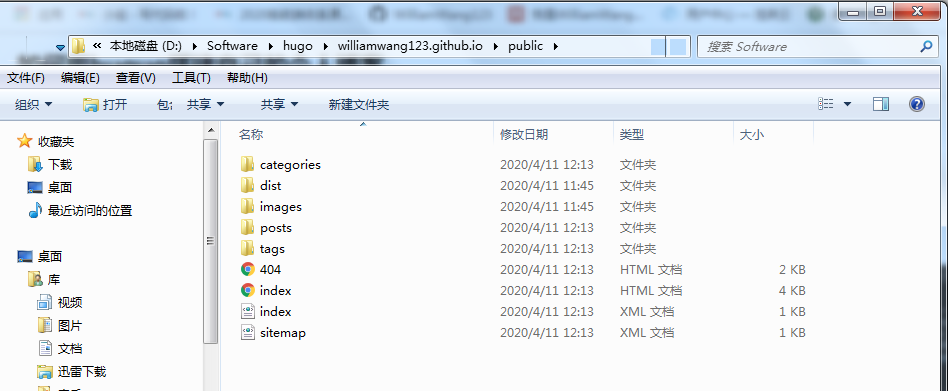
4.把页面放到网上
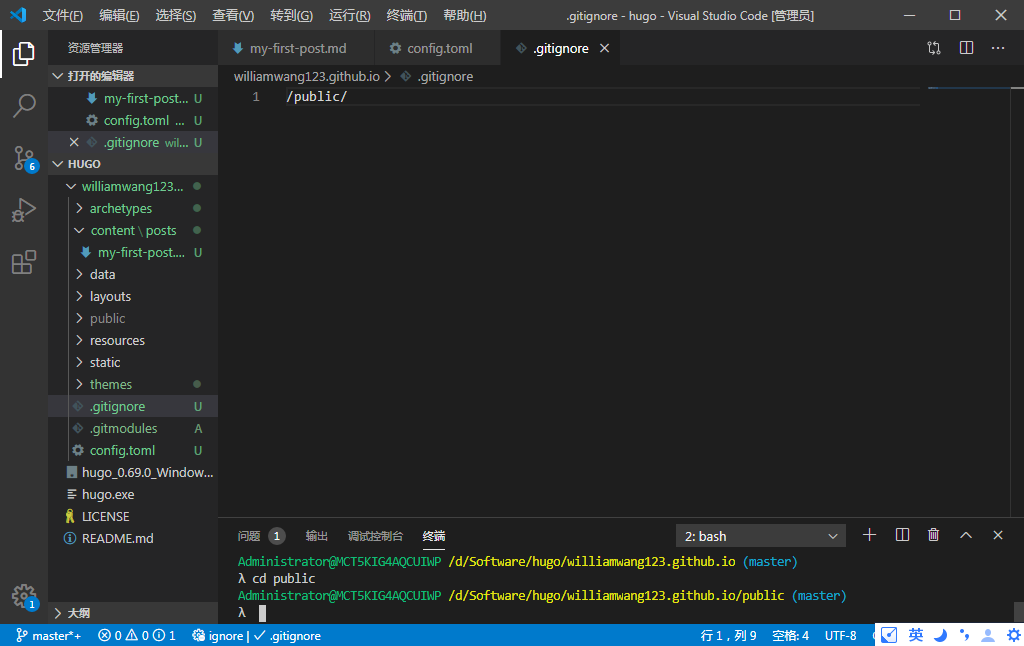
先在最外层目录创建.gitignore文件并输入/public/,告诉当前这个仓库不要存储它
add并commit
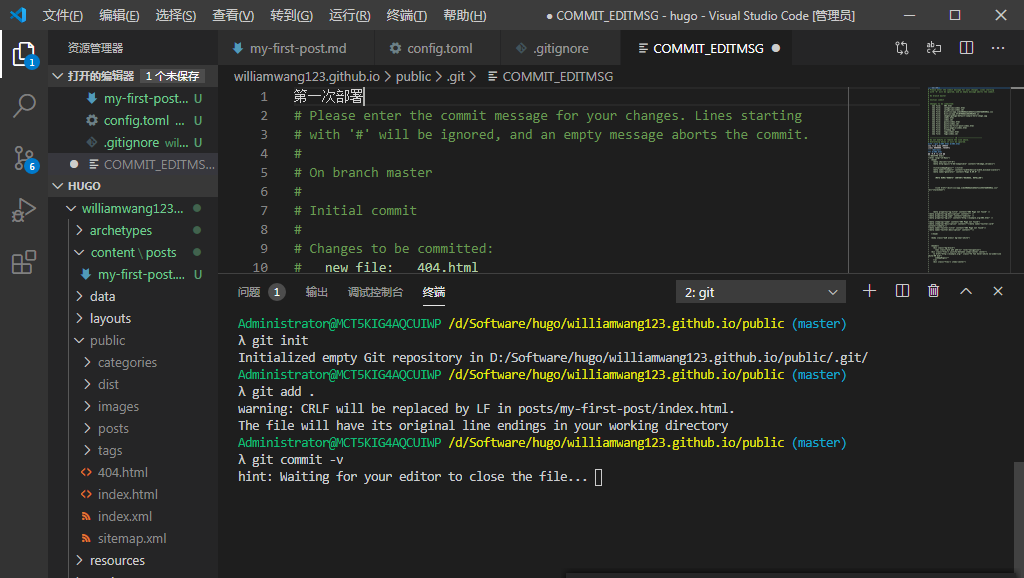
保存并关闭
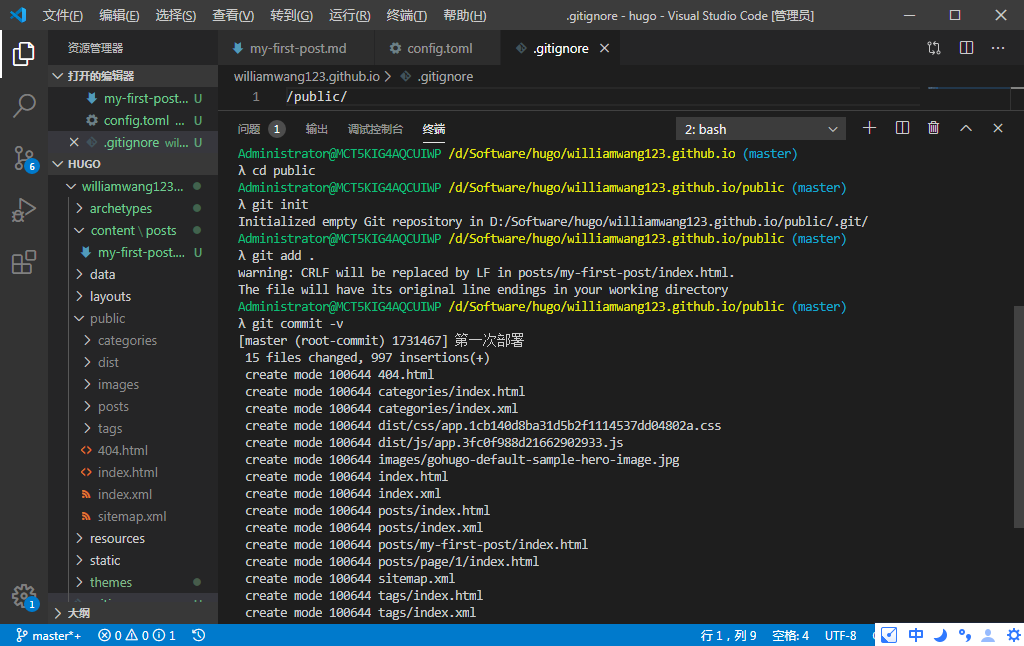
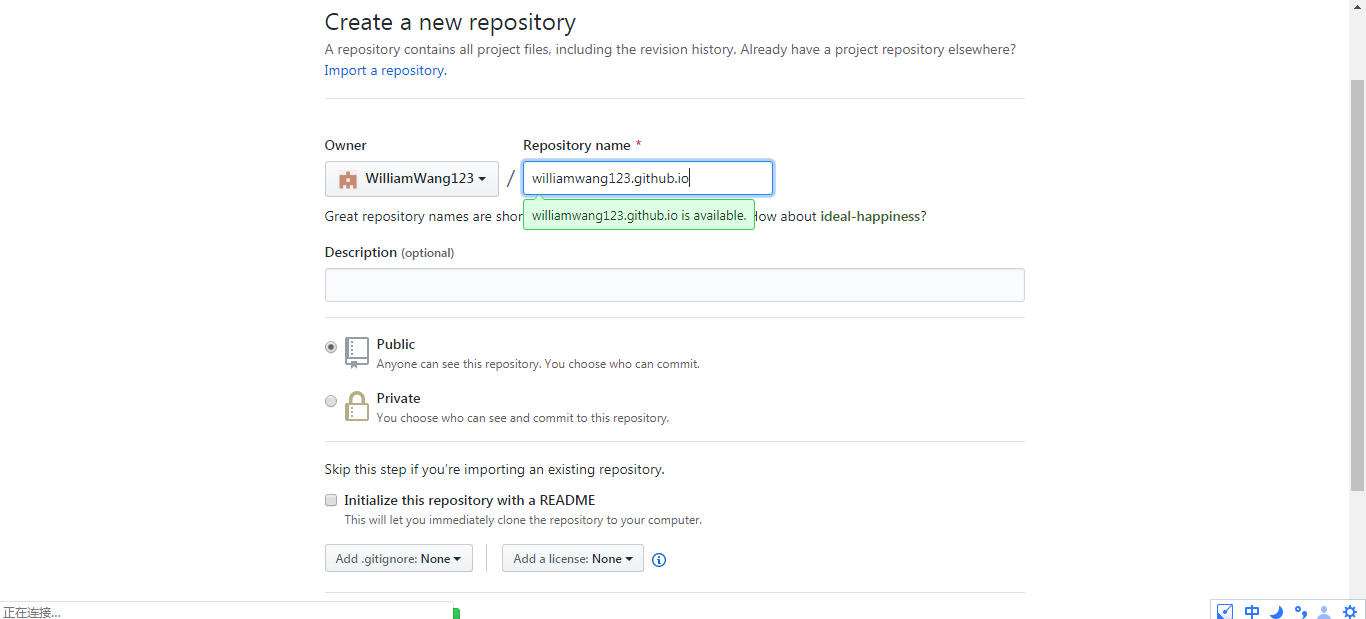
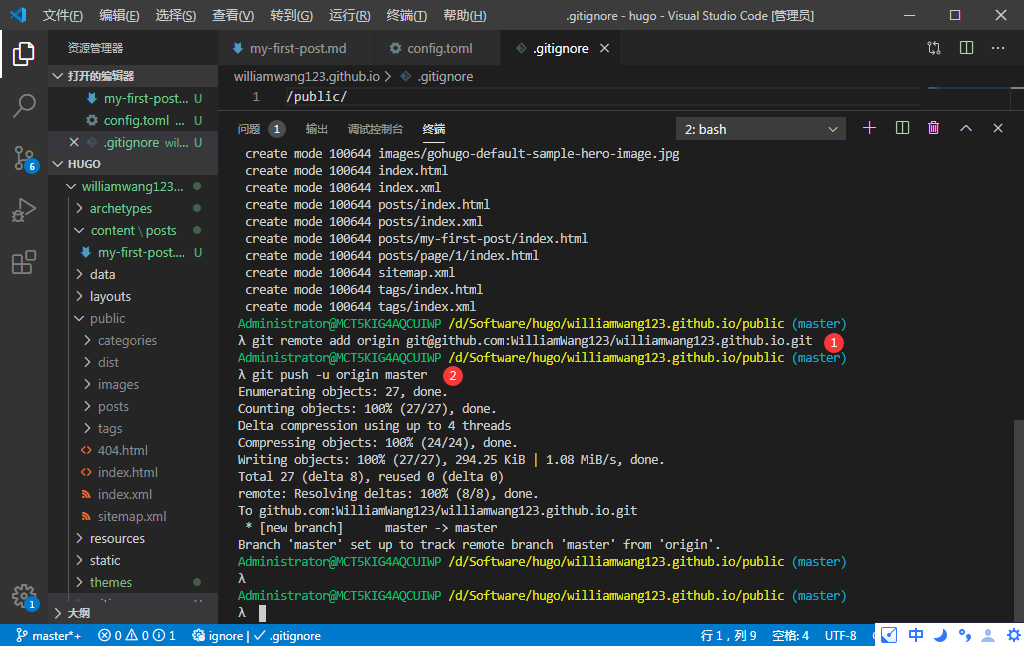
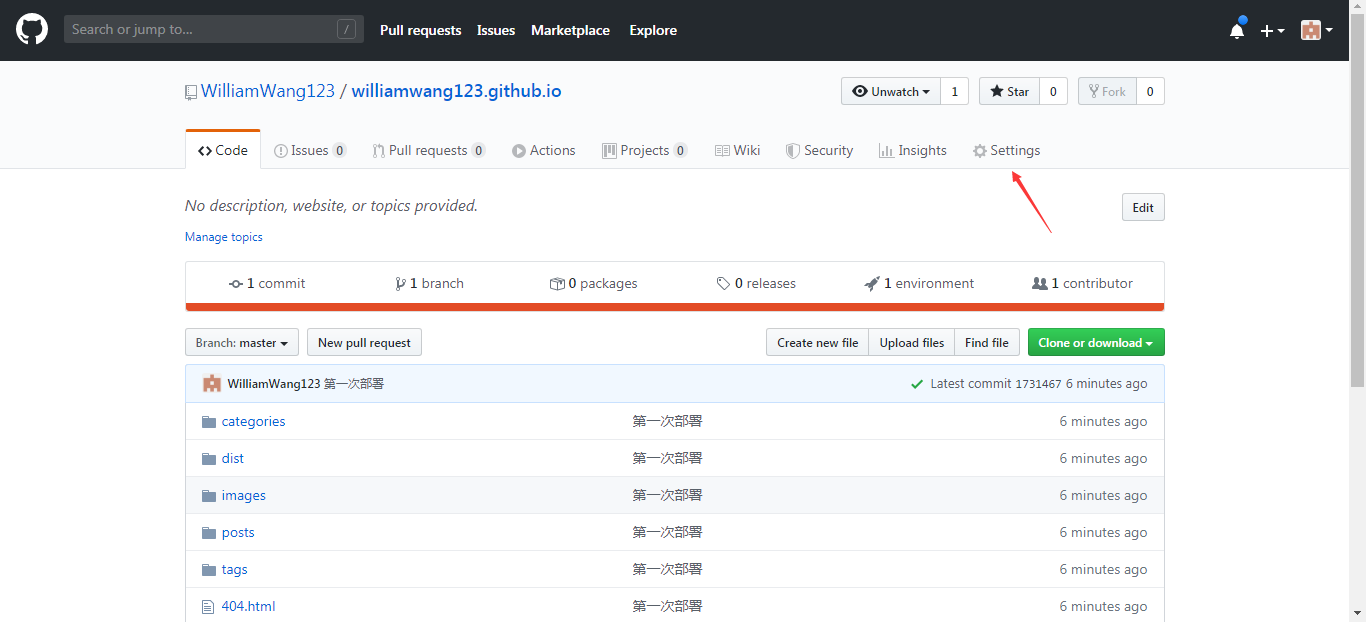
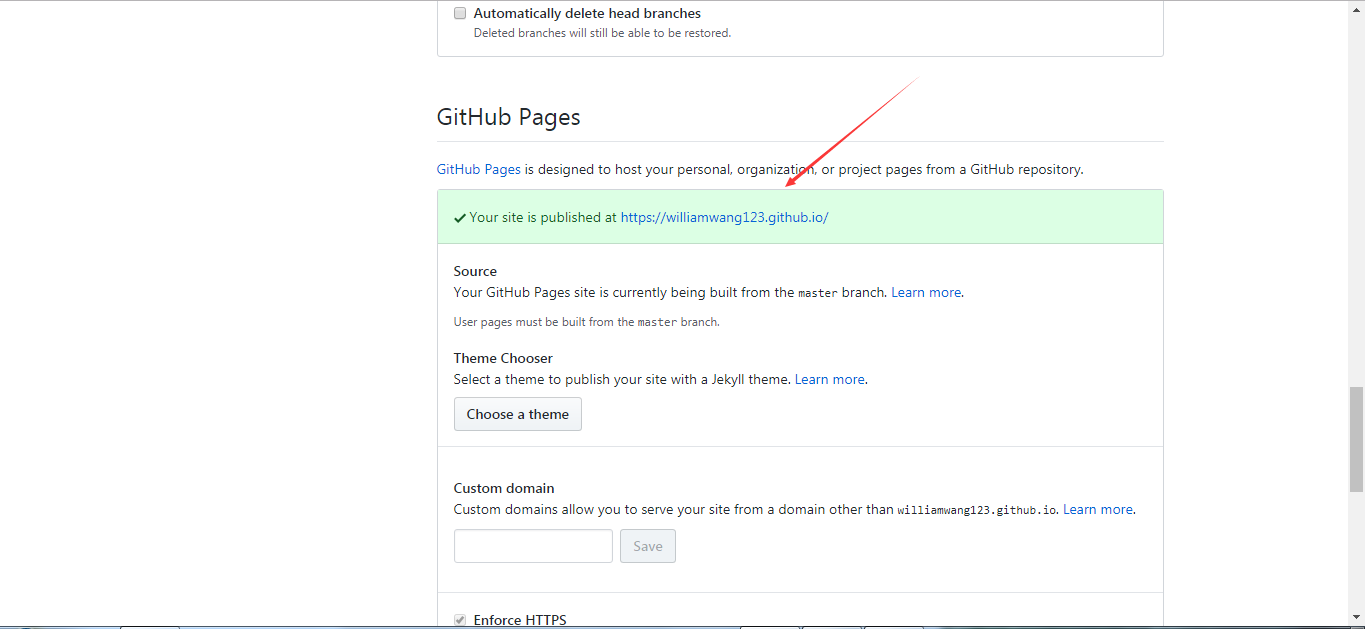
在github创建仓库,将public中的内容上传