tail:查看后面几行
#查看最新的服务器日志(静态)
tail -n 10 error.log #查看最后10行
tail -n -10 error.log #查看第10行之后的数据

#查看最新的服务器日志(动态),如果有新内容写入此文件,会持续读取
tail -n 10 -f error.log

#使用关键内容查找
tail -n 行数 -f 日志文件 | grep 关键字
tail -n 10 error.log | grep TH201805987162
cat
#查看文件内容并显示行号
cat -n 文件名
cat -n error.2020-02-16.log

#查询某字段所在的行
cat -n 文件名 | grep '查询字段'
cat -n error.2020-02-16.log | grep getConnection

#显式第1、2、10行
cat file_name | awk 'NR==1 || NR==2 || NR==10'
sed
#显式第7行
sed -n 7p file_name

#查看10行到20行间的数据
sed -n '10,20p' 文件名
sed -n '10,20p' error.2020-02-16.log

#查看第1行和20到40行
sed -n '1p;20,40p' error.2020-02-16.log
head
#查看前20行数据
head -n 20 error.2020-02-16.log

#显示文件除了最后20行外的所有数据(Mac下-n参数不能是负数,会报错head: illegal line count -- -10)
head -n -20 error.2020-02-16.log
统计文件行数
#显示文件的行数
wc -l file_name
查看文件大小
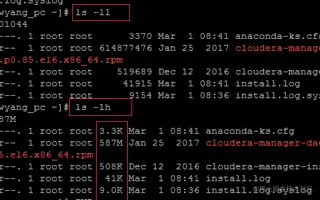
#当使用ls -ll,会显示成字节大小
ls -ll

#ls -lh会以KB、MB等为单位进行显示
ls -lh