最近在项目中实践了一下Springboot2,在此写一个Springboot2实践专栏,方便用到的小伙伴参考。本专栏文章在一个Maven Project中创建不同的Modules来描述Springboot2的各个技术点的实践方法。后续会对每一个技术点原理进行探究。笔者在mac上用idea开发,所以工程基于idea和java8创建。
创建工程
File->New->Project,选择Maven,点击Next
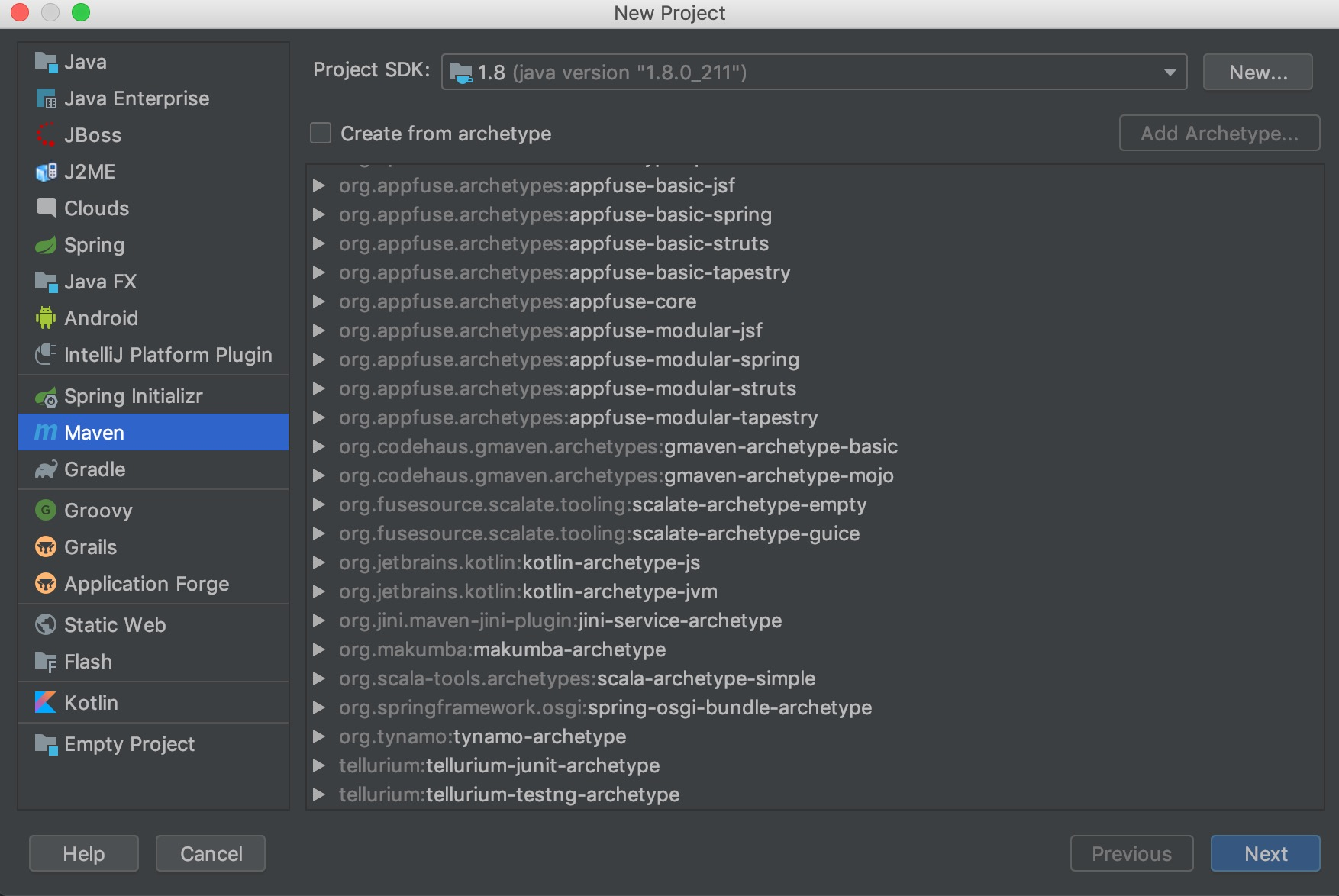
填写GroupId,ArtifactId,Project name后生成如下工程
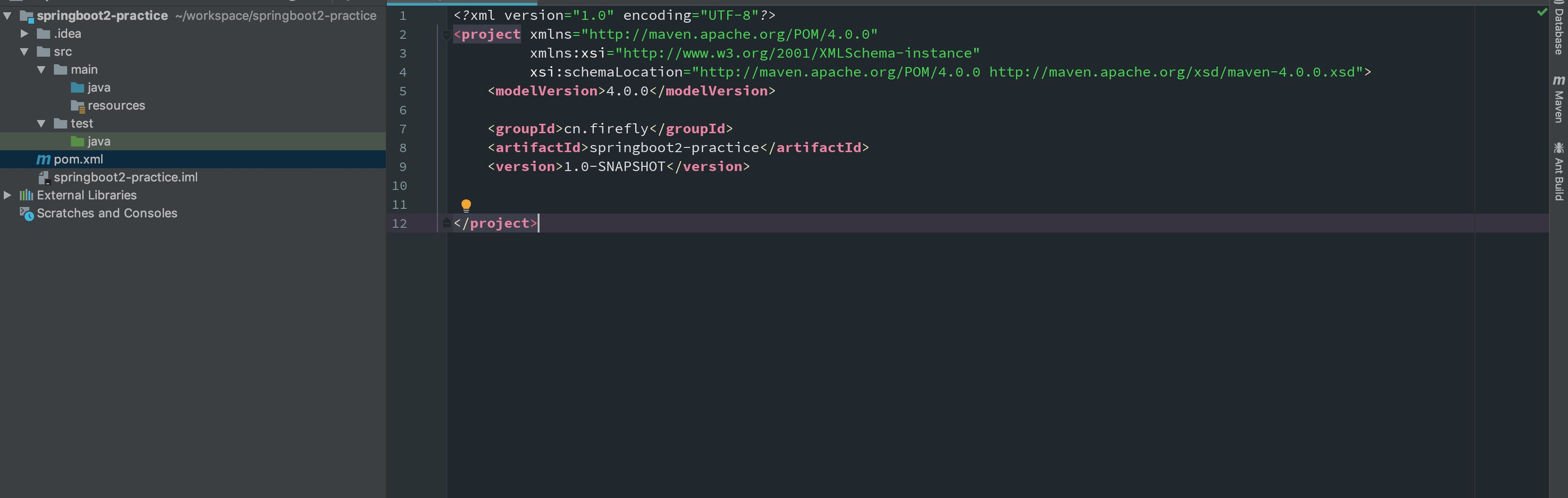
删除src目录,pom文件中添加如下代码
<packaging>pom</packaging>

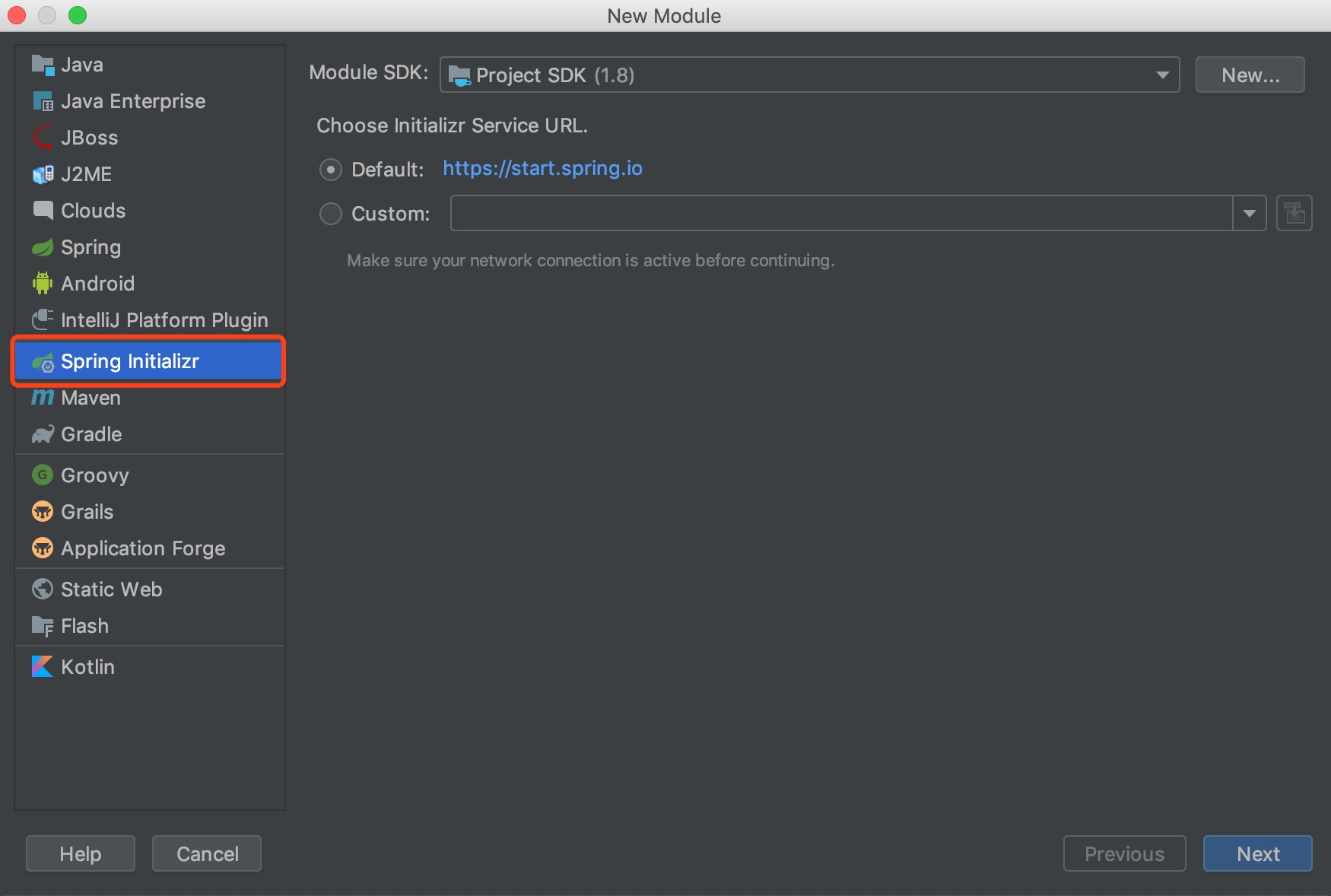
创建新Module
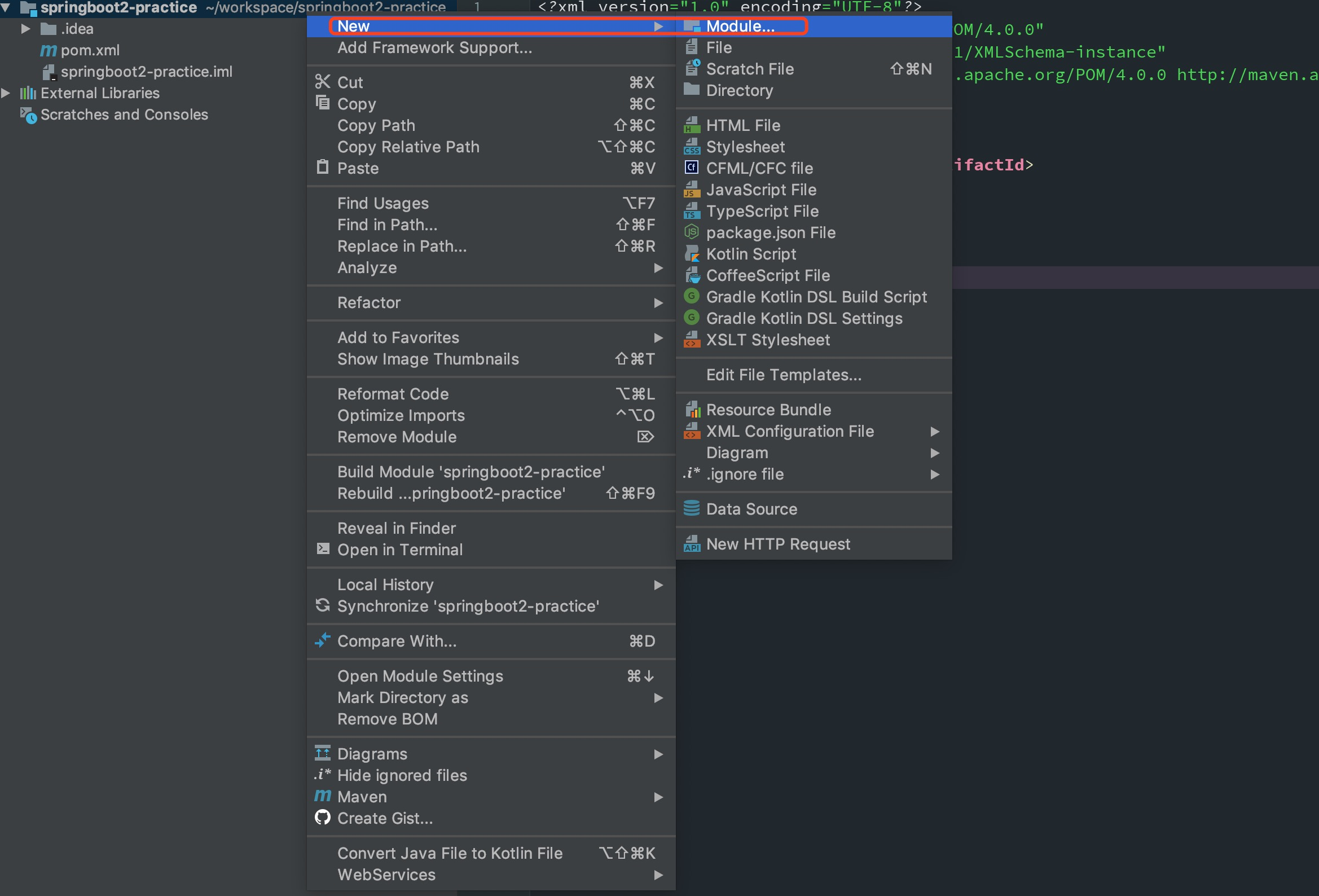
选择Spring Initializer
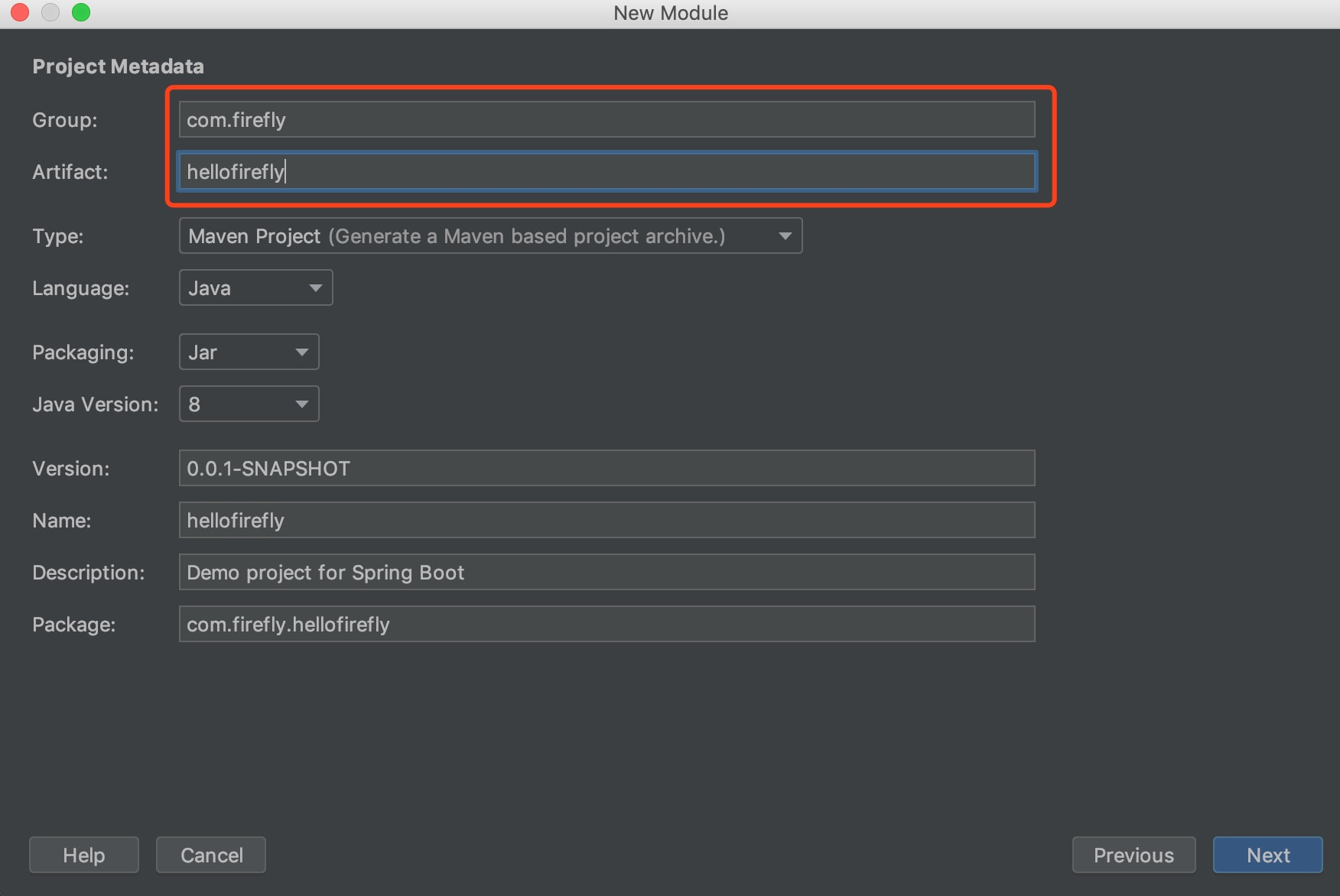
填写Group 和 Artifact
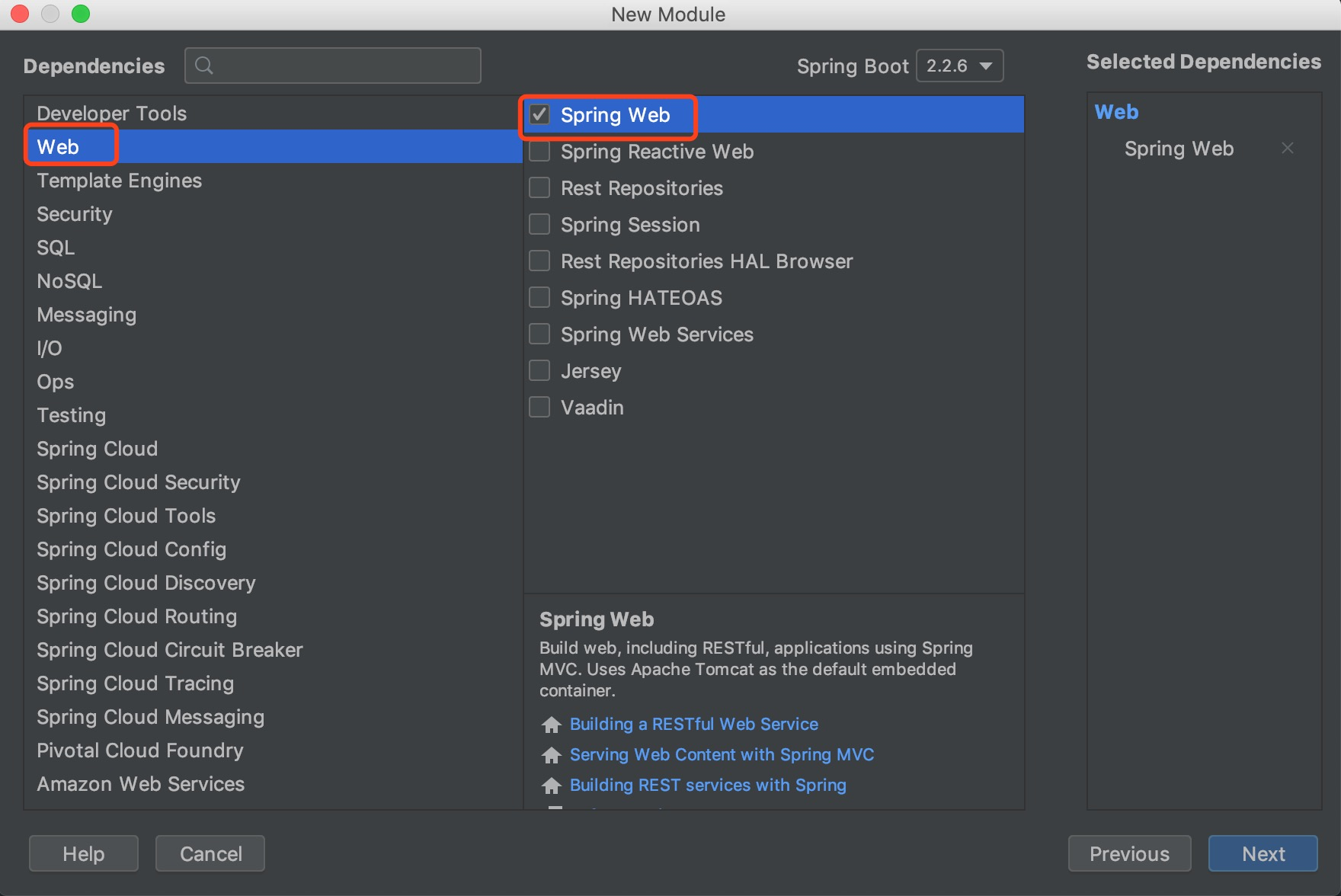
选择Web->Spring Web
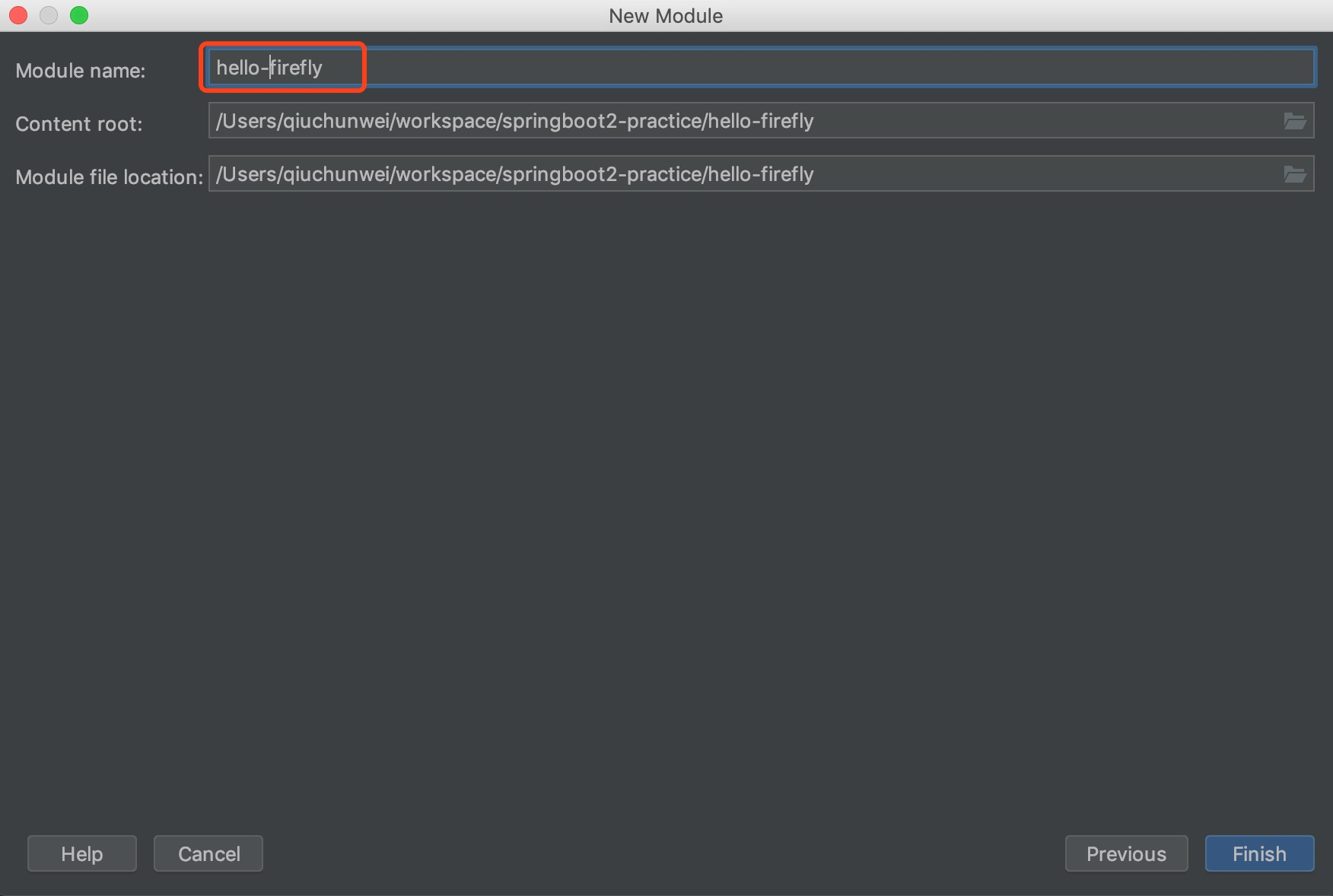
填写Module name,点击Finish
创建好的Springboot Module如下
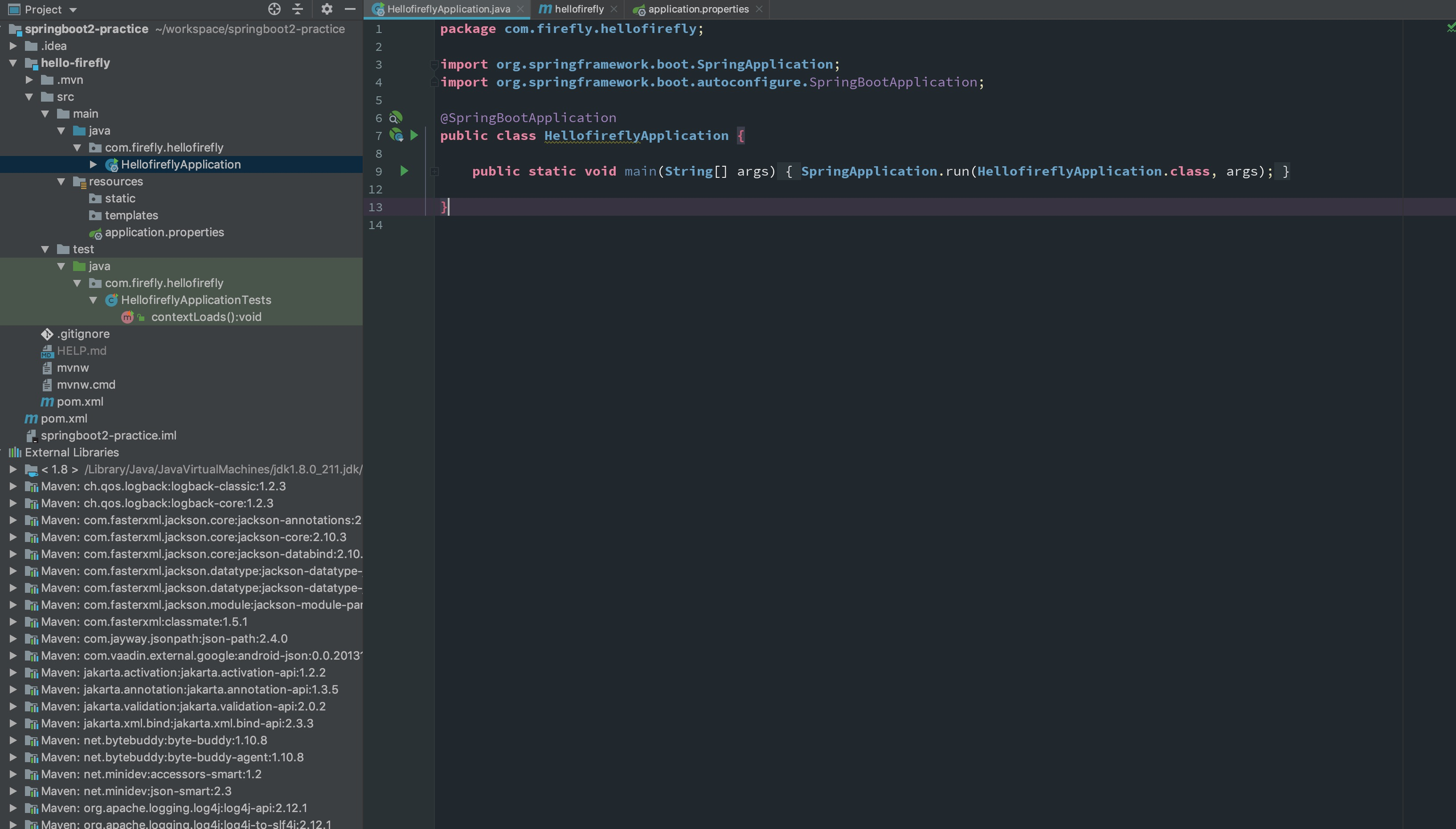
 -src
    -main
        -java
            -com.firefly.hellofirefly
                #主函数,启动类
                -HellofireflyApplication
        -resouces
            #存放静态资源 js/css/images 等
            -static
            #存放 html 模板文件
            -templates
            #主要的配置文件,SpringBoot启动时候会自动加载application.properties
            - application.properties
    #测试文件存放目录
    -test
 # pom.xml 文件是Maven构建的基础,里面包含了我们所依赖JAR和Plugin的信息
- pom
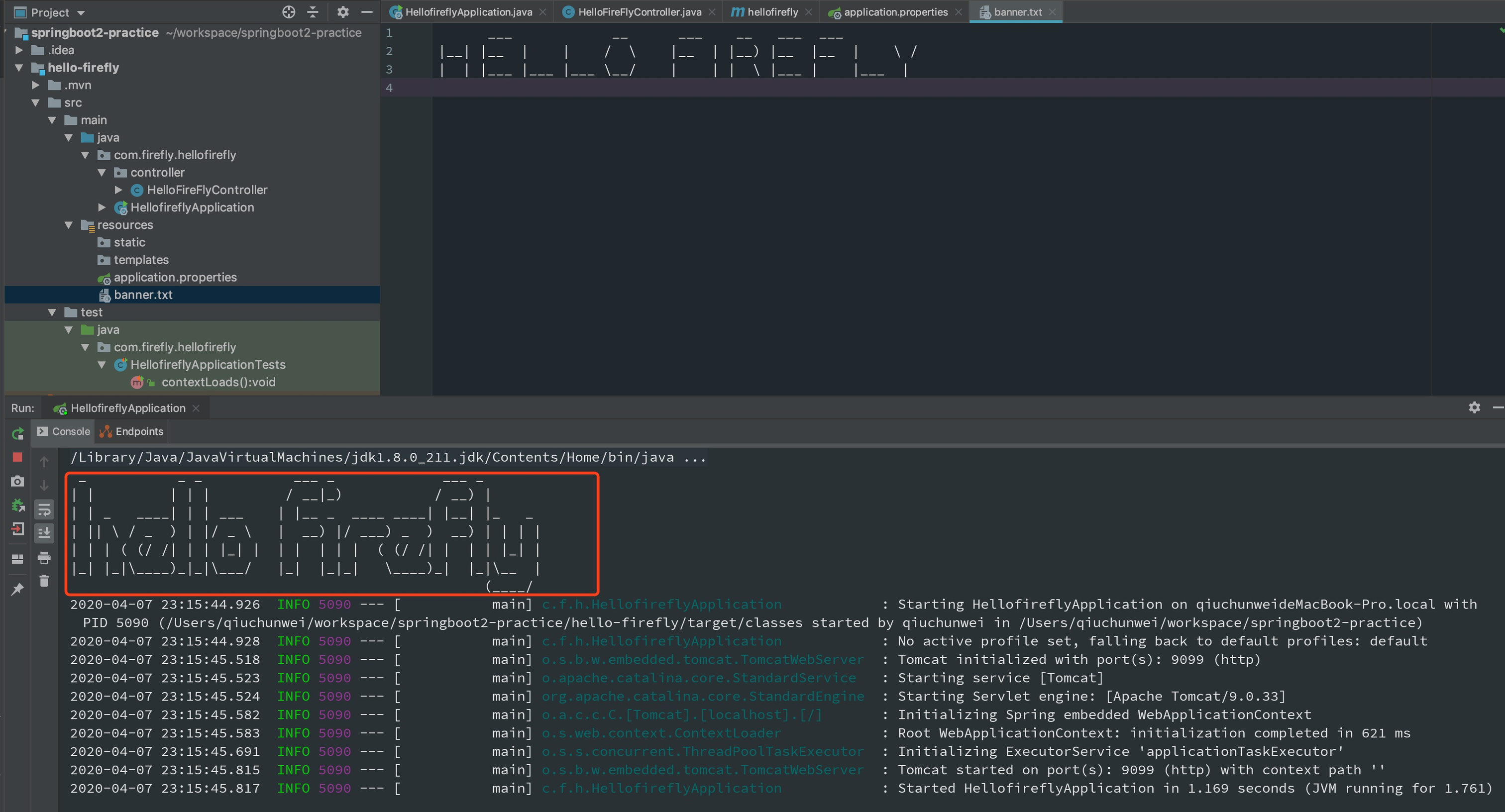
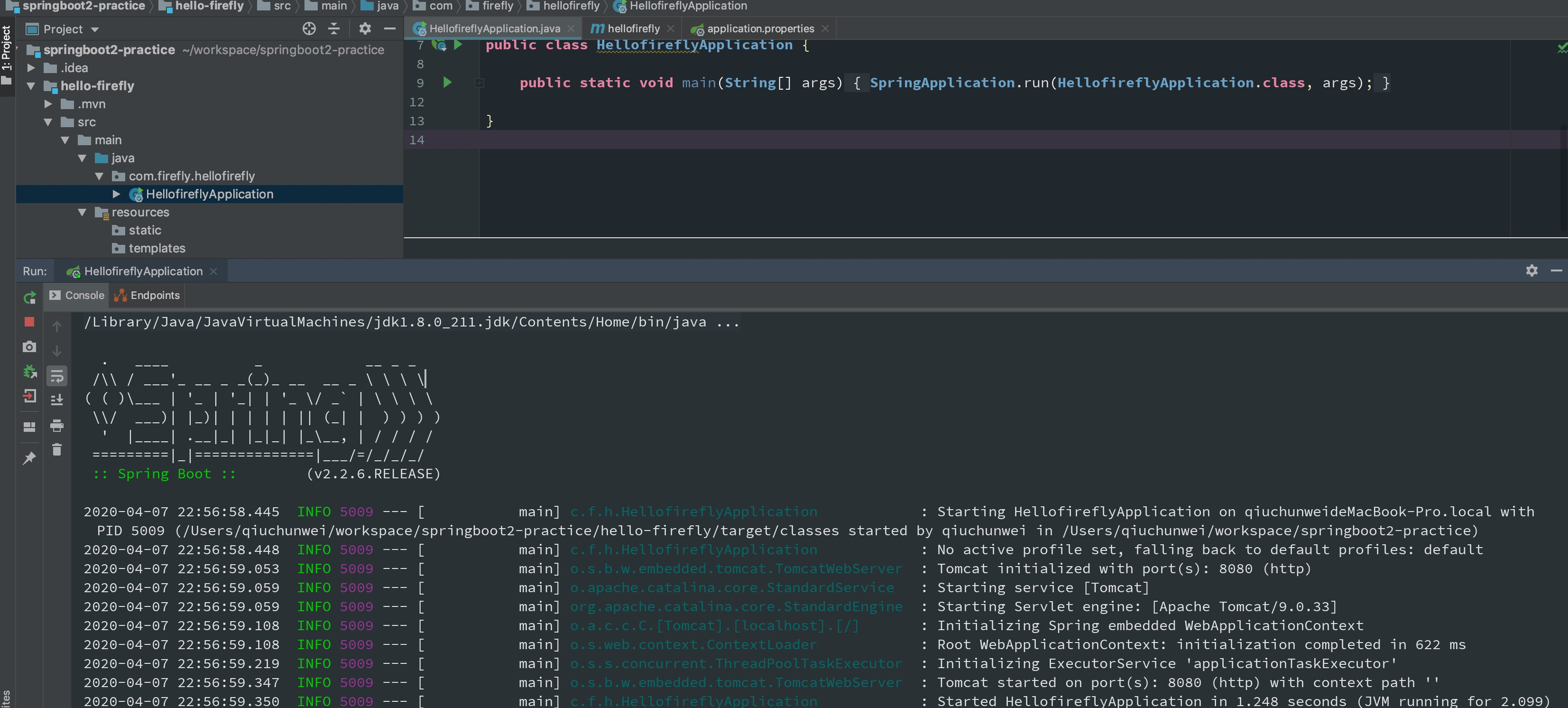
点击运行,工程启动,打印出Springboot banner。
因为Springboot内置Tomcat,我们看到默认启动的端口也是8080
写一个Controoler
@RestController
public class HelloFireFlyController {

    @GetMapping("/hello")
    public String helloFireFly() {
        return "~~ Hello,FireFly ~~";
    }

}
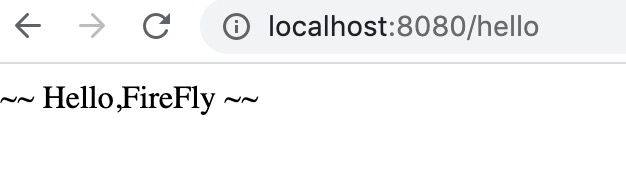
在启动工程,然后浏览器地址栏输入http://localhost:8080/hello
修改端口
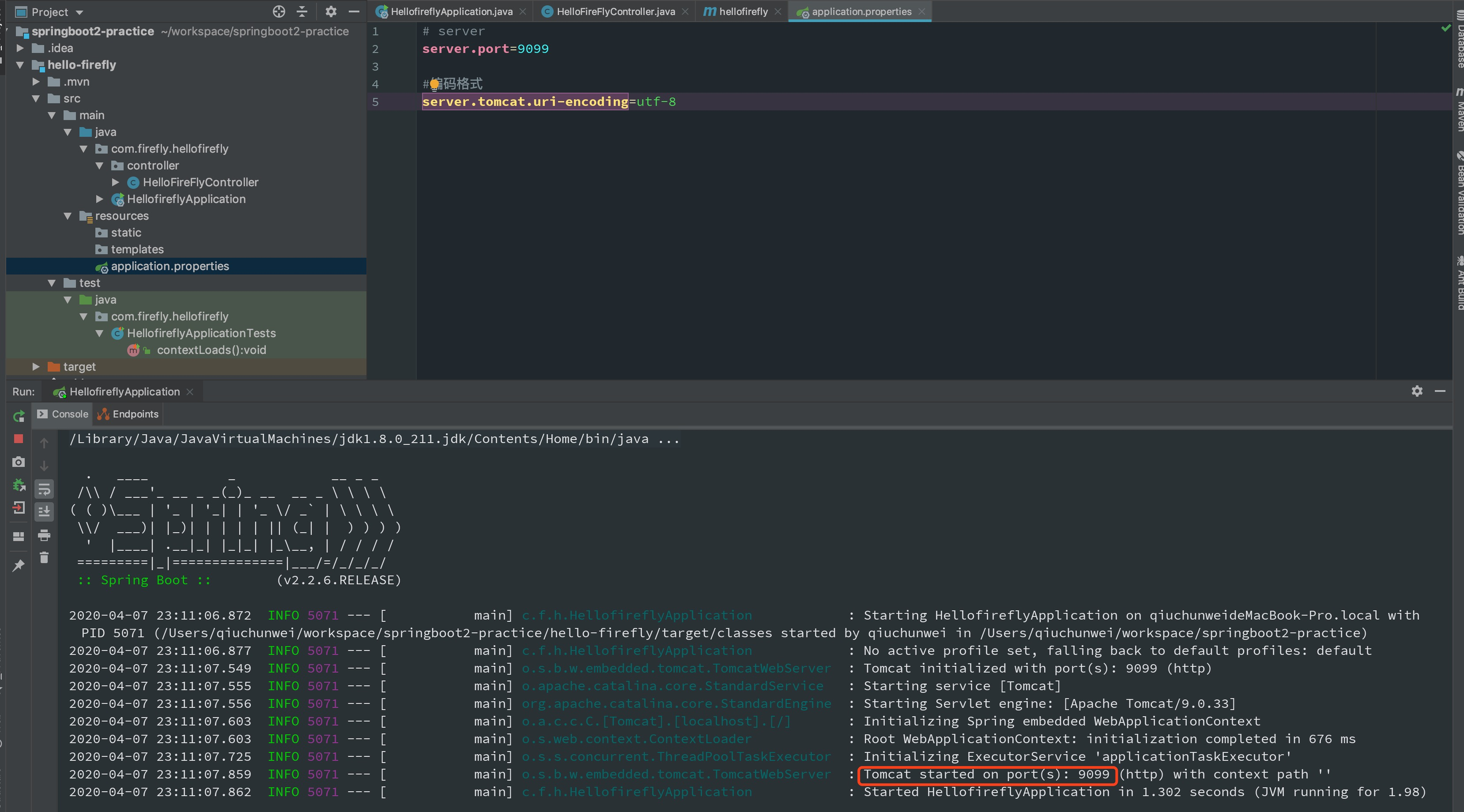
如果端口跟其他应用冲突,我们可以在application.properties中配置新的端口
# server
server.port=9099

#编码格式
server.tomcat.uri-encoding=utf-8
重新启动,我们看到端口变成了9099
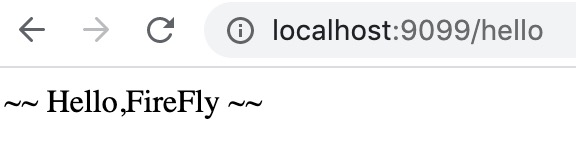
在浏览器中输入http://localhost:9099/hello
修改启动banner
修改工程启动时的默认banner为自己公司或项目的banner