
在项目中使用 androidx 库
项目中使用时并在 gradle.properties 文件中将以下两个 Android Gradle 插件标记设置为 true。
android.useAndroidX:该标记设置为 true 时,Android 插件会使用对应的 AndroidX 库,而非支持库。如果未指定,则该标记默认为 false。
android.enableJetifier:该标记设置为 true 时,Android 插件会通过重写其二进制文件来自动迁移现有的第三方库,以使用 AndroidX 依赖项。如果未指定,该标记默认为 false。
android.useAndroidX=true
# Automatically convert third-party libraries to use AndroidX
android.enableJetifier=true
自动化转换到Androidx
点中项目文件夹右键Refactor->Migrate to Androidx
添加RecyclerView需要依赖
    //recyclerview
    implementation 'androidx.recyclerview:recyclerview:1.1.0'
    // For control over item selection of both touch and mouse driven selection
    implementation "androidx.recyclerview:recyclerview-selection:1.1.0-rc01"
    //CardView
    implementation 'androidx.cardview:cardview:1.0.0'
这里第二个依赖是关于itemView的触碰和选中事件,这里暂不展开
RecyclerView编写Adapter
基本的Adapter:
class RecyclerViewListAdapter(private val myDataSet: String) :
    RecyclerView.Adapter<RecyclerViewListAdapter.MyViewHolder>() {

    //自定义ViewHolder类,持有itemView的子View的引用
    class MyViewHolder(itemView: View) : RecyclerView.ViewHolder(itemView){
        val  mTextView :TextView = itemView.findViewById(R.id.textView)
    }

    /**
     * @param parent 参数就是RecyclerView本身
     */
    override fun onCreateViewHolder(parent: ViewGroup, viewType: Int): MyViewHolder {
        val itemView = LayoutInflater.from(parent.context)
            .inflate(R.layout.my_text_image_view, parent, false)
        return MyViewHolder(itemView)
    }
    //返回总共的item数量
    override fun getItemCount(): Int {
        return 240
    }

    /**
     * 用于ViewHolder持有的view和数据绑定
     */
    override fun onBindViewHolder(holder: MyViewHolder, position: Int) {

       holder.mTextView.text=myDataSet
    // var mImageView: ImageView = holder.itemView.findViewById<ImageView>(R.id.imageView)
    }
多种视图类型的Adapter:
class RecyclerViewMultiItemAdapter(
    private val context: Context,
    private val mDataSet: String
) :
    RecyclerView.Adapter<RecyclerViewMultiItemAdapter.MyViewHolder>() {

    class MyViewHolder(itemView: View) : RecyclerView.ViewHolder(itemView) {
        val mTextView: TextView? = itemView.findViewById(R.id.textView)

        //这里由于不同布局的子布局不同,所以要可以为空
        val mImageView: ImageView? = itemView.findViewById(R.id.imageView)
        val mCardView: CardView? = itemView.findViewById(R.id.card_view)
    }

    override fun onCreateViewHolder(parent: ViewGroup, viewType: Int): MyViewHolder {
        val itemView: View = when (viewType) {
            0 -> LayoutInflater.from(parent.context)
                .inflate(R.layout.my_text_image_view, parent, false)
            1 -> LayoutInflater.from(parent.context)
                .inflate(R.layout.my_text_view, parent, false)
            2 -> LayoutInflater.from(parent.context)
                .inflate(R.layout.my_card_view, parent, false)
            else -> LayoutInflater.from(parent.context)
                .inflate(R.layout.my_card_view, parent, false)
        }
        return MyViewHolder(itemView)
    }

    override fun getItemCount(): Int {
        return 50
    }

    override fun onBindViewHolder(holder: MyViewHolder, position: Int) {
        //因为可能MyViewHolder持有的itemView子View为空,需要做if no null判断
        //这里用了语法糖
        holder.mTextView?.text = mDataSet
        holder.mImageView?.let {
            Glide.with(context)
                .load("https://bkimg.cdn.bcebos.com/pic/faf2b2119313b07e9bf96b780bd7912397dd8c7d?x-bce-process=image/watermark,g_7,image_d2F0ZXIvYmFpa2U4MA==,xp_5,yp_5")
                .into(it)
        }
        holder.mCardView?.let {
            it.radius = 30f
        }
    }

    /**
     * 返回的int值作为onCreateViewHolder(parent: ViewGroup, viewType: Int)中的viewType
     * 用作标签实现布局选择
     */
    override fun getItemViewType(position: Int): Int {
        var typeInt = 0
        when (position % 3) {
            0 -> typeInt = 0
            1 -> typeInt = 1
            2 -> typeInt = 2
        }
        return typeInt
    }
}
RecyclerView添加LayoutManager和其他设置
class RecyclerViewListActivity : AppCompatActivity() {

    private lateinit var viewManager: RecyclerView.LayoutManager
    private lateinit var recyclerViewAdapter: RecyclerView.Adapter<*>
    private lateinit var myDataSet: String
    private lateinit var recyclerView: RecyclerView
    override fun onCreate(savedInstanceState: Bundle?) {
        super.onCreate(savedInstanceState)
        setContentView(R.layout.activity_recyclerview_list)
        myDataSet = "koko"
        //线性布局管理器
         viewManager = LinearLayoutManager(this)
        //格子布局管理器
//       setGridLayoutManager()

        //基本的布局Adapter
//        recyclerViewAdapter = RecyclerViewListAdapter(myDataSet)
        //多种布局Adapter
        recyclerViewAdapter = RecyclerViewMultiItemAdapter(this,myDataSet)

        recyclerView = findViewById<RecyclerView>(R.id.my_recycler_view).apply {
            // use this setting to improve performance if you know that changes
            // in content do not change the layout size of the RecyclerView
            setHasFixedSize(true)

            // use a linear layout manager
            layoutManager = viewManager

            // specify an viewAdapter (see also next example)
            adapter = recyclerViewAdapter
        }
        //设置分割线
        recyclerView.addItemDecoration(
            DividerItemDecoration(
                this,
                DividerItemDecoration.VERTICAL
            )
        )
    }

    private fun setGridLayoutManager(){
       val spanCount= 2
        viewManager = GridLayoutManager(this,spanCount)
    }

}
效果图:
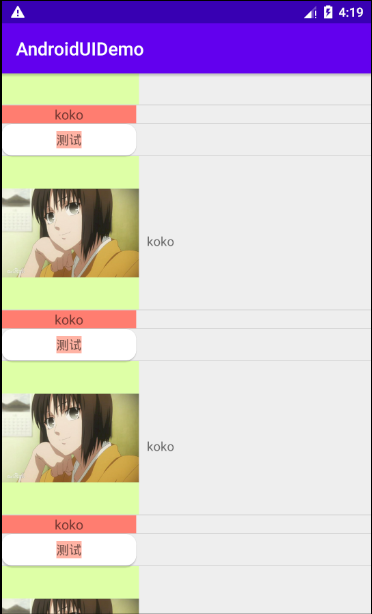
总结:
RecyclerView的使用主要难点在于Adapter的编写,Adapter的编写难在对于数据的处理,这里是简单的模拟,用的简单的数据来复盘多布局的加载。
Demo参考: AndroidUIDemo
使用时参考README说明