根据标题会知道,本文描述的所有内容都是基于Mac Chrome浏览器,至于为什么没说Firefox 、Safari、IE 等浏览器?
- 首先,Chrome 已经足够好用,其他浏览器提供的调试功能,Chrome 基本都有,其他浏览器没有的调试功能,Chrome大部分也都有;
- 另外,对Chrome相对了解多一些。😄
Chrome调试,主要是通过开发者工具DevTools进行,网页调试功能主要几种在DevTools工具的Elements及Sources面板中。接下来,将在这两个面板中,分别对html、css、js 进行调试演示。
功能
html 调试
以百度网址 www.baidu.com 为例,我们尝试在百度logo图片上进行接下来的调试演示
添加属性
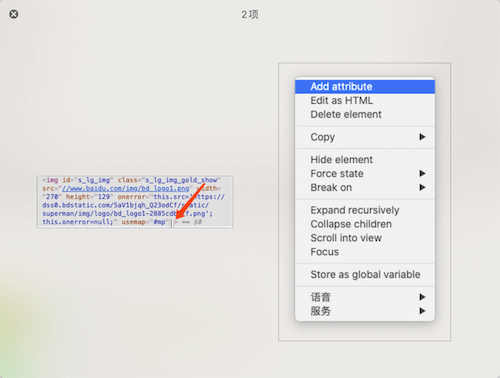
在Elements 面板中,选中logo图片,DevTools 会自动帮我们高亮定位到对应到dom 节点,鼠标右键改节点,弹出到菜单中,我们选择「Add attribute」,DevTools 会在当前logo节点末尾处多处一段空白到输入区域,这里我们可以输入一些当前节点属性,很灵活,很方便;编辑完成后,点击输入区域以外任意区域,或者回车键确认,添加属性会立即生效。比如我们在当前节点上增加style="display:none" 后,点击区域外任意区域后,当前图片会立即消失。
编辑属性
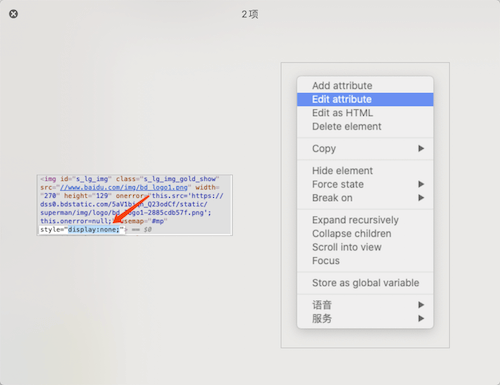
触发某个属性的编辑状态,有两种比较简便的方式,一种是鼠标悬停在对应属性上,鼠标右键,点击功能菜单中的「Edit attribute」;另外一种方式是鼠标双击对应属性,任意一种方式操作后,对应属性,会处于可编辑状态,修改成相应属性值后,点击其它区域,或者回车,属性同样会立即生效。
删除节点
删除节点比较容易,右键弹出功能菜单,选择「Delete element」后,对应logo 图片会立即消失
编辑节点
鼠标右键在logo后,选择「Edit as HTML」,可以完成对当前dom元素的调整,比如编辑属性,同时还可以在当前dom节点的前后,或者内部插入其它html标签,编辑完成后,编辑完成后,点击输入区域以外,修改立即生效,注意,这个时候,点击回车按钮,并不会生效,此时的回车只是换行功能。
css 调试
Style 窗格调试
Style 窗格是什么,如下图:
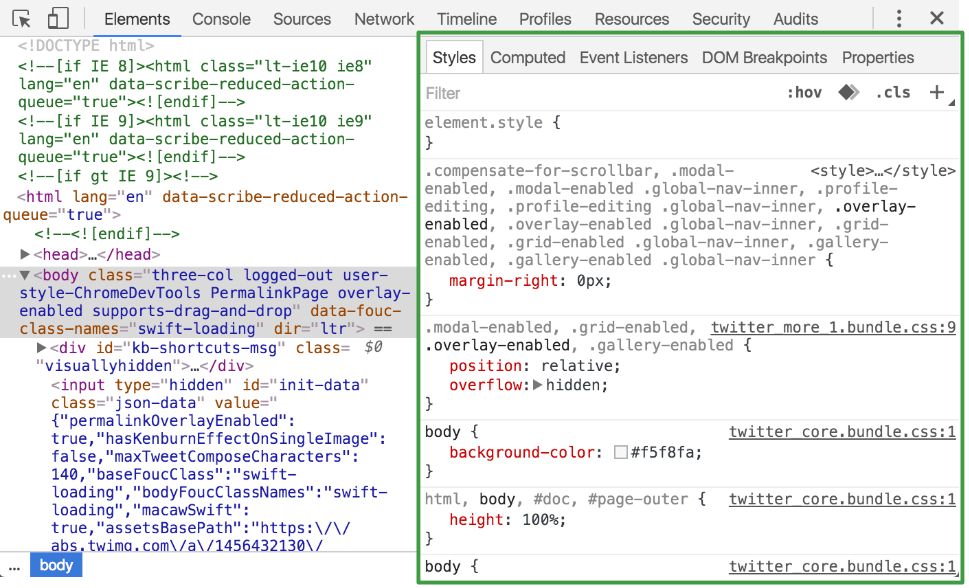
选中dom 元素后,窗格内会显示当前元素的相关样式定义,在对应定义处进行修改,修改会即刻生效
样式文件内调整
style 窗格内,每一处样式定义,都会在右侧标明出处,出处有两种形式:
- 一种是系统内置,样式内容不可编辑,出处链接不可点击;
- 另外一种是用户定义,可编辑,点击出处链接,会跳转到DevTools工具的Sources面板,并高亮定位到对应的样式定义处,如果当前样式是定义在html文件中,样式不可编辑,如果打开的是单独的css文件,则可直接在当前样式文件内进行调试修改,如果当前css 文件调整比较多,可以直接将修改完成的样式文件,替换项目里对应文件,即能可视化调整,也能同步完成项目内源码调整。
js 调试
上面说了html调试,说了css 调试,似乎总感觉缺点什么,对,怎么一直没提断点,我们先来看下断点的定义:
调试设置断点可以让程序运行到该行程序时停住,借此观察程序到断点位置时,其变量、寄存器、I/O等相关的变量内容,有助于深入了解程序运作的机制,发现、排除程序错误的根源。
所以断点只是辅助调试的一种手段,一种让线索更加清晰,问题更容易暴露的方法,而在html、css调试时,由于并没有复杂的业务逻辑,代码调试非常直观,所以用不着。
常规调试
这里的「常规调试」,是相对「本地调试」而言,下一章节将具体说明。
可在DevTools Sources面板中可对js 进行调试,Sources面板包括三个部分:
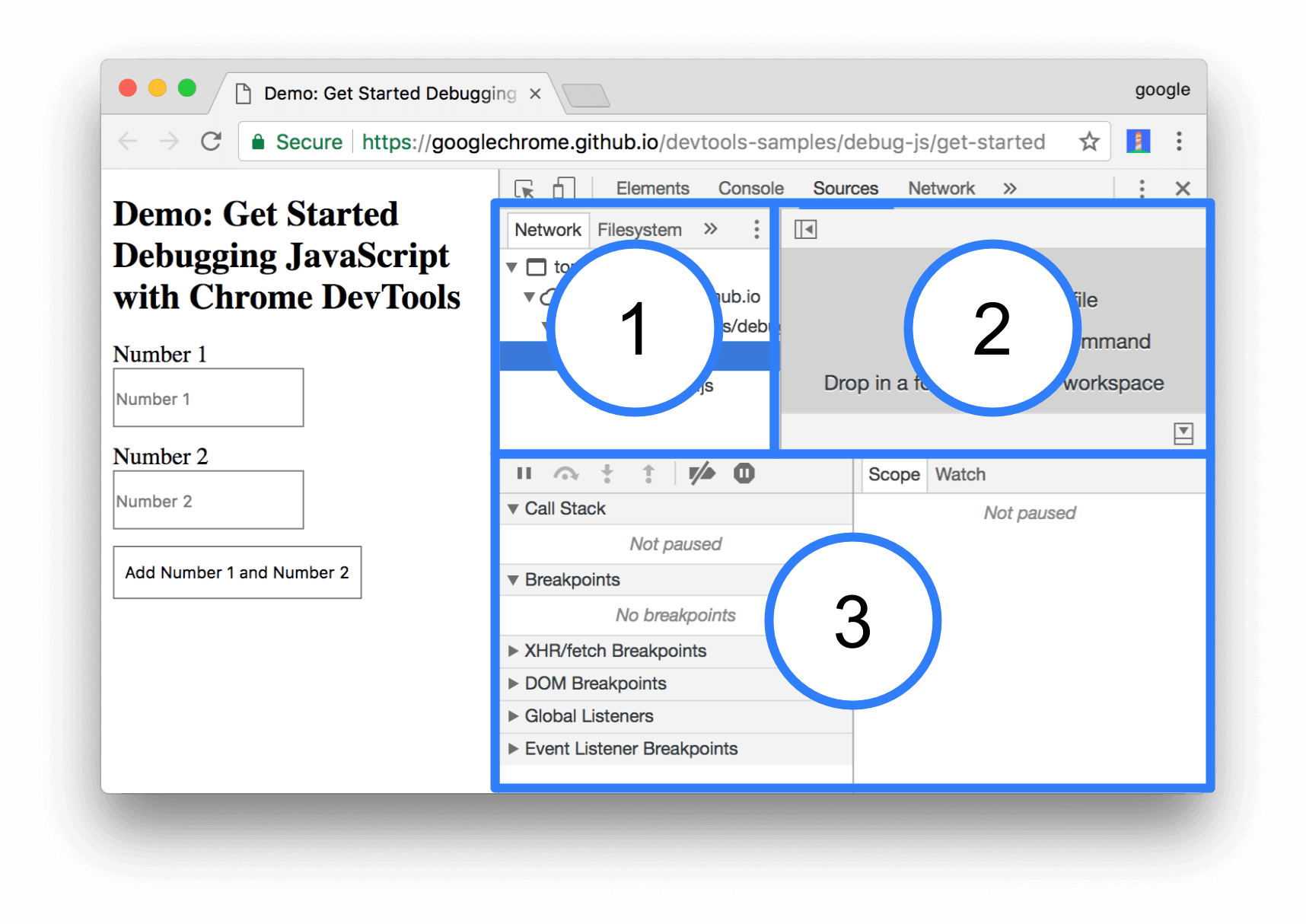
- 1、File Navigator 窗格。 此处列出页面请求的每个文件。
- 2、Code Editor 窗格。 在 File Navigator 窗格中选择文件后,此处会显示该文件的内容。
- 3、JavaScript Debugging 窗格。 检查页面 JavaScript 的各种工具。 如果 DevTools 窗口布局较宽,此窗格会显示在 Code Editor 窗格右侧。
来看一个谷歌关于Sources面板调试js示例,地址在这里。
通过分析代码,我们可以知道,点击求和按钮后,页面会出现2类结果:
- 两个输入框部分输入,结果显示“Error: one or both inputs are empty.”
- 两个输入完全输入,结果显示两个数字的和
通过执行代码,部分输入的情况,程序运行结果完全符合我们的预期,不存在问题。
完全输入情况下,比如两个数字分别填写5和1,当点击下方求和按钮后,得到的结果是51,而不是正确答案6,我们知道,应该是程序的某个地方出现了问题,在不能确定故障原因情况下,我们需要对js代码进行调试。
为了进一步缩小调试范围,通过上述两种情况的判断,我们认为程序应该是在 updateLabel 方法里出现了异常,根据异常结果,异常出现在结果显示处,所以我们将断点设置在对应代码行 32,点击32行行号后,行号上会出现一个蓝色的箭头图标。现在点击页面上的求和按钮,会发现代码执行到32行处后停止了,如下图:
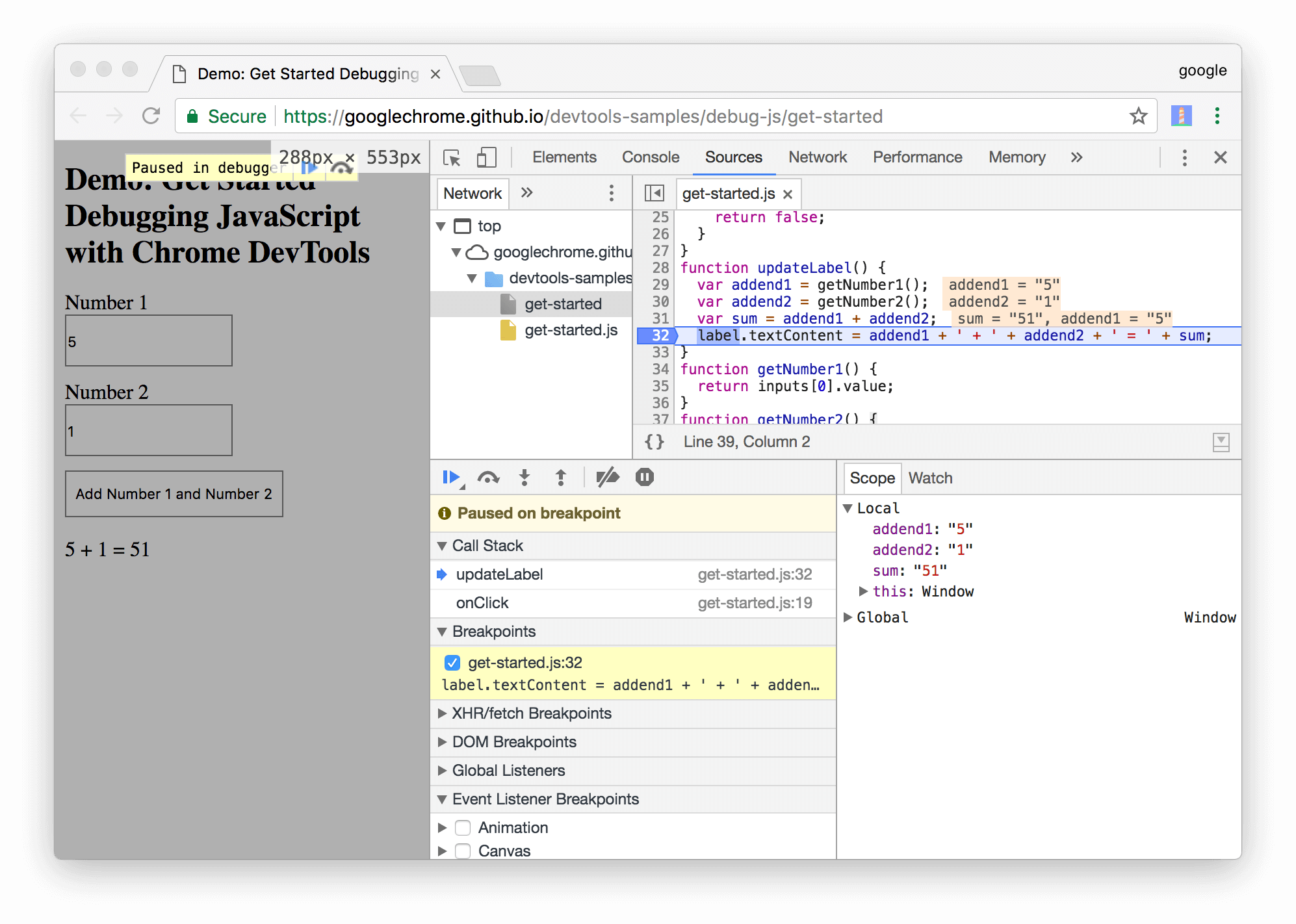
addend1、addend2 和 sum 的值疑似有问题。 这些值位于引号中,这意味着它们是字符串。 这个假设有助于说明错误的原因。
正如猜想,sum 的求值结果本应是数字,而实际结果却是字符串。现在已确定这就是错误的原因。
接下来,就是按照分析出来的错误原因进行代码修改,因为两个数字求和,所以,我们对31行代码进行修改,将
var sum = addend1 + addend2;
改成
var sum = parseInt(addend1) + parseInt(addend2);
有个小细节注意下,当我修改来31行代码后,js文件右上角会多处一个*号,这表示修改的代码并未生效,此时快捷键Command+S进行保存后,*号将消失,前方会多处一个感叹号(不用纠结感叹号),重新点击求和按钮,断点依旧会在32行处停止,sum的值类型已经变成数字类型,结束调试,结果也是预期的6。
至此,js 常规调试说明完毕,回顾一下,js调试的过程,我们先后经历了:
- 分析代码发现程序错误的存在
- 以隔离、消除的方式对错误进行定位
- 确定(猜想)错误产生的原因
- 根据错误原因,提出纠正错误的解决办法
- 修改代码,重新测试
至此,一个比较完整的js调试过程便结束了。
本地调试
先说明一下,本段所说的本地调试的基本技巧,同样适用于html、css 等。
通常,为了对网页加载优化,或者不希望逻辑代码赤裸裸的暴露,我们会对js代码ugly处理,丑到爹妈都不认识,想象一下,如果这个时候,线上环境出现了问题,该如何调试。
为了演示,将上节这中示例代码下载到本地,并对get-started.js代码进行ugly,并重命名为get-started.min.js,同时修改get-started.html中js引用,运行结果如下:
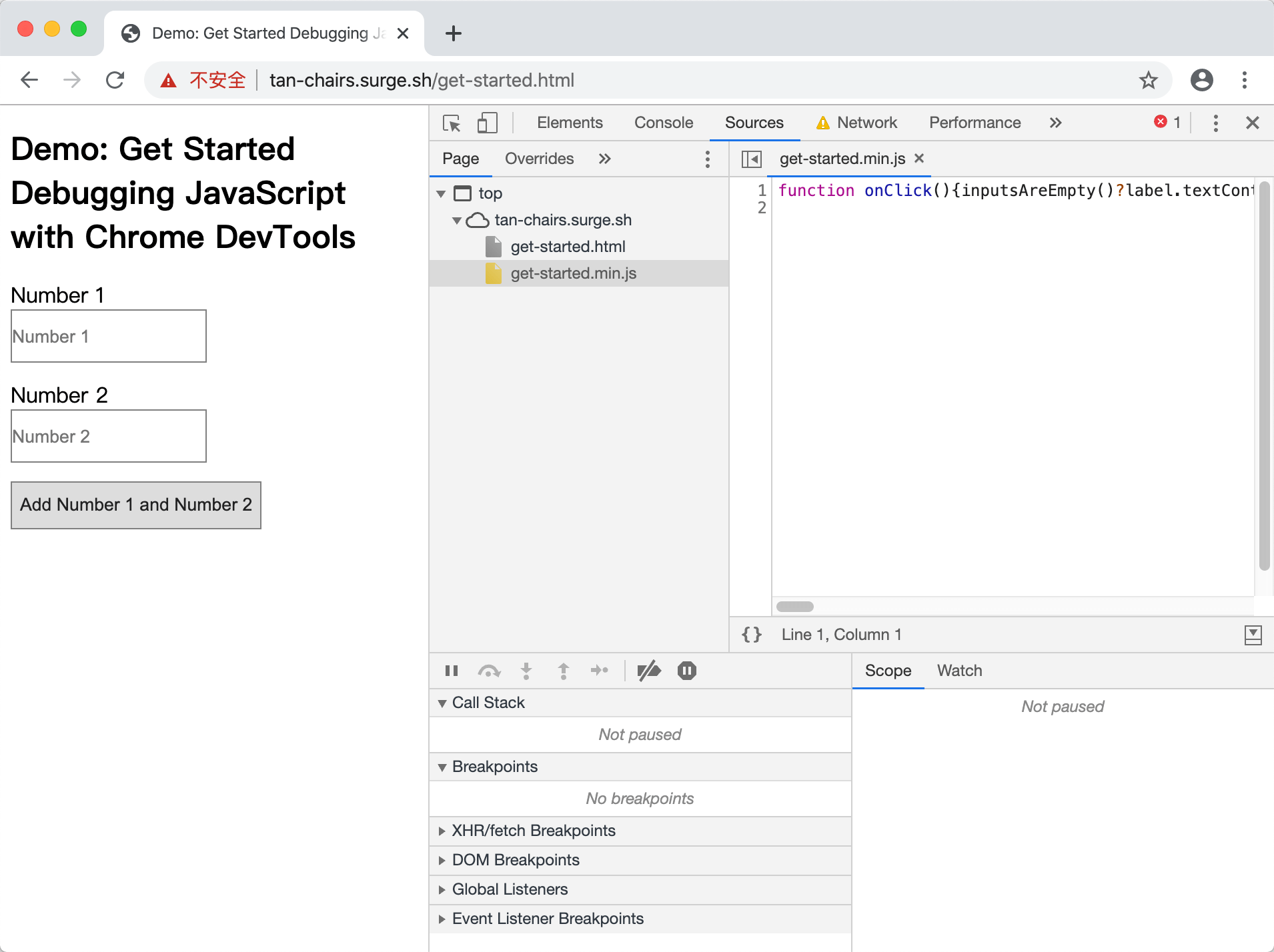
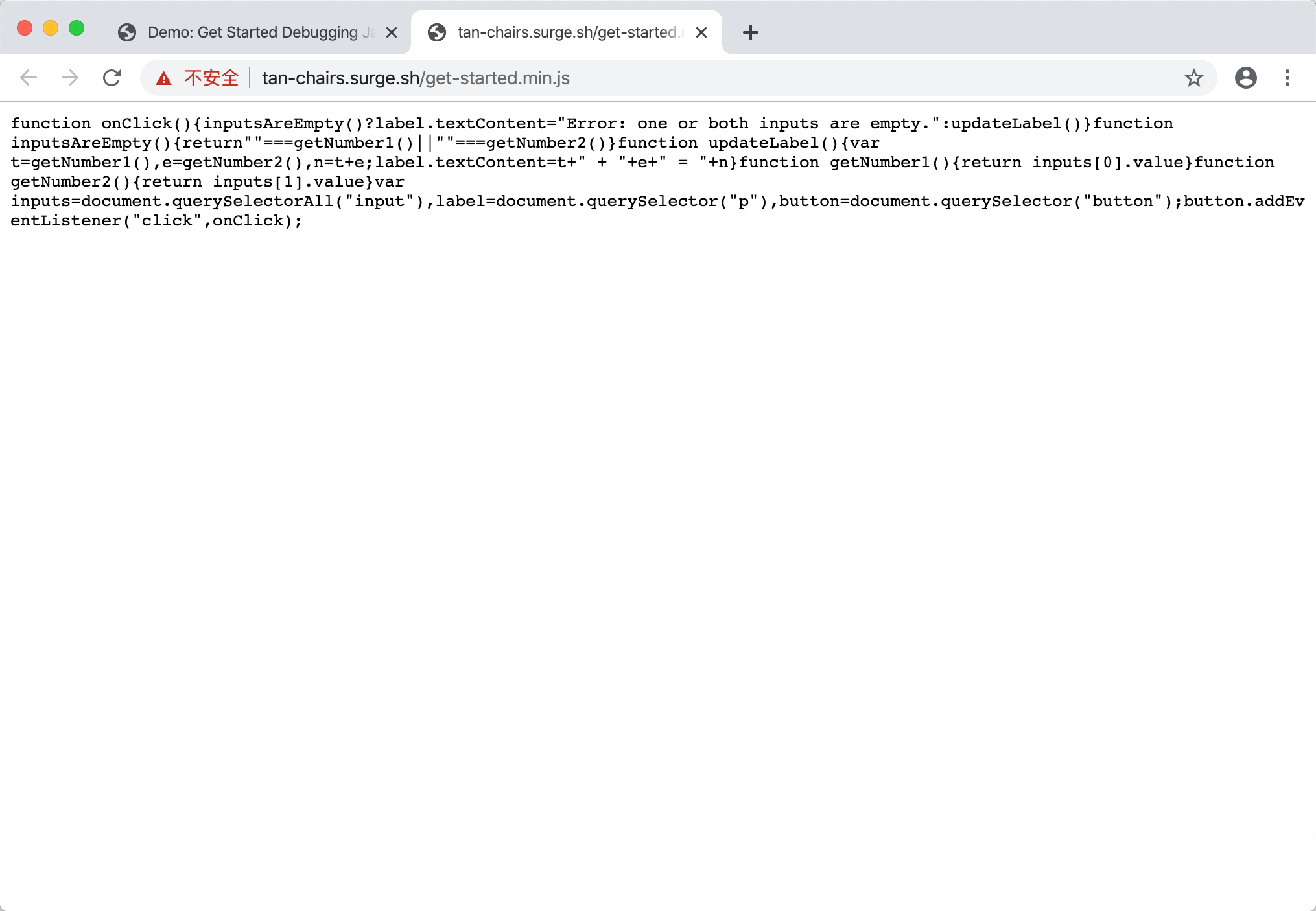
注意到get-started.min.js文件里代码可读性非常差,出现异常后,几乎不能完成代码调试。下面将演示,在这种情况下,如何对js进行调试:
1、切换到Sources-Overrides 面板 在File Navigator 窗格里,切换到Overrides面板。
2、添加本地文件目录到workspace 切换到Overrides后,窗格里会出现Add folder to workspace按钮,在磁盘合适位置选择一个文件目录,选中目录后,浏览器会弹出一个要求完全访问权限的对话框,本着对大厂浏览器对盲目崇拜,我都是点击「允许」,添加完成后,选中的磁盘目录会映射到当前窗格里。
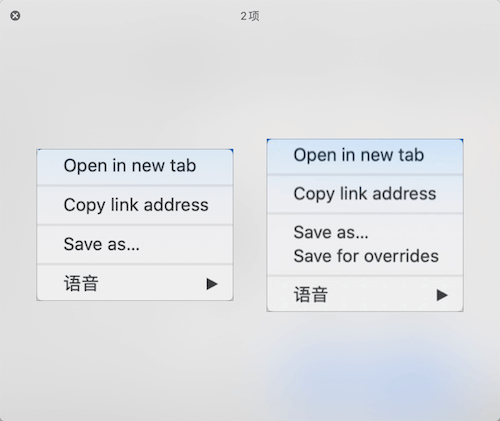
3、返回Page 面板,鼠标右键点击get-started.min.js文件,弹出菜单里会都出一项功能「Save for overrides」,效果分别如下图
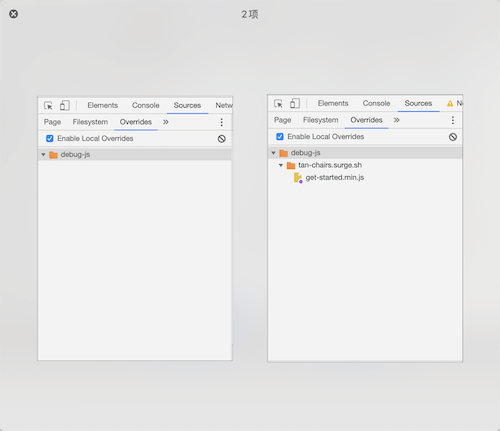
4、点击get-started.min.js文件,在Code Editor 窗格处,将没有ugly处理到源代码粘贴覆盖,记得Command+S 保存。
5、接下来的调试过程,如上一节常规调试一样
总结
本文简单对Chrome进行前端调试的一些入门方法进行介绍,工欲善其事,必先利其器,Chrome 对于前端开发人员来说,不仅仅是一款网页浏览工具,同时也是一款开发效率工具,功能也不仅限调试。