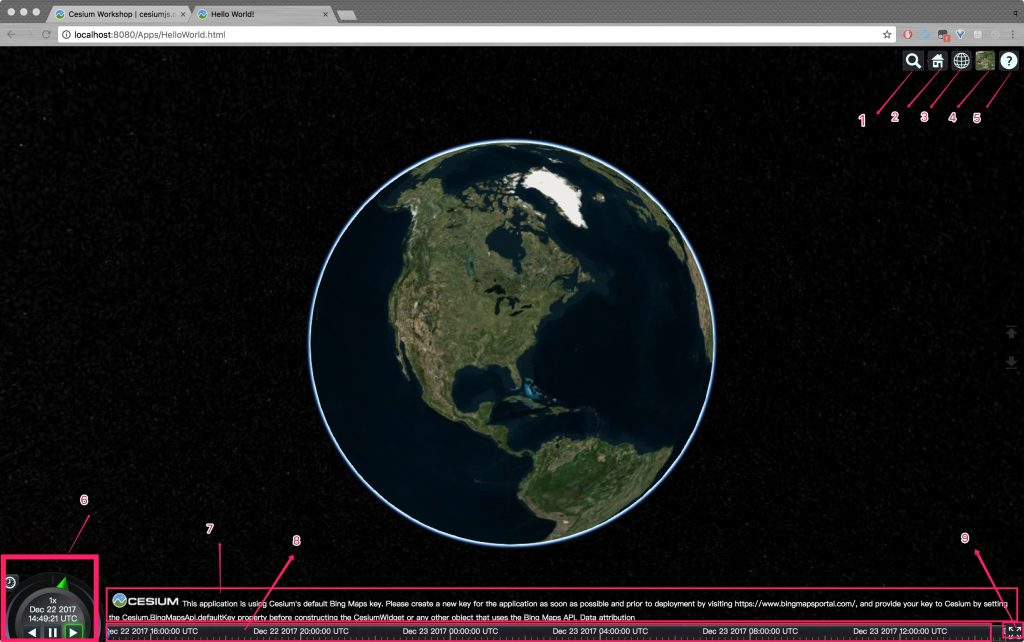
cesium 界面上的内容
- 1.Geocoder 查找位置工具,查找到之后会将镜头对准找到的地址,默认使用bing地图
- 2.Home Button 视角返回初始位置
- 3.Scene Mode Picker 选择视角的模式,有三种:3D、2D、哥伦布视图(CV)
- 4.Base Layer Picker 图层选择器,选择要显示的地图服务和地形服务
- 5.Navigation Help Button 导航帮助按钮,显示默认的地图控制帮助
- 6.Animation 动画器件,控制视图动画播放速度
- 7.Timeline 时间线,指示当前时间,并允许用户跳到指定的时间
- 8.Credits Display 版权显示,显示数据归属,必选
- 9.FullScreen Button 全屏按钮
隐藏界面上的元素
方法一 通过js代码控制
界面上默认的小控件可以通过在初始化Viewer的时候设置相应的属性关闭,一下列出了界面默认的小控件的关闭方法,还有其他属性,详细查看帮助文档
<div id = "credit"></div>
var viewer = new Cesium.Viewer('cesiumContainer',{
    geocoder:false,
    homeButton:false,
    sceneModelPicker:false,
    baseLayerPicker:false,
    navigatorHelpButton:false,
    animation:false,
    creditContainer:"credict",
    timeline:false,
    fullscreenButton:false,
    vrButton:false,

});
方法二 通过控制css控制
.cesium-viewer-toolbar,              /*右上角按钮组*/
.cesium-viewer-animationContainer,   /*左下角动画控件*/
.cesium-viewer-timelineContainer,    /*时间线*/
.cesium-viewer-bottom                /*logo信息*/
{
    display:none;
}
.cesium-viewer-fullscreenButton      /*全屏按钮*/
{
    position:absolute;
    top:-999em;
}
全屏按钮只能用position,不能用display,因为生成的按钮行内样式有display,会覆盖引入的css文件
#显示帧数 (FPS) viewer.scene.debugShowFramesPerSecond = true;