什么,你问我一?请前往我的小站查看:Flutter-Web的探索之路
本文原链接:link
准备工作
- 下载安装 Android Studio 或 IntelliJ IDEA 或 Visual Studio Code 并配置好flutter 拓展,详细资料请查看flutter中文社区的中文文档。(本文将使用Android Studio)
目标一:调用js弹出一个alert对话框。
- 首先,我们创建一个页面,放置一个简单的按钮
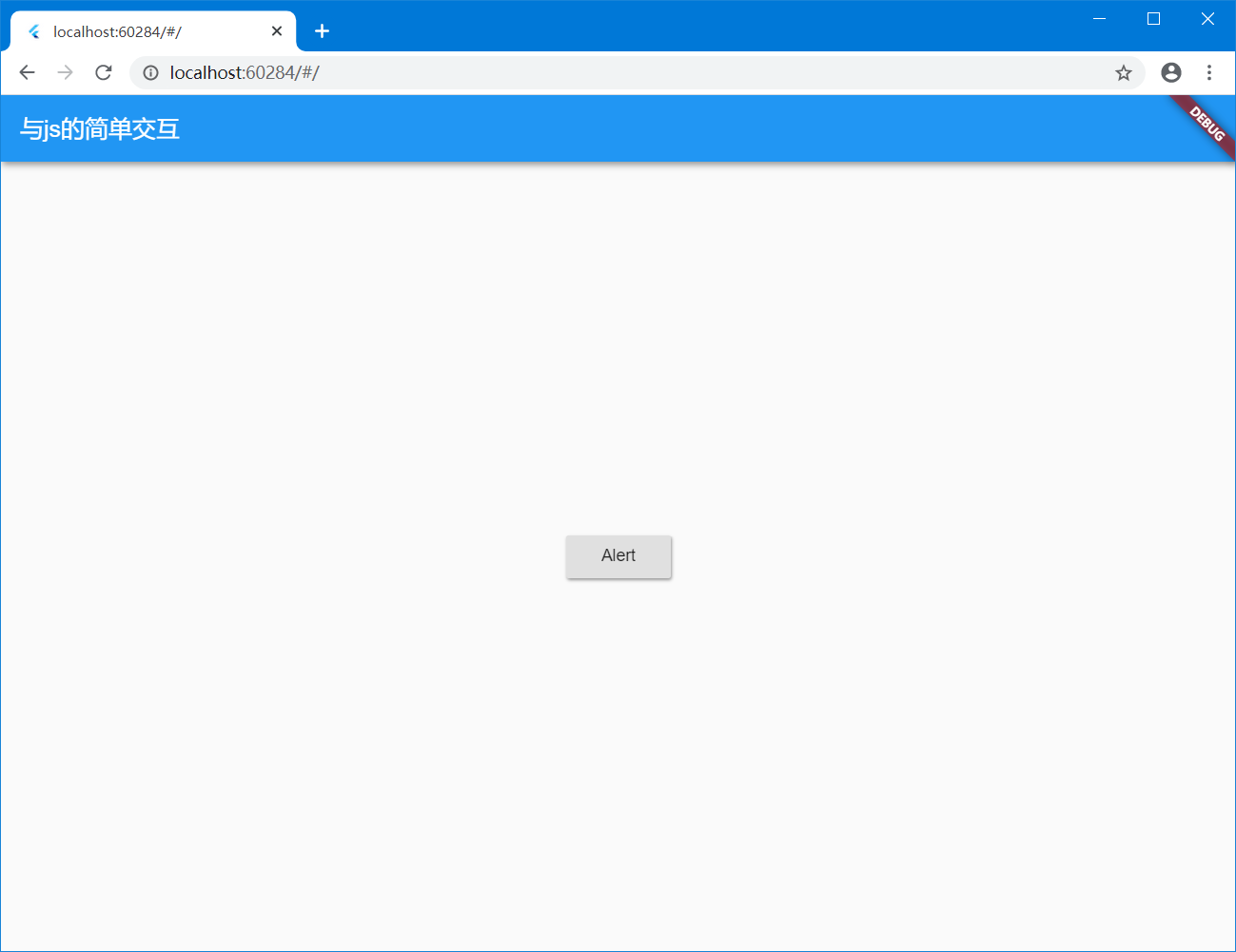
- 引入 dart:js 包,因为该包是未封装的函数,可能会与现有代码产生冲突,所以我们给其添加命名空间 js。
import 'dart:js' as js;
- 在按钮的 onPressed 事件添加以下代码,ctrl + s 热更新页面,点击按钮,成功弹出弹窗!
js.context.callMethod("alert",["Hello"]);
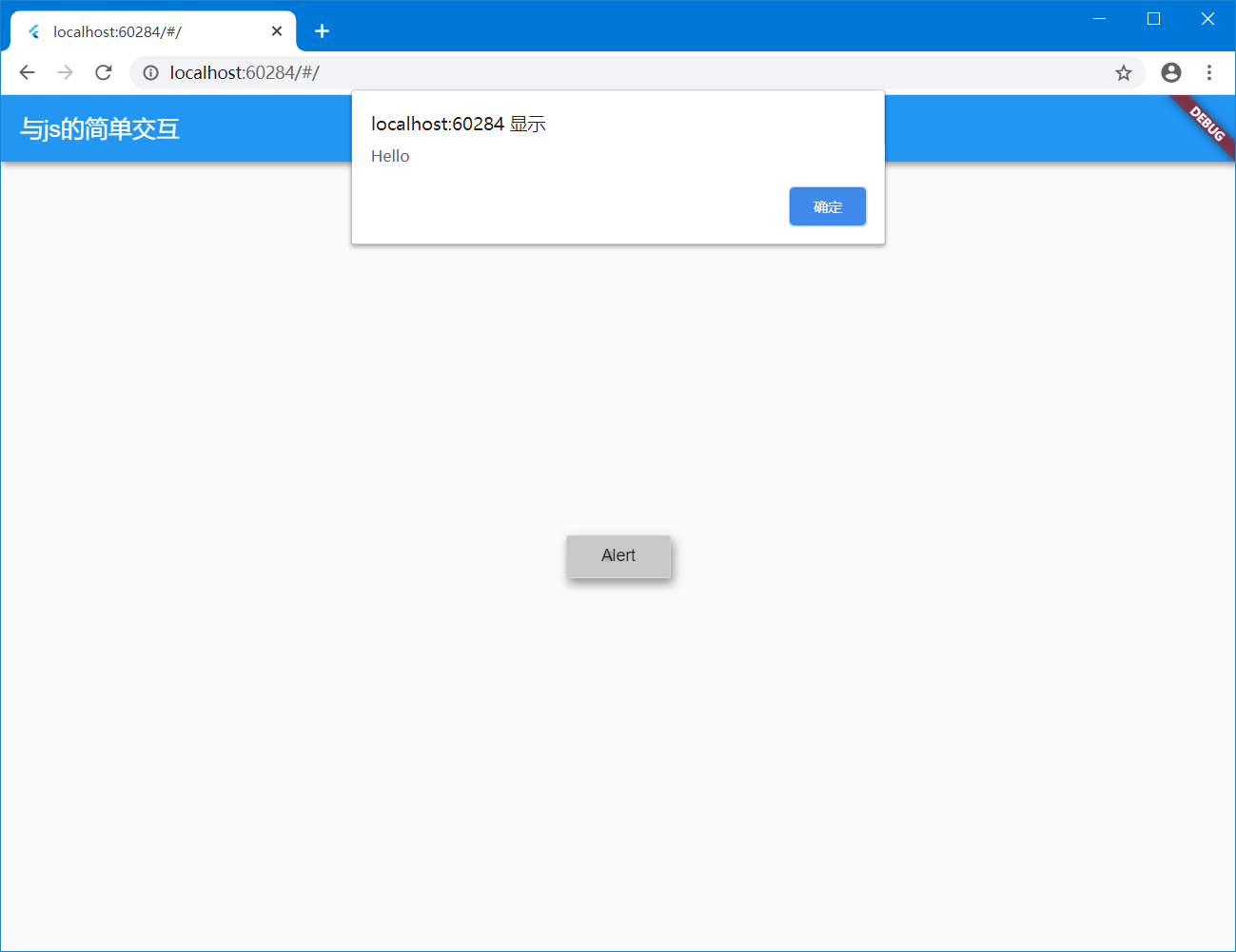
结论一:
通过查阅源码,我们可以得出 callMethod 方法有两个参数和一个回调:
- method:js函数的方法名,类型为dynamic(通过源码注释可以得知,参数类型必须为 String 或 num)
- args:js函数的参数,类型为List。
- 回调:返回js函数的回调。 如此一来,事情变得简单多了,请看目标二
目标二:调用js复制内容到粘贴板,并返回是否成功(true/flase)
- 打开web目录,创建一个文件夹(此处举例为js),新建一个js文件(此处举例文件名为methods.js)
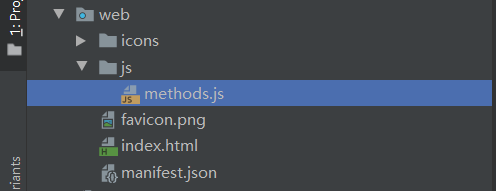
function copyToClipboard (text) {
    if(text.indexOf('-') !== -1) {
        let arr = text.split('-');
        text = arr[0] + arr[1];
    }
    var textArea = document.createElement("textarea");
    textArea.style.position = 'fixed';
    textArea.style.top = '0';
    textArea.style.left = '0';
    textArea.style.width = '2em';
    textArea.style.height = '2em';
    textArea.style.padding = '0';
    textArea.style.border = 'none';
    textArea.style.outline = 'none';
    textArea.style.boxShadow = 'none';
    textArea.style.background = 'transparent';
    textArea.value = text;
    document.body.appendChild(textArea);
    textArea.select();
    try {
      var successful = document.execCommand('copy');
      return successful;
    } catch (err) {
      return false;
    }
    document.body.removeChild(textArea);
}
- 在web目录的index.html 引入该文件(建议添加到 main.dart.js 的上方):
<script src="js/methods.js" type="application/javascript"></script>
- 在按钮的 onPressed 事件添加以下代码,之后关闭浏览器,重新启动项目:
var result = js.context.callMethod("copyToClipboard", ["123"]);
print(result);
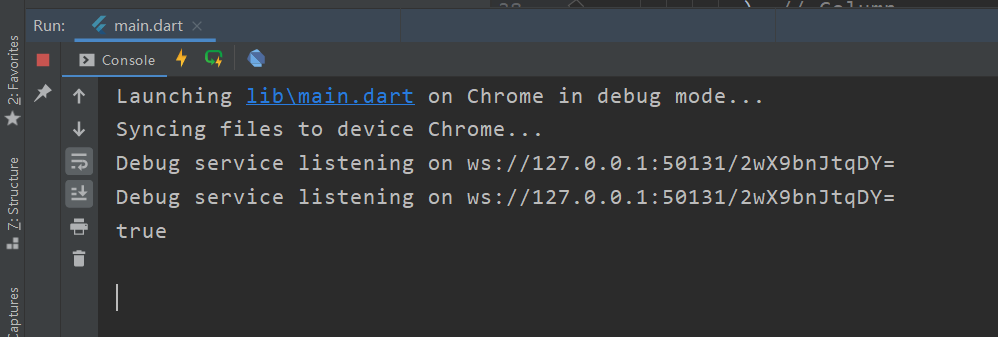
5.我们可以看到控制台成功返回 true,尝试粘贴一下,是否出现123?
总结二: 我们可以在html中引入任意js,之后在dart中callMethod其函数名并带上相关参数即可完成调用任意js。