最近公司项目管理上的一个需求,将每个项目备份的公司电脑服务器上,保持每天更新。代码一直是更新在码云上的,需要通过git命令下拉代码。 整体思路:将公司所有项目放在同一文件夹下,通过for循环遍历每一个文件夹,然后cd到该目录下 进行git pull操作将更新时间保存,最后通过Windows自带任务计划程序设置定时执行该bat文件,实现每天定时下拉代码,以此来满足需求。 要点: 1 start cmd /k 打开cmd命令窗口 2 for /D %%i in (E:\vueProject*) do ECHO %%i 循环遍历输出文件夹 3 >>pull.txt 将结果输出至pull.txt文件 4 任务计划程序 定时执行 详细讲解: 我们需要通过bat 文件打开cmd窗口,需要注意的是 /k与/c的区别 /k打开cmd窗口,代码执行完成之后,不做操作,cmd窗口保留,/c 不打开cmd窗口直接在后台运行cmd命令 打开cmd窗口之后,通过for循环遍历文件夹。do后面为循环体 %%i为文件夹名称。其次使用‘&’符号执行多条cmd命令,我书写的代码中执行了输出目录信息,更新时间 以及下拉代码等操作并将信息输出到了指定文件夹下。其中,>符号后跟txt文件指的是覆盖txt之前的内容,>>保留txt文本之前的内容,在末尾添加新内容 以下是bat文件内容
@echo off   //关闭打开的窗口
start cmd /C  //在后台打开cmd窗口
e://跳转到e盘
cd E:\vueProject      // 跳转到指定文件夹下
for /D %%i in (E:\vueProject\*) do echo %%i>>dir.txt & cd %%i & ECHO %date% %time% >> pull.txt & git pull >>pull.txt &cd E:\vueProject    //for循环 输出目录信息 cd 到 项目目录  输出 更新时间  输出pull返回信息
cd E:/vueProject
ECHO %date% %time% >>update.txt  //在根目录输出 更新完成时间
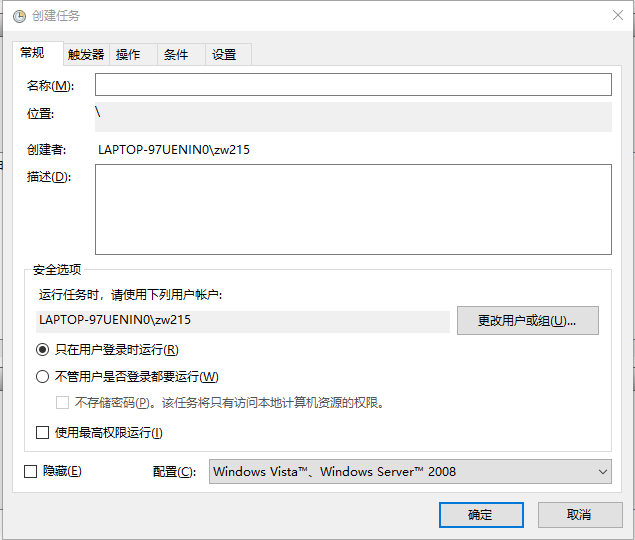
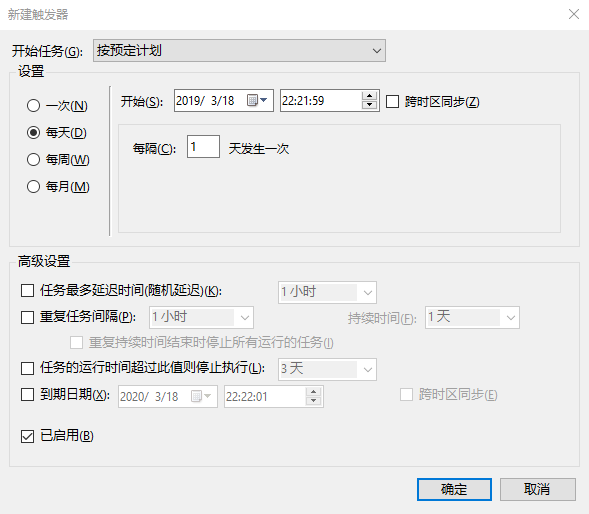
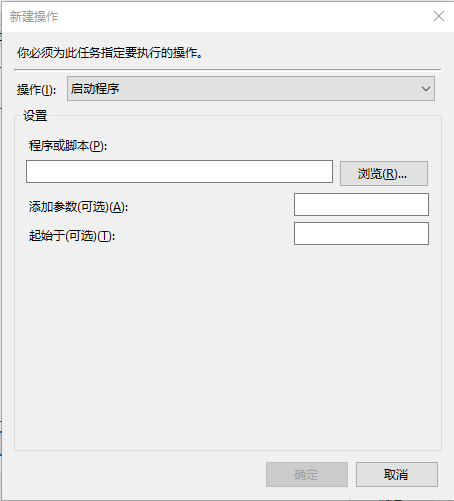
最后,咱们来说说如何在Windows10系统下开启定时任务 路径:控制面板=》管理工具=》任务计划程序=》添加任务 如图