

软件配置的相关内容,内容包括 VS Code 配置。
一、VS Code 配置
1. 软件介绍
VSCode 全称 Visual Studio Code,是微软出的一款轻量级代码编辑器,免费、开源而且功能强大。
2. 基本操作
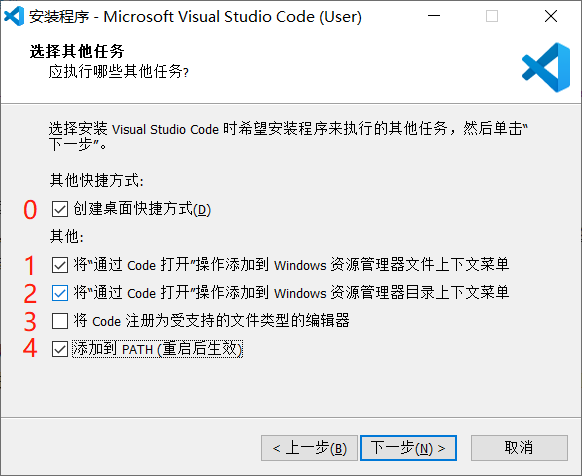
安装时推荐勾选 1、2、4
- 1 和 2 勾选,可以对文件、目录点击鼠标右键,选择使用 VScode 打开(超方便)
- 3 勾选,会让 VS Code 支持的代码文件全部变成 VS Code 默认打开,文件图标也会随之更改
- 4 勾选,会自动配置环境变量(很贴心)
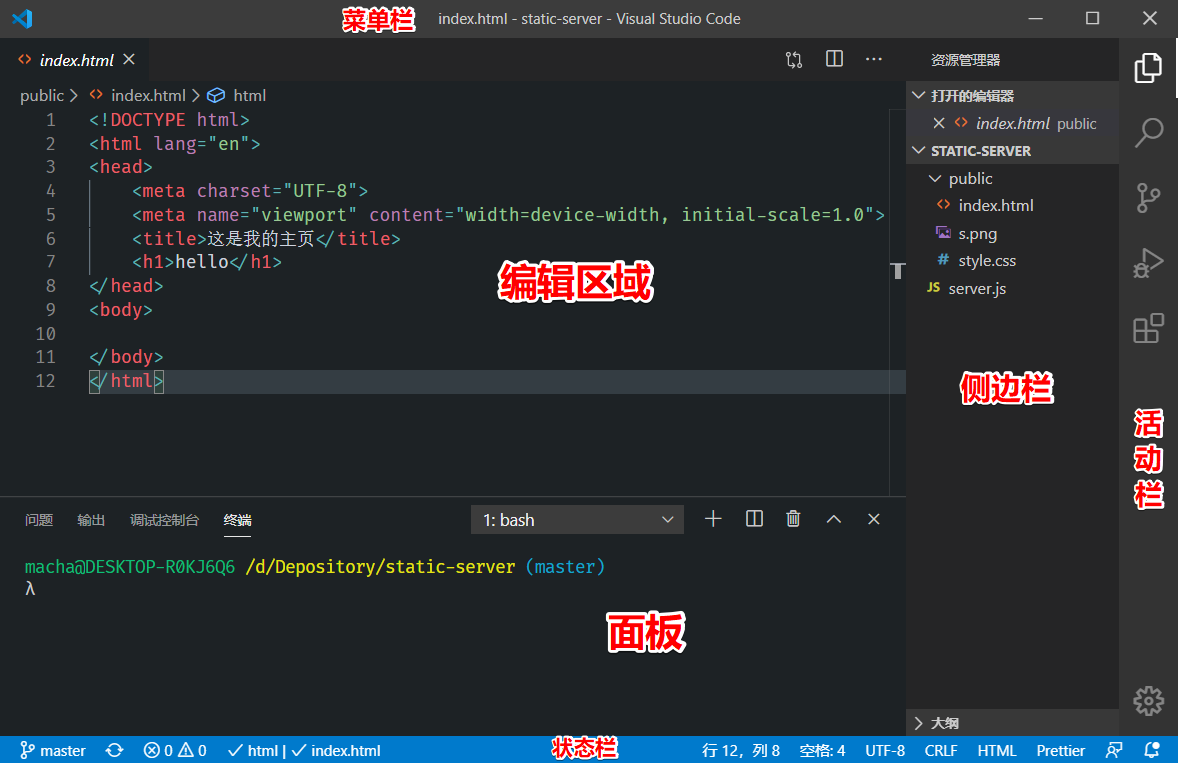
3. 界面介绍
4. 基本配置
- 「菜单栏」→「查看」→「外观」→「隐藏菜单栏」+「向右移动侧边栏」
- 「设置」→「Auto Save:onFocusChange」
- 「设置」→「√ Format On Save」
- 「设置」→「Font Family:'Fira Code', Consolas, 'Courier New', monospace」
- 「设置」→「Font Ligatures:在 settings.json 中编辑」→「"editor.fontLigatures": true」
5. 好用的插件
- Chinese (Simplified) Language Pack for Visual Studio Code -- 将 VS Code 界面变成简体中文
- Code Spell Checker -- 拼写检查器,帮助捕获常见的拼写错误
- Markdown All in One -- 包含了最常用的 Markdown 优化
- Markdown Preview Github Styling -- 采用 Github 使用的 Markdown 渲染样式
6. 常用快捷键
软件操作相关
- 「Ctrl + Shift + P」-- 调出命令行(命令行操作无敌,能做很多事情)
- 「Ctrl + Shift + `」-- 新建终端
- 「Ctrl + P」-- 快速搜索文件
- 「Ctrl + K + S」-- 查看或修改快捷方式
- 「F11」-- 全屏
文本编辑相关
- 「Ctrl + C」/「Ctrl + V」-- 如果不选中,默认复制或剪切一整行
- 「Alt + Up」/「Alt + Down」-- 向上或向下移动一行
- 「Shift + Alt + Up」/「Shift + Alt + Down」-- 向上或向下复制一行
- 「Shift + Delete」-- 删除当前行
- 「Ctrl + Enter」/「Ctrl + Shift + Enter」-- 在当前行下边或上边插入一行
- 「Home」/「End」-- 移动到行首或行尾
- 「Ctrl + Home」/ 「Ctrl + End」-- 移动到文件开头或结尾
- 「Shift + Home」/「Shift + End」-- 选中到行首或行尾
- 「Ctrl + /」-- 切换文本注释
- 「! + Tab」/「div + Tab」/「ul>li + Tab」 -- Emmet 快捷操作
- 「Ctrl + F」/「Ctrl + H」-- 查找或替换
- 「Alt + Z」-- 切换自动换行
- 「Alt + 单机」-- 多位置输入
7. 常用命令
- 「Format Document」-- 格式化文档
- 「File: Toggle Auto Save」-- 切换自动保存
- 「View: Toggle Word Wrap」-- 切换自动换行
- 「Emmet: Wrap Individual Lines with Abbreviation」-- 输入缩写包围个别行
- 选中多个数据 → 输入缩写包围个别字 →「div* + Enter」
- 选中多个数据 → 输入缩写包围个别字 →「ul>li* + Enter」
「@浪里淘沙的小法师」
