

本文包括:盒模型、position定位、栅格布局原理、垂直水平居中、上下布局中间自适应、左中右布局,中间自适应、重绘 重排(回流)、
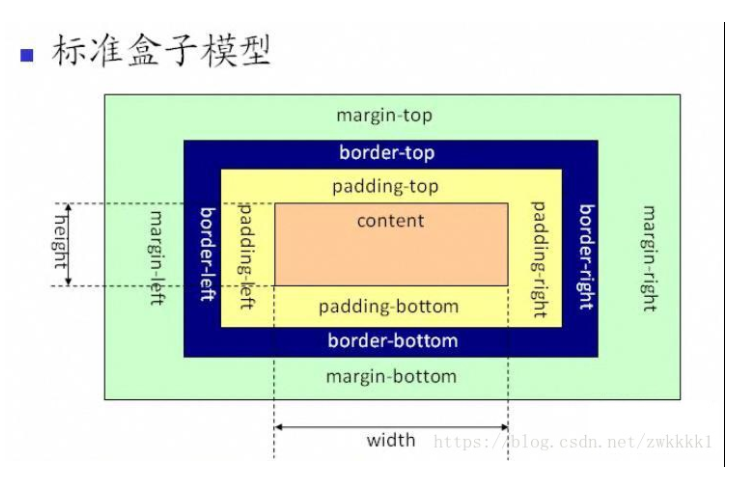
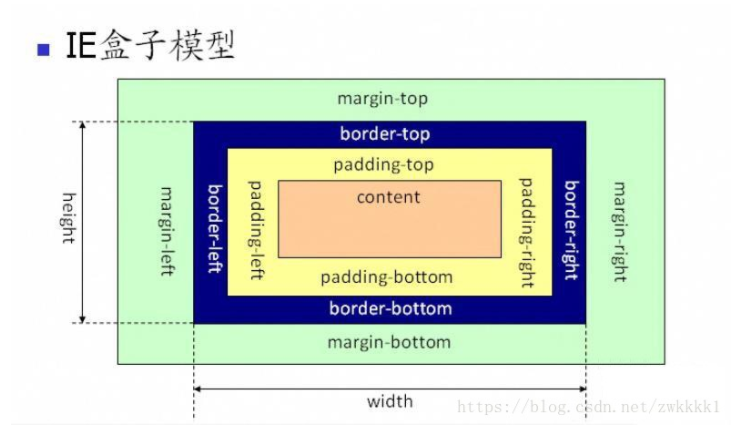
1、盒模型
设置标准模型box-sizing:content-box;
设置ie模型box-sizing:border-box;
2、position的值,都是根据什么定位,(注意还有sticky)
static默认值,没有定位,元素出现在正常流中,忽略top,bottom,left,right或者z-index声明。
absolute 生成绝对定位的元素,相对于static定位以外的第一个父元素进行定位 元素通过left,right,top,right以及bottom属性进行规定。
fixed 生成相对定位的元素,相对于浏览区窗口进行定位。 元素的位置通过left,right,top,bottom属性行进规定。
relative生成相对定位的元素,相对于其正常位置进行定位。
inherit规定应该从父元素继承position属性的值
sticky中文意思是“粘性的”。当元素在屏幕内,表现为relative,就要滚出显示器屏幕的时候,表现为fixed。网站头部经常用到
3、栅格布局的原理
UI框架栅格系统实现方式基本为三种:
- 纯伸缩布局flex方式: 这种方式对古老的IE浏览器支持性不是很好,所以一般出现在技术比较激进的框架上,如Bootstrap@4.0,Foundation,基于React的antDesign,基于Vue的ElementUI 等等。
- 浮动方式:这种方式是为了向下兼容IE低版本浏览器,比如用处很广的Bootstrap@3.x版本。
- 伸缩和行内结合的方式:雅虎的Pure。
4、垂直居中布局
左右居中
(1)display: inline/inline-block 将父元素设定text-align:center;
(2)display: block 将元素本身的margin-left与margin-right设定为auto,就可以左右居中
1、元素未知宽度 Position 子绝父相 子元素距上50%距左50% transform:translate(-50%,-50%)
<style>
    .box{
        width: 500px;
        height:500px;
        background-color: #777;
        margin: 0 auto;
        position: relative;
    }
    .content{
        width:200px;
        height:  200px;
        background-color: #000;
        positon:absolute;
        left: 50%;
        top:50%;
        transform: translate(-50%, -50%);
    }
</style>
<body>
    <div class="box">
        <div class="content"></div>
    </div>
</body>
2、给父元素设置display:flex;
justify-content:center水平居中
align-items:center垂直居中
<style>
    .box{
        width: 500px;
        height:500px;
        background-color: #777;
        margin: 0 auto;
        display: flex;
        justify-content: center;
        align-items: center;
    }
    .content{
        width:200px;
        height: 200px;
        background-color: #000;
    }
</style>
<body>
    <div class="box">
        <div class="content"></div>
    </div>
</body>
3、给父元素设置display:table-cell; vertical-align: middle;这时只能垂直居中,再子元素margin:0 auto;
<style>
    .box{
        width: 500px;
        height:500px;
        background-color: #777;
        display: table-cell;
        vertical-align:middle;
    }
    .content{
        width:200px;
        height: 200px;
        background-color: #000;
        margin: 0 auto;
    }
</style>
<body>
    <div class="box">
        <div class="content"></div>
    </div>
</body>
5、上中下布局,中间自适应
<style>
* {
    margin: 0;
    padding: 0;
}
.wrapall {
    display: flex;
    flex-direction: column;
    min-height: 100vh;
}
header {
    flex: 0 0 auto;
    //相当于flex-grow: 0; flex-shrink:0; flex-basis: auto的简写,表示项目在任何情况下都不放大或缩小,保持项目的本来大小。
    background-color: pink;
}
main {
    flex: 1 1 auto;
    background-color: aqua;
}

footer {
    flex: 0 0 auto;
    background-color: lightgreen;
}
</style>
<div class="wrapall">
    <header>我是header</header>
    <main>我是main</main>
    <footer>我是footer</footer>
</div>
兼容ie10
在IE10+,flex布局虽然可用,但是最外层的flex布局,即最外层的class=wrapall使用display: flex时,不能同时设置min-height,所以在最外层class=wrapall外再加一层,HTML代码如下:
<div class="wrapall-fixIE">
    <div class="wrapall">
        <header>我是header</header>
        <main>我是main</main>
        <footer>我是footer</footer>
    </div>
</div>
css新增代码
.wrapall-fixIE {
    display: flex;
}

.wrapall {
    ...
    width: 100%;
}
即在外层新增一个flex布局节点class=wrapall-fixIE,保证设置min-height的不是最外层flex节点,值得注意的是,需要在之前的最外层class=wrapall设置width为100%,这是由于flex内部的元素并非block,在内容宽度不足的情况下不会占据全部宽度。
6、左中右布局,中间自适应
1、浮动
 2 <html>
 3     <head>
 4         <meta charset="UTF-8">
 5         <title></title>
 6         <style type="text/css">
 7                 *{
 8                     margin: 0;
 9                     padding: 0;
10                 }
11             #left{
12                 width: 200px;
13                 height: 200px;
14                 float: left;
15                 background-color: red;
16             }
17             #right{
18                 width: 150px;
19                 height: 200px;
20                 float: right;
21                 background-color: mistyrose;
22             }
23             #middle{
24                 height: 200px;
25                 margin: 0 150px 0 200px;
26                 background-color: saddlebrown;
28             }
29         </style>
30     </head>
31     <body>
32         <div id="content">
33             <div id="left">我是左侧内容我是左侧内容</div>
34             <div id="right">我是右侧内容我是右侧内容我是右侧内容</div>
35             <div id="middle">我是中间内容我是中间内容我是中间内容</div>
36         </div>
37     </body>
38 </html>
2、浮动+定位
<html>
    <head>
        <style type="text/css">
            *{
                margin: 0;
                padding: 0;
            }
            #middle{
                position: absolute;
                left: 200px;
                right: 150px;
                height: 200px;
                background-color: red;
                word-break: break-word;
            }
            #left{
                width: 200px;
                height: 200px;
                float: left;
                background-color: blue;
            }
            #right{
                width: 150px;
                height: 200px;
                float: right;
                background-color: yellow;
            }
        </style>
    </head>
    <body>
        <div id="content">
            <div id="left">我是左侧内容我是左侧内容</div>
34          <div id="right">我是右侧内容我是右侧内容我是右侧内容</div>
35          <div id="middle">我是中间内容我是中间内容我是中间内容</div>
36      </div>
    </body>
</html>
第三种:display: box
<!DOCTYPE html>
<html>
    <head>
        <style type="text/css">
            *{
                margin: 0;
                padding: 0;
            }
            #content {
                display: -webkit-box;
                display: -moz-box;
                width: 100%;
                height: 200px;
            }
            #left {
                width: 200px;
                height: 200px;
                background-color: saddlebrown;
            }
            #middle{
                -webkit-box-flex: 1;
                -moz-box-flex: 1;
                background-color: blue;
            }
            #right {
                width: 200px;
                height: 200px;
                background-color: saddlebrown;
            }
        </style>
    </head>
    <body>
        <div id="content">
            <div id="left">我是左侧内容我是左侧内容</div>
34          <div id="right">我是右侧内容我是右侧内容我是右侧内容</div>
35          <div id="middle">我是中间内容我是中间内容我是中间内容</div>
36      </div>
    </body>
</html>
7、重绘 重排(回流)
重绘repaint:当元素样式的改变不影响布局时,浏览器将使用重绘对元素进行更新,因此由于只需要对ui层面的重新像素进行绘制,损耗较少。
回流reflow(重排):当元素的尺寸结构或触发某些属性时,浏览器会重新渲染页面,称为回流。因此,因此浏览器会重新经过计算,计算后计算后还需要重新页面布局
回流必定触发重绘,重绘不一定触发回流, 重绘开销较小,回流代价高。
那些情况会发生重排?
(1)添加或者删除可见的DOM元素
(2)元素位置改变
(3)元素尺寸改变
(4)元素内容改变(例如:一个文本被另一个不同尺寸的图片替代)
(5)页面渲染初始化(无法避免)
(6)浏览器窗口尺寸改变
9、移动端适配方案(必考)
10、移动端适配1px的问题
11、lineheight属性1.5和150%区别 首先看line-height属性可能的值
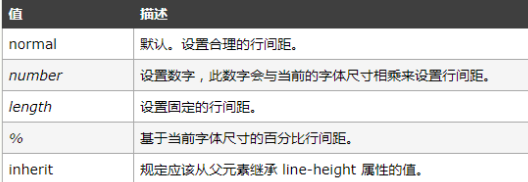
简单说可以分为带单位的值(line-height:1.5em/line-height:150%/line-height:36px)和不带单位的值(line-height:1.5)
下面分别演示两者的区别:
一. 设置带单位的,后代元素会继承父元素计算后的值,如父级行高为36px,后代元素的行高都会继承这个值,如果是“%或者em” 父级优先于font-size相乘得到这个数值,后代元素在继承这个数值,例如:
<div style="line-height:150%;font-size:16px;background-colo:yellow;margin:0;">
 <span>第一行</span>
 <p style="margin:0;font-size:36px;">第二行</p>
</div>

此时的第一行的行高是:16px*150%=24px,而第二行的行高是继承父元素的值,所以行高为24px。可以看到如果子元素的字体大小大于父元素,就会出现错位等问题。
二.设置不带单位的,那它就是个“缩放因子”,后代元素会继承这个缩放因子进行计算,而不是继承父元素计算后的值继承,例如:
<div style="line-height:1.5;font-size:16px;background-colo:yellow;margin:0;">
 <span>第一行</span>
 <p style="margin:0;font-size:36px;">第二行</p>
</div>
效果如下:

这时的第一行行高为:16px1.5=24px,而第二行的行高先继承了缩放因子再进行计算,行高为:36px1.5=54px
总结:从效果图可以看出来,line-height带了单位会出现一些错位等问题。当不带单位时,实际子元素真正的行距是分别与自身元素字号相乘的计算结果,推荐使用可以避免一些意外的继承问题。
12、em和rem的区别
px是固定的像素,一旦设置了就无法因为适应页面大小而改变。
em和rem相对于px更具有灵活性,他们是相对长度单位,意思是长度不是定死了的,更适用于响应式布局。
对于em和rem的区别一句话概括:em相对于父元素,rem相对于根元素(通常做法是给html元素设置一个字体大小,然后其他元素的长度单位就为rem)。
rem中的r意思是root(根源)
