作者:Pungki Arianto
Linux ps 命令是用于捕获系统上当前进程的内置工具。它将一次捕获系统状况。如果您想实时进行刷新,可以使用 top 命令。
在本教程中,我将向您展示 ps 命令的常见实际示例,该示例有助于您的日常linux系统管理。
1. 不带任何选项运行 ps
这是非常基本的 ps 用法。只需在控制台上键入 ps 即可查看其结果。
root@ParkW:~# ps
  PID TTY          TIME CMD
28269 pts/1    00:00:00 bash
28307 pts/1    00:00:00 ps
默认情况下,它将向我们显示 4 列信息。
- PID 是运行命令(CMD)的进程 ID
- TTY 是运行命令的地方
- TIME 是运行命令时 CPU 使用了多少时间
- CMD 是进程运行的命令
这里的信息展示是无序的。
2. 显示当前所有进程
为此,我们可以使用 -a 选项。我们可以猜到, -a 是 all 的简写。选项 x 将显示所有进程,即使当前进程也未与任何TTY(终端)相关联
$ ps -ax
该结果可能会比较多。为了使其更易于阅读,请将其与 less 命令结合使用。
$ ps -ax | less
  PID TTY      STAT   TIME COMMAND
    1 ?        Ss     0:12 /sbin/init
    2 ?        S      0:00 [kthreadd]
    3 ?        S      1:02 [ksoftirqd/0]
    5 ?        S<     0:00 [kworker/0:0H]
    7 ?        S     28:50 [rcu_preempt]
    8 ?        S      0:00 [rcu_sched]
    9 ?        S      0:00 [rcu_bh]
   10 ?        S      0:04 [migration/0]
   11 ?        S      0:04 [migration/1]
   12 ?        S      0:09 [ksoftirqd/1]
   14 ?        S<     0:00 [kworker/1:0H]
   15 ?        S      0:04 [migration/2]
   16 ?        S      0:09 [ksoftirqd/2]
   18 ?        S<     0:00 [kworker/2:0H]
   19 ?        S      0:04 [migration/3]
   20 ?        S      0:09 [ksoftirqd/3]
:
3. 按用户过滤进程
在某些情况下,我们可能希望按用户筛选进程。为此,我们可以使用 -u 选项。假设我们要查看用户 root 运行哪些进程。所以命令如下:
$ ps -u root
root@ParkW:~# ps -u root
  PID TTY          TIME CMD
    1 ?        00:00:12 init
    2 ?        00:00:00 kthreadd
    3 ?        00:01:02 ksoftirqd/0
    5 ?        00:00:00 kworker/0:0H
    7 ?        00:28:50 rcu_preempt
4. 按 CPU 或内存使用情况过滤进程
您可能希望看到的另一件事是按 CPU 或内存使用情况过滤结果。这样,您可以获取哪些进程消耗了资源的信息。为此,我们可以使用 aux 选项。这是一个例子:
$ ps -aux | less
USER       PID %CPU %MEM    VSZ   RSS TTY      STAT START   TIME COMMAND
root         1  0.0  0.1   3264  2460 ?        Ss    3月12   0:12 /sbin/init
root         2  0.0  0.0      0     0 ?        S     3月12   0:00 [kthreadd]
root         3  0.0  0.0      0     0 ?        S     3月12   1:02 [ksoftirqd/0]
root         5  0.0  0.0      0     0 ?        S<    3月12   0:00 [kworker/0:0H]
root         7  0.1  0.0      0     0 ?        S     3月12  28:51 [rcu_preempt]
root         8  0.0  0.0      0     0 ?        S     3月12   0:00 [rcu_sched]
root         9  0.0  0.0      0     0 ?        S     3月12   0:00 [rcu_bh]
root        10  0.0  0.0      0     0 ?        S     3月12   0:04 [migration/0]
root        11  0.0  0.0      0     0 ?        S     3月12   0:04 [migration/1]
root        12  0.0  0.0      0     0 ?        S     3月12   0:09 [ksoftirqd/1]
显示所有信息
由于结果可以在很长的列表中,因此我们可以将pipe较少的命令转换为ps命令。解释结果中的每个术语。
USER - Username:与进程关联的用户名。PID - Process ID:分配给进程的唯一数字标识符。%CPU - Percentage of CPU:CPU 使用时间的百分比(CPU 总时间除以进程已运行的时间长度)。%MEM - Percentage of RAM Memory内存使用百分比(已用内存除以可用总内存)。VSZ - Virtual Memory Size:虚拟内存中进程的大小, 以 KiB 表示。RSS - Resident Set Size。TTY - Terminal controlling the process。STAT - Process State - Possible values。- R - Running。
- S - Sleeping(可能会中断)。
- D - Sleeping(可能不会被打断)- 用于表示进程正在处理输入/输出。
- T - Stopped or being traced。
- Z - Zombie or "hung" process. - 僵尸或“挂起”进程。
START:进程开始的日期或时间。TIME:该进程以及该进程启动的子进程使用累积的CPU时间。COMMAND:启动进程的命令。
默认情况下,结果是无序的。如果要按特定列排序,可以将 --sort 选项添加到 ps 命令中。
按最高 CPU utilization 升序排列
$ ps -aux --sort -pcpu | less
USER       PID %CPU %MEM    VSZ   RSS TTY      STAT START   TIME COMMAND
root      1116  2.3  0.8  31916 18036 ?        S     3月12 410:07 /usr/bin/python /usr/local/bin/xxx_serviceA
root     14106  1.4  2.2 199660 45748 ?        Sl    3月23  15:16 /usr/bin/python /usr/local/bin/xxx_serviceB
mongodb   5844  0.7  1.9 236996 39820 ?        Ssl   3月16  82:20 /usr/bin/mongod --config /etc/mongodb.conf
mysql      721  0.4  3.9 349636 82448 ?        Ssl   3月12  70:29 /usr/sbin/mysqld
root     14095  0.4  2.6  74296 55280 ?        S     3月23   4:43 /usr/bin/python /usr/local/bin/xxx_serviceC
redis      787  0.3  0.1  26836  2332 ?        Ssl   3月12  66:04 /usr/bin/redis-server 0.0.0.0:6379
按最高 Memory utilization 升序排序
$ ps -aux --sort -pmem | less
USER       PID %CPU %MEM    VSZ   RSS TTY      STAT START   TIME COMMAND
root       930  0.2 21.2 1213260 437348 ?      Sl    3月12  40:13 /root/xxx/javaService start
mysql      721  0.4  3.9 349636 82448 ?        Ssl   3月12  70:31 /usr/sbin/mysqld
root     14099  0.0  3.1 116364 64776 ?        S     3月23   0:46 /usr/bin/python /usr/local/bin/xxx_Service
root     14095  0.4  2.6  74296 55280 ?        S     3月23   4:44 /usr/bin/python /usr/local/bin/xxx_ServiceB
或者我们可以将其组合为一个命令,并仅显示结果的前十位:
$ ps -aux --sort -pcpu,+pmem | head -n 10
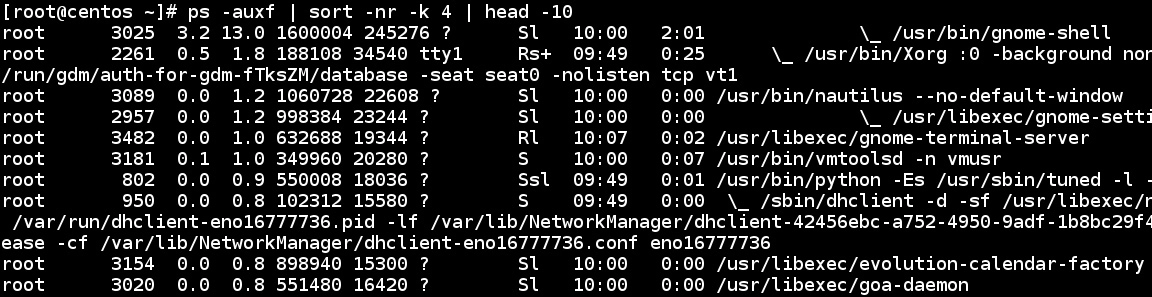
5. 前十大内存消耗的进程
这显示了系统上运行的前 10 个内存消耗进程。查看哪些进程最消耗内存是很有用的。
Options:
--sort spec specifies sorting order. Sorting syntax is [+|-]key[,[+|-]key[,...]]. Choose a multi-letter key from the STANDARD FORMAT SPECIFIERS section. The "+" is optional since default direction is increasing numerical or lexicographic order. Identical to k. For example: ps jax --sort=uid,-ppid,+pid
# ps -auxf | sort -nr -k 4 | head -10
root 3025 3.2 13.0 1600004 245276 ? Sl 10:00 2:01 \_ /usr/bin/gnome-shell
root 2261 0.5 1.8 188108 34540 tty1 Rs+ 09:49 0:25 \_ /usr/bin/Xorg :0 -background none -verbose -auth /run/gdm/auth-for-gdm-fTksZM/database -seat seat0 -nolisten tcp vt1
root 3089 0.0 1.2 1060728 22608 ? Sl 10:00 0:00 /usr/bin/nautilus --no-default-window
root 2957 0.0 1.2 998384 23244 ? Sl 10:00 0:00 \_ /usr/libexec/gnome-settings-daemon
root 3482 0.0 1.0 632688 19344 ? Rl 10:07 0:02 /usr/libexec/gnome-terminal-server
root 3181 0.1 1.0 349960 20280 ? S 10:00 0:07 /usr/bin/vmtoolsd -n vmusr
root 802 0.0 0.9 550008 18036 ? Ssl 09:49 0:01 /usr/bin/python -Es /usr/sbin/tuned -l -P
root 950 0.0 0.8 102312 15580 ? S 09:49 0:00 \_ /sbin/dhclient -d -sf /usr/libexec/nm-dhcp-helper -pf /var/run/dhclient-eno16777736.pid -lf /var/lib/NetworkManager/dhclient-42456ebc-a752-4950-9adf-1b8bc29f43eb-eno16777736.lease -cf /var/lib/NetworkManager/dhclient-eno16777736.conf eno16777736
root 3154 0.0 0.8 898940 15300 ? Sl 10:00 0:00 /usr/libexec/evolution-calendar-factory
root 3020 0.0 0.8 551480 16420 ? Sl 10:00 0:00 /usr/libexec/goa-daemon
6. 按名称或进程ID过滤进程
为此,我们可以使用 -C 选项, 关键字放在它后面。假设我们要显示名为 getty 的进程。我们可以输入:
$ ps -C getty
root@ParkW:~# ps -C getty
  PID TTY          TIME CMD
  628 ttySAC0  00:00:00 getty
如果要显示有关结果的更多详细信息,可以添加 -f 选项, 以在完整格式列表中显示它。上面的命令如下所示:
$ ps -f -C getty
root@ParkW:~# ps -f -C getty
UID        PID  PPID  C STIME TTY          TIME CMD
root       628     1  0  3月12 ttySAC0 00:00:00 /sbin/getty 115200 ttySAC0
7. 通过进程的线程过滤进程
如果我们需要了解特定进程的线程,可以使用 -L选项, 其后跟进程 ID(PID)。这是一个实际的例子:
$ ps -L 1213
可以看到,PID保持相同的值,但是显示线程数的LWP显示不同的值。
8. 显示特定进程 ID 的所有线程
这将显示特定进程pid的所有线程。
Options:
-L show threads possibly with LWP and NLWP columns.

# ps -Lf -p 3482
UID PID PPID LWP C NLWP STIME TTY TIME CMD
root 3482 1 3482 0 4 10:07 ? 00:00:03 /usr/libexec/gnome-terminal-server
root 3482 1 3483 0 4 10:07 ? 00:00:00 /usr/libexec/gnome-terminal-server
root 3482 1 3484 0 4 10:07 ? 00:00:00 /usr/libexec/gnome-terminal-server
root 3482 1 3487 0 4 10:07 ? 00:00:00 /usr/libexec/gnome-terminal-server
9. 显示父进程的子进程
这将显示一个进程的所有子进程,并且对于找出从该主要进程中派生了哪些子进程非常有用。
# ps -o pid,pcpu,pmem,uname,comm -C apache2
PID %CPU %MEM USER COMMAND
2642 0.0 3.4 www-data apache2
4185 0.0 3.6 www-data apache2
4186 0.0 3.3 www-data apache2
4187 0.0 3.3 www-data apache2
5359 0.0 3.3 www-data apache2
13343 0.0 3.5 www-data apache2
17228 0.0 3.5 www-data apache2
21037 0.0 3.4 www-data apache2
10. 分层结构中显示进程
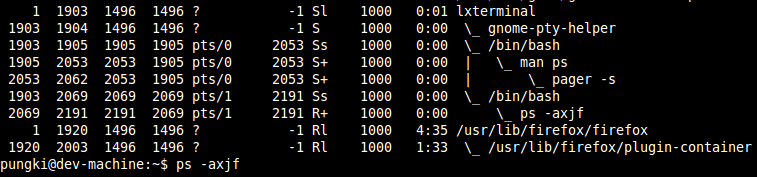
有时我们希望以分层形式查看进程。为此,我们可以使用 -axjf 选项。
$ ps -axjf
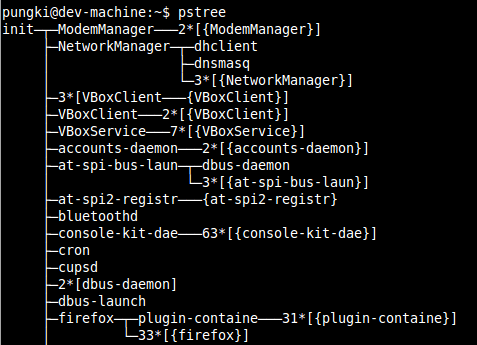
或者,我们可以使用的另一个命令是 pstree
$ pstree
11. 显示进程持续运行时间
这将显示一个进程在系统上运行了多长时间。
# ps -e -o pid,comm,etime | grep mysql
3107 mysqld_safe 18-07:01:53
3469 mysqld 18-07:01:52
我们甚至可以使用以下两个关键字来查找进程实时的正常运行时间。
etime:自进程启动以后经过的时间,格式为[[DD-]hh:]mm:ss。etimes:自进程启动以后经过的时间(以秒为单位)。
首先,您需要找出进程的 PID。以下命令显示 apache2 的 PID。
# pidof apache2
21774
现在,我们可以使用以下命令查找此进程已运行多长时间:
# ps -p 21774 -o etime
ELAPSED
2-23:31:39
您还可以使用 etimes 关键字查看运行时间(以秒为单位),如下所示:
# ps -p 21774 -o etimes
ELAPSED
257895
12. 显示安全信息
如果要查看谁当前登录到您的服务器,可以使用 ps 命令查看它。我们可以使用一些选项来满足我们的需求。这里有些例子 :
$ ps -eo pid,user,args
-e 选项将显示所有进程,同时 -o 选项将控制输出。Pid, User 和 Args 将向您显示 进程 ID, 运行应用的用户和正在运行的应用。
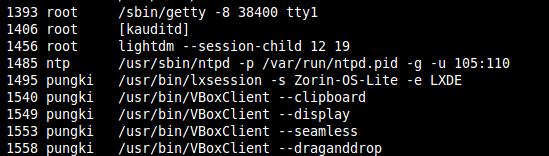
可以与 -e 选项一起使用的关键字/用户定义格式为 args,cmd,comm,command,fname,ucmd,ucomm,lstart,bsdstart and start。
现在,ps命令可以通过以下命令将 pid 映射到它们各自的systemd单元。
$ ps -e -o pid,unit,cmd
13. 以用户格式显示以 root 身份运行的每个进程(真实和有效ID)
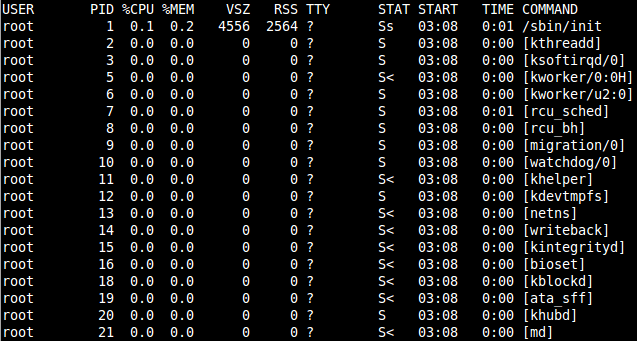
系统管理员可能想查看 root 正在运行哪些进程以及与之相关的其他信息。使用ps命令,我们可以通过以下简单命令进行操作:
$ ps -U root -u root u
-U 参数将通过实际用户 ID(RUID)选择。它选择真实用户名或 ID 在用户列表中的进程。真实的用户 ID 标识创建进程的用户。
而 -u 参数将通过有效用户ID(EUID)选择
最后一个参数 u 将以面向用户的格式显示输出,其中包含 User, PID, %CPU, %MEM, VSZ, RSS, TTY, STAT, START, TIME and COMMAND 列。
这是上面命令的输出。
14. 在实时进程查看器中使用 PS
ps 将显示有关系统中发生的情况的报告。结果将是静态报告。
假设我们要像上面第 4 点那样按CPU和内存使用情况筛选进程。我们希望报告每1秒更新一次。我们可以组合 watch 命令在 Linux 上做到这一点。
这是命令:
$ watch -n 1 'ps -aux --sort -pmem,-pcpu'
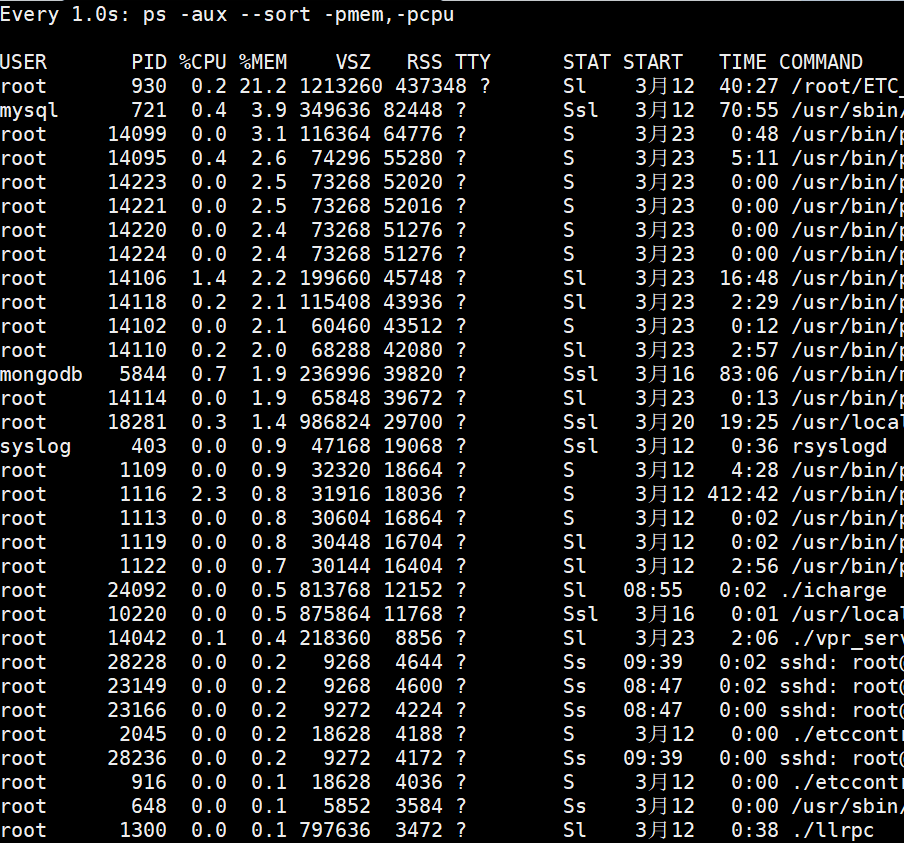
如果您认为报告太长,我们可以将其限制为前 20 个流程,例如:我们可以添加 head 命令来做到这一点。
$ watch -n 1 'ps -aux --sort -pmem,-pcpu | head -n 20'
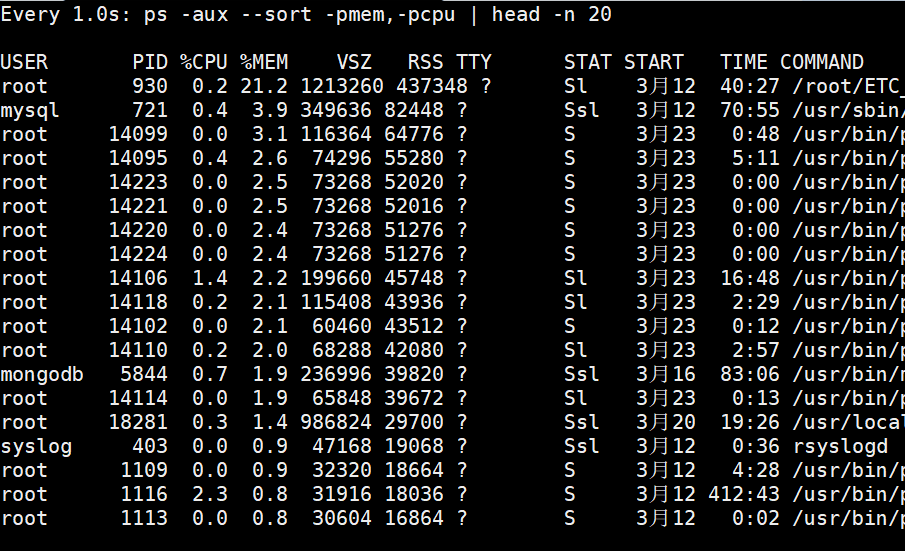
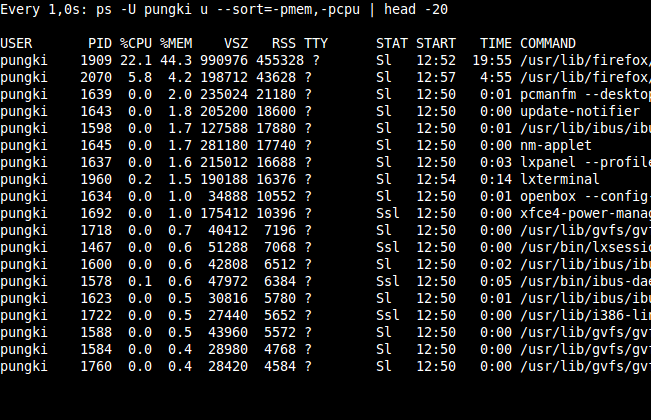
这位现场记者当然不像 top 或 htop。但是使用 ps 进行实时报告的优点是您可以自定义字段。您可以选择要查看的字段。
例如,如果只需要显示 pungki 用户,则可以将命令更改为如下所示:
$ watch -n 1 'ps -aux -U pungki u --sort -pmem,-pcpu | head -n 20'
man ps 来探索更多选项。
扫描下方二维码,关注Feed, 定时推送最新文章