

logcat-swift是一个轻量级的日志打印方案,项目托管在:github.com/limall/logc…
特性
- 对日志进行基本的分级打印,以及过滤筛选
- 打印端基于electron开发,可在windows、macOS、linux上运行
- 打印端通过Udp协议来接收日志消息,方便移植到其它平台
- 通过Udp接收消息的好处还有,不需要将调试设备连接到mac上,仅通过局域网便可打印日志
- 可同时打印多个设备发送来的日志,可通过logid筛选各个设备的日志
logcat-swift分为打印端和发送端两部分,打印端是一个单独的app,它基于electron开发,通过udp协议接收发送端发来的log信息并分条理地打印出来;发送端是一些swift文件,将它们复制到你的swift项目中,调用其api将log信息发送给打印端打印。
打印端的使用
打印端效果如下
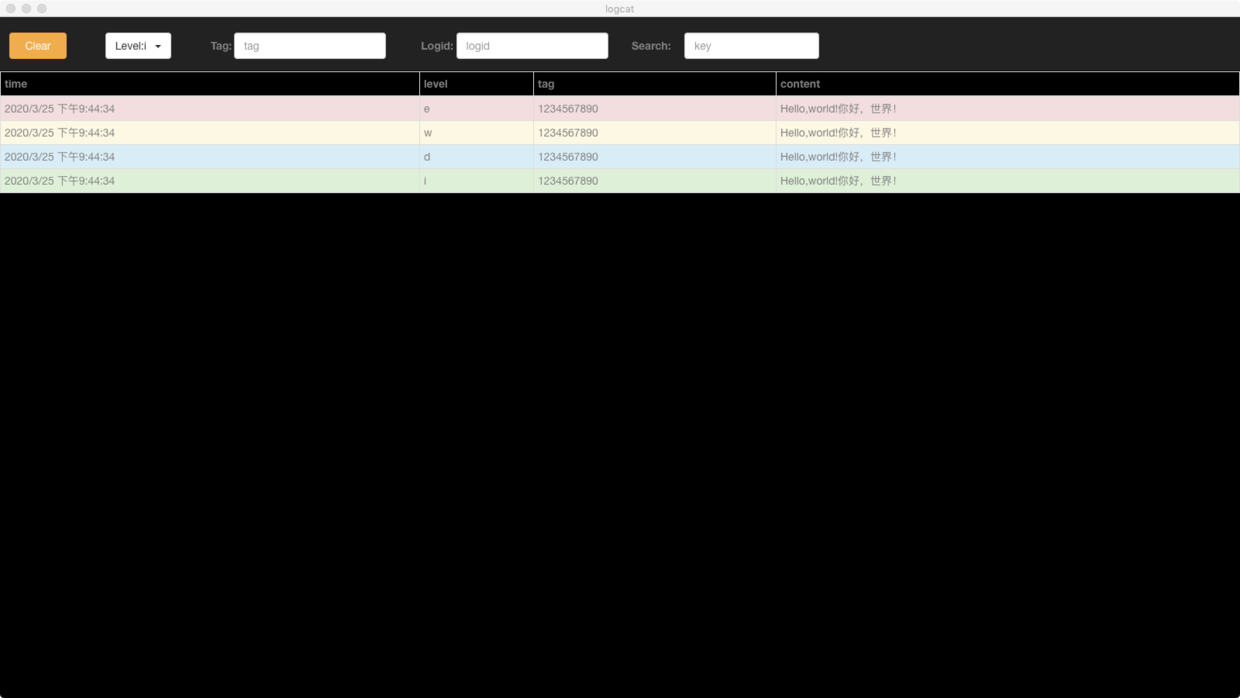
打印段接收消息的端口为20131,请务必保证该端口没有被占用。
使用已打包好了的app
打印端可以直接使用打包好了的app,链接: pan.baidu.com/s/1EvnKSSfv… 密码: 0d2g
自己动手使用electron_app
位于根目录下的electron_app文件夹就是打印端的electron项目,如何启动它以及如何打包请参考链接:www.jianshu.com/p/5812572a5…
使用细节
打印端的显示顺序为新收到的消息打印在顶部而不是底部,这里需要注意一下。打印的消息上面是五个交互控件,它们的功能如下:
- clear按钮用于清除所有记录
- level选项卡选择显示日志的最低级别
- tag输入框,筛选tag为输入值的日志
- logid输入框,筛选logid为输入值的日志(logid用来分辨发送消息的设备)
- key输入框,筛选消息主体含有输入值的日志
发送端
直接将根目录下的swift文件夹里的文件复制到你的项目中即可引入发送端。
设置发送目的地
发送日志到打印端前务必设置发送目的地,代码如下:
UdpLog.resetDst(toIp: "127.0.0.1", toPort: 20131, logId: 1234567890)
分别打印各级level的日志:
UdpLog.i("Hello,world!你好,世界!")
UdpLog.d("Hello,world!你好,世界!")
UdpLog.w("Hello,world!你好,世界!")
UdpLog.e("Hello,world!你好,世界!")
当项目为release时取消打印
UdpLog.outputKind = .None

