

查看系统版本
lsb_release -a
查看是否已安装vsftpd
rpm -q vsftpd
1、安装vsftpd
yum install -y vsftpd
2、测试访问
ftp://192.168.116.129
3、开通防火墙21端口
3.1、查看防火墙状态
firewall-cmd --state
3.2、查看防火墙开放的端口
firewall-cmd --list-ports
3.3、开启防火墙21端口
firewall-cmd --zone=public --add-port=21/tcp --permanent
命令含义:
–zone: 作用域
–add-port=21/tcp: 添加端口,格式为:端口/通讯协议
–permanent: 永久生效,没有此参数重启后失效
添加端口后,必须用命令firewall-cmd --reload重新加载一遍才会生效
关闭防火墙端口:firewall-cmd --zone=public --remove-port=9200/tcp --permanent
4、开启vsftpd服务,设置开机自启动,并查看端口
     systemctl start vsftpd.service
     systemctl enable vsftpd.service //开机自启动
     netstat -antup | grep ftp //查看ftp服务端口
这时候已经可以通过ftp访问了,接下来要做的是可以通过账号密码登录并进行文件传输
5、安装lftp,并修改pub目录的权限
     yum -y install lftp
     chmod o+w /var/ftp/pub/
     systemctl restart vsftpd.service
6、修改/etc/vsftpd/vsftpd.conf
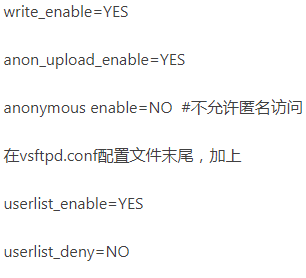
7、创建FTP用户和密码
     useradd  ftpadmin //创建ftptest用户
     passwd
8、登录ftp
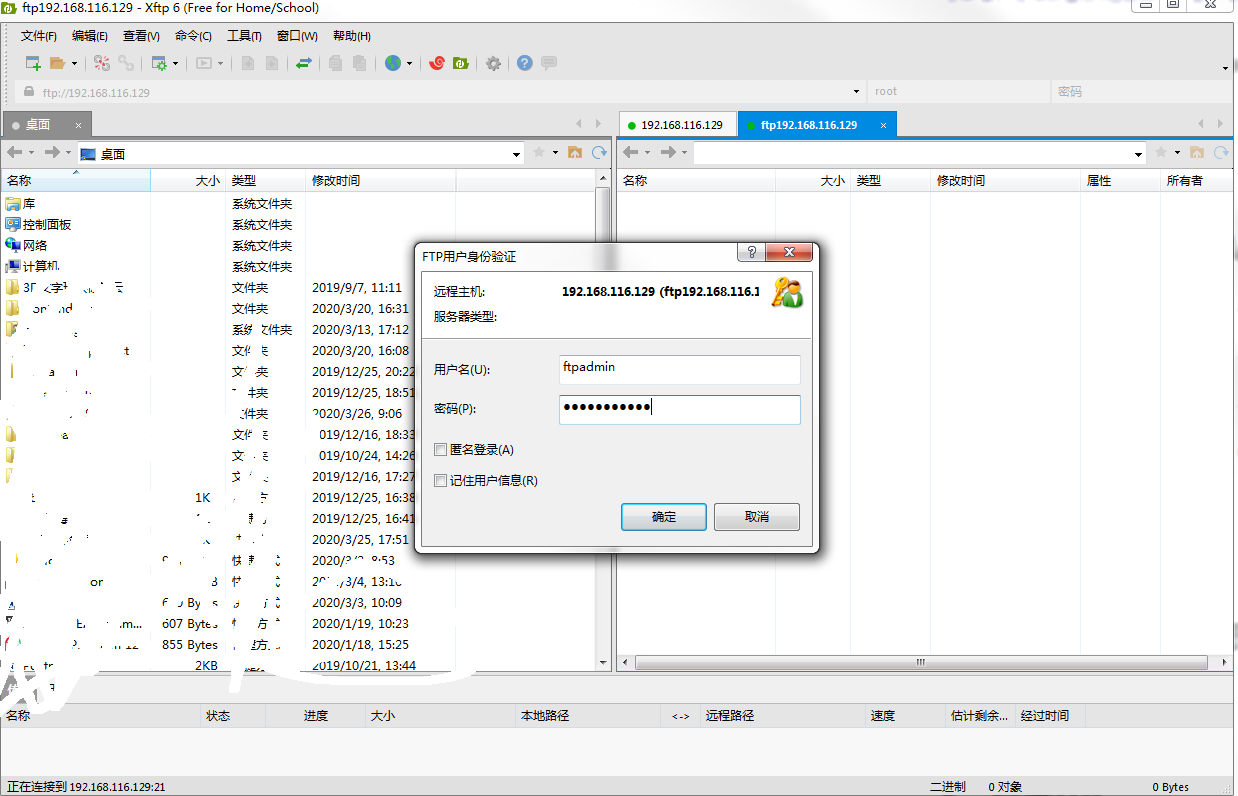
给要上传的文件夹授权`
chmod -R 777 /home/ftpadmin #授权
几个重要的文件
1)ftpusers------------黑名单配置文件,这个里面的用户不允许访问FTP服务器
2)user_list------------白名单配置文件,允许访问FTP服务器的用户列表
3)vsftpd.conf--------------ftp核心配置文件

